翻译仅供参考。您与 Toast 签署的任何法律协议(包括但不限于《商户协议》和《终端用户许可协议》),其订立语言可能不同于以上页面所使用的语言,无论是否提供本页面其他语言的译文,均应以您所签署的协议条款为准
设置您的自带碗或塔可菜单
上次更新时间:2026年9月17日 20:14
了解如何利用修饰符功能,例如多选和重复修饰符,为自带碗或塔可风格的餐厅设置菜单。
自带碗或塔可菜单概述
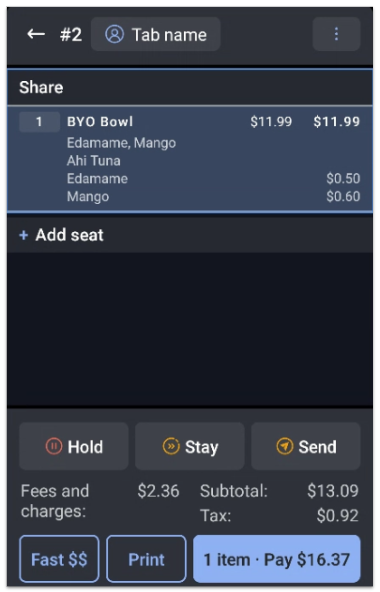
通过多选和重复修饰符功能,您可以轻松配置自带碗、塔可和沙拉等项目的修饰符。设置好这些功能后,您的客人将能够多次选择相同的修饰符,选择多种配料,甚至可以将修饰符作为额外收费添加。
例如,一个波奇碗可能包含五种配料的价格,但如果客人想要添加更多,他们将为每个额外的配料支付额外费用。
请查看下面的步骤,了解如何在Toast Web中设置此功能。
为自带碗或塔可设置您的菜单
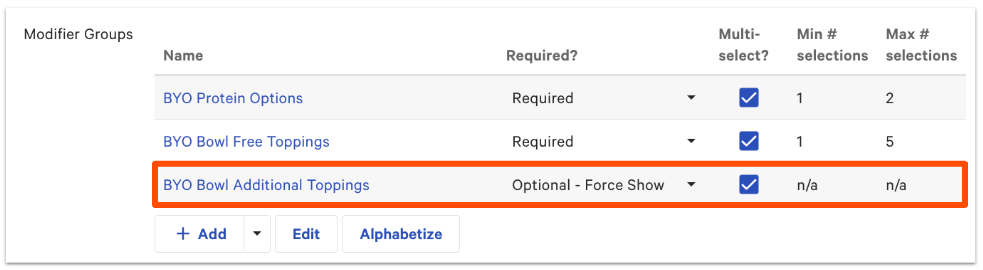
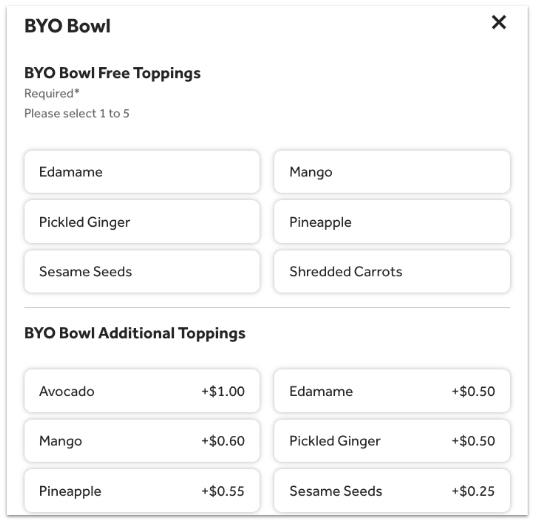
对于自带碗、塔可或沙拉,我们需要设置两个修饰符组——一个用于免费修饰符,另一个用于将附加收费的修饰符。我们还建议为蛋白质选项或自带项目的基础设置一个单独的修饰符组。
自带项目的免费/包含项目
按照以下步骤为您的免费和包含项目设置修饰符:
- 创建一个多选修饰符组并将其设置为必需。这将确保客人和/或工作人员需要从该组中选择配料。有关说明,您可以查看这些Toast Central文章:
- 保存您的修饰符组,然后选择其名称以打开修饰符组详细信息页面。
- 使用下拉菜单输入最小选择数和最大选择数的值。
- 如果您希望允许客人多次选择相同的修饰符,请确保为默认情况下,组内可以多次添加相同的修饰符选择重复修饰符设置。在这篇Toast Central文章中了解更多关于重复修饰符的信息,设置和使用重复修饰符选择。
- 向下滚动到修饰符定价方法部分,并为不收取额外费用选择选择定价设置。如果某些配料(例如鳄梨)有额外费用,请选择额外费用 - 价格在单个修饰符上设置,并将所有配料的价格设置为$0,除了鳄梨项目。
- 向下滚动到修饰符部分,添加您的单个修饰符。
- 保存和发布您的更改。
恭喜!您已经正式创建了一个免费的修饰符组。
自带物品的额外费用附加项
接下来,我们将为额外的收费配料创建另一个修饰符组:
- 返回到项目或菜单组详细信息页面。
- 创建一个新的修饰符组,并将其命名为与您创建的另一个组不同的名称(例如,额外配料)。 确保将其设置为可选或可选 - 强制显示,因为添加额外配料并不是客人所要求的。此外,请确保多选?已启用。
注意:可选 - 强制显示将在项目添加到结账时显示修饰符组,而可选将在项目添加时不会自动显示,工作人员需要选择修饰符组以添加配料。
- 保存您的修饰符组,然后选择其名称以打开修饰符组详细信息页面。
- 由于我们将组设置为可选 - 强制显示或可选,您会注意到最小选择数设置不可用。选择一个数字作为最大选择数量设置,或者如果没有限制,则将其保留为不适用<n/a。
- 如果您希望允许客人多次选择相同的修饰符,请确保为重复修饰符设置选择默认情况下,同一修饰符可以在此组中添加多次。
- 向下滚动到修饰符定价方法部分,对于选择定价设置位置设置,选择附加费用 - 由修饰符组设置的价格或附加费用 - 由单个修饰符设置的价格。 为每个额外的配料设置修饰符价格,按组或单独设置。
- 向下滚动到修饰符部分并添加您的修饰符。 由于此情况下的修饰符与您之前创建的其他组中的修饰符相同,请在+ 添加按钮旁边的下拉菜单中选择添加现有修饰符。 这将确保您没有重复的修饰符,因此,您的报告看起来会更清晰。
- 保存和发布您的更改。