翻译仅供参考。您与 Toast 签署的任何法律协议(包括但不限于《商户协议》和《终端用户许可协议》),其订立语言可能不同于以上页面所使用的语言,无论是否提供本页面其他语言的译文,均应以您所签署的协议条款为准
设置和使用修改项多选
上次更新时间:2026年9月17日 19:16
了解如何设置您的修改器组,以便客人可以选择多个选项,例如酱料或配料。
配置修改项多选
 | 以下步骤将指导您在后端使用传统菜单功能设置此功能。如需了解如何使用菜单生成器进行设置的分步说明,请查阅这篇支持中心文章: 使用菜单生成器管理菜单。 |
- 创建一个修改项组或打开一个现有的修改项组,以便客人可以选择多个修改项。有关创建修改项组的详细说明,请参阅这篇支持中心文章:创建和管理修改项组及修改项选项。作为本文的示例,我们将为我们的翅膀菜单项创建一个调料的修改项组。您也可以轻松使用这些说明创建适用于菜单组内所有项目的修改项组,而不仅仅是针对某一特定项目。
- 为您的修改项组输入一个名称,并使用是否必需?下拉菜单选择修改项行为应设置为必需、可选 - 强制显示或可选。在这篇支持中心文章中了解更多信息:配置修改项行为。
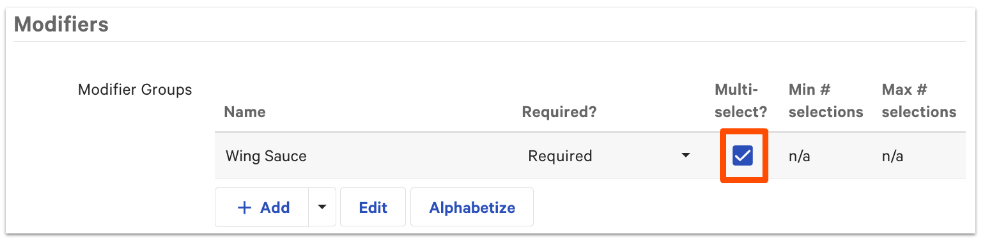
- 选择多选?设置的复选框。这将允许从该组中选择多个修改项。
- 保存 您的更改,然后选择您刚刚创建的修改项组以打开修改项组详细信息页面。
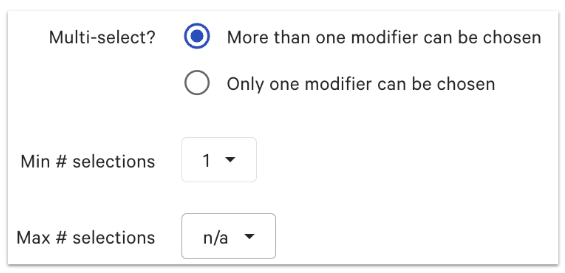
- 向下滚动到 属性 部分,您会看到 多选? 已自动启用,因为您在上一页上选中了复选框。现在,您可以使用 最小选择数 和 最大选择数 下拉菜单来指示您希望允许多少个选择。
- 如果您希望允许客人多次选择相同的修改项,请确保为 默认情况下,同一修改项可以在此组中添加多次 选择 重复修改项 设置。在此支持中心文章中了解有关重复修改项的更多信息,设置和使用重复修改项选择。
- 向下滚动到 修改项定价方法 部分,选择此修改项组的定价设置位置。选项包括:
无额外收费:此组中的修改项没有额外收费。
额外收费 - 根据修改项组设定价格: 修改项的价格在组级别设定。因此,此组中的所有修改项将具有相同的额外收费。
额外收费 - 根据各个修改项设定价格: 修改项的价格是为每个修改项单独设定的。
- 向下滚动到 修改项 部分,通过选择 +添加 按钮逐个添加每个修改项。根据您在上一步中所做的选择设置价格。如果此组中使用的修改项在您的菜单中已经存在,建议从 添加现有修改项 下拉菜单中使用,位于 + 添加 按钮旁边。
- 保存并发布您的更改。
您已成功创建一个多选修改项组!查看下一部分的图片,了解这些在您的服务员和客人面前的显示效果。
修改器多选的显示方式
在您的POS上
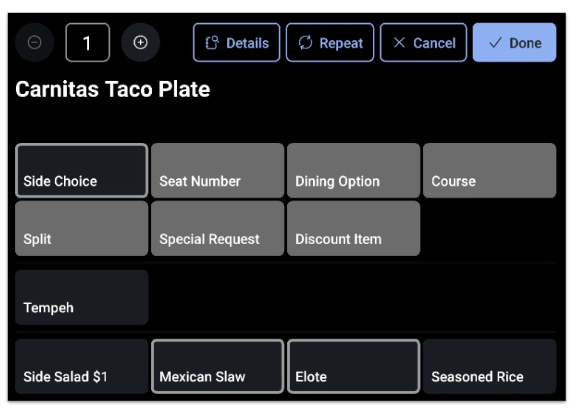
在这个例子中,侧面选择修改器组启用了多选,服务员选择了墨西哥卷心菜和玉米棒。
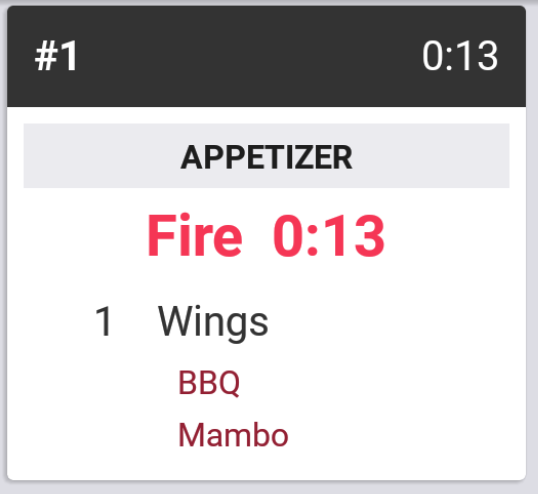
在您的KDS上
线上点餐
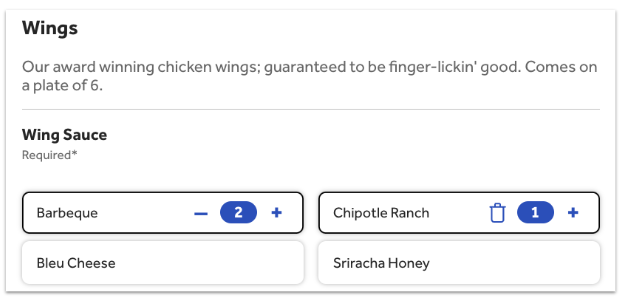
在这个例子中,重复修改器也被启用(因此客人可以选择多个相同的修改器)。