翻译仅供参考。您与 Toast 签署的任何法律协议(包括但不限于《商户协议》和《终端用户许可协议》),其订立语言可能不同于以上页面所使用的语言,无论是否提供本页面其他语言的译文,均应以您所签署的协议条款为准
在自管理网络上设置您的无线M30打印机
上次更新时间:2026年9月17日 16:22
在本文中,了解如何设置您的无线M30打印机以在自管理网络上使用。
M30打印机设置的硬件要求
注意:此打印机不支持在6GHz频段上进行设置。
要设置您的无线打印机,您需要以下硬件:
- 一台爱普生M30打印机
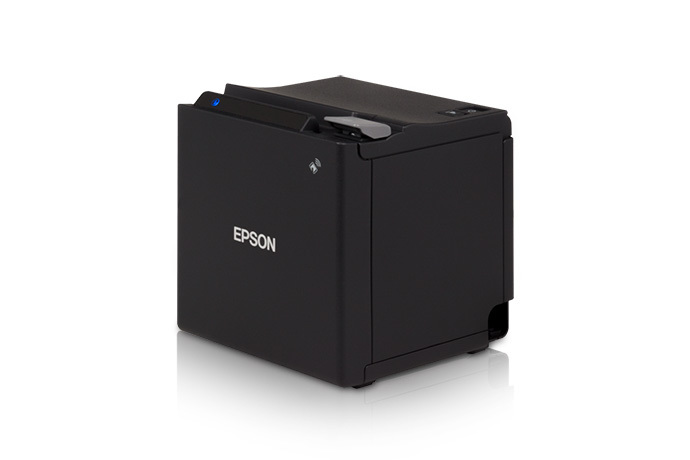
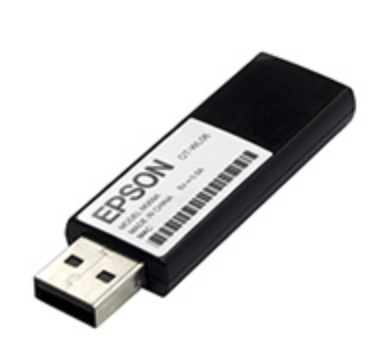
- 一个爱普生无线适配器(随附适配器延长线和盖板)
- 一部智能手机、平板电脑或支持Wi-Fi的计算机(Mac或Windows)- 注意:用于设置的设备取决于您是使用智能手机应用程序还是Web浏览器中的爱普生网络配置页面
M30设置与配置
要设置和配置爱普生M30打印机,请按照以下步骤操作:
- 在打印机电源关闭的情况下,将 Epson 无线适配器连接到打印机背面的 USB 端口。 请勿将以太网电缆连接到打印机。 打印机随后会将以太网电缆视为主要连接,这会在您尝试将其设置为无线连接时导致问题。如果您连接了以太网电缆,则需要将打印机恢复出厂设置:在电源开启且适配器已连接的情况下断开以太网电缆。有关如何完成恢复出厂设置的说明位于本文的下一节中。
- 将打印机开启。它应该会打印一张纸条,上面写着“SimpleAP Start”,并列出 EPSON_Printer 网络的 SSID 和密码。
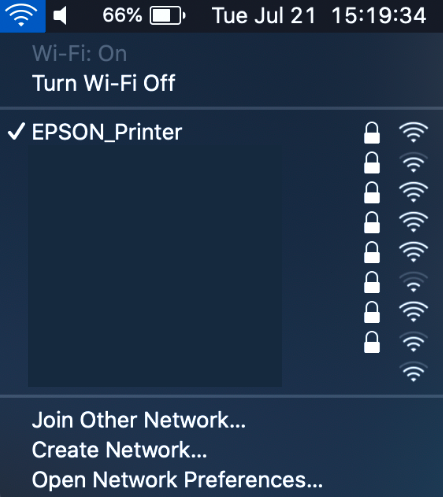
- 在您的计算机上,搜索并连接到 Wi-Fi 网络/SSID:EPSON_Printer。如果需要,密码为 12345678。
- 如果您的计算机未显示该 Wi-Fi 网络/SSID:EPSON_Printer,您需要将打印机恢复出厂设置。请参阅本文下一节中的说明。注意:如果 EPSON_Printer 网络不可见,也可能是因为用于设置的设备未启用 2.4G 频段。
- 如果您的计算机未显示该 Wi-Fi 网络/SSID:EPSON_Printer,您需要将打印机恢复出厂设置。请参阅本文下一节中的说明。注意:如果 EPSON_Printer 网络不可见,也可能是因为用于设置的设备未启用 2.4G 频段。
- 连接到打印机后,打印机将打印一张纸条,显示“SimpleAP connected to”,并显示所连接设备的 MAC 地址。打开您的网络浏览器,在地址栏中输入打印机的IP 地址。 如果您不知道打印机的 IP 地址,可以打印一张自检页:
- 将打印机关闭。
- 待定进纸按钮,然后在按住进纸按钮的同时重新打开电源。
- 结果将打印出一张收据。IP地址将打印在收据的中间附近。
- 如果上述步骤不起作用,您可以尝试以下步骤来打印自检页:
- 打印机应处于开启状态。
- 按住打印机底部现金抽屉端口旁边的小黑色针孔按钮。
- 一旦自检页开始打印,您就可以松开黑色针孔按钮。
- 在所用互联网浏览器的地址栏中输入打印出的IP地址。Epson登录的用户名通常为“epson”,密码为“epson”,或者用户名为“epson”,密码为您打印机的序列号。序列号密码区分大小写。
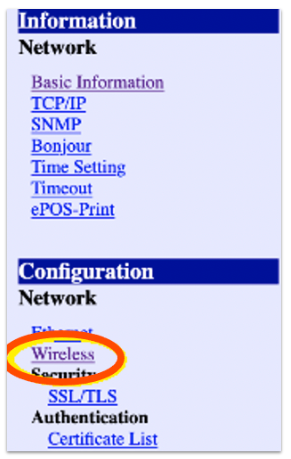
- 在上述步骤中登录打印机后,将出现以下菜单。在配置部分下选择无线。
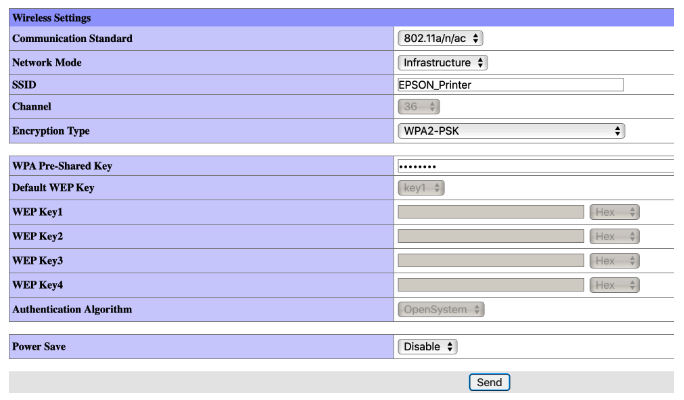
这将调出以下屏幕:
- 可能需要根据自管理网络的配置方式将通信标准设置为不同的选项。
- 如果自管理网络同时使用2.4GHz和5GHz Wi-Fi频段,或者仅使用2.4GHz或5GHz,则建议使用自动设置。这是最常见的情况。如果此操作失败,请尝试其他标准之一。
- 如果自管理网络仅使用2.4GHz,则建议使用802.11b/g/n 。
- 如果自管理网络仅使用5GHz,则建议使用802.11a/n/ac 。
- 网络模式应设置为基础设施。
- 在 SSID 行中,显示 EPSON_打印机 的位置,删除 EPSON_打印机 并输入您的 Toast 设备所使用的相同 Wi-Fi 网络的 SSID。请输入与显示完全一致的 SSID。注意:如果您的 Wi-Fi 网络未设置,您将无法完成此步骤。
- 确认 Encryption Type 设置为 WPA-PSK (AES) (mixed mode WPA2/WPA)。这是最常见的情况,可以优先尝试。根据自管理网络加密类型的配置方式,某些情况下可能需要在此处进行不同的设置。
- 如果自管理网络加密类型配置为 WPA2/WPA3 或 WPA2 Only,则 WPA-PSK (AES) (mixed mode WPA2/WPA) 是 Epson Net Config 中的相应设置。
- 如果自管理网络加密类型设置为 WPA2 ONLY,则 WPA2-PSK 是 Epson Net Config 中的相应设置。
- 不应使用 WPA2-Enterprise 。
- 在 WPA Pre-Shared Key 行中,输入您的 Wi-Fi 网络密码。
- 选择 Send。
- 在随后出现的页面上,选择 Reset。打印机应自动重置并打印一张小票。
- 打印机现在处于 DHCP 模式。如果您想为打印机设置静态 IP 地址,请按照本文中针对 Epson 打印机的步骤操作 article。如果您准备在 Toast POS 中设置打印机,请按照本文中关于 打印机设置 的步骤操作,并确保将打印机添加为 有线打印机。
| 要将您的打印机设置为在收据上显示欧元货币,您需要在 Toast Web 的打印机设置部分配置语言包设置。在支持中心文章 配置您的打印机以显示欧元 中了解更多信息。 |
在智能手机上使用 Epson™ 实用程序应用程序进行 M30 设置和配置
仅当您无法按照上述说明使用 Epson 应用程序时,才使用此替代方法。
- 确保无线加密狗已安装在打印机底部的 USB 端口中。
- 按照下方的 步骤 将打印机恢复出厂设置。
- 下载一款名为 Epson TM Utility 的智能手机应用程序。有适用于 iPhone 和 Android 的版本。
- 打开应用程序并点击 Wi-Fi 设置向导。
- 选择其型号 M30 (M30/M30ii)(如果选择错误的型号将无法工作,因此如果 M30ii 不起作用,请尝试 M30)。
- 按照指示将打印机 开启 并查找打印出的纸张。如果您将打印机恢复出厂设置,它应该已经开启,并且应该已经打印出了一张纸条。选择 已打印。
- 该应用程序将要求您连接到 EPSON_打印机 网络;选择 加入。
- 手机将连接到 EPSON_打印机 网络,打印机将打印一张确认单。
- 实用程序应用程序将要求您输入 Wi-Fi 网络的无线网络名称或 SSID,如果某些智能手机型号开启了 自动 滑动按钮,它也可能会自动填充。如果开启了“自动”滑动按钮,网络名称将自动填充为智能手机当前正在使用的同一个 Wi-Fi 网络。如果 Toast 使用的网络不同,请关闭 自动 并手动输入正确的 SSID。
- 下一个问题是 安全选择。根据所使用的智能手机,此步骤可能会也可能不会提示。这两个选项是 WPA-PSK(AES) 或 WPA2-PSK(TKIP/AES)。选择 WPA2-PSK(TKIP/AES) 并进入下一步。
- 输入 Toast 网络的密码或 Wi-Fi 网络密码,然后选择 下一步。
- 下一个选择是指定IP地址设置。在大多数情况下,只需选择自动 (DHCP)。
- 选择设置为打印机。
- 打印机将重启,然后连接到Toast无线网络(打印机将打印一张带有新IP地址的单据)。
- 现在,可以使用此文章将打印机添加到Toast设备上的打印机设置中。 注意:如果此过程未能配置打印机,请继续阅读下一节以进行打印机设置。
M30出厂重置说明
要将打印机恢复出厂设置,请先关闭设备电源。然后,使用笔或回形针,在重新开启打印机电源的同时按下或待定重置按钮(如下图所示)。
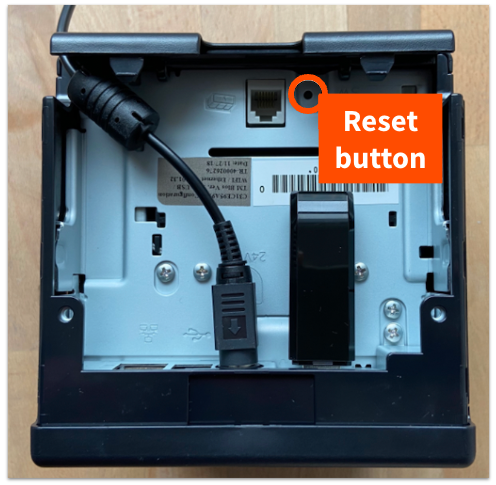
注意:在极少数情况下,完成此步骤后,您可能会在M30打印机正面看到一个红色感叹号。这是由于固件问题导致的。如果您在开启打印机后看到红色感叹号,请联系您的入职顾问或客户服务团队以更换打印机。