翻译仅供参考。您与 Toast 签署的任何法律协议(包括但不限于《商户协议》和《终端用户许可协议》),其订立语言可能不同于以上页面所使用的语言,无论是否提供本页面其他语言的译文,均应以您所签署的协议条款为准
创建固定价格菜单
上次更新时间:2026年9月17日 16:34
了解如何在 Toast 中设置基于菜品或基于修饰符定价的固定价格菜单。
固定价格菜单概述
固定价格菜单通常是包含开胃菜、主菜和甜点的全套出餐分类餐点。固定价格菜单通常按人出售,每位客人享用一份多道出餐分类的餐点。这可能包括两份单独的餐点,或一份旨在共享的较大餐点。一些餐厅以每人固定价格为整桌提供共享的开胃菜、配菜、主菜和甜点拼盘。
固定价格菜单是为庆祝活动的客人创造特殊体验,或帮助员工简化点餐流程的绝佳方式。此外,它还允许客人尝试他们原本可能不会尝试的独特菜品。这为客人带来了更难忘的体验,使他们愿意再次光顾您的餐厅。
| 在构建固定价格菜单时,请确保导航至 厨房 > 厨房和票设置,并检查您的 加料路由 设置。 如果您计划按照下方 基于加料的定价 部分所述,将加料作为项目来设置固定价格菜单,请确保此设置设为 仅打印或显示加料。如果您计划为您的固定价格菜单使用 基于项目的定价,请确保此设置已设置为 打印或显示带有修饰符的项目。 |
设置您的固定价格菜单
在 Toast 中有两种创建固定价格菜单的方法:基于项目的定价 和 基于修饰符的定价。 创建基于项目的定价的固定价格菜单时,成本基于客人的项目选择。 创建基于修饰符的定价的固定价格菜单时,菜单选择的成本将基于修饰符选择。
固定价格菜单设置的限制
- 基于项目和基于修饰符的定价:如果同一项目也存在于您的单点菜单之一中,则将其作为固定价格项目中的修饰符进行选择将不会在您的报告中作为单独的项目销售进行跟踪——修饰符销售汇总在父固定价格项目下,而不是单点项目下。
- 组合折扣设置:如果您使用替代设置选项方法(应用于菜单组的组合折扣),您将无法对该账单应用任何其他折扣——组合折扣不能与其他折扣合并。
固定价格菜单的基于项目的定价
在此设置中,每个固定价格菜单都将是其自己的菜单项目,并具有自己的价格,客人所做的任何选择都将作为每个特定项目的修饰符输入。
- 在 Toast Web 中,导航至 菜单 > 菜单管理 > 菜单管理器。
- 滚动到页面底部并选择 + 添加 菜单以创建新菜单。
- 您将看到此按钮变为可编辑字段。在此处添加您的菜单名称,然后选择 复选标记 以保存它。
- 现在选择新菜单的名称以打开设置侧面板。在此处,选择 高级设置 以打开详细信息页面。
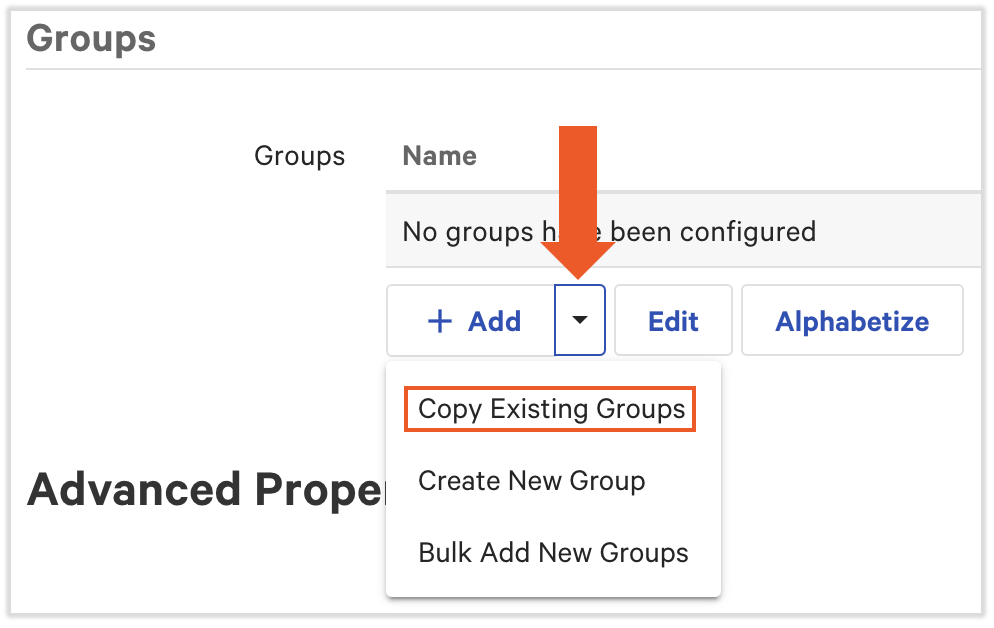
- 向下滚动并通过选择 +添加 旁边的箭头并选择 复制现有组 来添加菜单组 。您可以拥有多个菜单组。
- 使用铅笔图标,您可以编辑复制组的名称以删除“(Copy)”文本。
- 如果您需要创建新的菜单组,请访问创建和管理菜单、菜单组和子组。
- 添加菜单组后,选择其名称以打开组详细信息页面。在此处的项目部分创建您的特定价格菜单项,并分配其价格(例如:季节性固定价格、假日固定价格)。
- 添加项目后,选择一个项目以打开项目详细信息页面。在每个项目中,您可以为套餐菜单创建修饰符组以及您的菜单选择。将每个修饰符组设置为必选。例如,您可以创建开胃菜、主菜和甜点修饰符组。每个项目可以有多个修饰符组。
- 您可能需要返回项目级别,选择下一个项目,并添加更多修饰符组。
- 如果您需要创建新的修饰符组或修饰符选项,请访问从项目创建修饰符。
- 一旦您的固定价格菜单完全构建完成, 保存并发布您的更改。
固定价格菜单的基于修饰符的定价
在此设置中,每个固定价格菜单都将是一个价格为 $0 的菜单项。您的客人所做的选择(例如,他们的开胃菜)将作为该项目的修饰符输入,每个修饰符都有其各自的基于修饰符的价格。
- 在 Toast Web 中,导航至 菜单 > 菜单管理 > 菜单管理器。
- 滚动到页面底部并选择 + 添加 菜单以创建新菜单。
- 您将看到此按钮变为可编辑字段。在此处添加您的菜单名称,然后选择 复选标记 以保存它。
- 现在选择新菜单的名称以打开设置侧面板。在此处,选择 高级设置 以打开详细信息页面。
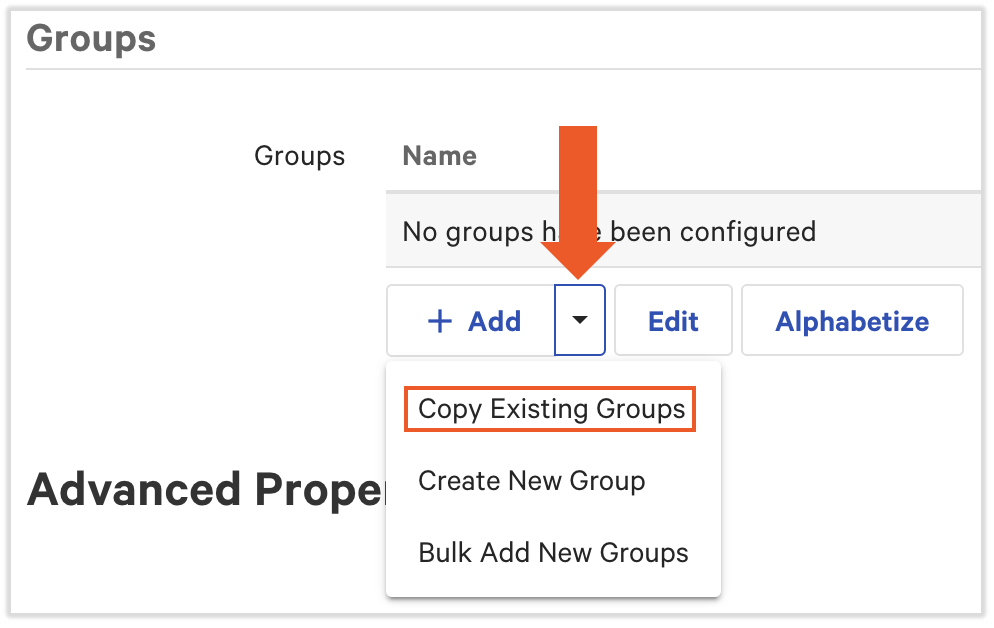
- 向下滚动并通过选择 +添加 旁边的箭头并选择 复制现有组 来添加菜单组 。您可以拥有多个菜单组。
- 使用铅笔图标,您可以编辑复制组的名称以删除“(Copy)”文本。
- 如果您需要创建新的菜单组,请访问管理菜单、菜单组和子组。
- 添加菜单组后,选择其名称以打开组详细信息。创建一个菜单项目,将价格保留为 $0.00。
- 创建完成后,选择该项目以打开项目详细信息页面。现在创建您的修饰符组。 例如,您可以创建“开胃菜”、“主菜”和“甜点”修饰符组。 将每个修饰符组设置为必选。您可以拥有多个修饰符组。
- 如果您需要创建新的修饰符组或修饰符选项,请访问从项目创建修饰符。
- 选择一个修饰符组以打开修饰符组详情页面。在每个修饰符组内,可以创建一系列具有特定价格点的修饰符。例如,如果您创建了一个“开胃菜”修饰符组,您可以在此处将开胃菜选择的不同选项添加为单独的修饰符。
- 通过导航回修饰符组级别、选择下一个修饰符组并添加相应的修饰符选项,对所有修饰符组重复步骤 7 和 8。
- 一旦所有修饰符选项都已添加到每个修饰符组中,保存并发布所有更改。
下达基于项目定价的固定价格菜单订单
- 在 Toast POS 设备上,选择您的菜单、菜单组和项目。价格是在项目级别设置的,因此一旦选择了项目,您就会在账单详情上看到价格。
- 接下来,选择项目的修饰符(例如,您可以在此处选择开胃菜、主菜和甜点作为修饰符)。修饰符不会更改每人的价格。
- 可以添加其他项目,或者可以将此订单发送到厨房。
您可能会发现 POS 上的开放视图非常适合为固定价格菜单点餐。要了解更多信息,请查看此支持中心文章:开始使用开放视图。
回到顶部
下达基于修饰符定价的固定价格菜单订单
- 在 Toast POS 设备上,选择您的菜单、菜单组和项目。
- 接下来,从每个修饰符组中选择您的修饰符选项(例如,您可以在此处选择开胃菜、主菜和甜点作为修饰符)。一旦从每个修饰符组中选择了一个修饰符,与该修饰符相关的费用就会被加到总额中。
- 可以添加其他项目,或者可以将此订单发送到厨房。
您可能会发现 POS 上的开放视图非常适合为固定价格菜单点餐。要了解更多信息,请查看此支持中心文章:开始使用开放视图。
回到顶部
固定价格菜单的替代设置选项
您可能还希望通过其他方式设置固定价格菜单。以下是一个可供参考的示例,可能对简单的菜单很有用:
- 创建一个“固定价格”菜单,并将每个出餐分类构建为一个菜单组。
- 确保每个项目的价格总和大于固定价格套餐的总价。
- 创建一个组合折扣,并使其仅应用于菜单组(创建组合折扣)。
此设置将允许系统对您的项目进行出餐分类,同时防止服务员选择没有价格的项目。