获取有关 Toast 票据打印机 TP200 的帮助
上次更新时间:2026年10月8日 12:14
开始之前
适用范围:Toast Web、Toast POS、Toast Now 应用程序、TP200 Toast 票据打印机
所需权限:7.1、7.2 和 7.3 权限
您将完成以下操作:识别您的 TP200 打印机显示的症状,执行相应的修复步骤,如果修复无效,则收集正确的信息以开始与客户服务部聊天。
不确定您使用的是哪款打印机?请参阅 Toast 兼容打印机。
请务必先尝试这三个步骤
这三个步骤可以解决大多数 TP200 打印机问题,并且可以在现场完成。
|
预期结果:您的 TP200 正常打印。如果可以,您就完成了。如果不行,请使用下方的快速修复表来确定您的症状。
如果执行这三个步骤后问题仍未解决,请参阅 获取帮助:我的打印机无法工作,以获取适用于所有 Toast 打印机的常规打印机故障排除信息。
快速修复
在下表中找到您的症状。每一行都指向相应的故障排除部分。
| 症状 | 最常见原因 | 快速修复 | 可自行解决? |
|---|---|---|---|
| 打印机上的红灯闪烁 | 切纸刀碎屑、盖子未完全关闭或打印头过热 | 红灯闪烁通常意味着切纸刀有碎屑、盖子未完全关闭或打印头过热。完整步骤:请参阅下方的 红灯闪烁。 | 是 |
| 打印机无法开机(完全没有指示灯) | 电源线或电源适配器问题 | 如果打印机完全无法开机(没有指示灯),请先检查电源线和电源适配器。完整步骤:请参阅下方的 打印机无法开机。 | 是 |
| 打印机无法打印任何内容(测试打印或实时订单) | 网络连接、IP/序列号不匹配或打印机不在同一网络中 | 如果打印机无法打印测试页或实时订单,请检查网络连接并确认IP/序列号和网络是否匹配。完整步骤:请参阅下方的 打印机无法打印。 | 是 |
| 测试单据可打印但实时票据无法打印 | 以太网交换机需要重置,或者设备/打印机处于不同网络中 | 如果测试单据可打印但实时票据无法打印,请重置以太网交换机或确认设备和打印机处于同一网络中。完整步骤:请参阅下方的 打印机无法打印 中的“测试打印正常但实时票据无法打印”部分。 | 是 |
| 纸张在打印中途停止或无法送出 | 缺纸、卡纸或切纸刀/打印头中有碎屑 | 如果纸张在打印中途停止或无法送出,请检查是否缺纸、卡纸,或切纸刀或打印头中是否有碎屑。完整步骤:请参阅下方的 纸张停止或无法送出。 | 是 |
| 进纸指示灯常亮 | 纸卷装载不正确或盖子未完全关闭 | 进纸指示灯常亮通常意味着纸卷装载不正确或盖子未完全关闭。完整步骤:请参阅下方的 进纸指示灯常亮。 | 是 |
| 打印后纸张未切割 | 纸仓内留有塑料中心件、切纸器中有碎屑或切纸器机械故障 | 如果打印后纸张未切割,请检查纸仓内是否留有塑料中心件、切纸器中是否有碎屑,或是否存在切纸器机械故障。完整步骤:请参阅下方的 打印后纸张未切割。 | 是 |
| 收据打印褪色或过浅 | 打印头或压纸辊脏污 | 收据打印褪色或过浅通常意味着需要清洁打印头或压纸辊。完整步骤:请参阅下方的 收据打印褪色或过浅。 | 是 |
| 收据打印歪斜 | Toast Web 中选择了错误的打印机型号,或纸卷装载歪斜 | 收据打印歪斜通常意味着在 Toast Web 中选择了错误的打印机型号,或者纸卷装载歪斜。完整步骤:请参阅下方的 收据打印歪斜。 | 是 |
| 打印机打印出空白纸张 | 纸张类型错误或纸张装反 | 如果打印机打印出空白纸张,请检查纸张类型是否错误或纸张是否装反。完整步骤:请参阅下方的 打印机打印出空白纸张。 | 是 |
| 打印机打印出随机符号 | 在 Toast Web 中选择了错误的打印机型号 | 打印出随机符号而不是文本,通常意味着在 Toast Web 中选择了错误的打印机型号。完整步骤:请参阅下方的 打印机打印出随机符号。 | 是 |
| 断电后打印机无法工作 | 网络未完全恢复,或打印机之间存在重复的 IP 地址 | 如果断电后打印机无法工作,可能是网络尚未完全恢复,或者打印机之间存在重复的 IP 地址。完整步骤:请参阅下方的 断电后打印机无法工作。 | 是 |
| 收据显示错误的货币(例如,没有欧元符号) | Toast Web 中的语言包设置 | 收据上的货币符号错误(例如,缺少欧元符号)通常指向 Toast Web 中的语言包设置。完整步骤:请参阅下方的 收据显示错误的货币。 | 是 |
| 红灯闪烁 + 蜂鸣声,或者尝试相应的修复方法后症状仍然存在 | 可能是需要更换的硬件故障 | 红灯闪烁并伴有蜂鸣声,或者在尝试上述相应的修复方法后症状仍然存在,通常意味着出现了需要更换的硬件故障。完整步骤:请参阅下方的 在联系客户服务之前。 | 否 |
需要引导式体验吗?请尝试硬件、网络或配置的分步指南:
了解您的打印机
本节可帮助您识别故障排除步骤中提到的 TP200 打印机部件。
打印机按钮和端口
使用下方的图片了解更多关于您的 TP200 Toast 打印机组件、按钮和端口的信息。
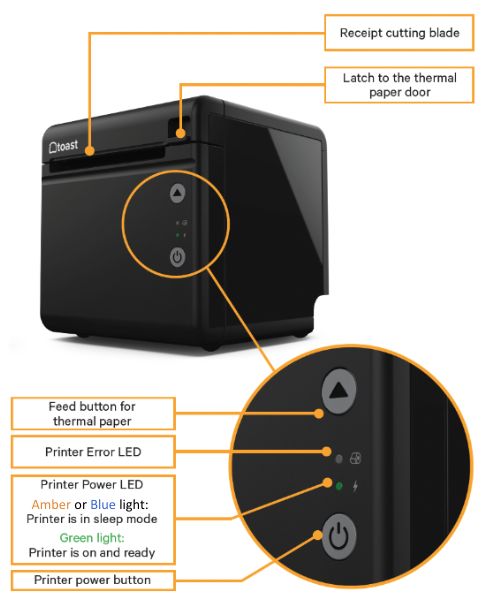
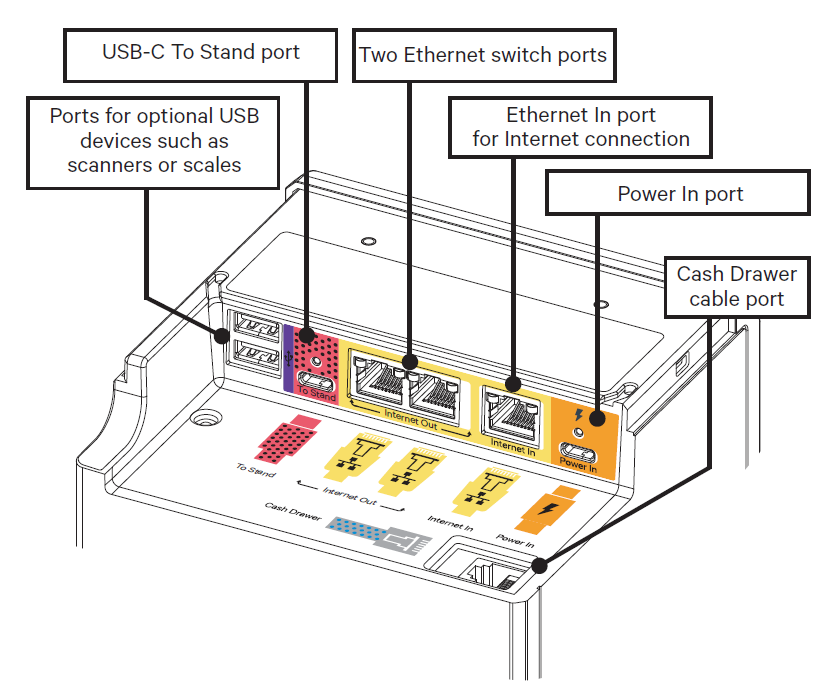
打印机指示灯
电源按钮上方的 LED 指示灯有两种正常状态和几种错误状态。
正常状态:
- 琥珀色或蓝色 LED 指示灯:电源适配器已插入,但打印机尚未开启。
- 绿色 LED 指示灯:打印机已开启并准备好打印。
错误状态:
查看下表以获取更多信息:
| 指示灯 | 功能 |
| 错误 | 在下述错误条件下,错误指示灯将闪烁 |
| 纸张 | 在纸张将尽条件下(详见下文),纸张指示灯将亮起并保持常亮 |
| 错误 | 蜂鸣器 | 指示灯 |
| 打印头错误 | 间隔蜂鸣 | 错误指示灯间隔闪烁 — 若要清除,请按住进纸按钮 60 秒 |
| 打印头过热 | 蜂鸣六声 | 错误指示灯闪烁 6 次 |
| 切纸刀错误 | 蜂鸣四声 | 错误指示灯闪烁 4 次 |
| 纸张将尽 | 蜂鸣两声 | 纸张 LED 指示灯将亮起,且错误 LED 指示灯将闪烁一次 |
| 机盖打开 | 蜂鸣三声 | 错误指示灯闪烁 3 次 — 机盖已打开,需要将其关闭 |
按症状排查
将您的症状与下方的部分进行匹配。如果未列出您的症状或这些步骤无法解决问题,请参阅 在联系客户服务之前。
红灯闪烁(也称为红色闪烁灯)
红灯闪烁通常意味着以下三种情况之一。请按顺序尝试排查每种原因。
原因 1 — 切纸器错误:清理切纸器上的任何碎屑(小纸屑、灰尘、碎塑料)。
原因 2 — 顶盖打开:打开盖子,然后将其牢固地合上。您应该会听到它扣合到位的声音。如果您在牢固合上盖子后,盖子传感器仍报告其处于打开状态,请参阅下方的说明。
原因 3 — 打印头过热:关闭打印机电源,等待 15–20 分钟,让打印头冷却。然后重新开启电源并重试。
原因 4 — HP 错误:要清除此错误,请按住进纸按钮 60 秒。
重要提示:如果尝试上述所有三种原因后红灯仍持续闪烁(尤其是当打印机即使在盖子已牢固合上并听到扣合声的情况下仍显示“盖子打开”消息时),这通常是硬件传感器故障,需要更换打印机。请参阅 在联系客户服务之前。
预期结果:红色闪烁灯熄灭。如果不是,请按照上述重要说明进行升级处理。
打印机无法开启
如果打印机完全没有灯亮(没有琥珀色、绿色或蓝色 LED 灯),请使用此部分。
如果打印机有任何可见的灯(琥珀色、绿色或蓝色),说明打印机有电——请跳至打印机完全无法打印。如果没有灯亮,请执行以下步骤:
- 确认电源线已完全插入打印机。
- 拧紧电源线上的指旋螺钉,使电源线完全固定在打印机上。
- 检查电源适配器本身(电缆中间的电源盒)上是否有绿灯。
- 如果电源适配器上有绿灯,说明电源已连接到打印机。按住打印机上的电源按钮,直到看到打印机上有绿灯亮起,将其开启。
- 如果电源适配器上没有绿灯,请尝试使用其他墙壁插座,以排除插座问题。
预期结果:打印机的电源 LED 灯亮起绿色,打印机已准备好打印。
如果打印机仍然没有灯亮,且电源线看起来已损坏:这通常是硬件故障。请参阅 在联系客户服务之前。
打印机完全无法打印
如果打印机有灯亮且看起来已开启,但无法打印收据或票据,请使用此部分。
首先打印一张硬件测试单——这可以告诉您问题是出在打印机本身,还是出在它与网络的连接方式上。
- 关闭打印机电源。
- 同时按住进纸按钮和电源按钮,直到听到打印机发出声音。
- 测试票应在几秒钟内打印出来。
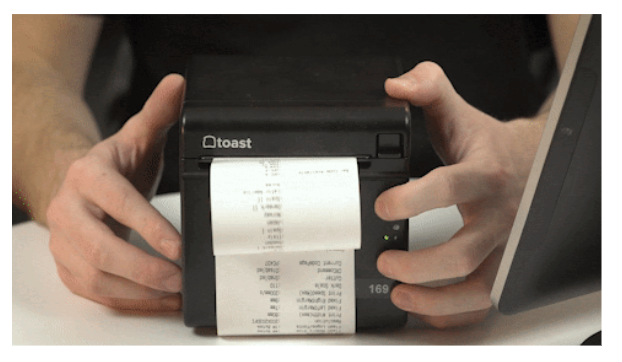
重要提示:无论结果如何,按下并松开进纸按钮以退出测试模式。
预期结果:打印出一张测试票,显示打印机的 IP 地址和 DHCP 状态。继续 阅读测试票:DHCP 和 IP 地址 以解读其显示的内容。
如果未打印出测试票(打印机绿灯亮起但没有纸出来):请再试一次,如果仍然没有纸出来,这可能是硬件故障。请参阅 在联系客户服务之前。
如果打印机打印了测试票,但无法从您的 Toast 设备打印实时票:重置以太网交换机并重新插好所有线缆。
- 打开打印机门,让纸张稍微露出来。
- 按五次进纸按钮。重置完成后,电源指示灯会闪烁。
- 关上门。应打印出一张显示“Ethernet Switch Reset”(以太网交换机已重置)的小票。
- 拔掉电源线和以太网线,等待 30 秒,然后重新插上并开机。
- 重试从您的 Toast POS 打印实时票。
预期结果:实时票会从 Toast POS 打印到您的 TP200。
如果从手持设备打印,请确保设备已连接到正确的 Wi-Fi,以便其与打印机处于同一网络。
如果从终端打印,请确保终端已禁用 Wi-Fi(终端通过以太网打印),并且在 打印机设置 下选择了正确的打印机。
如果您尝试进行云打印,请前往 获取 Toast Go® 3 手持设备的相关帮助。
读取测试单:DHCP 和 IP 地址
您的 TP200 测试单显示了两个关键信息:DHCP 是已启用还是已禁用,以及打印机在网络上拥有的 IP 地址(如有)。将 Toast Web 配置为与测试单显示的内容相匹配至关重要——配置不匹配是打印机指示灯为绿色但仍无法打印实时票据的最常见原因之一。
注意:在 Toast Web 中保存并发布您的更改。这两个步骤对于打印机配置更改生效都是必需的。
首先读取测试单上的 DHCP 状态:
| 如果您的测试单显示 DHCP 为... | 您的 TP200 使用... | Toast Web 需要的内容 |
| 已启用(2021 年 6 月起出厂的打印机默认设置) | 动态 IP 地址 | 序列号字段已填充;IP 地址字段为空 |
| 已禁用 | 静态 IP 地址 | IP 地址字段已填充(填入测试单上的 IP);序列号字段为空 |
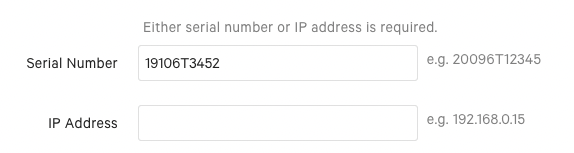
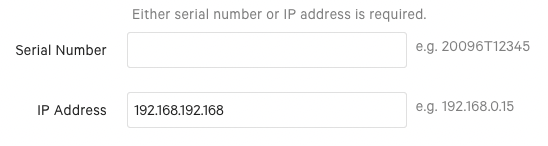
若要在 Toast Web 中更新 TP200 的配置:
- 导航至 Toast Web > 财务 > 相关 > 设置 > 打印机和钱箱。
- 从列表中选择您的 TP200 打印机名称。
- 根据上表更新“序列号”字段或“IP 地址”字段。某些序列号包含型号前缀(例如 TP200250106900668)——如果是这样,请在 序列号 字段中输入完整编号。序列号区分大小写。
- 如果两个字段都已填充,请删除不应填写的那个字段(根据上表)。
- 选择 保存,然后选择 发布。两者均为必填项。
预期结果:您在 Toast Web 中的 TP200 配置与测试单显示的内容一致,且实时工单开始打印。
需要更改打印机的静态 IP 地址吗?请参阅“更改打印机的静态 IP 地址”(在某些页面上也称为“更改 TP200 Toast 打印机的静态 IP 地址”)。
现在检查测试单上的 IP 地址:
- 如果 IP 地址显示为一串零(例如 0.0.0.0):打印机未连接到网络。请参阅下方的“网络问题”。
- 如果 IP 地址显示为 192.168.192.168 或 192.168.192.169:这是 TP200 的出厂默认 IP。这意味着打印机无法连接到您的路由器。以太网线、墙壁端口或路由器可能存在问题。请参阅下方的“网络问题”。
- 如果 IP 地址显示为您网络的 IP 范围(例如,以 192.168.168.x 开头):打印机在网络上。如果仍然无法打印实时票,请参阅下方的“配置问题”。
网络问题(无 IP 或出厂默认 IP):
- 在连接到 TP200 的终端上,导航至 设备设置 > 打印机设置。确认 TP200 出现在 我的打印机 列表中(可能显示为 离线)。
- 选择 TP200 并选择 打印测试收据(或厨房使用的 打印测试票)。如果无法打印任何内容,请继续阅读下文。
- 确保打印机和您的终端或手持设备在同一个网络上。如果您需要从终端清除非 Toast 网络,请参阅“忘记 Toast 设备上的网络”。
- 如果从 Toast Go 打印,请确保设备已连接到 Toast 安全 Wi-Fi。如果从终端打印,请确保终端已关闭无线局域网(终端通过以太网打印),并且已通过 设备设置 选择正确的打印机。
- 如果仍然无法打印,请重置打印机上的以太网交换机(打开打印机门,按五次进纸按钮 — 电源指示灯将闪烁)。重新插拔以太网电缆的两端,然后重启打印机(关闭两分钟,然后再打开)。
- 检查打印机以太网端口上的绿灯。如果它没有闪烁,则问题很可能出在以太网电缆、墙壁端口或路由器上。
- 尝试使用一根已知可用的以太网电缆。如果您有两台 TP200 打印机,但只有一台能工作,请将故障打印机连接到正常工作打印机的电缆上,以确认是电缆还是墙壁端口出了问题。
- 如果尝试更换电缆后以太网端口指示灯仍然不闪烁,请重置您的 Meraki 路由器以刷新您的网络连接。
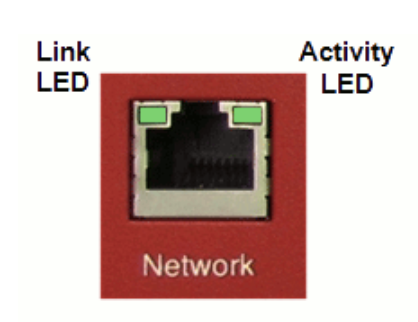
预期结果:打印机的以太网端口指示灯闪烁,打印机获取了非默认IP地址,且实时票据正常打印。
如果执行上述所有操作后以太网端口指示灯仍不闪烁:这通常是线缆、端口或硬件故障。请参阅 在联系客户服务之前。
配置问题(IP显示为正常地址,但票据无法打印或打印到了错误的打印机):
- 在终端上,进入设备设置,确保相关的TP200被设置为该终端或设备的收据打印机。
- 如果TP200用于备餐站,请确保将其分配给备餐站。请参阅“备餐站基础知识”进行设置。
- 如果您的餐厅使用非打印备餐站(例如吧台终端),则票据不会打印。在终端上导航至设备设置并进行确认。如果您希望此打印机打印备餐站票据,请针对非打印备餐站设置选择无。
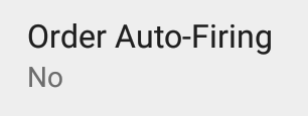
- 确认您的餐厅没有多于一台自动开始烹饪设备。在每台设备上导航至设备设置,并确认仅有一台设备启用了自动开始烹饪功能。请参阅设置订单自动开始烹饪以了解更多信息。
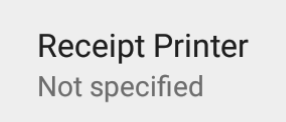
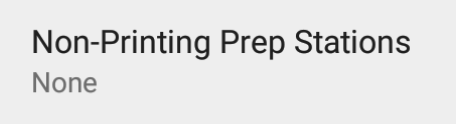
预期结果:实时票据打印至正确的TP200,且没有重复或错误的备餐站路由。
注意:在这些步骤中的任何时候,请从您的打印机重试测试收据或票据以确认进度。
纸张停止或无法送出
打印机缺纸或发生了卡纸。
- 打开打印机盖。如果纸卷用完了,请更换为新的 80 毫米热敏纸卷。
- 如果纸卷上还有纸,请检查切割器或打印头上是否有碎屑。
- 清除所有碎屑,重新放置打印机纸张,然后合上盖子。
预期结果:纸张进纸正常,票据打印完整。
如果切割器卡住(停在上方位置、无法缩回或纸张无法干净地分离),请参阅 修复打印机的切割机制,了解适用于 TP200 和 Epson M30 打印机的特定切割器步骤。
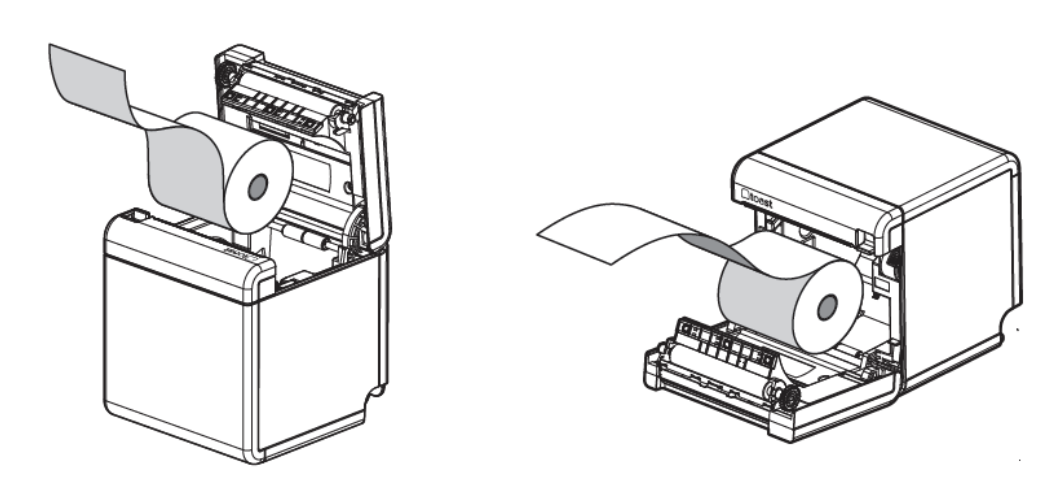
进纸指示灯常亮
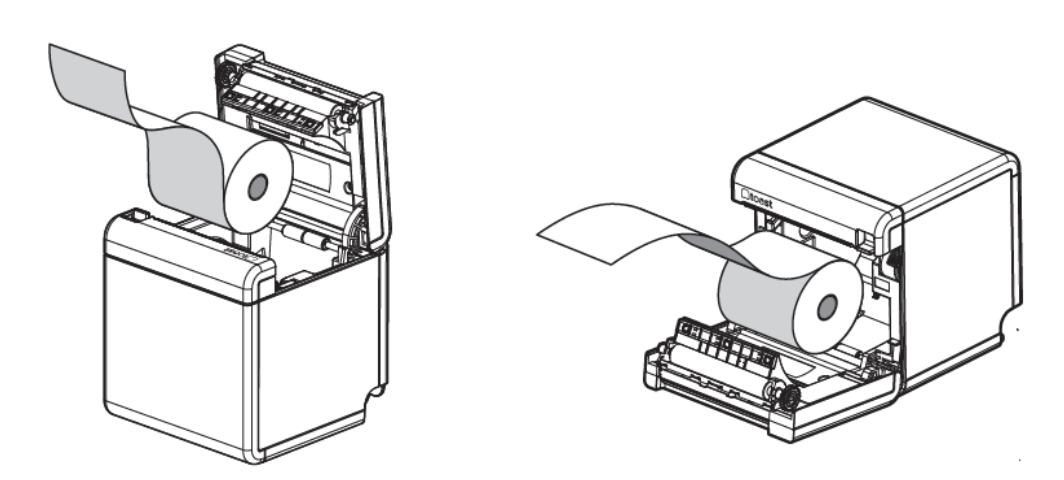
进纸指示灯通常表示纸卷装载不正确。
- 打开打印机盖并取出纸卷。
- 重新插入纸张,使其从盖子的另一侧出来(请参考图示)。
- 确保锁扣完全闭合(听到咔哒声),并且路径中没有碎屑。
预期结果:进纸指示灯熄灭,打印机正常进纸。
如果重新放置纸张后进纸指示灯仍然亮起:这通常是纸张传感器硬件故障。请参阅 在联系客户服务之前。
打印后纸张未切割
如果收据出来时未切割或仅部分切割,则切割器可能被堵塞。
- 打开纸仓,检查是否有前一个纸卷留下的多余塑料中心件。
- 合上盖子,通过关闭打印机电源,然后同时按住电源键和进纸键来尝试进行测试打印。
- 清除切割机构、纸张本身和打印头上的所有纸屑、纸渣和灰尘。
预期结果:切纸刀可整齐地分离每张打印出的票。
如果清洁后打印输出仍有部分未切断或完全未切断:切纸刀可能需要更换。有关切纸刀的更多具体指导,请参阅 修复打印机上的切纸机制。如果切纸刀的具体步骤无效,请参阅 联系客户服务之前。
收据打印褪色或太浅
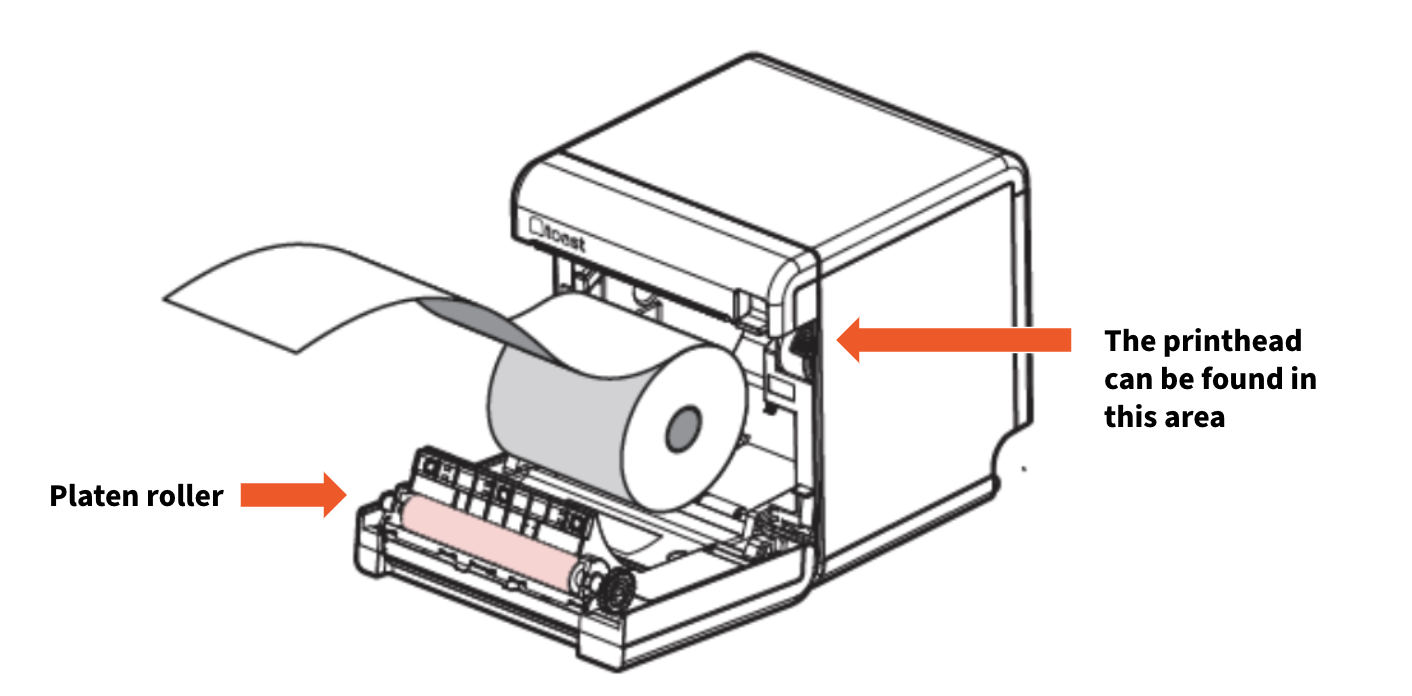
TP200 是一款热敏打印机——它不使用墨水。打印褪色或不清晰通常意味着打印头或压纸辊脏了。
- 打开打印机盖。
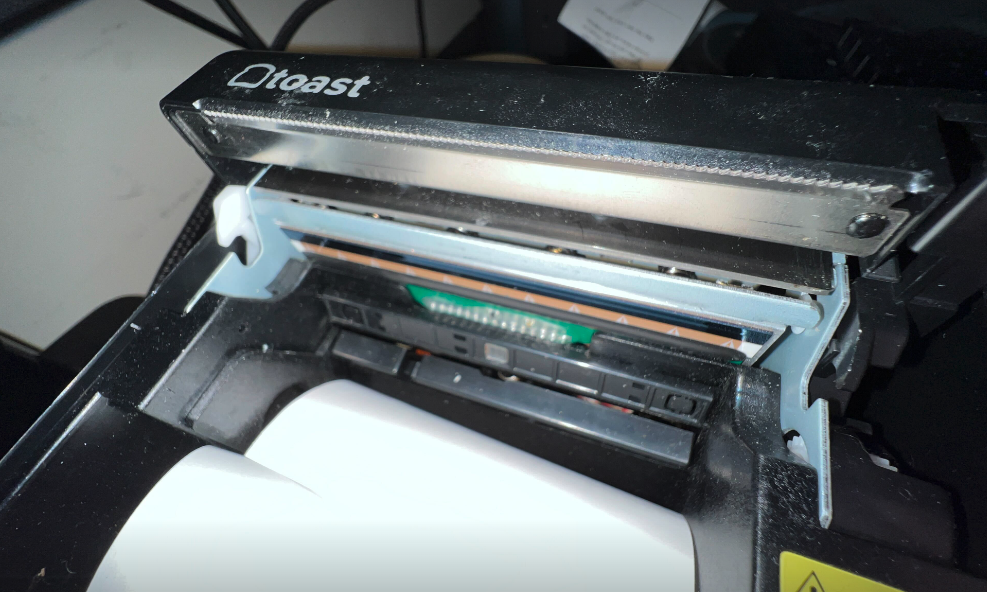
- 用棉签和酒精轻轻清洁打印头。
- 用同一根棉签清洁压纸辊(纸张所压的橡胶辊)。
- 让两者完全干燥。合上盖子并重试打印。
打印头(图像):
预期结果:收据打印清晰且颜色深浅适中。
有关清洁的更多详细信息,请参阅 清洁您的 Toast 打印机打印头。
如果清洁打印头和压纸辊后打印清晰度仍未恢复:打印头本身可能已磨损。TP200 不使用色带(与 Epson U220B 厨房打印机不同),因此 TP200 打印褪色通常指向硬件层面的问题,而非耗材问题。请参阅 在联系客户服务之前。
收据打印歪斜
打印歪斜通常是配置问题或装纸问题。
- 登录 Toast Web 并导航至 财务 > 相关 > 设置 > 打印机和钱箱。选择您的 TP200 并验证型号是否设置为Toast TP200/TP200W。有关在 Toast Web 中设置 TP200 的更多信息,请参阅TP200 Toast 打印机快速入门指南。
- 打开打印机,确保纸卷安装平直,没有歪斜。
预期结果:收据打印平直且对齐。
打印机打印出空白纸
打印空白通常意味着纸张错误或装纸不正确。
- 请确保您使用的是 80 毫米热敏纸。标准(非热敏)纸张无法在打印机上打印。
- 纸张可能装反了。纸张应从盖子的另一侧出来。将纸卷反过来再试一次。
- 按照清洁您的 Toast 打印机打印头的说明清洁打印头。
预期结果:TP200 可以正常打印文本和图形。
注意:要确认您使用的是热敏纸,请用指甲刮擦可打印的一面。热敏纸会留下黑色痕迹;标准纸则不会。
打印机打印出随机符号
如果您的 TP200 打印出乱码或字符,很可能是 Toast Web 中选择了错误的打印机型号。
- 导航至 Toast Web > 财务 > 相关 > 设置 > 打印机和钱箱。
- 选择受影响的打印机。
- 将 型号 更新为 Toast TP200/TP200W。
- 选择 保存,然后选择 发布。
- 重启打印机(关闭 30 秒后再开启)。
- 重试打印。
预期结果:TP200 可以打印正常的文本和图形。
断电后打印机无法工作
断电后,打印机功能的恢复时间通常比终端更长。
重要提示:在排查任何打印机故障之前,您的 Toast 网络必须恢复在线。您使用的 Toast 提供的 Meraki 路由器应显示稳定的白灯。请参阅“断电后该怎么做”以获取完整的网络恢复步骤。
确认网络正常工作后:
- 关闭所有打印机。
- 一次开启一台打印机,每台打印机在重新开启前需保持关闭状态约一分钟。这可以防止 IP 地址冲突。
- 在终端上,导航至 设备设置 > 打印机设置,并确认网络已为每台打印机分配了唯一的 IP 地址。更多信息请参阅“打印机设置概述”。
预期结果:每台打印机都有唯一的 IP 地址并能正常打印。
注意:如果打印机的 IP 地址仍然以 .168 或 .169 结尾,请再重复一次步骤 1–3。这些地址意味着打印机仍处于出厂默认 IP,尚未被您的路由器分配地址。
如果重复上述步骤后打印机仍无法正常工作:请参阅 在联系客户服务之前。
收据显示的货币错误
要更改收据上显示的货币类型,请在Toast Web中配置语言包设置。有关具体步骤,请参阅“配置您的打印机以显示欧元”。
常见问题解答
我该如何清洁我的TP200打印机?
有关TP200打印头和压纸辊的分步清洁说明,请参阅清洁您的Toast打印机打印头。
也常被问到:
- 我该如何清洁我的Toast打印机?
- 我该如何清洁热敏打印机?
我可以使用TP200作为厨房打印机吗?
可以——TP200可以分配给备餐站以打印厨房小票。设置在Toast Web中完成,路径为财务 > 相关 > 设置 > 打印机和钱箱(打印机分配)以及厨房 > 备餐站 > 备餐站(备餐站设置)。有关备餐站设置的完整说明,请参阅“备餐站基础知识”。
也常被问到:
- TP200可以作为厨房打印机使用吗?
- 我该如何为厨房设置TP200?
TP200使用什么纸张?
TP200使用80毫米热敏纸(3 1/8英寸 × 230英尺)。TP200不使用墨水或色带。Toast不销售打印机纸张——请从任何纸制品供应商处购买。有关品牌建议和详细的纸张规格,请参阅“打印机纸卷和色带”。
也常被问到:
- 我的Toast打印机使用什么纸张?
- 我该为TP200购买哪种纸张?
我在哪里可以为我的TP200购买新的电源适配器或线缆?
如需更换零件(电源适配器、USB-C线缆、以太网线、安装支架),请访问Toast商店或联系客户服务部进行订购。这超出了自助故障排除的范围——请联系客户服务部获取零件报价或进行订购。
也常被问到:
- 我在哪里可以为我的TP200购买新的电源适配器?
- 我在哪里可以获得TP200的替换电源线?
- 我在哪里可以订购TP200的零件?
在联系客户服务部之前
如果您已尝试解决对应的故障现象但问题仍然存在,则打印机可能需要更换硬件。在联系客户服务部之前,请准备好以下信息——这能显著加快您的沟通速度:
- 您看到的确切故障现象(最好提供打印机指示灯和运行状态的照片或视频)
- 您的TP200的序列号——位于打印机底部的标签上,或显示在硬件测试单上
- 与您尝试修复的故障现象相对应的参考代码(见下表)
- 您已尝试过的本文中的步骤
- 同一地点的其他TP200打印机是否工作正常
- 打印机是否曾跌落、接触过水或近期被移动过
客户服务部参考代码:
| 参考代码 | 使用场景... |
| #510 | 打印机无法开机且指示灯不亮,或者您发现电源线已损坏 |
| #511 | 打印机指示灯为绿色但无法打印硬件测试单 |
| #512 | 重新安装纸卷后,进纸指示灯仍然亮着 |
| #513 | 清洁切纸刀后,打印机出现部分切割或完全无法切割的情况 |
| #514 | 尝试更换线缆并重置 Meraki 路由器后,打印机以太网端口指示灯仍然不闪烁 |
| #515 | 断电后,重复恢复步骤,打印机仍无法正常工作 |
与客户服务部门发起聊天:
- 在 Toast Web 或 Payroll Web 中 — 选择任意页面右下角的蓝色支持按钮
- 在 Toast Now 应用中 — 选择 支持 选项卡
还没有 Toast Now 应用?请从 Apple App Store 或 Google Play Store 下载。
如需了解更多联系支持团队的信息,请参阅“如何联系客户支持”或访问 support.toasttab.com。
相关文章