测试模式概述
上次更新时间:2026年9月17日 09:15
了解如何为入职和培训目的启用及禁用测试模式。
| 本文适用于 已上线(已在使用 Toast,但返回测试模式以验证餐厅设置是否正确的客户)和 预上线(仍在进行 Toast 入职培训且处于测试模式的客户)的客户。如果您是预上线客户,则可以在安装预约期间进行硬接线之前,在 Wi-Fi 上使用处于测试模式的终端。
如果您的账户正在进行自助入职培训,那么您可以在准备好时随时禁用测试模式。请参阅 自助入职指南 中的 上线 部分,以确认您已准备就绪。
如果您的餐厅处于测试模式,并且您准备在预定的上线日期之前上线,请联系您的入职顾问以获取额外帮助。如果您不确定您的入职顾问是谁,请在此与我们的客户支持团队进行在线聊天。您可以在 Toast Web 和 Payroll Web(每个页面右下角的蓝色支持按钮)以及 Toast Now 应用中的“支持”选项卡中进行在线聊天。
如需了解更多关于如何联系支持团队的信息,请查看“如何联系客户支持”或访问 support.toasttab.com。 |
测试模式概述
所需权限:
- 7.2 高级终端设置 — 在 POS 上启用和禁用测试模式所必需的权限
测试模式允许您将餐厅从实时且完全运营的状态切换为能够验证餐厅设置是否正确,然后再正式上线。在测试模式下,您可以模拟工作流程和付款,而不会影响您的销售数据。在正式使用 Toast 上线之前,您可以将测试模式用作验证设置和菜单配置的工具。活动折扣和促销代码等设置在测试模式下也可用。
在测试模式下进行的所有订单和付款将在禁用测试模式时被删除和作废。如果您已开始营业并退出了测试模式,但因任何原因选择重新进入,那么在测试模式下应用于实时订单的任何测试付款将在您返回实时模式时被删除。
如果您从餐厅的某台设备启用测试模式,它将使您的整个餐厅进入测试模式。测试模式无法仅针对单台设备进行隔离。我们强烈建议不要在营业时间内启用测试模式,以免导致整个餐厅的订单和付款数据丢失。如果您使用它来培训员工,请务必在培训结束后禁用测试模式。
注意:
- 测试模式不会自动禁用在线订餐,这意味着您可能需要暂时关闭在线订餐,以防止客人在您使用测试模式时下单并付款。要了解如何暂时关闭在线订餐,请参阅此支持中心文章检查在线订餐状态。
- 如果启用了测试模式,现金管理功能(例如结清钱箱或开启新钱箱)将被禁用,库存和/或商品库存计数将不会受到影响。
使用测试模式
启用测试模式
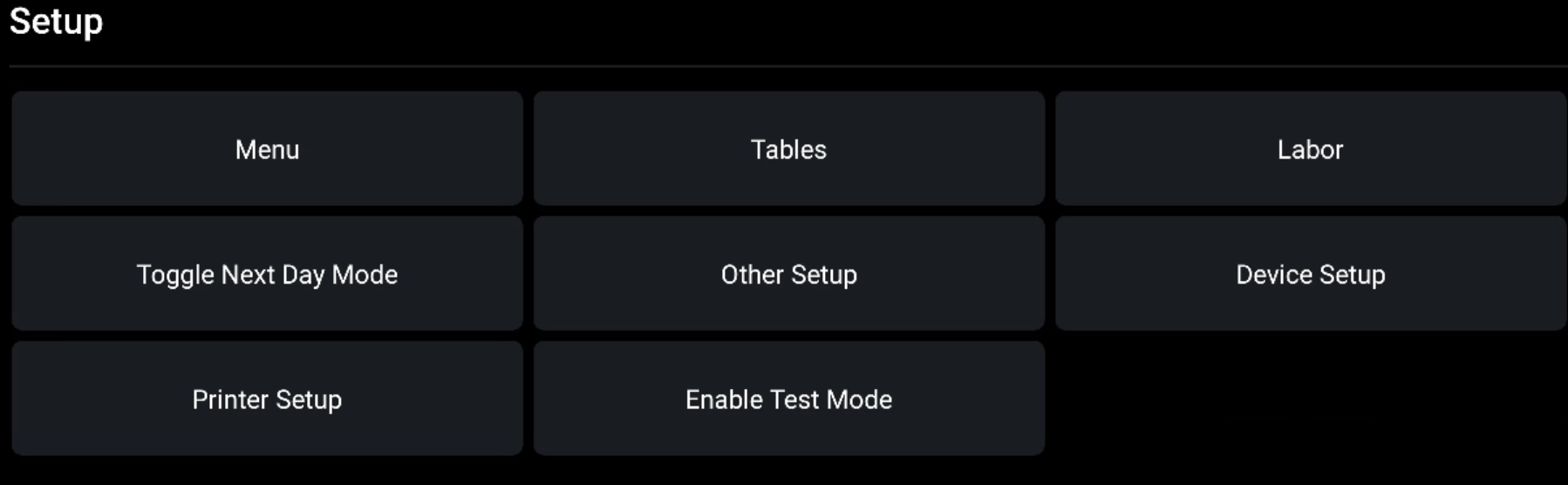
- 您可以通过导航至 POS 主菜单上的设置部分并选择启用测试模式,从而在 POS 上启用测试模式。
- 一旦选择,系统会要求您确认是否要启用或禁用测试模式。在以下示例中,我们想要开启测试模式,因此我们将选择 启用测试模式 来确认更改。
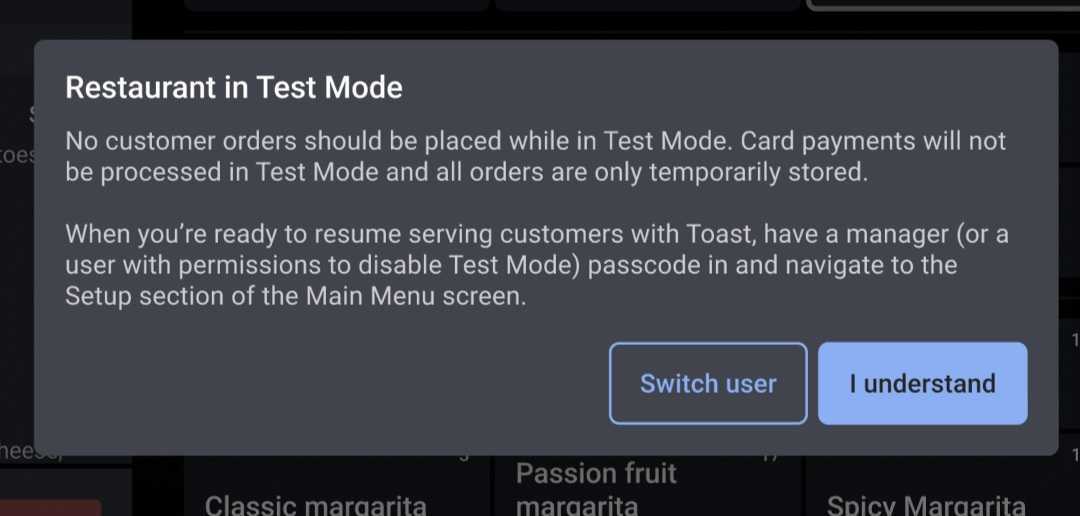
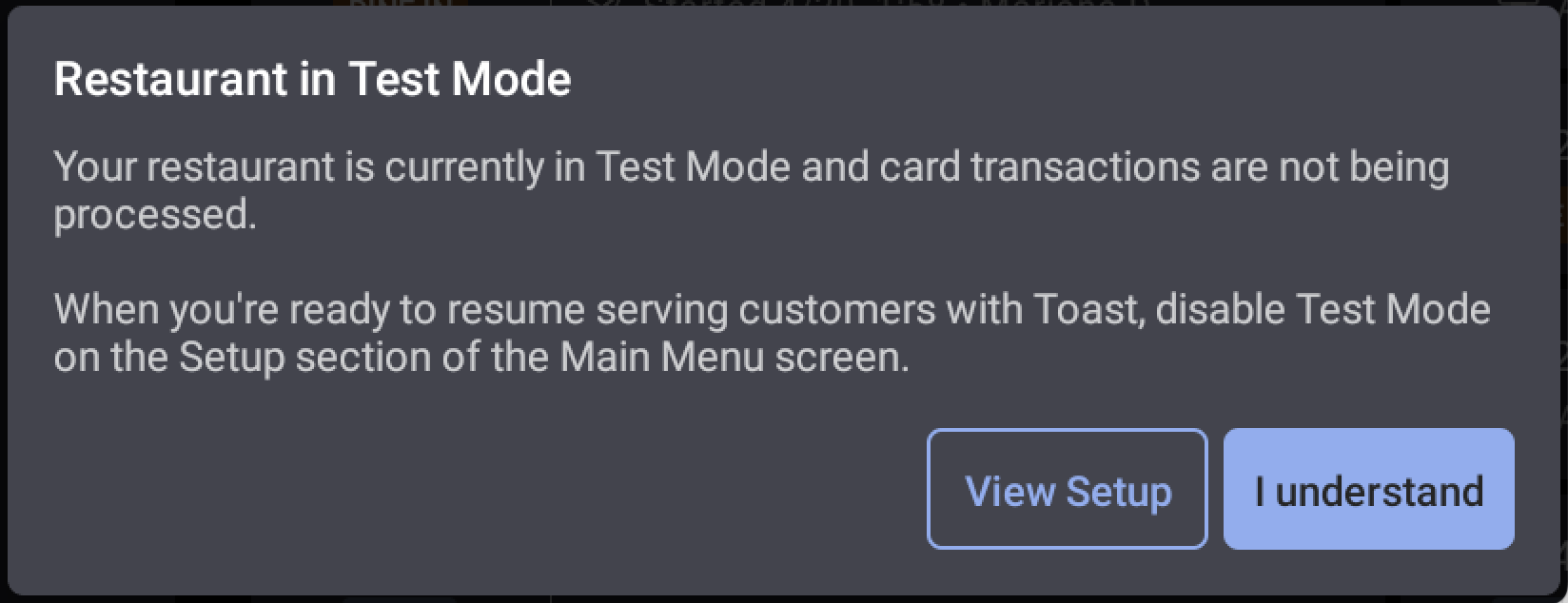
- 在以测试模式打卡后,您会看到一个弹窗,告知您在此模式下进行的任何付款都不会被处理(以明确告知您正处于测试模式)。这将在终端和 Toast Go® 手持设备上同时显示。
- 当您选择我了解时,对话框将关闭。如果您选择切换用户,您将被带到密码输入屏幕。
禁用测试模式
在 Toast Go® 手持设备、Toast Flex 和 Toast 自助点餐机上启用和禁用测试模式的视频演示。
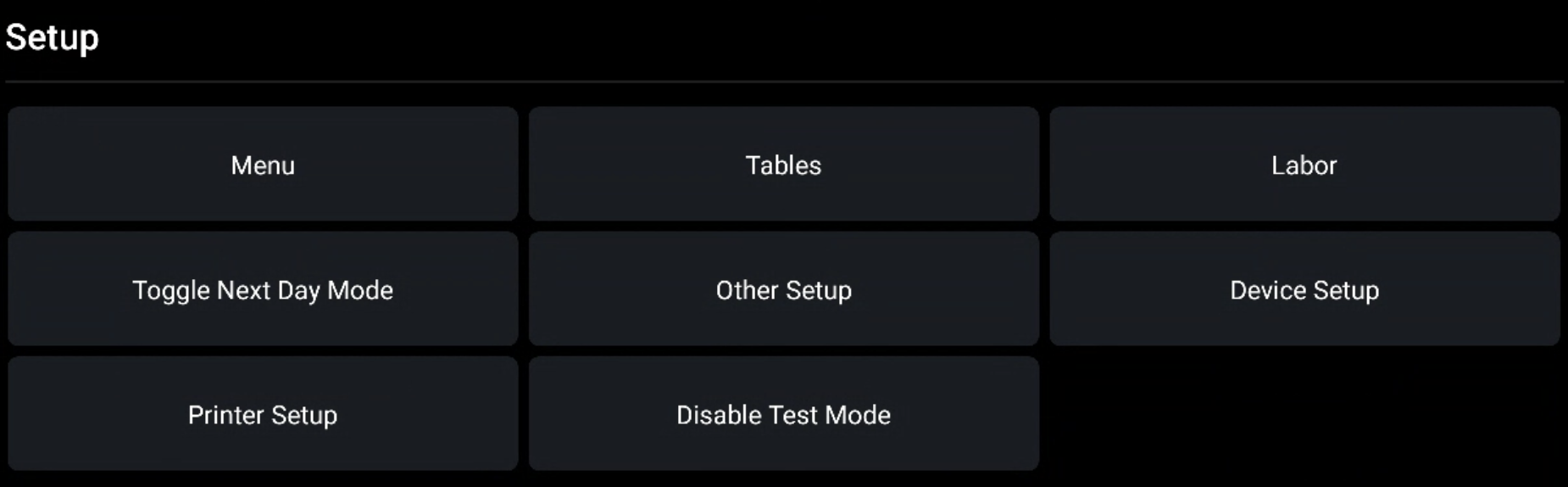
- 您可以通过导航至 POS 主菜单上的设置部分并选择禁用测试模式,从而禁用测试模式。
- 系统随后会要求您确认是否要禁用测试模式。选择 禁用测试模式 以确认更改。
请注意,在服务中断或离线期间无法禁用测试模式。
如果您在禁用测试模式并返回实时模式时需要进一步帮助,请通过点击任意页面右下角的蓝色按钮,或在 Toast Now App 屏幕底部的支持图标,在 Toast Web 中与我们的客户支持团队发起聊天。还没有安装应用?立即在 Apple App Store 或 Google Play Store 上下载。
我如何知道我的餐厅是否处于测试模式?
Toast POS 上的测试模式
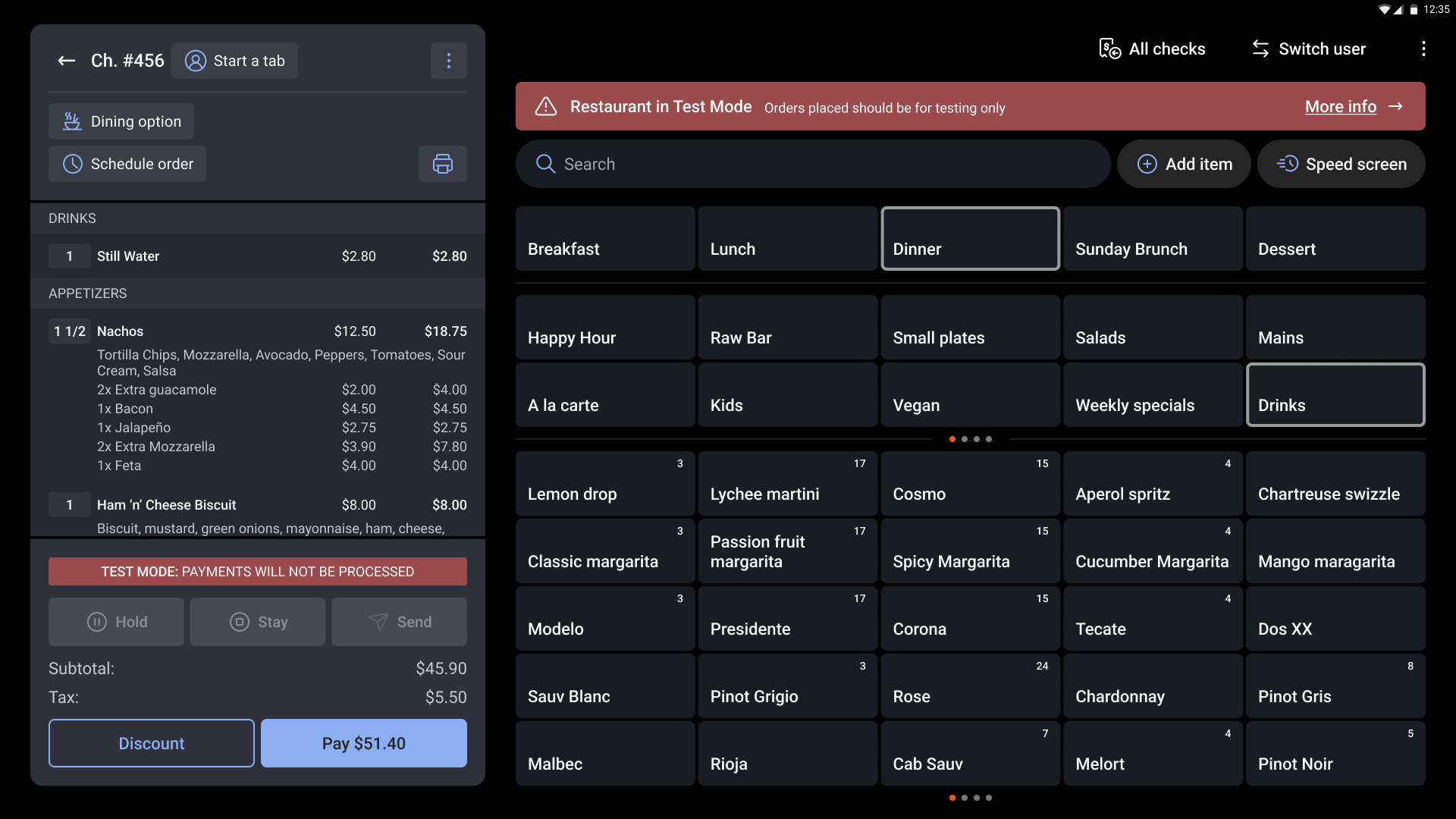
测试模式将在您的 POS 上通过文字 “测试模式:付款将不会被处理” 显示在账单详情中来指示。屏幕顶部还会显示一个持续存在的红色横幅,内容为 “餐厅处于测试模式。所下的订单仅供测试使用”。如果您想了解更多信息,点击红色测试模式横幅时会出现一个模态窗口。
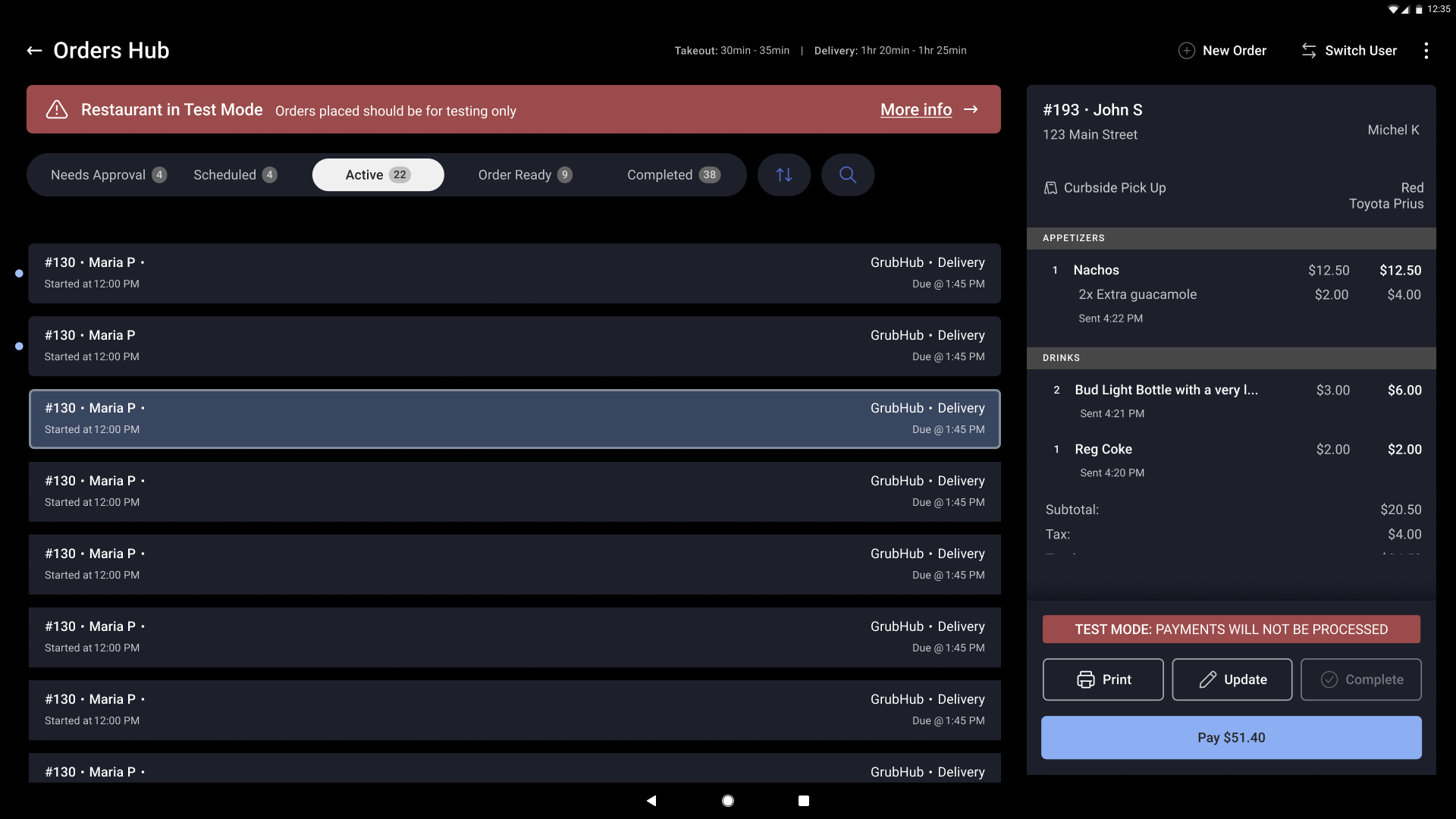
如果您使用订单中心,您的 测试模式 屏幕将如下所示:
打印的厨房票顶部也会显示 测试模式。
Toast Web 上的测试模式
测试模式将通过显示在 Toast Web 主页顶部的黄色横幅来指示,类似于下方显示的横幅。

常见问题解答
我可以将单个终端或手持设备置于测试模式以进行培训吗?
测试模式无法隔离到单个终端或手持设备。这是一个餐厅级别的设置,因此从任何设备启用它都会使您的整个餐厅进入测试模式。没有单独的设备级培训模式。
如果您要在营业中的餐厅培训新员工,请围绕这一点进行规划:
- 请在营业时间之外安排培训。Toast 强烈建议不要在营业期间启用测试模式,否则您可能会丢失订单和支付数据。
- 请暂时禁用在线订餐,以免顾客在培训期间下单并付款。请参阅 检查在线订餐状态。
- 培训一结束,请立即禁用测试模式。
常见问题:
- 我可以在单台终端上进行测试吗?
- 如何在不将整个餐厅置于测试模式的情况下培训员工?
- 是否有针对单台手持设备使用的培训模式?
测试模式会自动禁用在线订餐吗?
测试模式不会自动禁用在线订餐。当您的餐厅处于测试模式时,顾客仍然可以在线下单并付款。
开始前请暂时禁用在线订餐。请参阅 检查在线订餐状态。
常见问题:
- 测试模式会关闭在线订单吗?
- 在测试模式下,顾客仍然可以在线订餐吗?
在测试模式下进行的订单和付款会怎样?
当您禁用测试模式时,在测试模式下进行的订单和付款将被删除并作废。在测试模式下记录的任何内容都不会进入您的销售数据。
如果您已开始营业,请退出测试模式,然后再重新进入。当您返回正式模式时,在测试模式期间应用于正式订单的任何测试付款都将被删除。
常见问题:
- 测试付款会显示在我的销售额中吗?
- 测试模式订单会影响我的报告吗?
我可以在测试模式下使用现金管理功能吗?
当您的餐厅处于测试模式时,现金管理功能将被禁用。在您禁用测试模式之前,您无法结清钱箱或开启新钱箱。
库存和商品库存数量也不会受到测试模式下活动的影响。
常见问题:
- 为什么我无法在测试模式下结清钱箱?
- 测试模式会更改我的库存数量吗?