获取 Toast 读卡器相关帮助
上次更新时间:2026年7月21日 15:23
了解如果读卡器无法正常工作时如何快速诊断问题,并发现测试不同 USB 端口以寻找解决方案的简单步骤。
- 开始之前
- 概览步骤
- 快速修复
- 检查物理连接和指示灯
- 使用 Card Reader Support 应用测试读卡器
- 清除缓存并重启终端
- 更换 USB 端口
- 重置 USB 检测
- 为新的 BBPOS Chipper 2X 启用 EMV
- 解决“正在搜索 BBPOS”错误消息
- 解决双读卡器冲突(Toast Tap™ 与刷卡器)
- 常见问题解答
- 联系客户服务前
- 相关文章
开始之前
注意:有关 Toast Go® 手持设备上的读卡器问题,请参阅 获取 Toast Go® 2 手持设备相关帮助、获取 Toast Go® 3 手持设备相关帮助 或 Toast Go® 手持设备读卡器/支付拦截问题。
适用范围:Toast Flex 终端;Toast Tap™(直接连接)读卡器;Toast Tap™(柜台式)读卡器;BBPOS Chipper 2X (USB) 读卡器;MagTek Dynamag 和 Elo 磁条(刷卡)读卡器
所需权限:第 7 组权限 - 设备设置 (Device Setup)
您将完成以下操作:找出 Toast 读卡器无法工作的原因并解决常见问题(连接错误、支付失败、读卡器离线以及双读卡器冲突),无需联系客户服务。
概览步骤
如果您的读卡器无法工作(包括出现“正在搜索 BBPOS”消息、支付错误、指示灯不亮或持续离线),请按顺序执行这些高级步骤。大多数读卡器问题在前两个步骤即可解决:
- 检查物理连接、USB接口状况以及读卡器指示灯
- 使用“读卡器支持”(Card Reader Support) 应用测试读卡器
- 清除缓存并重启 Toast Flex 终端
- 更换 Toast Flex 终端上的 USB 端口
- 在 Android 设置中重置 USB 检测
- 如果您正在设置新的 BBPOS Chipper 2X,请在“设备设置”(Device Setup) 中启用 EMV
- 解决特定的错误消息(“正在搜索 BBPOS Chipper”、“正在搜索 BBPOS MSR”)
- 解决同时连接 Toast Tap™ 和刷卡器时出现的双读卡器冲突问题
如果以上步骤均无法解决问题,请参阅 联系客户服务前。
快速修复
找到与您所见症状相符的选项,然后点击相应的链接。
| 症状 | 最常见原因 | 快速修复 | 自助服务? |
| 读卡器完全没有指示灯亮起 | USB 连接松动或损坏 | 检查物理连接和指示灯 | 是 |
| USB 接口弯曲或损坏 | 物理损坏 | 读卡器需要更换——请参阅 联系客户服务前 | 否 |
| 读卡器在 POS 1(或特定终端)上无法工作 | 该终端的 USB 端口问题或缓存问题 | 清除缓存并重启终端,然后 更换 USB 端口 | 是 |
| 屏幕上显示“正在搜索 BBPOS Chipper”或“正在搜索 BBPOS Chipper 2X”消息 | 未检测到读卡器,通常是 USB 或线缆问题 | 解决“正在搜索 BBPOS”错误消息 | 是 |
| 刷卡时显示“正在搜索 BBPOS MSR”消息 | 未检测到刷卡 (MSR) 读取器 | 解决“正在搜索 BBPOS”错误消息 | 是 |
| 当同时连接刷卡读取器时,Toast Tap™ 停止工作(蓝灯熄灭) | 双读取器冲突——某些刷卡读取器的已知问题 | 解决双读卡器冲突 | 是 |
| 读卡器处于离线状态;必须手动输入卡号 | 互联网连接问题或读卡器需要重新同步 | 清除缓存并重启终端;如果问题仍然存在,请检查您的互联网连接 | 是 |
| 读卡器通过了测试,但在 Toast 应用中仍然无法进行支付 | Card Reader Support 应用在后台保持打开状态 | 强制关闭 Card Reader Support 应用——请参阅 使用 Card Reader Support 应用测试读卡器,第 7 步 | 是 |
| 设置新的 BBPOS Chipper 2X 时,EMV 无法在 设备设置 中启用 | 尚未安装读卡器更新 | 为新的 BBPOS Chipper 2X 启用 EMV | 是 |
| 在强制关闭测试应用后,读卡器通过了所有测试,但在 Toast 应用中仍然无法工作 | 读卡器可能需要更换 | 联系客户服务前 | 否 |
检查物理连接和指示灯
处理所有读卡器问题请从这里开始。线缆松动或 USB 接口损坏是读卡器无法工作的最常见原因。
检查 USB 连接和线缆
- 如果是 Toast Tap On Counter,请确认您的 Toast Tap™ 读卡器线缆两端均已牢固连接。线缆松动通常是导致此问题的原因。Toast Tap Direct Attach 或刷卡式读卡器没有线缆。
- 检查读卡器上的 USB 接口(插入终端的部分)。查看是否有针脚弯曲、断裂或其他物理损坏。
- 如果 USB 连接器看起来弯曲或损坏,请勿继续进行故障排除。需要更换读卡器。请参阅 联系客户服务部之前。
预期结果:读卡器已牢固插入,且 USB 连接器未损坏。
检查读卡器指示灯
正常工作的读卡器有两个指示灯。将您在读卡器上看到的情况与下方的描述进行比对。
| 指示灯 | 查看位置 | 含义 |
| 小型绿色针孔指示灯 | 读卡器底部 | 读卡器已通电 |
| 蓝色指示灯(常亮或闪烁) | 读卡器顶部 | 读卡器正在尝试与 Toast Flex 终端通信 |
| 红色指示灯 | 读卡器顶部 | 顾客最近使用的一张卡被拒绝或多次读取失败。请顾客尝试使用其他卡片。 |
如果未看到指示灯亮起:
- 确认读卡器已牢固插入 Toast Flex 终端。
- 检查 USB 连接器是否损坏。
- 如果连接器完好但仍无指示灯亮起,请继续执行 使用“读卡器支持”应用测试读卡器。
预期结果:您可以确定读卡器是否已通电以及是否正在与终端通信。
使用“读卡器支持”应用测试读卡器
“读卡器支持”应用会对读卡器的三种支付方式(感应、插卡和刷卡)进行测试,且不会扣除卡内金额。使用此应用确认读卡器硬件是否正常工作。
- 验证您的终端是否已连接互联网。Toast Flex 终端必须保持在线,读卡器才能正常工作。如需了解更多信息,请参阅 验证您的互联网连接。
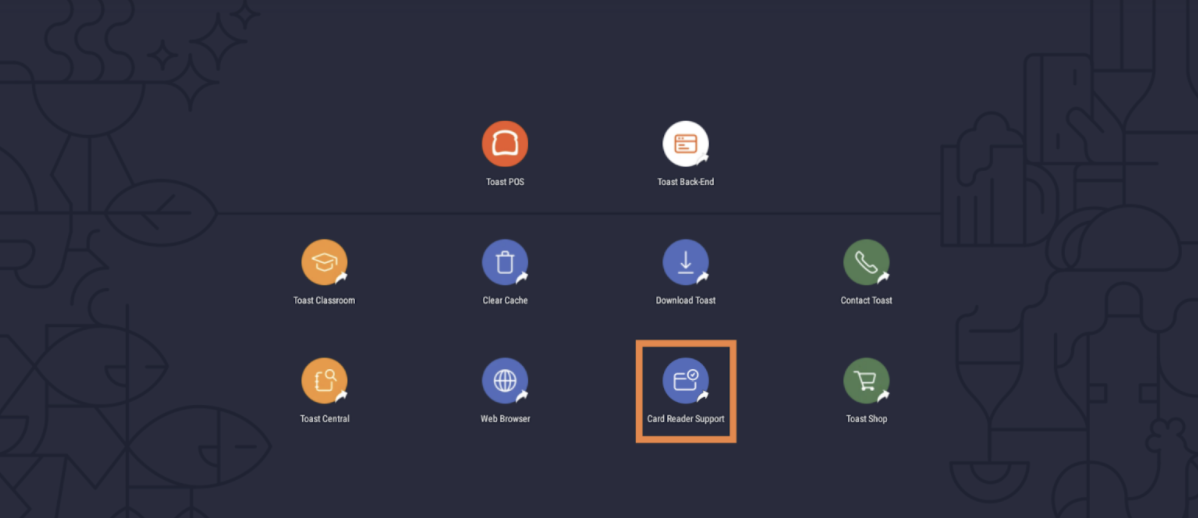
- 在 Toast Flex 终端上,选择屏幕底部的灰色圆圈以返回设备主屏幕。
- 选择读卡器支持以打开该应用。
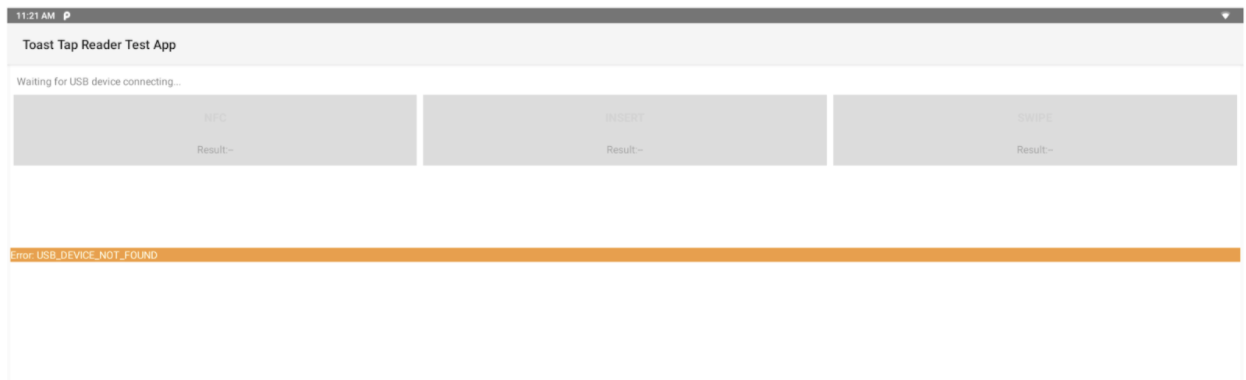
注意:如果 读卡器支持 应用无法初始化并出现橙色横幅,请参阅 更换 USB 端口。
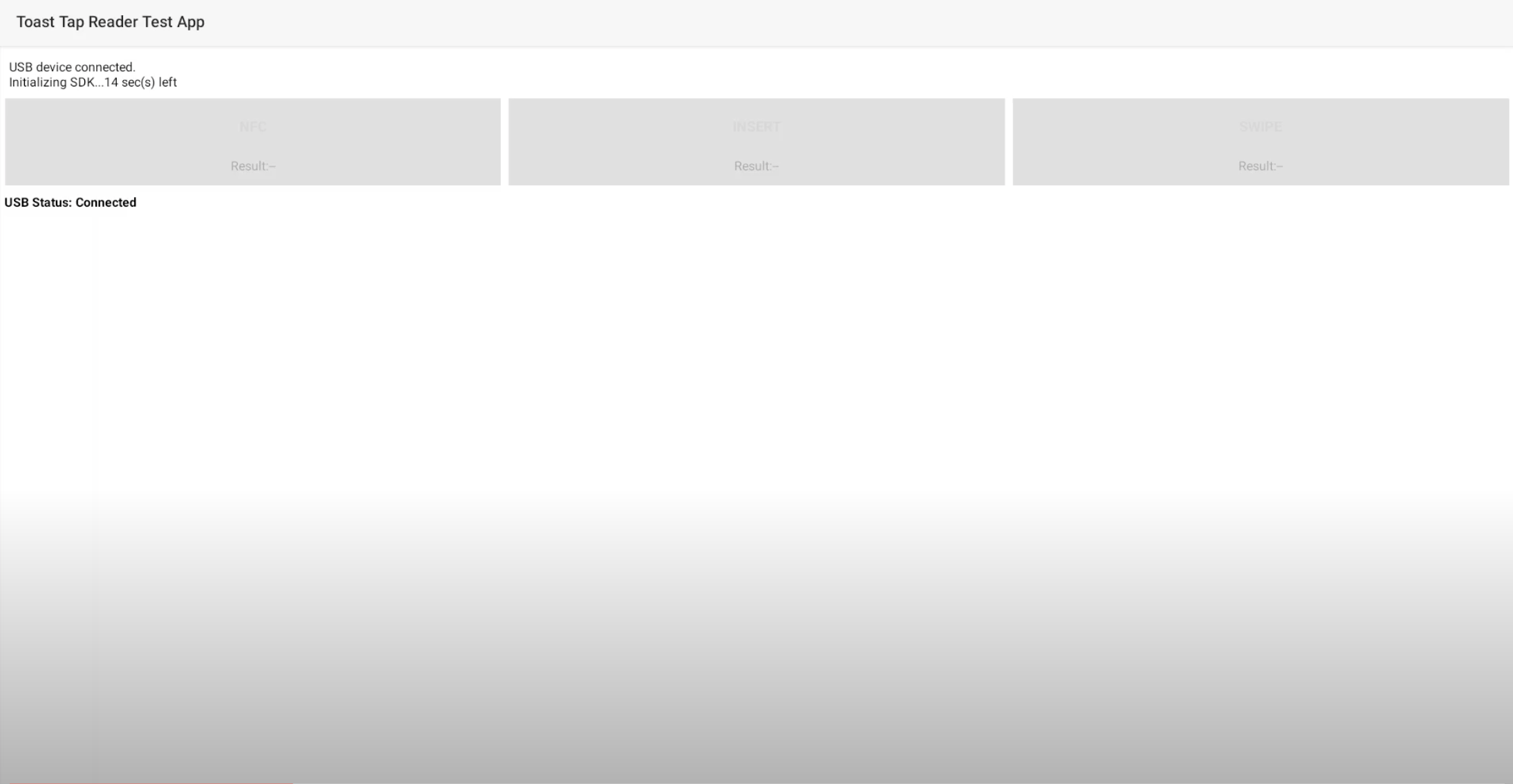
- 等待应用初始化。当您看到 USB 状态:已连接,读卡器即可进行测试。
- 使用支持NFC的信用卡测试所有三种支付方式(不会对该卡扣款)。支持NFC的卡片上会显示声波图标。
- 选择NFC,然后将卡片轻触读卡器。
- 选择插入,然后将卡片插入芯片插槽。
- 选择刷卡,然后将卡片在刷卡槽中刷过。
- 查看每种方法的结果:
- 如果显示绿色(结果:通过),则说明该支付方式正常。
- 如果显示橙色(结果:失败),则说明该支付方式失败。使用另一张卡重复测试。如果仍然失败,则说明读卡器硬件故障,需要更换。请参阅联系客户服务之前。
- 强制关闭Card Reader Support应用程序。选择设备屏幕底部的灰色方块,然后在Card Reader Support窗口上向上滑动以将其关闭。
重要提示:如果您跳过此步骤,读卡器将无法在Toast应用程序中运行。这是读卡器通过测试但在Toast应用程序中无法进行支付的最常见原因。
- 打开 Toast 应用程序并尝试进行信用卡支付,以确认读卡器工作正常。

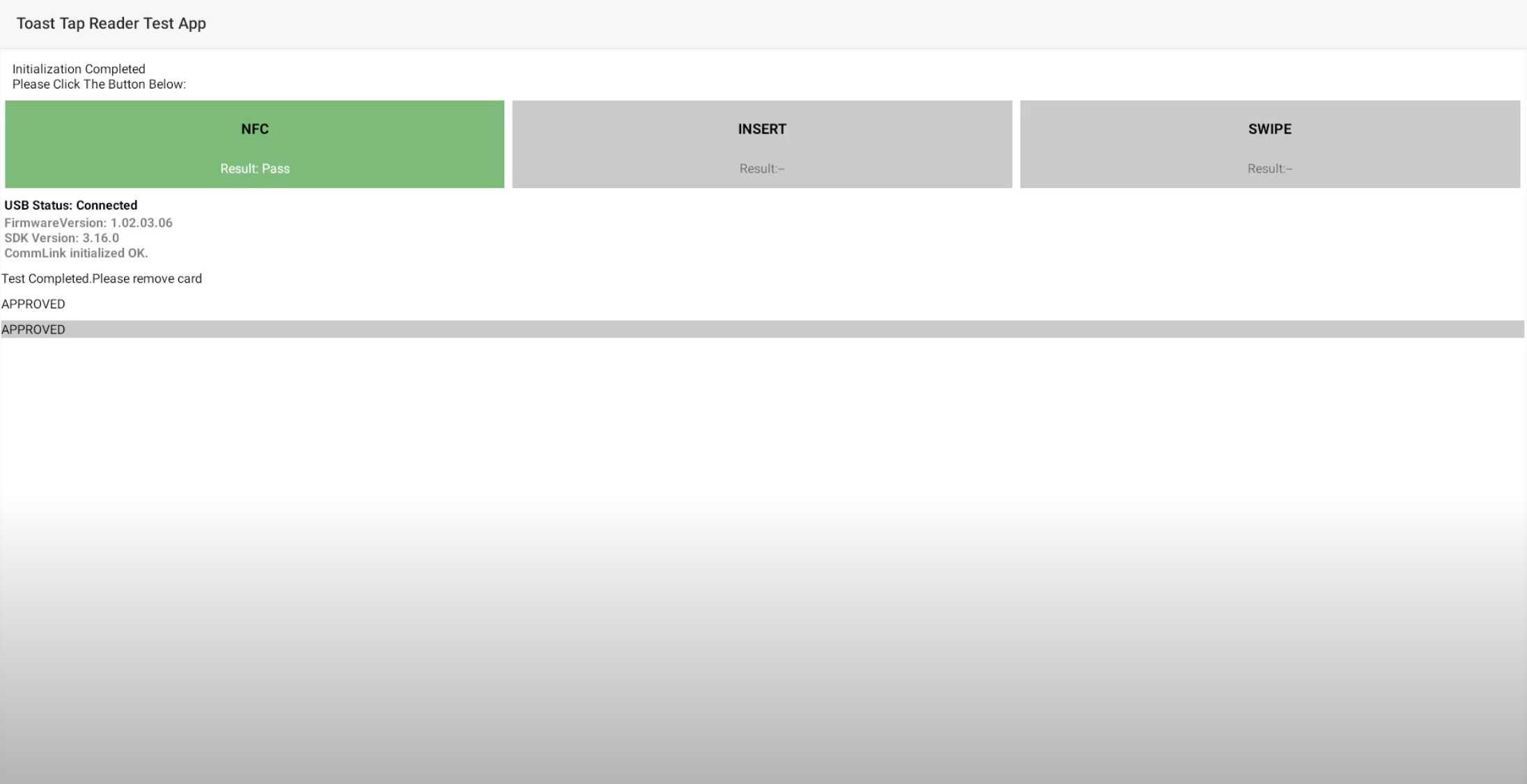
预期结果:您知道读卡器硬件是否工作正常。如果所有三项测试均通过且 Card Reader Support 应用程序已关闭,则读卡器应可在 Toast 应用程序中正常工作。
清除缓存并重启终端
清除缓存并重启 Toast Flex 终端可以解决许多连接和识别问题,包括读卡器持续掉线的问题。
- 强制退出 Toast 应用程序。选择屏幕底部的灰色方块,一直向左滑动,然后选择全部关闭。
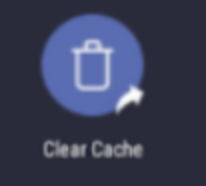
- 清除终端缓存。导航至主屏幕并选择清除缓存图标,然后选择屏幕右上角的清除缓存。
注意:若要更彻底地清除缓存,请导航至 设置 > 应用程序 > Toast POS > 存储,然后选择 清除缓存。
- 重启 Toast Flex 终端。按住电源按钮关闭终端,待定 30 秒,然后再次按下电源按钮将其重启。
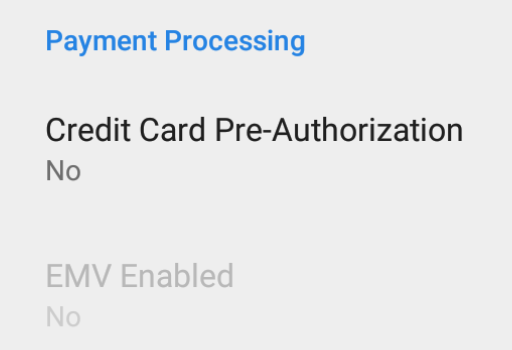
- 终端重启后,请验证是否已启用 EMV。欲了解更多信息,请参阅为新的 BBPOS Chipper 2X 启用 EMV。
- 打开 Toast 应用程序并尝试进行信用卡支付。

预期结果:读卡器已连接,并可在 Toast 应用程序中处理付款。
更换 USB 端口
如果您的 Toast Tap™ 显示蓝灯但仍无法处理付款,或者 Card Reader Support 应用无法初始化,切换到不同的 USB 端口通常可以解决此问题。
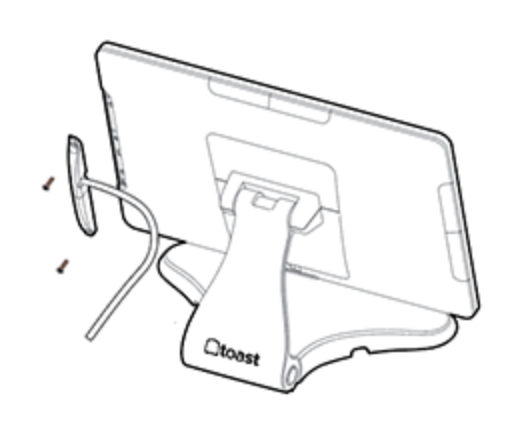
- 如果您的 Toast Tap™ 用螺丝固定在其 USB 端口上,请小心拧下螺丝并取下读卡器。
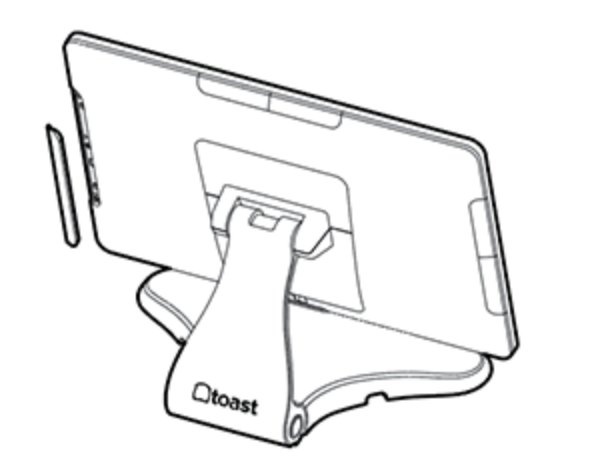
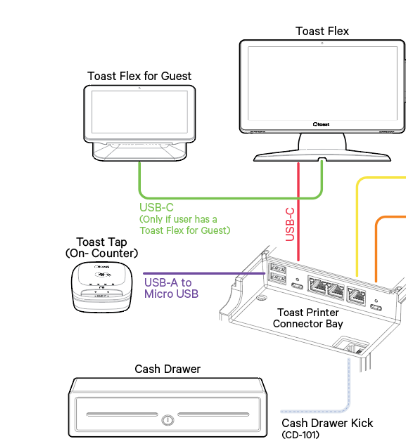
- Toast Flex 终端的支架左侧、右侧和顶部有多个 USB 端口。选择一个可用的端口。您可能需要取下一块小盖板才能使用它。
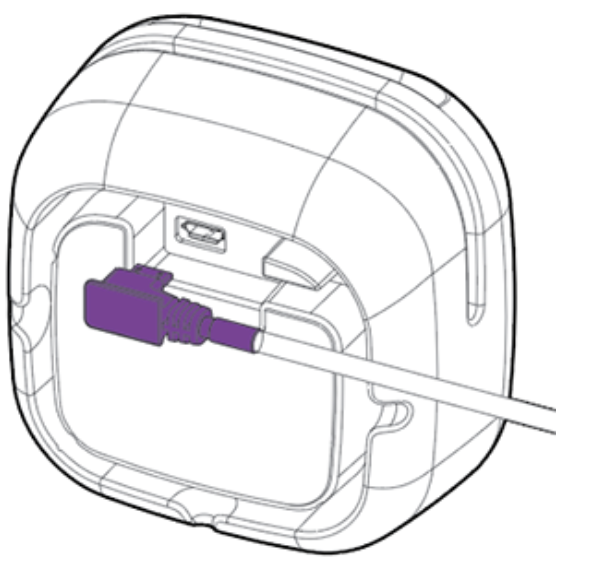
- 拿起连接到 Toast Tap™ 的 Micro-USB 线缆,将其牢固地插入新的 USB 端口。
- 如果您的 Toast Tap™ 或其线缆带有安装板,请将其牢固地拧到终端上以保持连接稳定。
- 对于 Toast Tap™(台式):还要确认线缆已牢固插入 Toast Tap™ 设备底部的端口。
- 尝试处理一笔付款以确认新端口是否正常工作。
注意:如果您还使用 Toast 打印机或 Toast Hub,您可以尝试将 Toast Tap™(台式)连接到这些设备之一的 USB 端口作为替代方案。
- 如果 Toast Tap™ 仍然显示常亮蓝灯但无法进行付款或通过测试付款,请对剩余的 USB 端口重复上述步骤。可能是某个特定端口导致的问题。
预期结果:读卡器在新 USB 端口上被检测到,并可在 Toast 应用中处理付款。
重置 USB 检测
如果读卡器已插入但未被 Toast Flex 终端检测到,请重置 USB 检测以刷新所有 USB 端口连接。
- 在 Toast Flex 终端上,从底部向上滑动并导航至 设置 > 关于设备 > USB 检测。
- 确认您的 Toast Tap™ 读卡器出现在列表中。读卡器通过其序列号进行识别,该序列号位于设备底部的标签上。
- 如果未列出您的读卡器:
- 从 USB 端口拔下读卡器,等待片刻,然后重新插回。再次检查 USB 检测列表。
- 如果仍未列出,请在 USB 检测屏幕中选择 重置所有。这会刷新所有 USB 端口连接,且可以安全使用。
- 如果仍未列出,请尝试终端上的其他 USB 端口。要了解更多信息,请参阅 更换 USB 端口。
- 重置 USB 检测后,重启 Toast Flex 终端。
预期结果:读卡器出现在 USB 检测列表中,且 Toast 应用程序已识别出它。
为新的 BBPOS Chipper 2X 启用 EMV
如果您正在设置新的 BBPOS Chipper 2X (USB) 读卡器,则必须先启用 EMV,读卡器才能接受芯片插入或非接触式感应支付。EMV (Europay、MasterCard、Visa) 是芯片卡支付标准。
- 在 Toast Flex 终端上,导航至 Toast 应用程序的主菜单。如果您在订单屏幕上,请选择左上角的返回箭头以进入主菜单。
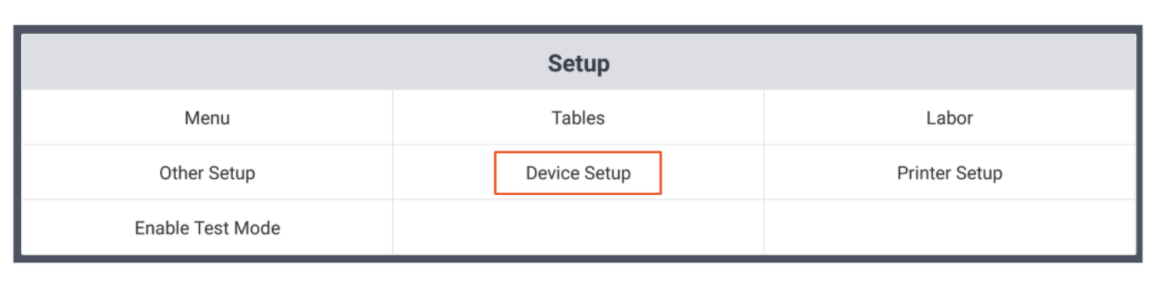
- 在 设置 部分下,选择 设备设置。
- 滚动至 读卡器 部分。
- 选择该读卡器。
- 选择检查更新以查找读卡器更新。
- 如果有可用更新,请选择安装更新。更新通常需要几分钟。
注意:如果您拒绝更新,EMV 将不会启用。
- 如果没有出现更新,请跳至下一步。
- 如果有可用更新,请选择安装更新。更新通常需要几分钟。
- 更新完成后,为 启用 EMV 芯片读取 设置选择 是。
- 选择 继续 以确认。
预期结果:在“设备设置”中将“EMV 已启用”设置为“是”,现在读卡器可以接受芯片插入和非接触式刷卡。
注意:如果 EMV 更新失败或显示错误,请等待几分钟后再试。更新期间请勿让您的会话注销。
解决“正在搜索 BBPOS”错误消息
“正在搜索 BBPOS Chipper”和“正在搜索 BBPOS MSR”消息意味着 Toast 应用程序正在尝试连接到无法检测到的读卡器。解决方法取决于您看到的消息。
“正在搜索 BBPOS Chipper”或“正在搜索 BBPOS Chipper 2X”
此错误意味着未检测到 Toast Tap™ (BBPOS Chipper 2X USB) 读卡器。请按顺序执行以下步骤:
- 检查物理连接和指示灯。要了解更多信息,请参阅 检查物理连接和指示灯。
- 清除缓存并重启终端。要了解更多信息,请参阅 清除缓存并重启终端。
- 重置 USB 检测。要了解更多信息,请参阅 重置 USB 检测。
- 更换 USB 端口。要了解更多信息,请参阅 更换 USB 端口。
- 使用 Card Reader Support 应用程序运行测试支付,以确认硬件工作正常。要了解更多信息,请参阅 使用 Card Reader Support 应用程序测试读卡器。
如果执行完所有五个步骤后错误仍然存在,请参阅 联系客户服务之前。
预期结果:“Searching for BBPOS Chipper”消息消失,信用卡支付恢复正常处理。
“Searching for BBPOS MSR”
此错误表示未检测到磁条(刷卡)读卡器——例如,在刷经理卡或通过刷卡器处理支付时。
- 确认刷卡器已牢固插入 Toast Flex 终端。
- 如果您的设置中同时包含 Toast Tap™ 和刷卡器,请参阅 解决双读卡器冲突(Toast Tap™ 与刷卡器)。此错误通常是已知的双读卡器问题的征兆。
- 重启 Toast Flex 终端。要了解更多信息,请参阅 清除缓存并重启终端。
- 有关磁条读卡器本身的详细故障排除信息,请参阅 获取磁条读卡器相关帮助。
预期结果:“Searching for BBPOS MSR”消息消失,刷卡支付恢复正常处理。
解决双读卡器冲突(Toast Tap™ 与刷卡器)
如果您同时使用 Toast Tap™ 和刷卡(磁条)读卡器(例如,使用刷卡器读取员工或经理卡,使用 Toast Tap™ 处理顾客支付),并且在连接刷卡器时 Toast Tap™ 停止工作(蓝灯熄灭),则您可能遇到了某些刷卡器的已知问题。
识别故障刷卡器
- 拔掉 Toast Flex 终端上的所有读卡器。
- 彻底关闭 Toast 应用程序。要了解更多信息,请参阅 清除缓存并重启终端,第 1 步。
- 在终端上打开 Card Reader Test 应用程序。
- 仅插入刷卡器。
- 查看结果:
- 如果您在引导加载程序模式下看到错误 FAIL_TO_START_USB,则说明刷卡器有故障,需要更换。
- 如果您没有看到错误,则说明刷卡器工作正常——请单独继续排查 Toast Tap™ 的故障。
预期结果:您可以确认刷卡器是否出现故障。
在更换件送达前采取临时措施
在等待更换刷卡器期间:
- 从 Toast Flex 终端拔下故障刷卡器。
- 重新插上 Toast Tap™。
- 确认 Toast Tap™ 蓝灯亮起且可以处理付款。
预期结果:在等待更换刷卡器期间,Toast Tap™ 上的感应和插卡支付功能仍可正常使用。
如需申请更换,请参阅 联系客户服务前。
常见问题解答
“正在搜索 BBPOS Chipper”是什么意思?
“正在搜索 BBPOS Chipper”或“正在搜索 BBPOS Chipper 2X”消息表示 Toast 应用程序正在尝试查找您的 Toast Tap™ 读卡器(技术名称为 BBPOS Chipper 2X USB),但无法检测到它。读卡器可能未插入、插入了故障端口、线缆损坏,或者需要重启终端。要解决此问题,请参阅 解决“正在搜索 BBPOS”错误消息。
其他常见提问:
- “正在搜索 BBPOS Chipper”是什么意思?
- “正在搜索 BBPOS”是什么意思?
- 搜索 BBPOS 是什么意思?
为什么我的读卡器总是掉线?
读卡器总是掉线通常是由互联网连接不稳定或 USB 端口问题引起的。首先,验证您的互联网连接——请参阅 验证您的互联网连接。如果您的互联网连接稳定,请清除缓存并重启终端(请参阅 清除缓存并重启终端),如果问题仍然存在,请更换 USB 端口(请参阅 更换 USB 端口)。
其他常见提问:
- 我的读卡器掉线了,我必须手动输入卡号。
- 读卡器不断断开连接。
我的读卡器通过了测试,但在 Toast 应用中仍然无法付款。我该怎么办?
最常见的原因是 Card Reader Support 应用仍在后台运行。当 Card Reader Support 应用控制读卡器时,Toast 应用无法使用它。强制关闭 Card Reader Support 应用:选择终端屏幕底部的灰色方块,然后在 Card Reader Support 窗口上向上滑动。然后打开 Toast 应用并尝试付款。如果仍然无法使用,则可能需要更换读卡器硬件——请参阅 联系客户服务前。
其他常见提问:
- 读卡器无法付款,但运行测试时显示正常。
我正在设置新的 BBPOS Chipper 2X,但无法启用 EMV。我该如何解决?
在安装读卡器更新之前,无法启用 EMV。在 Toast 应用中,导航至 设备设置 > 支付处理 > 启用 EMV,然后选择 检查更新 和 安装更新。更新完成后,您将能够为“启用 EMV 芯片读取”选择“是”。有关完整步骤,请参阅 为新的 BBPOS Chipper 2X 启用 EMV。
其他常见提问:
- 我正在设置一台新的 BBPOS Chipper 2X (USB)。在“设备设置”下,它不允许我启用 EMV。
我的读卡器仅在一个终端上无法工作。我应该尝试什么?
如果只有一个终端的读卡器受到影响,问题通常出在该终端的 USB 端口或缓存上,而不是读卡器本身。首先,清除缓存并重启该终端(请参阅 清除缓存并重启终端)。如果这不能解决问题,请更换该终端上的其他 USB 端口(请参阅 更换 USB 端口)。要确认读卡器硬件是否有故障,请尝试将其插入另一个终端——如果它在那里可以工作,则说明原始终端的 USB 端口需要检查。
其他常见提问:
- 我的读卡器在 POS 1 上无法工作。
- 读卡器在此特定终端上无法工作。
在联系客户服务部之前
大多数读卡器问题都可以通过上述步骤解决。如果出现以下任何情况,请联系客户服务部:
- 读卡器上的 USB 接口弯曲或损坏(需要更换)
- “读卡器支持”应用程序中的一项或多项测试在使用其他卡片时失败(硬件故障)
- 在测试刷卡器时,您在引导加载程序模式下看到 FAIL_TO_START_USB(需要更换刷卡器)
- 您已完成本文中的所有步骤,但读卡器仍然无法工作
- 读卡器适配器过热、熔化或显示出其他物理损坏
在联系客户服务部之前,请准备好:
- 读卡器的序列号(位于设备底部的标签上)
- 读卡器支持应用程序测试的结果(哪些支付方式通过或失败)
- 您已尝试过的故障排除步骤列表
有关保修信息,请参阅 读卡器设备保修。有关更换请求,请参阅 更换故障硬件 (RMA)。如需联系客户服务,请参阅 如何联系客户服务。
相关文章