翻译仅供参考。您与 Toast 签署的任何法律协议(包括但不限于《商户协议》和《终端用户许可协议》),其订立语言可能不同于以上页面所使用的语言,无论是否提供本页面其他语言的译文,均应以您所签署的协议条款为准
Toast Payroll:添加公司假期
上次更新时间:2026年10月9日 16:46
了解如何将公司假期添加到系统中,这将决定如何将假期工时添加到工时表中。
联邦假期
如需参考以添加您自己的公司假期,请在美联储网站上查找联邦假期列表。此外,请参阅 Toast Payroll:管理联邦银行假期 以获取有关联邦假期与 Toast Payroll 相关的信息。
添加公司假期和活动
根据安全访问权限,特定用户可以在系统中添加公司假期和活动。 请按照以下步骤在系统中设置公司假期和活动:
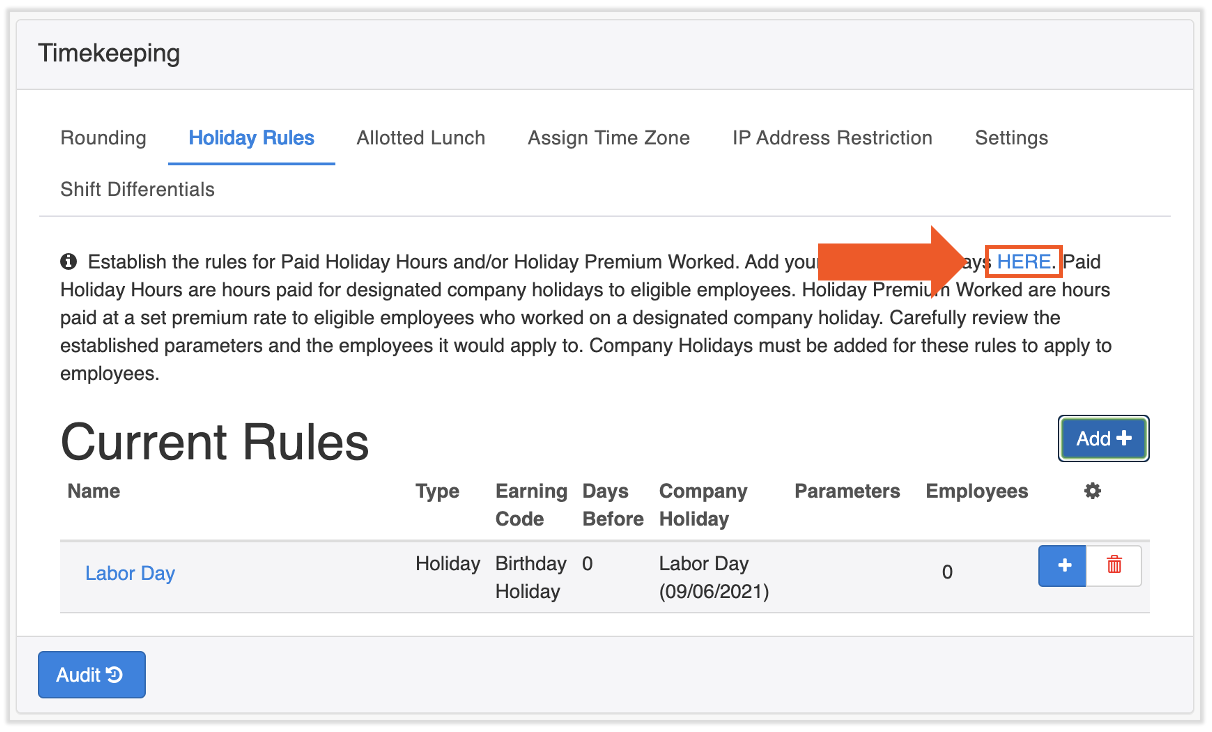
- 通过导航至 设置 > 考勤管理 > 假期规则 > 此处,在Toast Payroll中添加活动或公司假期。
- 此处链接嵌入在此页面的段落中。
- 必须先添加事件,然后才能添加规则。
- 如果您在屏幕左侧看不到设置,请从左侧的 Toast Web 导航栏中选择薪资,以显示 Toast 薪资导航栏。
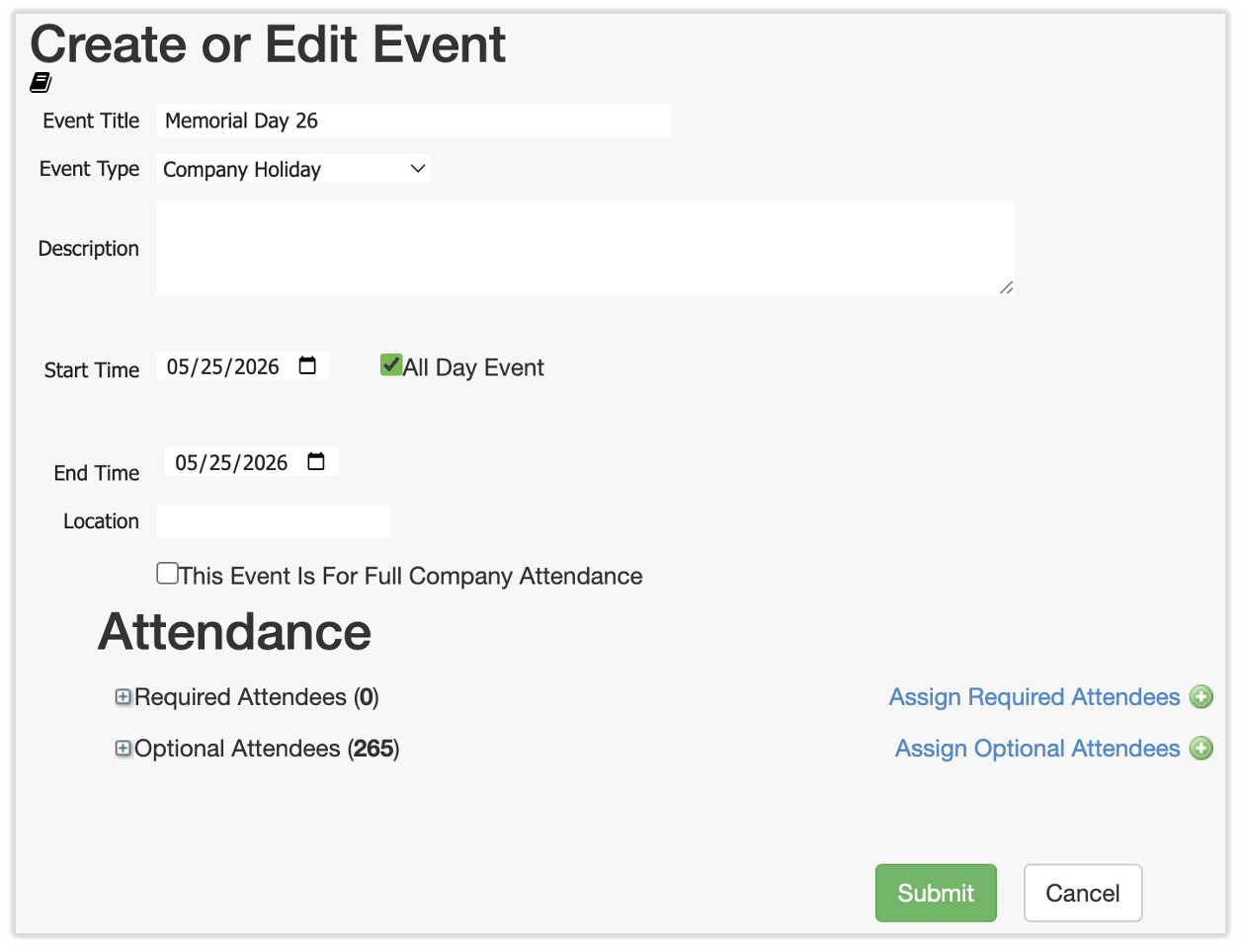
- 选择创建新事件。
- 输入公司假期或事件的详细信息。
- 如果假期或事件仅为一天,请确保开始和结束时间在同一天且在同一年。
- 如果事件不需要时间(例如假期),请选择合计。
- 地点为选填项。
- 此事件面向全公司员工复选框将向此数据库中的所有个人发送员工待办事项,以确认或拒绝其出席。这并不常用。
- 最后,您必须为事件分配出席者。
- 当某些员工应被包含在此假期或事件中时,即使您上面设置的参数(日期和地点)未包含他们,也应使用分配必选出席者。可以将其视为一种仅适用于您所选员工的覆盖设置,这些员工应将此假期或事件包含在其考勤表中。
- 当符合上述参数(日期和地点)的任何员工都有资格参加此假期或事件时,使用分配可选出席者。如果是这种情况,请在保存前在弹出窗口中选择全选。
- 选择提交以保存此事件或假期。请记住,公司假期仅针对单个年份进行设置。要将劳动节等假期添加到多个年份,请重复步骤 1-3。

添加节假日考勤管理规则
将公司节假日/活动添加到日历后,必须添加规则,以便将节假日工时记录到考勤表中。它们的设置方式将决定这些工时如何在考勤表上显示。Toast Payroll 可以通过两种方式处理节假日工资:
带薪节假日工时设置
要设置带薪节假日工时,请登录 payroll.toasttab.com,导航至 设置 > 考勤管理 > 节假日规则,然后按照以下步骤操作。(如果您在屏幕左侧没有看到设置,请从左侧的 Toast Web 导航栏中选择薪资,以显示 Toast Payroll 导航栏。)
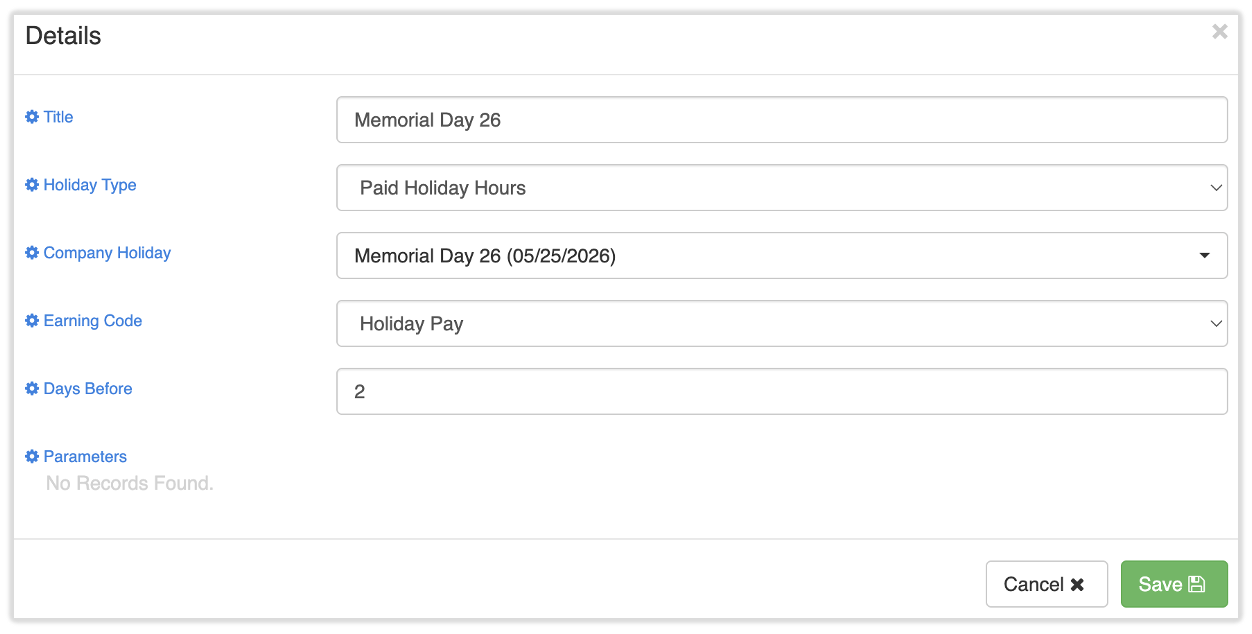
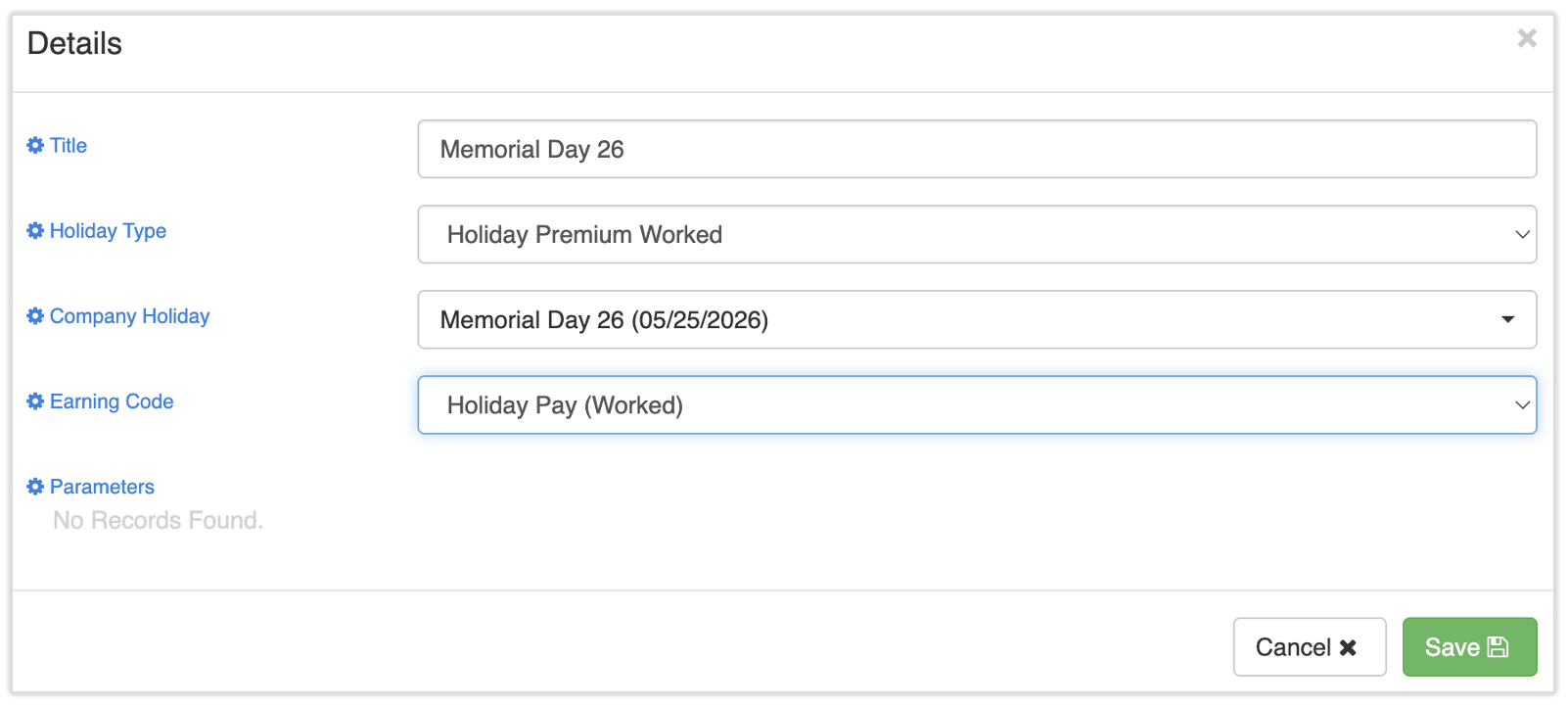
- 选择添加 +。
- 输入描述该规则的标题。
- 选择带薪节假日工时作为节假日类型。
- 使用公司节假日字段来指定应包含在规则集中的节假日。默认情况下将包含所有节假日。
- 选择关联的收入代码。如果需要设置新的收入代码,请填写此表格,并通过任意 Toast Payroll 页面右下角的蓝色聊天按钮提交给我们。注意:Toast Payroll 目前在魁北克省不可用。当产品在您所在地区推出时,将提供此表格的法语版本。
- 输入员工应获得这些工时的节假日前几天数。例如,如果员工应提前两天在工时表中收到工时,请输入 2。
- 选择 保存。
- 接下来,为此新规则选择 蓝色 + 按钮。
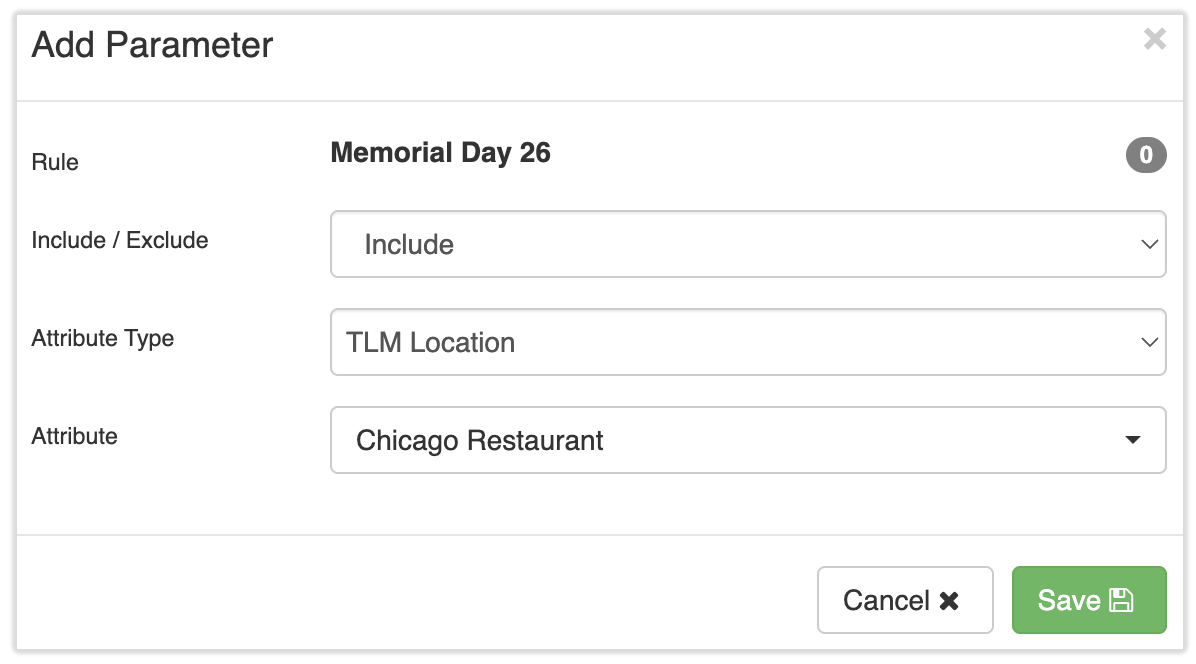
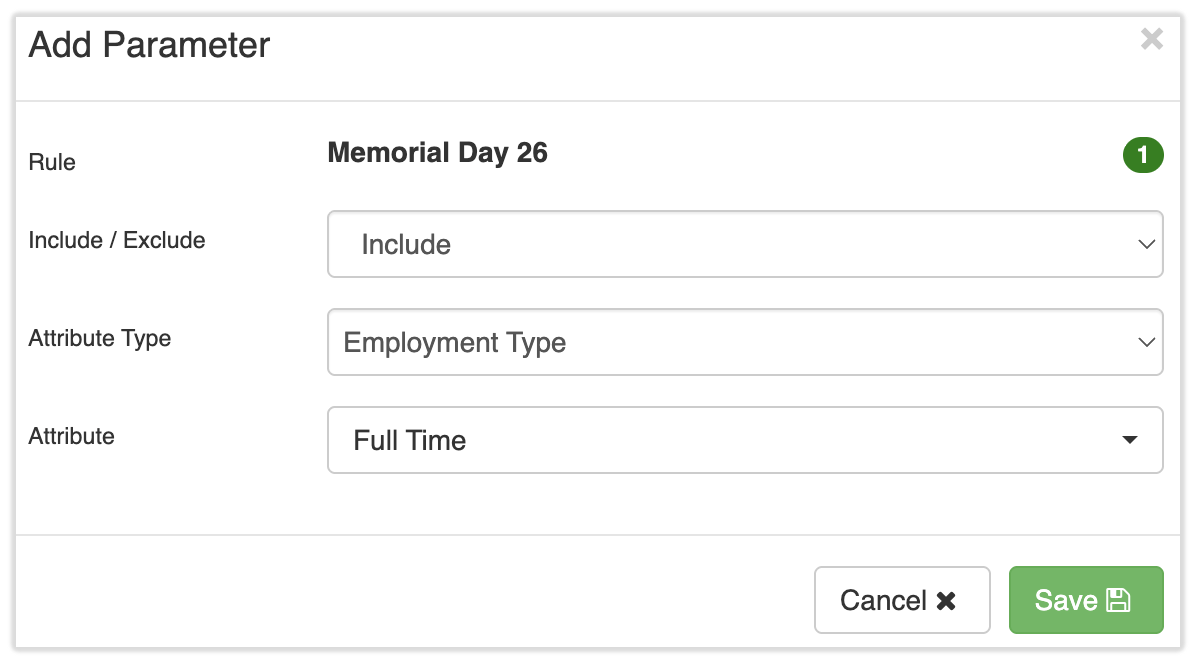
- 在 添加参数 弹出窗口中指明哪些员工有资格获得此项工资。
- 选择 包含 或 排除。
- 然后选择一个 属性类型。这可以帮助您缩小特定员工群体的范围。
- 最后,选择此参数应适用的 属性。
- 选择 保存。
- 根据需要重复此过程。 系统将按顺序遵循每个参数以确定谁有资格。不需要为每种类型添加属性;规则应仅包含影响资格的属性。
- 请参阅以下示例:
- 示例 1:如果只有全职员工应获得假期工资,则只需选择 包含、雇佣类型,然后选择 全职。
- 示例 B:如果只有位于芝加哥且工作超过 180 天的员工应获得假期规则,则添加第一个参数,选择 包含、TLM 位置 以及 芝加哥。接下来,选择 蓝色 + 按钮 添加第二个参数,选择 排除、入职日期少于 X 天 以及 180。
- 添加的每个参数都将动态更新“员工”列,其中显示了根据这些参数将获得该薪酬的员工人数。选择人数列中的员工,以查看有资格获得此假期工资的个人员工。
工作假期津贴设置
要设置“工作假期津贴”,请登录 payroll.toasttab.com,导航至 设置 > 考勤管理 > 假期规则,然后按照以下步骤操作。(如果您在屏幕左侧没有看到设置,请从左侧的 Toast Web 导航栏中选择薪资,以显示 Toast Payroll 导航栏。)
- 选择添加 +。
- 输入描述该规则的标题。
- 选择工作假期津贴 作为假期类型。
- 使用公司节假日字段来指定应包含在规则集中的节假日。默认情况下将包含所有节假日。
- 选择关联的收入代码。如果需要设置新的收入代码,请填写此表格,并通过任意 Toast Payroll 页面右下角的蓝色聊天按钮提交给我们。注意:Toast Payroll 目前在魁北克省不可用。当产品在您所在地区推出时,将提供此表格的法语版本。
- 选择 保存。
- 接下来,为此新规则选择蓝色 + 按钮。
- 在“添加参数”弹出窗口中指明哪些员工有资格获得此薪酬。
- 选择“包含”或“排除”。
- 然后选择一个 属性类型。 这可以帮助您缩小特定员工群体的范围。
- 最后,选择此参数应适用的属性。
- 选择 保存。
- 根据需要重复此过程。 系统将按顺序遵循每个参数以确定谁有资格。不需要为每种类型添加属性;规则应仅包含影响资格的属性。
- 请参阅以下示例:
- 示例 1:如果只有全职员工应获得假期工资,则只需选择 包含、雇佣类型,然后选择 全职。
- 示例 B:如果只有位于芝加哥且工作超过 180 天的员工应获得假期规则,则添加第一个参数,选择 包含、TLM 位置 以及 芝加哥。接下来,选择 蓝色 + 按钮 添加第二个参数,选择 排除、入职日期少于 X 天 以及 180。
追溯添加公司假期
如果您之前未设置公司假期和/或假期规则,则需要手动调整员工考勤表:
- 首先,确认自动批准考勤表在Toast Payroll的考勤页面上已禁用。
- 如果您在屏幕左侧没有看到考勤,请从左侧的 Toast Web 导航栏中选择薪资,以显示 Toast Payroll 导航栏。
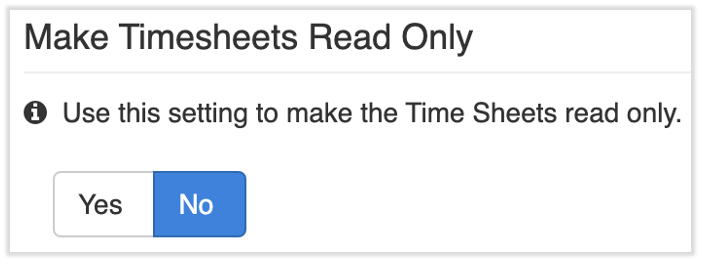
- 导航至设置 > 考勤管理 > 设置并将将考勤表设为只读设置更改为否。这将允许您在 Toast Payroll 中编辑考勤表。
- 对于每位需要添加或更新假期的员工,您需要手动调整其考勤表
- 导航至 时间,并通过选择 Timesheet 列中的链接打开未批准的工时表。接下来请执行第 4 步或第 5 步。
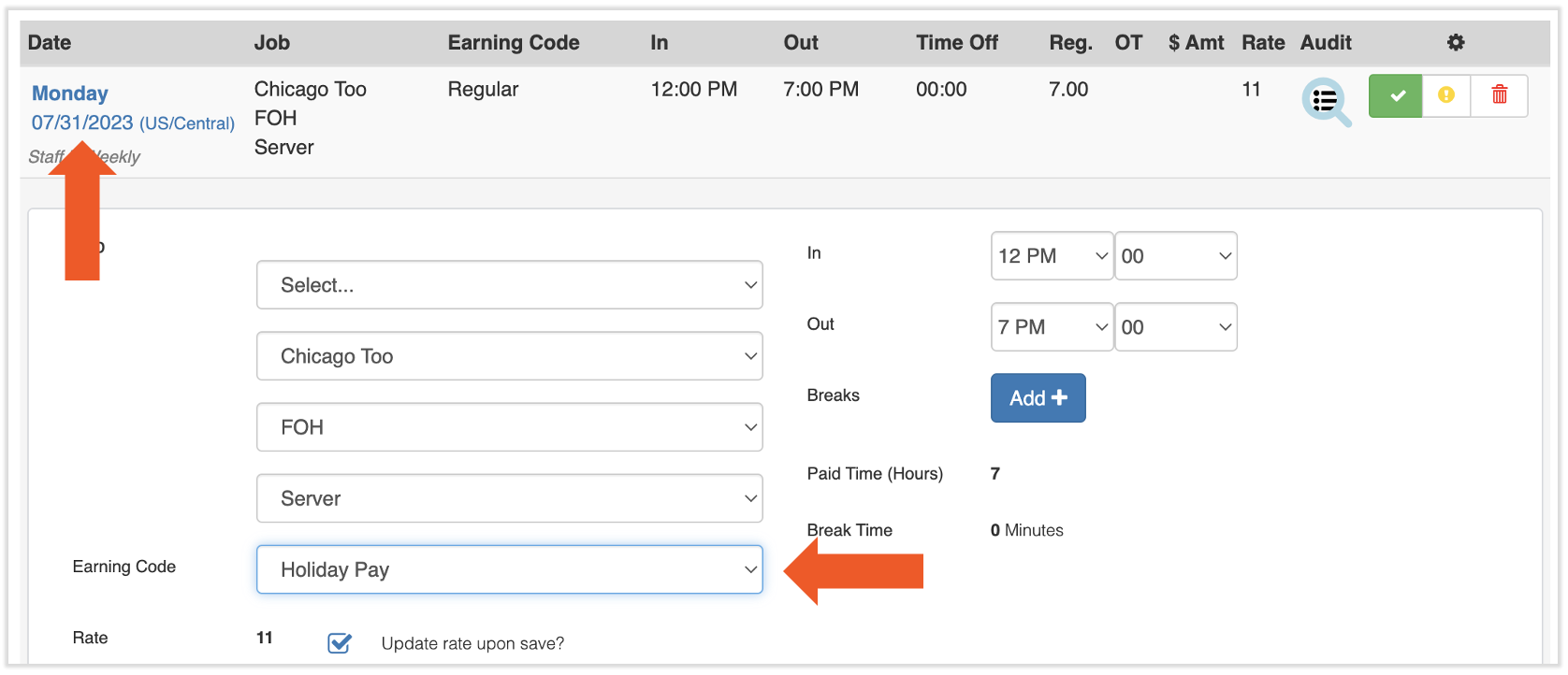
- 对于在公司假期打卡上下班但需要更新收入代码的员工,请选择日期并切换“收入代码”(Earning Code) 下拉菜单以选择合适的收入代码。选择更新 以完成操作。
- 如果您没有设置合适的收入代码,请填写此表格并通过任何 Toast Payroll 页面右下角的蓝色聊天按钮提交给我们。注意:Toast Payroll 目前在魁北克省不可用。当产品在您所在地区推出时,将提供此表格的法语版本。
- 如果您没有设置合适的收入代码,请填写此表格并通过任何 Toast Payroll 页面右下角的蓝色聊天按钮提交给我们。注意:Toast Payroll 目前在魁北克省不可用。当产品在您所在地区推出时,将提供此表格的法语版本。
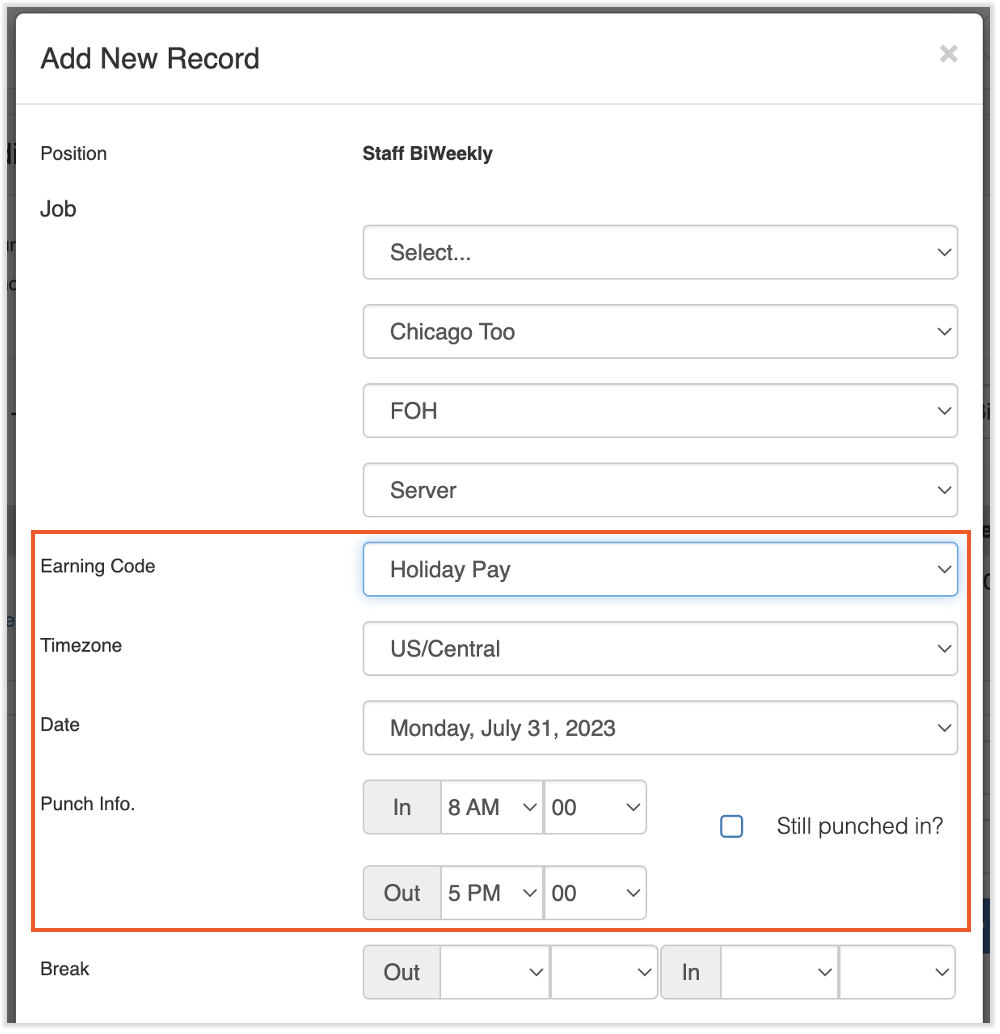
- 对于需要添加全新条目的员工,请选择右上角的添加 + ,然后选择收入代码、日期和打卡信息。其余字段可以保持原样。选择保存以完成操作。
- 对每位需要调整工时表的员工重复此操作。
- 如果您在此流程的第一步中禁用了工时表的自动批准功能,请记得重新启用它。
此内容仅供参考,不作为法律、税务、人力资源或其他任何专业建议。请咨询律师或其他专业人士以获取建议。