Toast 薪资管理系统:管理时间表
上次更新时间:2026年5月13日 18:08
Toast 薪资管理系统时间表可以自动或手动审批,以便处理薪资。了解如何管理、添加、编辑和批准时间表。
- 时间表管理
- 自动批准时间表
- 在 Toast 薪资管理系统中批准时间表
- 在 Toast 薪资管理系统中取消批准、重新打开或编辑已批准的时间表
- 移除或删除时间表
- 在 Toast Web 中打开小票
- 修复 Toast Web 中的时间记录问题
- 在 Toast Web 中添加时间记录
- 固定薪资员工个人时间表
- 其他资源
时间表管理
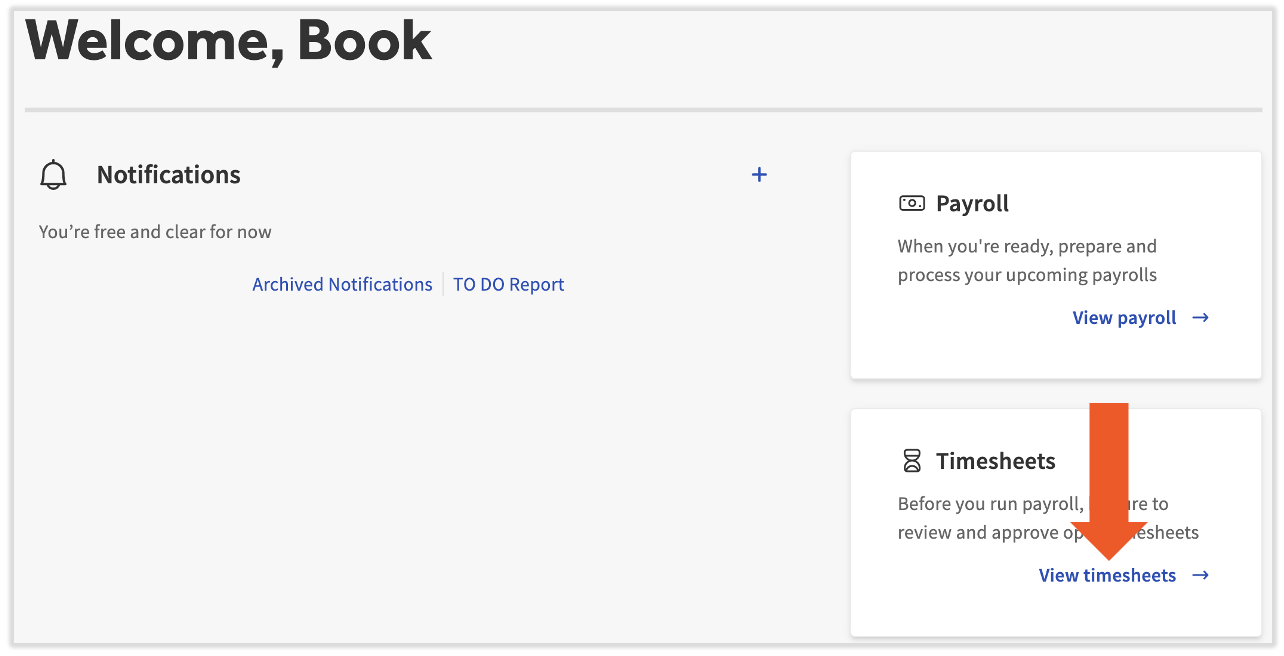
员工工时从 Toast POS 同步,并显示在 Toast 薪资管理系统的主控制面板的“时间表”图块中。 从此图块中选择“查看时间表”。
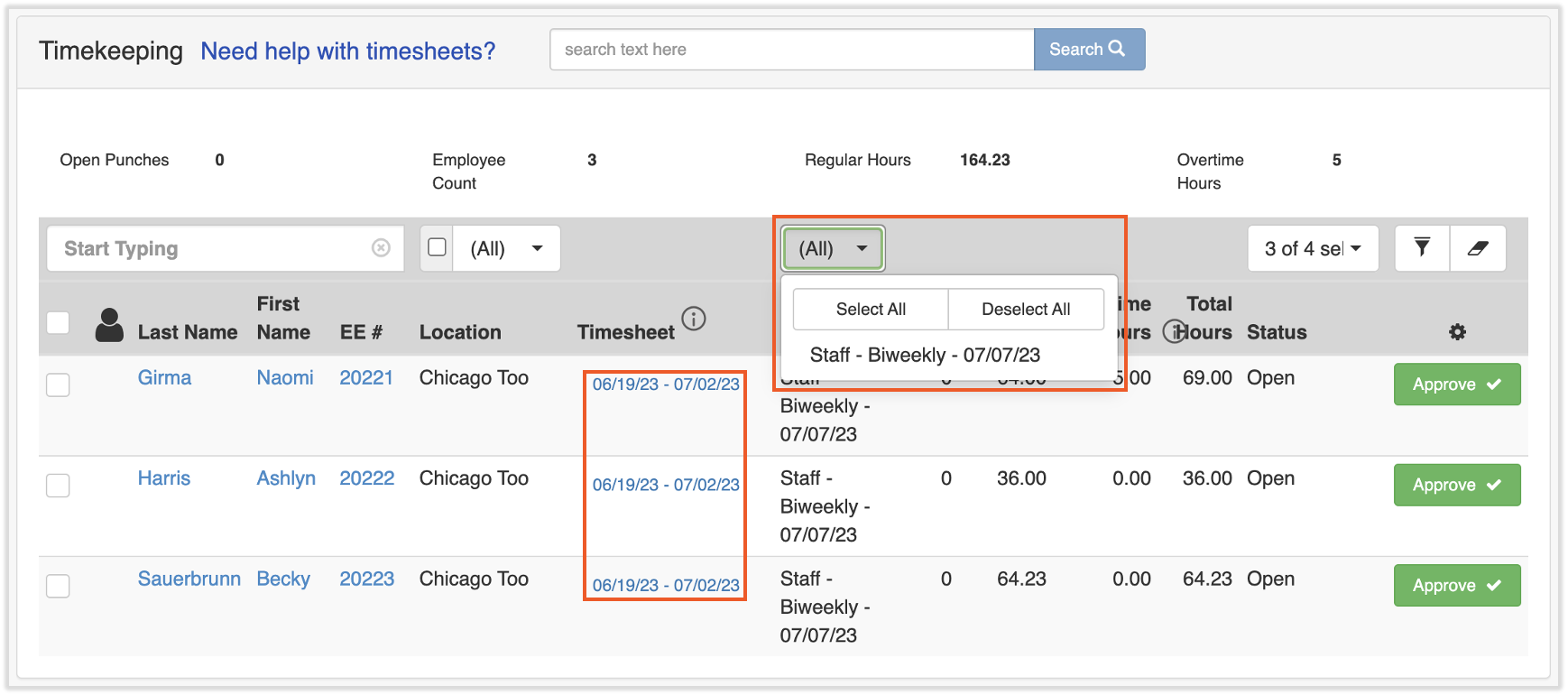
在此处,您可以看到员工工时自动附加到薪资管理列中指示的相应薪资管理系统。Toast 强烈建议您根据工资单查看此页面,尤其是在审批时间表时(如有必要)。选择“全部”下拉菜单以筛选特定薪资。
您还可以点击“时间表”列中的链接,打开每个时间表的详细视图。此视图可显示日期、上下班打卡时间、工资率等信息。如果您已在 Toast Web 中启用直接同步小费功能,这些金额也将显示在此页面上(如需了解详情,请参阅:更多详情请参阅《《管理与集成小费》)。
注意: 无法在 Toast 薪资管理系统中编辑时间记录(时间表可以编辑,但不会同步到 Toast Web,因此不建议准确报告)。如果您需要更改员工的时间记录、休息或小费,必须在 Toast Web 中完成。有关说明,请参阅下方的“在 Toast Web 中修正时间记录”部分。此外,如果缺少预期的时间表,请首先检查员工是否在 Toast Web 中重复或 Toast 薪资管理系统中重复(如果 Toast 薪资管理系统中重复,请联系客户服务中心)。如果不是这种情况,请检查两个系统之间的配置文件映射。
自动批准时间表
| 自动审批时间表功能已默认为新客户开启并启用。您可以在 Toast 薪资管理系统中导航到“时间”并切换页面顶部的按钮来更改此设置。 |
Toast 薪资管理系统可让您决定是否要跳过手动审批薪资时间表的步骤。此流程允许员工创建的时间记录(显示在 Toast Web 中)在工资单开始或开启后自动获得批准并发送到薪资管理系统。在 Toast 薪资管理系统中,导航至“时间”。在顶部,您将看到一条横幅:
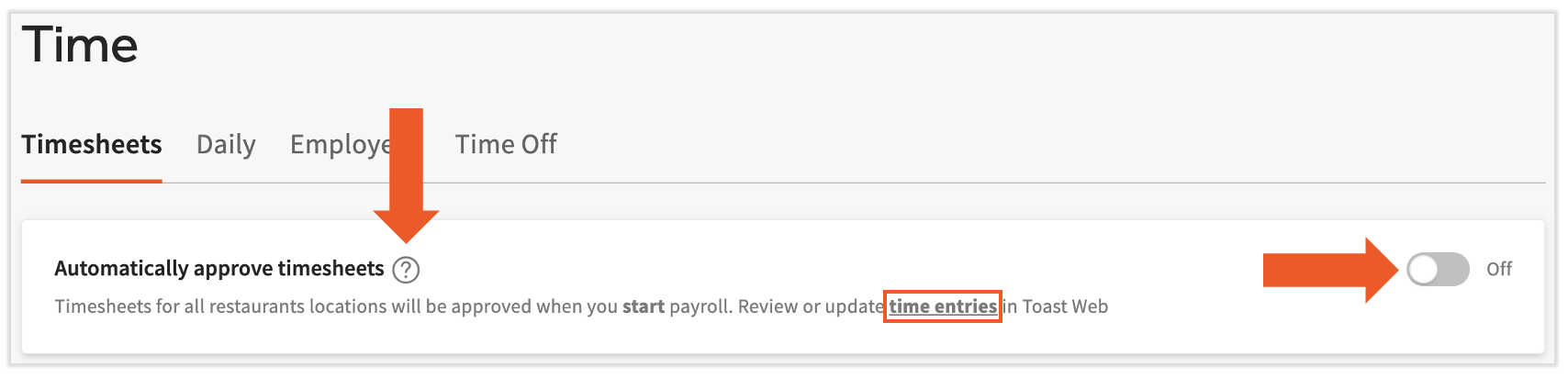
在做出决定之前,点击 ? 图标查看有关此功能的常见问题。您还可以选择时间记录链接以访问 Toast Web 中的时间记录管理报告。在员工时间记录自动出现在工资单上之前,您可以在报告中查看或编辑员工时间记录(请参阅编辑员工打卡记录)。无论您是否开启切换开关,我们都鼓励您执行此操作。
如果您希望开始自动审批时间表,HR+ 用户可以将此页面的切换开关从“关闭”更改为“开启”。此操作可以随时撤销,但仅适用于尚未开始的工资发放。
- 一旦切换开关更改为“开启”,“审批”按钮将从此页面消失,并且一旦工资发放开始,Toast Web 中的任何工时都将应用于各自的薪资周期和工资发放。
- 所有时间表将在您开始发放工资时自动审批,因此您无需每次都手动审批。
- 如果自动批准的时间表上的工时不正确,您可以重置工资单(如有必要)并在 Toast Web 中编辑员工工时记录(如需了解详情,请参阅:更多详情请参阅《《重置工资单》)。
- 如果员工忘记打卡下班,并且启用了自动审批的时间表,当您预览工资单时,系统将标记其时间表以供审核。任何自动打卡下班的员工也将在时间记录管理(Toast Web 中的报告)中被标记。
您可以随时更改自动批准时间表设置。时间表将根据您的选择自动获得批准或保持未批准状态。如果您决定不再希望在处理工资时开启自动审批时间表设置,请先重置工资单。然后导航回“时间”并禁用切换开关。然后刷新页面,时间表上将显示“批准”选项。
在 Toast 薪资管理系统中批准时间表
如果您没有开启自动审批时间表功能,这是准备发放工资的一个步骤。为了向员工支付工时,必须先在 Toast 薪资管理系统中批准工时表,然后相关工时才会出现在工资单上。最佳做法是在批准时间表或开始发放工资之前,查看每张时间表及其时间。
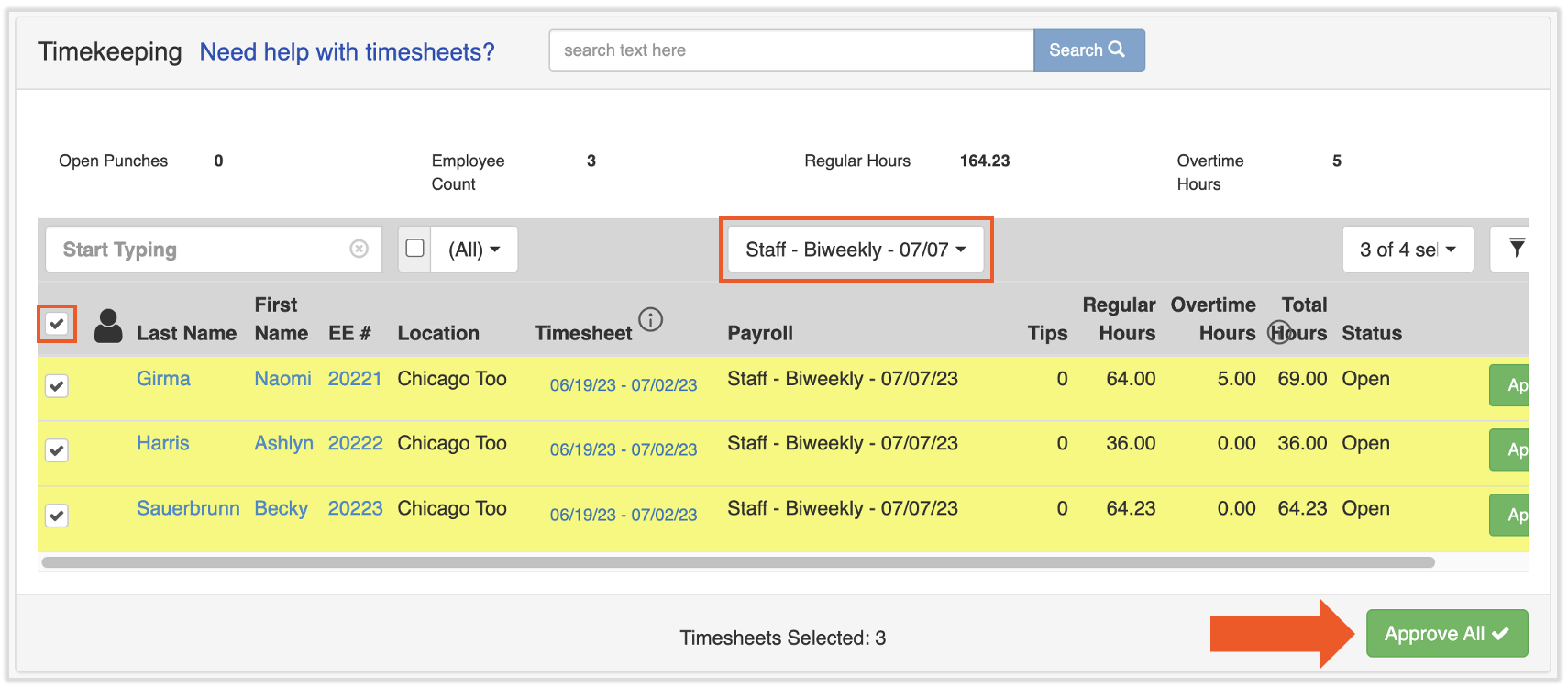
要批准单个时间表,请选择绿色的“批准”按钮。要批准多个时间表,请按照以下步骤操作:
- 审批与相关工资单无关的时间表是一个常见错误(这样做将为员工创建第二个时间表)。请务必在工资单列上方选择“全部”下拉菜单,以便仅筛选到相应的时间表。
- 勾选每位相应员工旁边的方框。否则,若要选择所有时间表,请勾选“姓氏”列标题左侧的方框。
- 点击页面底部的“全部批准”。
- 如果您为同一员工设置多个时间表,这可能是由于同步、额外小费、职位变动、在薪资周期结束前批准时间表或其他因素所致。我们鼓励您仔细检查清单,以免出现任何重叠或错误。您无需将时间记录合并到一个工资单上;无论合并与否,最终结果都是一样的。
- 如果您为同一员工设置多个时间表,这可能是由于同步、额外小费、职位变动、在薪资周期结束前批准时间表或其他因素所致。我们鼓励您仔细检查清单,以免出现任何重叠或错误。您无需将时间记录合并到一个工资单上;无论合并与否,最终结果都是一样的。
如果您认为员工的时间表缺失,这可能是由于 Toast Web 中重复的资料所致。在 Toast Web 中,导航到“员工”>“员工管理”>“员工”,并搜索员工的姓名。如果您为该员工找到多个配置文件,但没有时间表,他们很可能在未映射的配置文件下打卡上下班。
在 Toast 薪资管理系统中取消批准、重新打开或编辑已批准的时间表
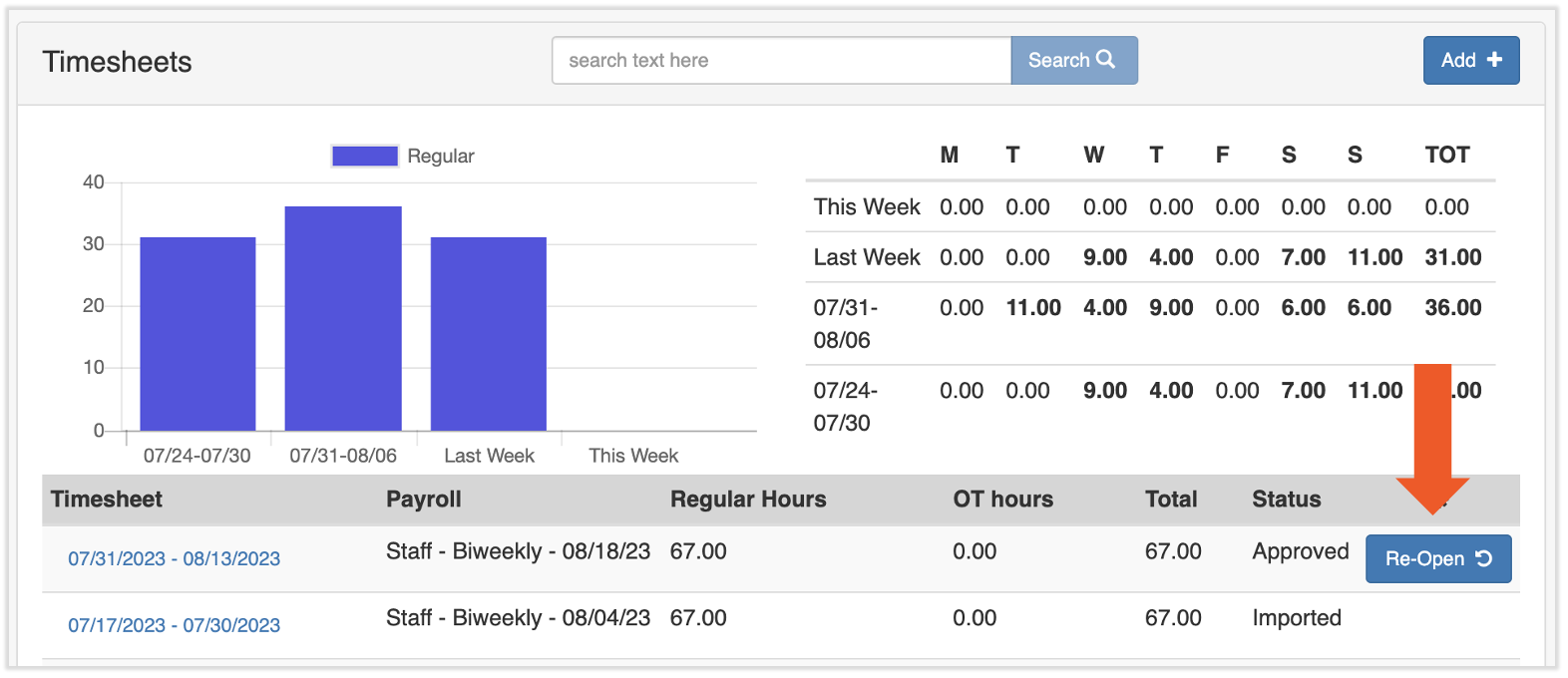
如果您没有开启自动审批时间表功能,则可以重新打开时间表并在员工档案中进行编辑(无法一次性取消审批多个时间表)。当时间表被批准用于错误的薪资管理、时间表中缺少时间记录、时间记录未从 Toast Web 同步到 Toast 薪资管理时间表或注意到时间记录错误时,可以使用以下流程。
- 在 Toast 薪资管理系统中,导航至员工档案 > 薪酬历史记录 > 时间表。
- 对于已获批准的时间表,选择“重新打开”。您现在可以更改将同步到此时间表的时间记录。
- 如果工资单已开始发放,则在重置工资单之前,无法重新打开或编辑时间表。
- 如果您需要更新某个工时记录的职位,可以在 Toast 薪资管理系统中重新打开工时表后操作。在 Toast Web 中,导航至“报告”>“人工”>“时间记录管理”。找到并选中该时间记录,以便更新侧边栏中的“职位”字段。一旦您选择“保存更改”,时间表将立即在 Toast 薪资管理系统中更新。您可能需要刷新 Toast 薪资管理页面。
- 现在,员工的时间记录可以调整。查找在 Toast Web 中编辑时间记录或添加时间记录的说明。
- 如果时间记录出现在 Toast Web 中,而不是 Toast 薪资管理系统中,只需重新提交即可。打开 Toast Web 并导航到“报告”>“人力”>“时间记录管理”。找到并选择时间记录以打开侧边栏。您只需点击“保存更改”,信息将重新与 Toast 薪资管理系统同步。
- 如果该员工的时间表中的时间记录位于错误/不正确的位置,可能是时间记录位于错误的配置文件中,或者职位/职位可能绑定到错误的位置。 在任何 Toast 薪资管理页面的右下角,点击蓝色聊天按钮联系 Toast 薪资管理客户服务中心以获取相关协助。
- 注意:您可以选择直接在 Toast 薪资管理系统时间表上编辑时间记录,但更改的时间记录不会同步到 Toast Web 时间记录。根据您的设置,这些更改将导致报告不准确,并可能导致其他后果。如果您想对 Toast 薪资管理系统时间表启用时间记录更改,HR+ 用户可以导航到“设置”>“考勤管理”>“设置”,并将“使时间表只读”切换为“否”。
- 一旦编辑或添加了时间记录,您可以返回 Toast 薪资管理系统并批准更新的时间表。时间记录编辑和添加将立即从 Toast Web 同步到 Toast 薪资管理系统。
移除或删除时间表
注意:无论是否启用自动批准时间表,删除时间表都有效。
薪资处理完成后,与该薪资相关的任何未审批时间表都将保留在“时间”页面上。如果您想从页面中移除这些内容(无需审批):
- 点击“时间表”列中的超链接。
- 您现在可以为每个单独的时间和小费条目选择垃圾桶图标。
- 从此页面移除每个条目后,请返回“时间”页面,并看到一个“删除”按钮,而“批准”按钮之前正是该按钮所在位置。
- 选择“删除”,即可将此时间表从 Toast 薪资管理系统中永久删除。
- 您可能需要向右滚动屏幕才能看到垃圾桶图标或删除按钮,尤其是在使用移动设备时。
在 Toast Web 中打开小票
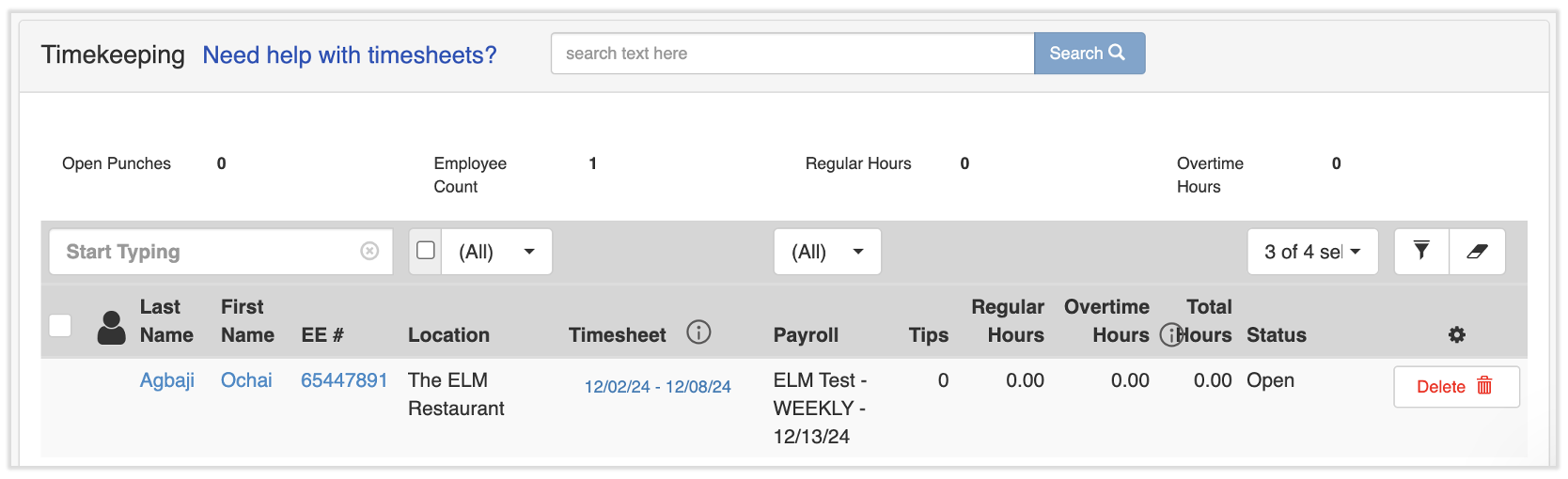
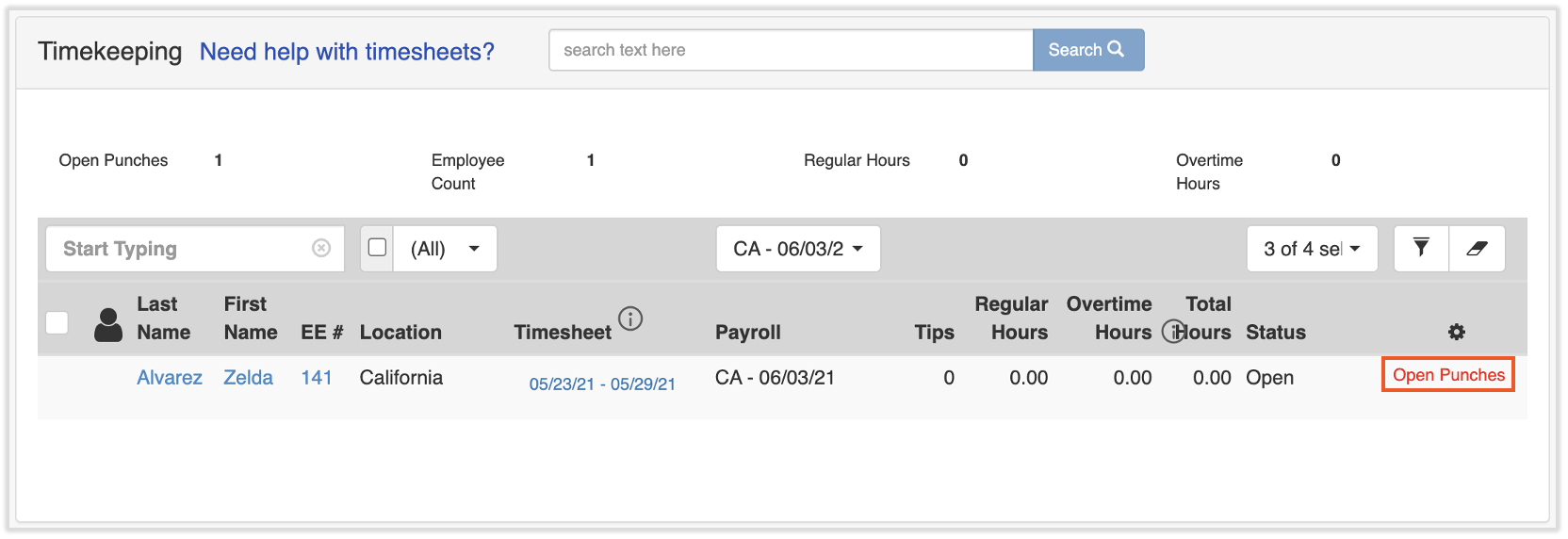
如果存在未结冲头,则无法批准时间表。标记为“开放拳”的员工有一个开放班次,必须在时间表获得批准前下班。
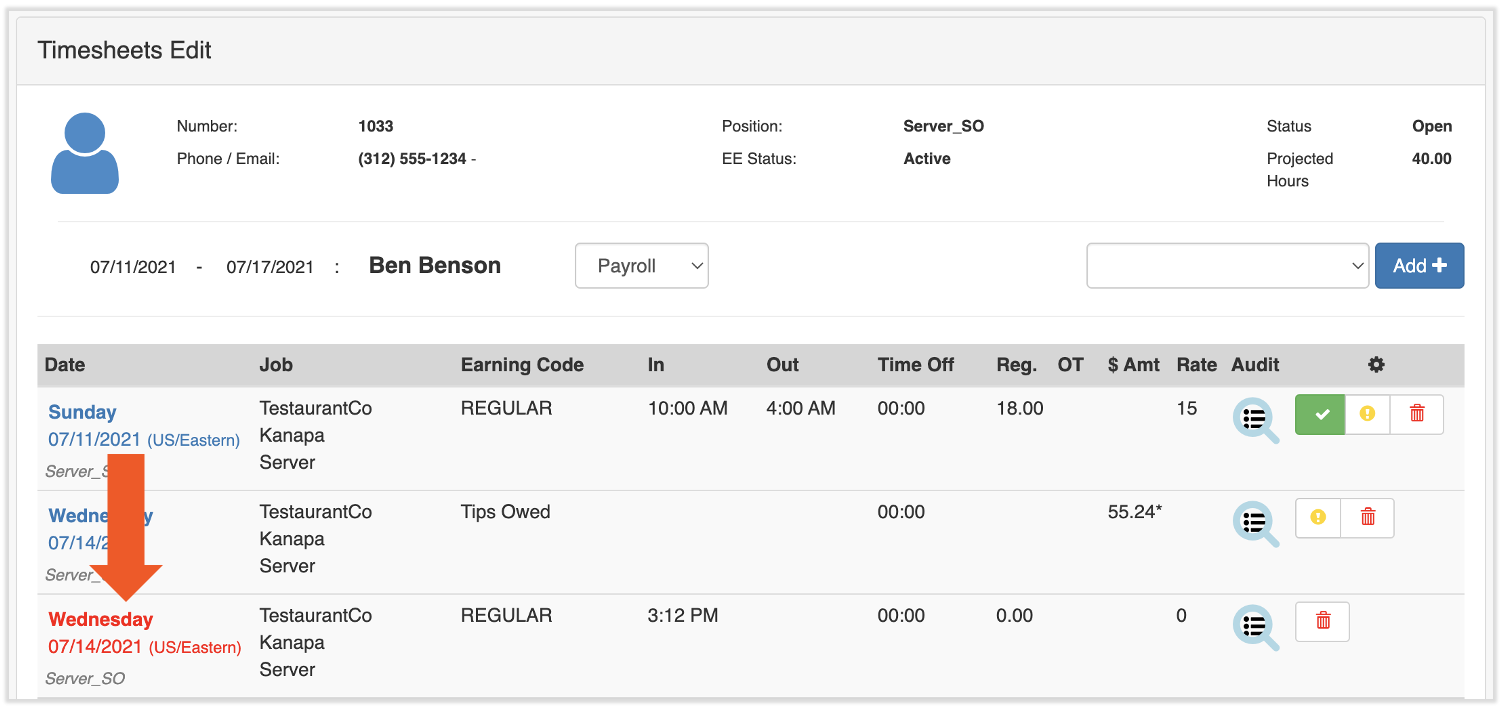
查看时间表详情时,红色条目表示员工未打卡下班的班次。如果员工忘记打卡下班,则需要在 Toast Web 中处理,然后才能批准时间表。
修复 Toast Web 中的时间记录问题
如果您发现上下班打卡时间错误、自动打卡下班(找到自动打卡下班时间记录)或 Toast 薪资管理时间表上的打卡未结,您需要在 Toast Web 中修复此问题。
- 如果您使用自动时间表审批功能,请在薪资周期控制面板上选择“预览”薪资之前完成此操作。
- 如果您不使用自动审批时间表功能,请在批准 Toast 薪资管理系统中的相关时间表之前进行操作。如果信息有误的 Toast 薪资管理系统时间表已获批准,则需要重新打开并重新批准,然后才能将任何更改同步到时间表。
- 如果在任何一种情况下工资单已开始发放,请先重置您的工资单(Toast 薪资管理系统:《重置工资单》)。 注意:重置工资单将移除您手动进行的任何更改。
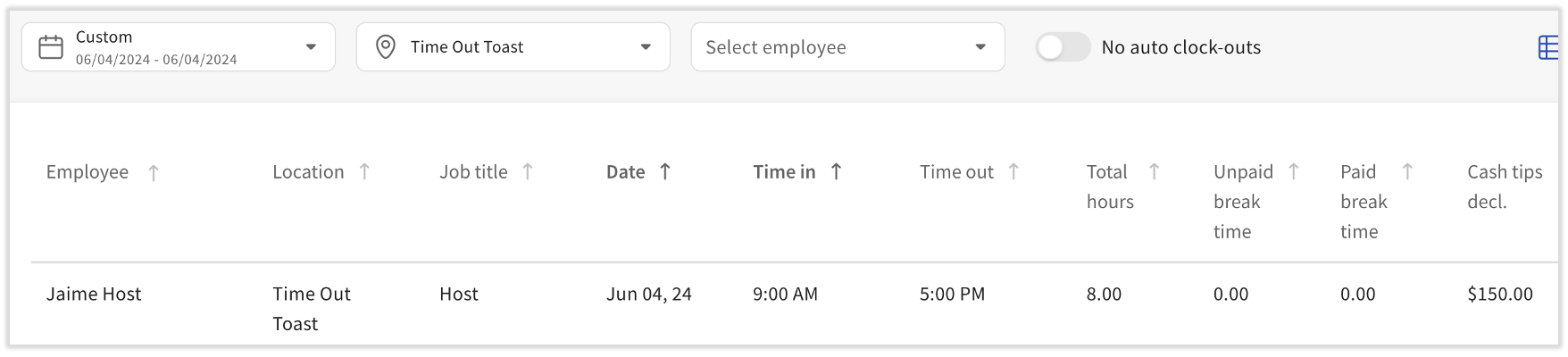
- 在 Toast Web 中,选择“报告”>“人力”>“时间记录管理”。
- 从顶部的下拉菜单中选择正确的日期范围和位置。您还可以选择一名员工。
- 直接在此页面上编辑打卡上班时间、打卡下班时间或现金小费申报(已申报)字段。选择勾选标记以保存您的工作。
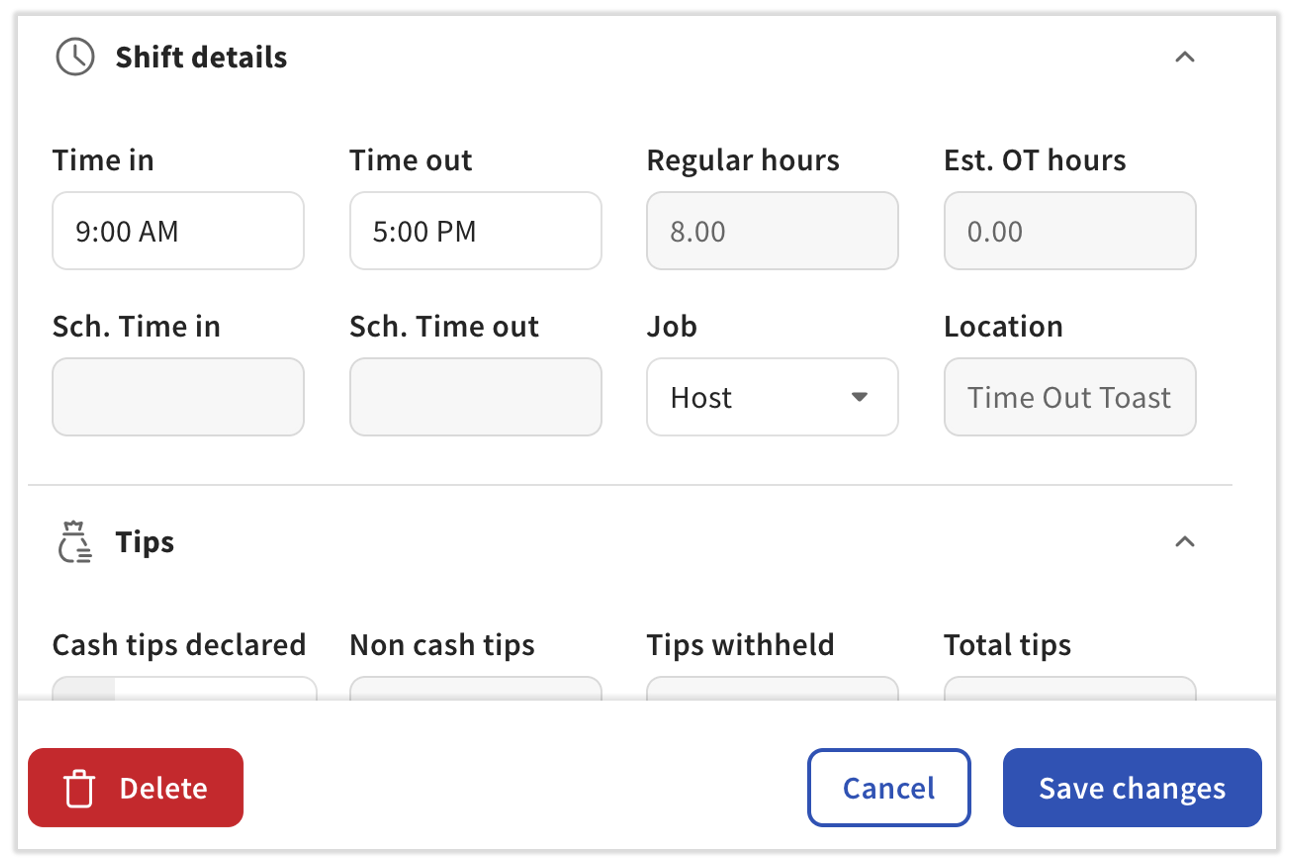
- 要重新提交时间记录、编辑员工职位或完全删除该时间记录,请从此列表中选择,以打开班次详情。“职位”字段可在此处编辑,“删除”按钮也位于此处。选择“保存更改”以完成任何职位编辑或重新提交此时间记录。
- 任何更改都会立即推送到 Toast 薪资管理系统;您可能需要刷新 Toast 薪资管理系统中的“时间表”页面才能查看更新后的更改。
在 Toast Web 中添加时间记录
为了让此新条目出现在时间表上,相关工资单系统必须无法启动,并且时间表(如适用)也无法获得批准。
- 在 Toast Web 中,选择“报告”>“人力”>“时间记录管理”。
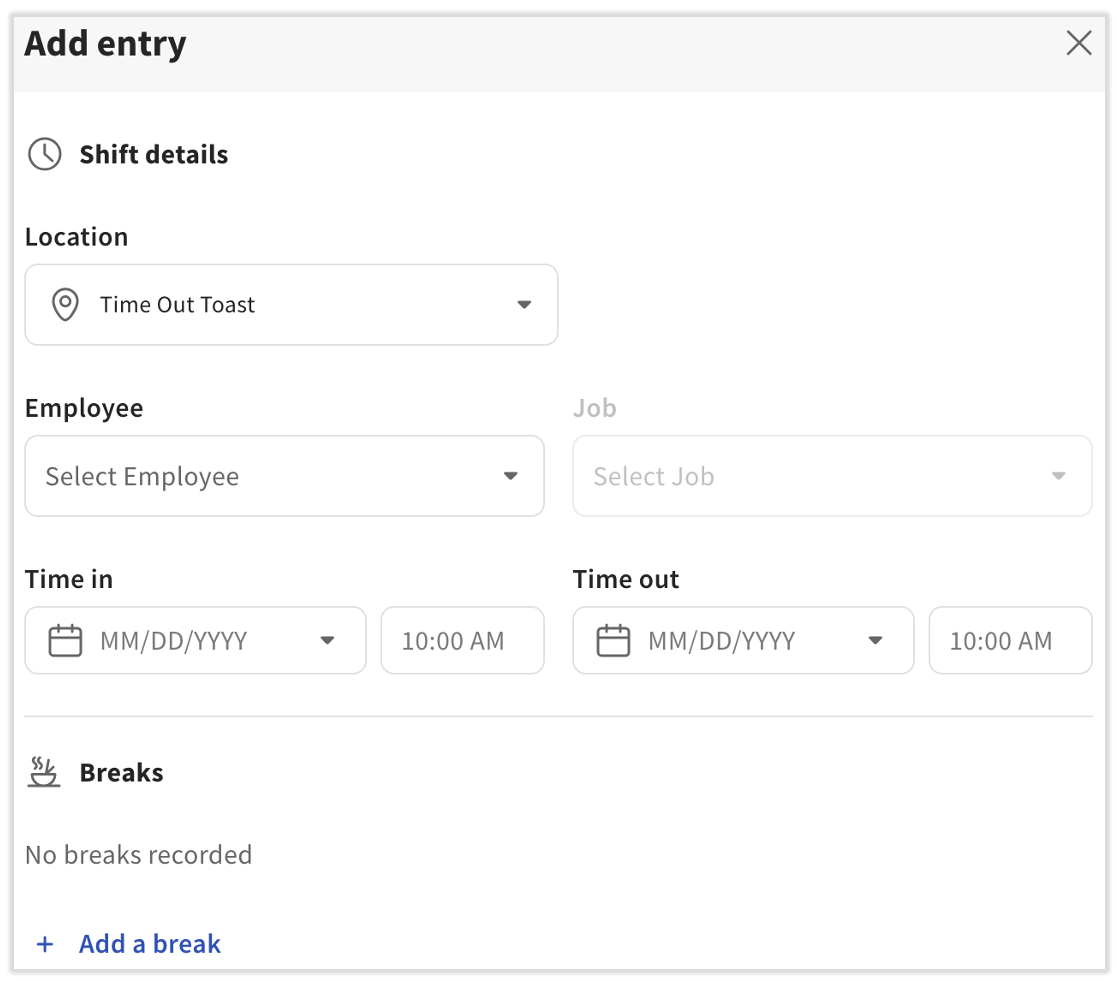
- 在此报告中,点击屏幕右上角的“+ 添加条目”。
- 从下拉菜单中选择一名员工,并按照提示输入正确的职位、上班时间和下班时间字段以及现金小费申报/休息时间(如适用)。
- 点击“保存记录”完成操作。此更新将立即同步到 Toast 薪资管理系统;您可能需要刷新 Toast 薪资管理系统中的“时间”页面才能查看更新后的更改。
受薪员工个人时间表
固定薪资员工通过固定薪资收入代码支付。然而,在查看固定薪资员工档案的薪酬历史记录 > 时间表页面时,您可能注意到其一个或多个时间表附有标准收入代码。这样做是为了与 Toast Web 中存在的数据保持一致,并允许固定薪资员工轻松做到不免税(如有必要)。不过,这不成问题。这些员工仍然可以通过固定薪资收入代码领取工资。
时间表相关的其他资源
- 更多详情请参阅《获取时间表相关帮助
- 更多详情请参阅《准备发放工资
- 编辑员工的考勤打卡记录
- 找到自动打卡下班时间记录
此内容仅作参考之用,不构成法律、税务、人力资源或任何其他专业领域建议。如需获取相关建议,请联系律师或其他专业人士。