Toast 薪资:添加或编辑收入与扣款
上次更新时间:2026年10月15日 11:49
添加或更改员工的收入或扣除项——可在其个人资料中设置定期项目,或在未结工资单中设置一次性项目。
- 经常性与一次性:我需要哪一个?
- 开始之前
- 快速修复:将您的任务与正确的步骤匹配
- 添加一次性收入
- 编辑一次性收入
- 添加一次性扣款
- 编辑一次性扣款
- 添加或查看经常性收入
- 添加或查看经常性扣款
- 设置工资扣押、子女抚养费、征税或留置权
- 添加新的收入代码或扣款代码(例如:奖金、401(k)、医疗)
- 常见问题解答
- 在联系客户服务之前
- 相关文章
经常性与一次性:我需要哪一个?
经常性收入或扣除额会出现在每次工资单运行中。经常性收入通常是员工的工资类型——薪水、标准(按小时)、小费。经常性扣除额是每个工资周期扣除的项目——餐费扣除、医疗保险费、401(k)、工资扣押。这些会被添加到员工的资料中。
一次性收入或扣除额仅出现在您添加它的工资单上。这些是奖金、制服扣除额、年度费用或任何其他不应重复的更改。一次性项目是在打开工资单后的“员工收入”步骤中添加的。
重要提示:对经常性收入和扣除额的更改必须在您选择 预览 以打开工资单之前进行。如果您在选择“预览”后添加或更改了经常性项目,它将不会出现在该次工资单运行中。重置工资单以获取更改,或者将该项目作为一次性条目添加到本次运行中,然后更新经常性资料以供将来运行使用。
本视频介绍了您在“员工收入”步骤中可以执行的不同操作,包括添加或编辑一次性收入/扣除额。
开始之前
适用于:Toast Payroll
所需权限:
- Toast Payroll 访问员工档案的权限(通常为经理或 HR+)
- Toast Payroll 开启并运行工资单的权限(通常为 HR+)
您将完成的任务:您将添加或编辑一项收入或扣除,以便其在下一个符合条件的工资发放周期中正确支付(或扣除)。
快速修复:将您的任务与正确的步骤匹配
在表格中找到您的任务,然后按照其指向的部分进行操作。
| 您需要准备的内容 | 前往何处 | 自助服务? |
|---|---|---|
| 为单张工资单添加奖金 | 若要为单张工资单添加奖金:请使用一次性收入流程将其直接添加到该工资发放周期中。完整步骤:请参阅下方的 添加一次性收入。 | 是 — 如果已存在奖金收入代码。如果不存在,请参阅 添加新的收入代码或扣除代码 |
| 添加一次性扣除(制服、餐费、费用) | 若要添加一次性扣除(例如制服、餐费或费用):请针对该工资发放周期使用一次性扣除流程。完整步骤:请参阅下方的 添加一次性扣除。 | 是 |
| 编辑此工资单中已有的收入 | 若要编辑已添加到此工资单运行中的收入:请在工资单处理前使用该一次性收入的编辑选项。完整步骤:请参阅下方的 编辑一次性收入。 | 是 |
| 编辑已在此工资单上的扣款 | 若要编辑已添加到此工资单运行中的扣款:请在工资单处理前使用该一次性扣款的编辑选项。完整步骤:请参阅下方的 编辑一次性扣款。 | 是 |
| 设置经常性收入(薪资、标准、小费) | 若要设置经常性收入(如薪资、标准或小费):请先检查员工的职位或工作设置,因为经常性收入几乎总是与角色挂钩,而不是手动添加的。完整步骤:请参阅下方的 添加或审阅经常性收入。 | 是 |
| 设置经常性扣款(401(k)、医疗、牙科、餐费) | 若要设置经常性扣款(如 401(k)、医疗、牙科或餐费):请在员工档案中将其添加或审阅为经常性扣款。完整步骤:请参阅下方的 添加或审阅经常性扣款。 | 是 — 如果扣款代码已存在 |
| 设置子女抚养费、工资扣押、征税或留置权 | 若要设置子女抚养令、工资扣押、征税或留置权:此项非自助服务 — Toast Payroll 客户服务部将根据法院命令直接进行设置。完整步骤:请参阅下方的 设置工资扣押、子女抚养费、征税或留置权。 | 否 — Toast Payroll 客户服务部将根据法院命令设置这些项目 |
| 创建新的收入代码(例如“奖金”)或扣款代码(例如新福利) | 若要创建新的收入代码(如“奖金”)或新的扣款代码(如新福利):请提交申请表 — 客户服务部将据此创建代码。完整步骤:请参阅下方的 添加新的收入代码或扣款代码。 | 部分 — 您提交申请表;客户服务部创建代码 |
| 扣除额显示为 $0、未进行预扣,或未显示出来 | 如果扣除额显示为 $0、未进行预扣,或根本没有显示:请先查看下方的 常见问题解答 — 大多数原因都可以通过自助服务解决。 | 通常是的 — 在联系客户服务部之前,请先查看常见问题解答 |
添加一次性收入
当收入仅适用于您当前正在运行的工资单时(例如奖金或漏发工时调整),请使用此功能。
- 登录payroll.toasttab.com并导航至工资单 > 预览以打开并开始运行工资单。
- 当 Toast Web 和 Toast Payroll 导航菜单同时可见时,从 Toast Payroll 导航子菜单中选择 工资单。如果您没有看到 Toast Payroll 子菜单,从 Toast Web 导航菜单中选择 工资单 将会展开它。
- 通过选择 下一步 来完成“预览工资单”步骤。
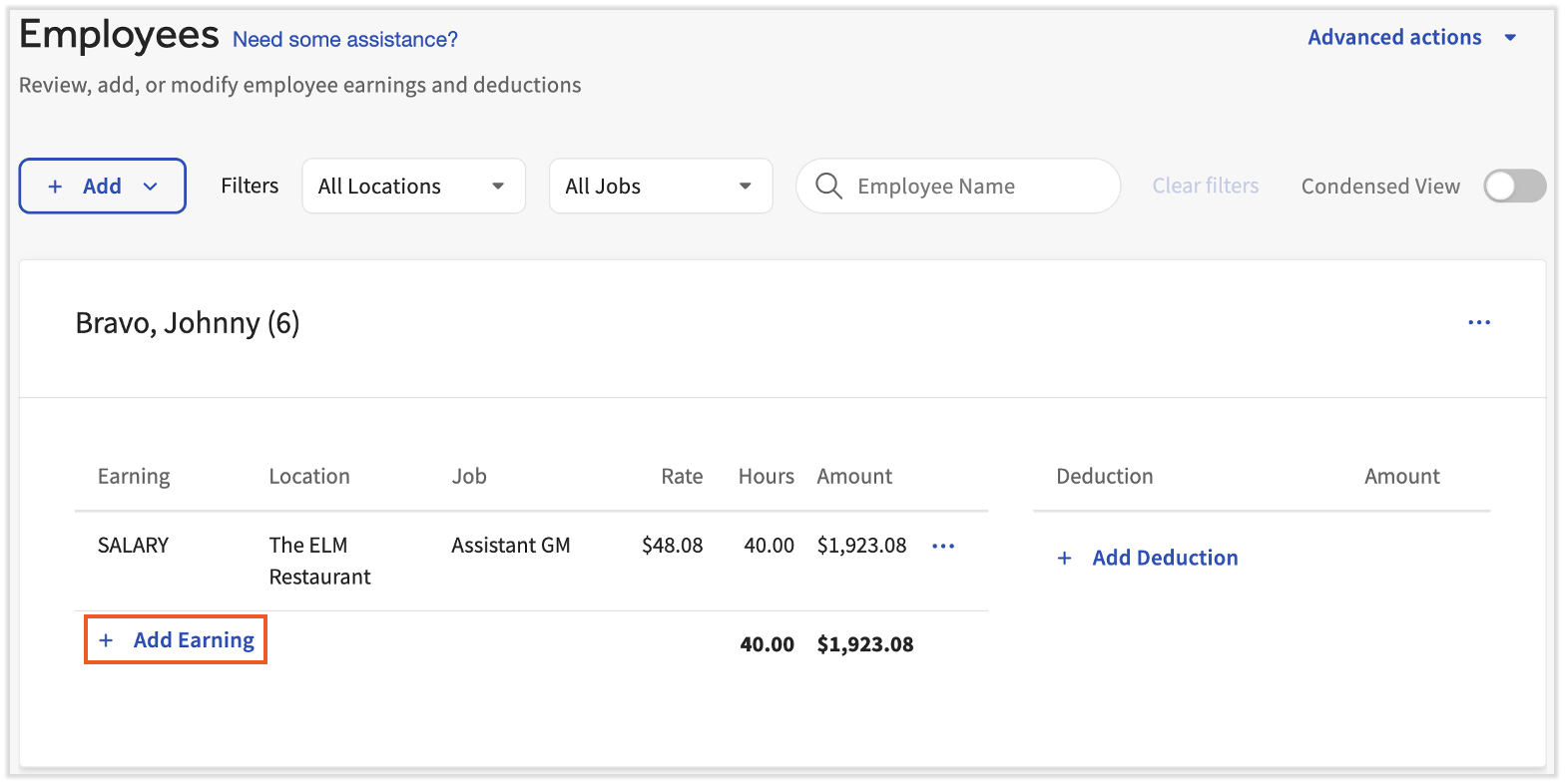
- 在“员工收入”步骤中,找到该员工并选择 + 添加收入。
- 填写收入代码和工时/金额。如果需要,选择高级选项以进一步自定义此收入(通常用于编辑工资率)。
- 选择 添加收入 以完成。
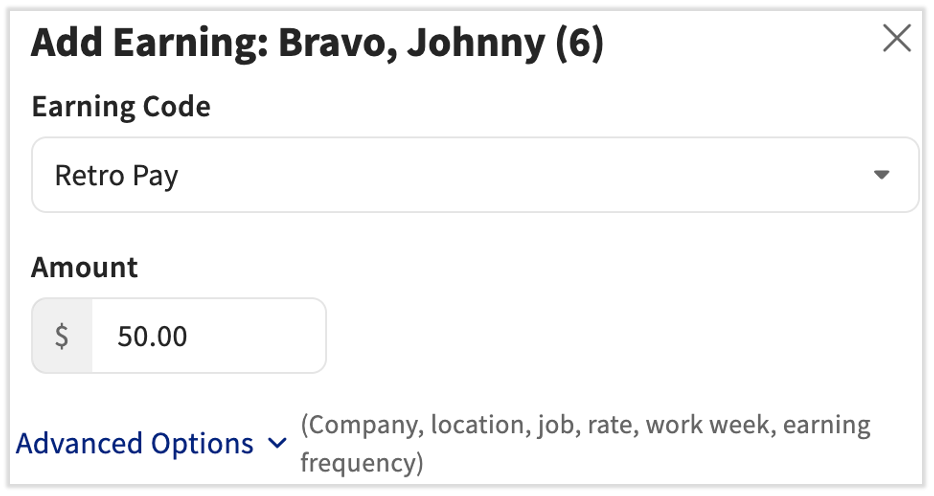
预期结果:新收入会出现在“员工收入”步骤的员工行中,并包含在页面顶部的工资总额中。
注意:如果该员工未出现在本次工资单中,请选择 添加员工。只有与本次工资单属于同一薪资组的员工才会出现在列表中。
编辑一次性收入
当某项收入已计入工资单,但金额、工时或费率有误时,请使用此功能。此更改仅适用于本次工资单,不会更新员工的经常性档案。
- 登录payroll.toasttab.com并导航至工资单 > 预览以打开并开始运行工资单。
- 当 Toast Web 和 Toast Payroll 导航菜单同时可见时,从 Toast Payroll 导航子菜单中选择 工资单。如果您没有看到 Toast Payroll 子菜单,从 Toast Web 导航菜单中选择 工资单 将会展开它。
- 在未结工资单的“员工收入”步骤中,找到收入有误的员工。
- 选择收入右侧的溢出菜单 (...),然后选择编辑收入。
- 根据需要进行更改。您可以更新工时/金额,或使用高级选项菜单来调整地点和费率。
- 选择更改收入以保存。
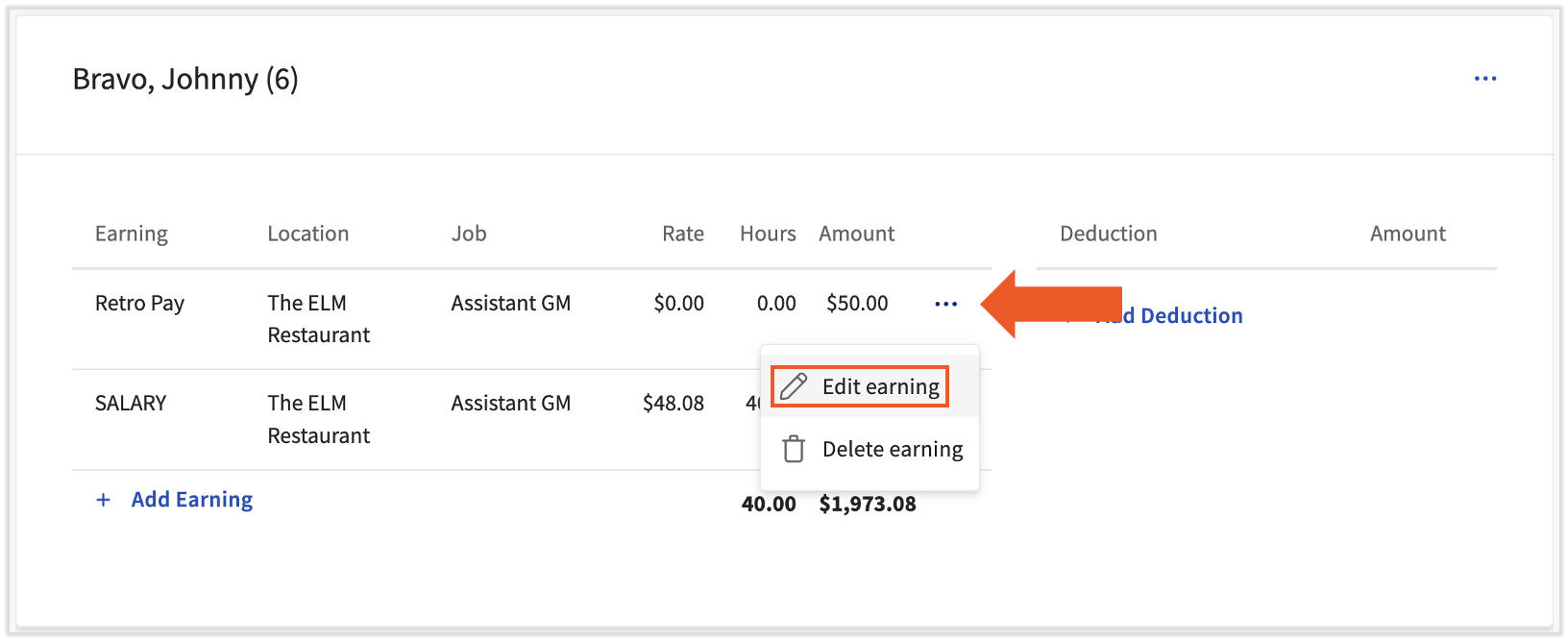
预期结果:更新后的金额、工时或费率仅显示在此次工资单的收入行中。员工的经常性档案保持不变。
添加一次性扣款
请将其用于仅适用于本次工资单的扣款,例如一次性制服费、餐费扣除调整或年度会员费。
- 登录payroll.toasttab.com并导航至工资单 > 预览以打开并开始运行工资单。
- 当 Toast Web 和 Toast Payroll 导航菜单同时可见时,从 Toast Payroll 导航子菜单中选择 工资单。如果您没有看到 Toast Payroll 子菜单,从 Toast Web 导航菜单中选择 工资单 将会展开它。
- 通过选择 下一步 来完成“预览工资单”步骤。
- 在“员工收入”步骤中,找到该员工并选择+ 添加扣款。
- 选择扣款类型,并选择它是百分比还是固定金额。
- 输入金额或总工资的百分比。选择添加扣款以完成。
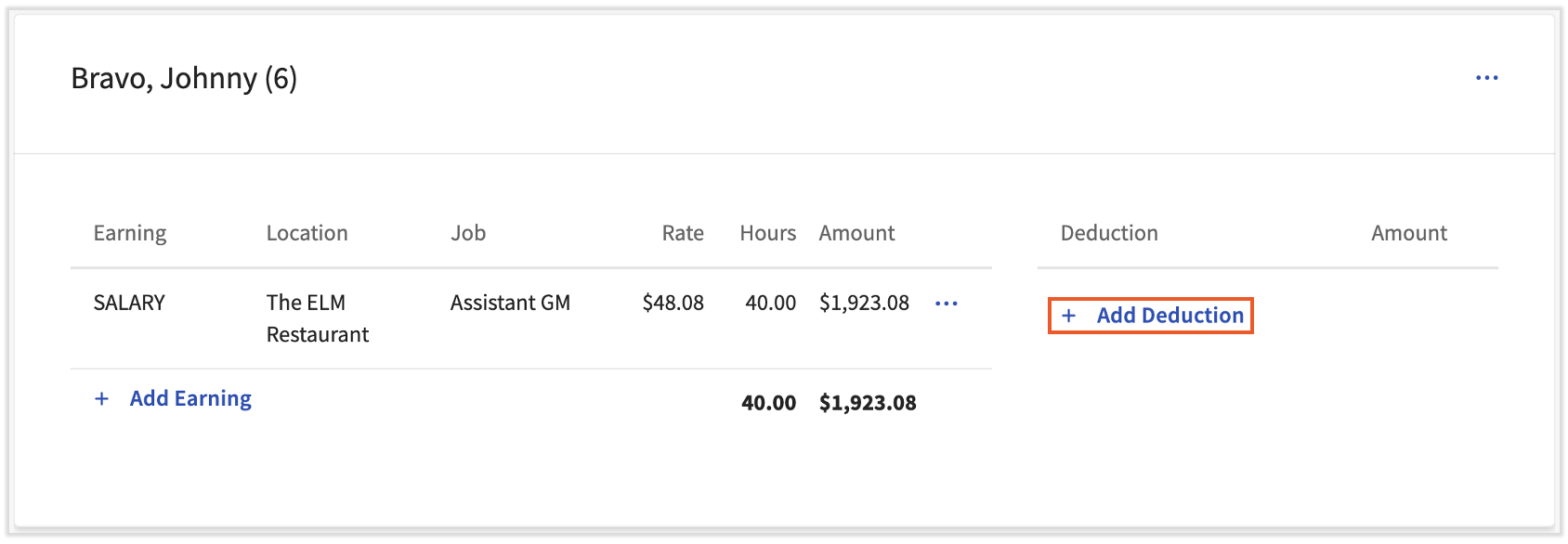
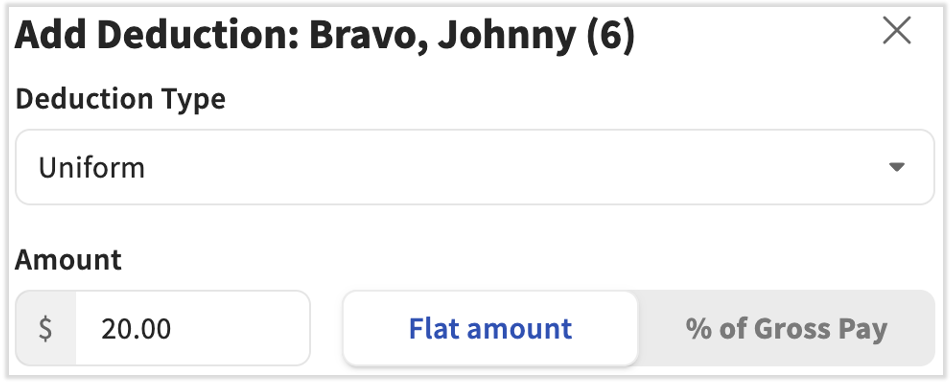
预期结果:该扣款会显示在“员工收入”步骤的员工行中,并仅减少该员工本次工资单的实发工资。
编辑一次性扣款
当扣款已在工资单中,但金额或类型错误时,请使用此功能。
- 登录payroll.toasttab.com并导航至工资单 > 预览以打开并开始运行工资单。
- 当 Toast Web 和 Toast Payroll 导航菜单同时可见时,从 Toast Payroll 导航子菜单中选择 工资单。如果您没有看到 Toast Payroll 子菜单,从 Toast Web 导航菜单中选择 工资单 将会展开它。
- 在未结工资单的“员工收入”步骤中,找到扣款错误的员工。
- 选择扣款右侧的溢出菜单 (...),然后选择编辑扣款。
- 根据需要进行更改。选择保存扣款以保存。
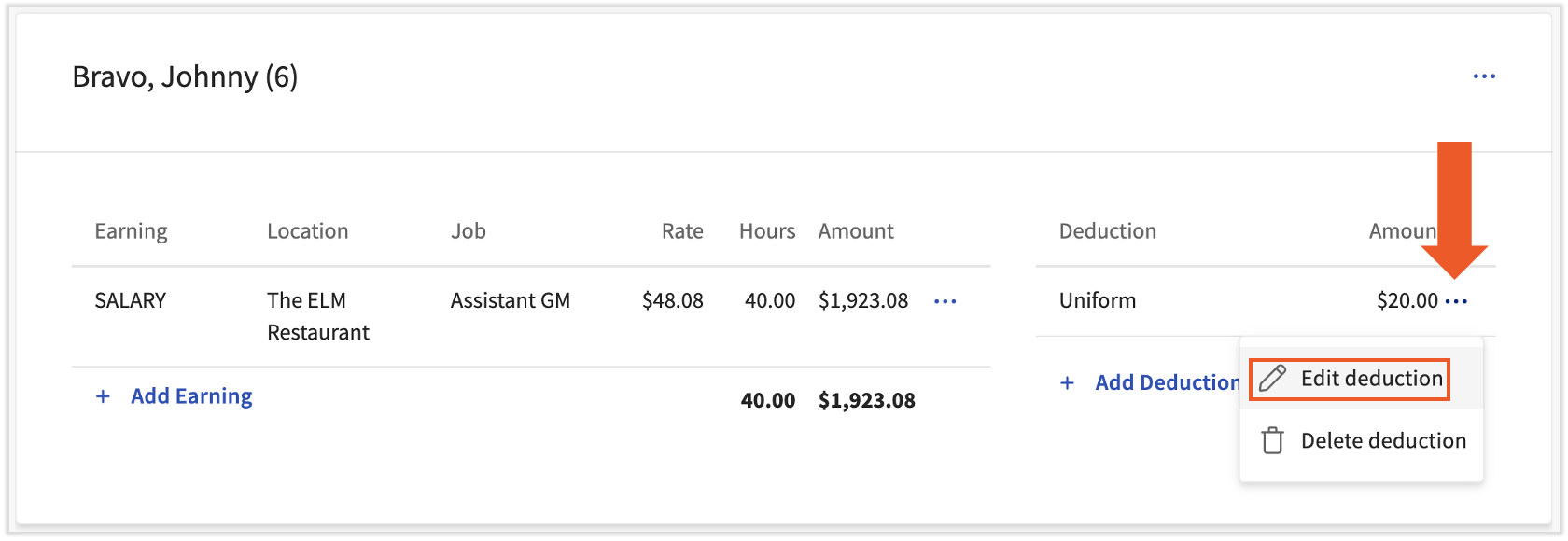
预期结果:更新后的扣款仅显示在此工资单的扣款行上。员工的经常性档案保持不变。
注意:如果您要更正多付的款项,作废并重新记录可能比编辑扣款更合适。请参阅 Toast Payroll:申请作废。
“员工收入”步骤中的溢出菜单还包括:
- 通过支票支付 — 为员工强制开具实物(纸质)支票,覆盖此工资单的直接存款。
- 创建额外工资支票 — 适用于奖金支票等项目。
高级操作菜单优惠更多功能:
- 重置工资单 — 删除您在工资单中所做的任何编辑,并返回到第一步。如果您在预览后添加了周期性变更,并且需要重新提取周期性数据,此功能非常有用。
- 添加自定义导入 — 上传收入或扣款电子表格,但前提是 Toast Payroll 已为您设置了自定义导入模板。
添加或查看周期性收入
重要提示:周期性收入几乎总是基于角色的。在直接向员工添加周期性收入之前,请检查该收入是否应属于员工的职位或工作记录。请参阅 Toast Payroll:分配或更改员工职位或工作地点。
在工资单上选择预览之前,必须添加或更新经常性收入。预览后所做的更改不会出现在该工资单运行中。
- 导航至团队页面或使用搜索员工栏。选择一名员工。
- 当您在 Toast Payroll 中选择团队时,您应该会看到一个以payroll.toasttab.com开头的 URL。访问在 Toast Web 中导航 Toast Payroll以了解新的 Toast Payroll 导航的工作方式。
- 从屏幕左侧选择经常性。
- 滚动到图表下方以查看每项收入。有效收入由开始日期和结束日期标识。当工资单打开时,所有有效收入都会被引入工资单流程的“员工收入”步骤中。
- 要查看经常性收入的设置,请选择其旁边的眼睛图标。
- 要添加经常性收入,请选择添加+按钮,并在选择保存之前填写以下字段:
- 联邦雇主识别号 (FEIN):大多数员工在单个 FEIN 下工作——请相应地进行调整。
- 职位:如果员工拥有多个职位,请应用正确的职位(属性组,而非他们打卡上班的职位)。大多数员工只有一个职位。
- 收入:正确的收入代码应显示在此处。收入代码会继承诸如小时制与薪资制、是否为小费收入以及应如何征税等属性。
- 年份:使用当前年份,以便您在需要时随时可以使用此收入。
- 开始和结束日期:调整这些日期以允许定期收入。结束日期可以设置在遥远的未来(2099年),这样它们就不会从员工的定期收入中消失。
- 金额:输入该收入应添加到个人总工资中的金额。根据这是小时代码还是薪资代码,此金额可能是按小时或按工资发放周期计算的。
- 每工资单保证金额:留空。此功能已过时,不再适用。
- 支票频率:输入该员工收到工资支票的频率。
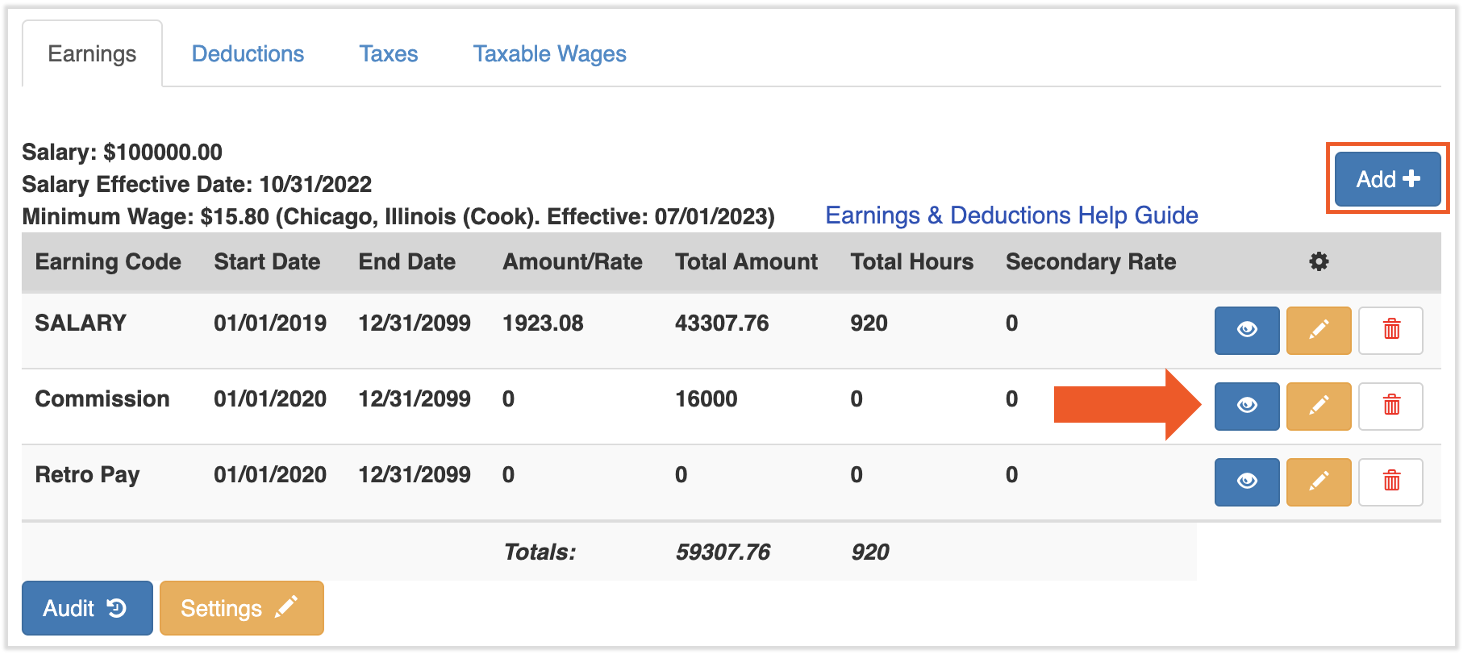
预期结果:该定期收入会显示在员工的定期收入列表中,并带有您指定的开始日期和结束日期,且会被计入该日期范围内每次标准工资单的“员工收入”步骤中。
添加或查看定期扣款
将其用于福利扣款、401(k)、HSA、餐费扣款以及应在每个标准工资发放周期扣除的类似项目。对于法院命令的扣款,请参阅设置扣押、子女抚养费、征税或留置权。
必须在工资单上选择预览之前添加或更新定期扣款。预览后所做的更改不会出现在该工资单运行中。
- 导航至团队页面或使用搜索员工栏。选择一名员工。
- 当您在 Toast Payroll 中选择团队时,您应该会看到一个以payroll.toasttab.com开头的 URL。访问在 Toast Web 中导航 Toast Payroll以了解新的 Toast Payroll 导航的工作方式。
- 从屏幕左侧选择经常性。
- 滚动到图表下方并选择 扣除项 选项卡。有效扣除项由 开始日期 和 结束日期 标识。当工资单打开时,所有有效扣除项都会被引入工资处理流程的“员工收入”步骤中。
- 要查看循环扣除项的设置,请选择其旁边的眼睛图标。
- 要添加循环扣除项,请选择 添加+ 按钮,并在选择 保存 之前填写以下字段:
- 联邦雇主识别号 (FEIN):大多数员工在单个 FEIN 下工作——请相应地进行调整。
- 扣除项:正确的扣除代码应显示在此处。如果您需要的扣除代码不存在(例如,新的 401(k) 计划或新的福利),请参阅 添加新的收入代码或扣除代码。
- 供应商:当扣除项发送给第三方供应商时使用。请参阅 Toast Payroll:配置供应商。
- 开始和结束日期:调整这些日期以允许循环扣除。结束日期可以设置在遥远的未来(2099 年),这样它们就不会从员工的循环扣除项中消失。
- (%) 或金额:每次发放工资时要扣除的金额或百分比。使用其中一个字段,但不要同时使用两个——其中一个将保留为 0。
- 限额/目标:输入随时间推移将扣除的总金额。将其保留为 -99 表示没有限制,且此字段为空白(而不是使用 0,因为 0 可能会表示其他含义)。
- 调整后限额:请勿编辑此字段。扣款保存后,调整后限额将从限额/目标中复制。每次在工资单中处理此扣款时,调整后限额都会自动减少相应的金额或百分比金额。您可以使用此数字来跟踪总扣款中还有多少尚未扣除。一旦调整后限额达到 0,循环扣款即会结束。
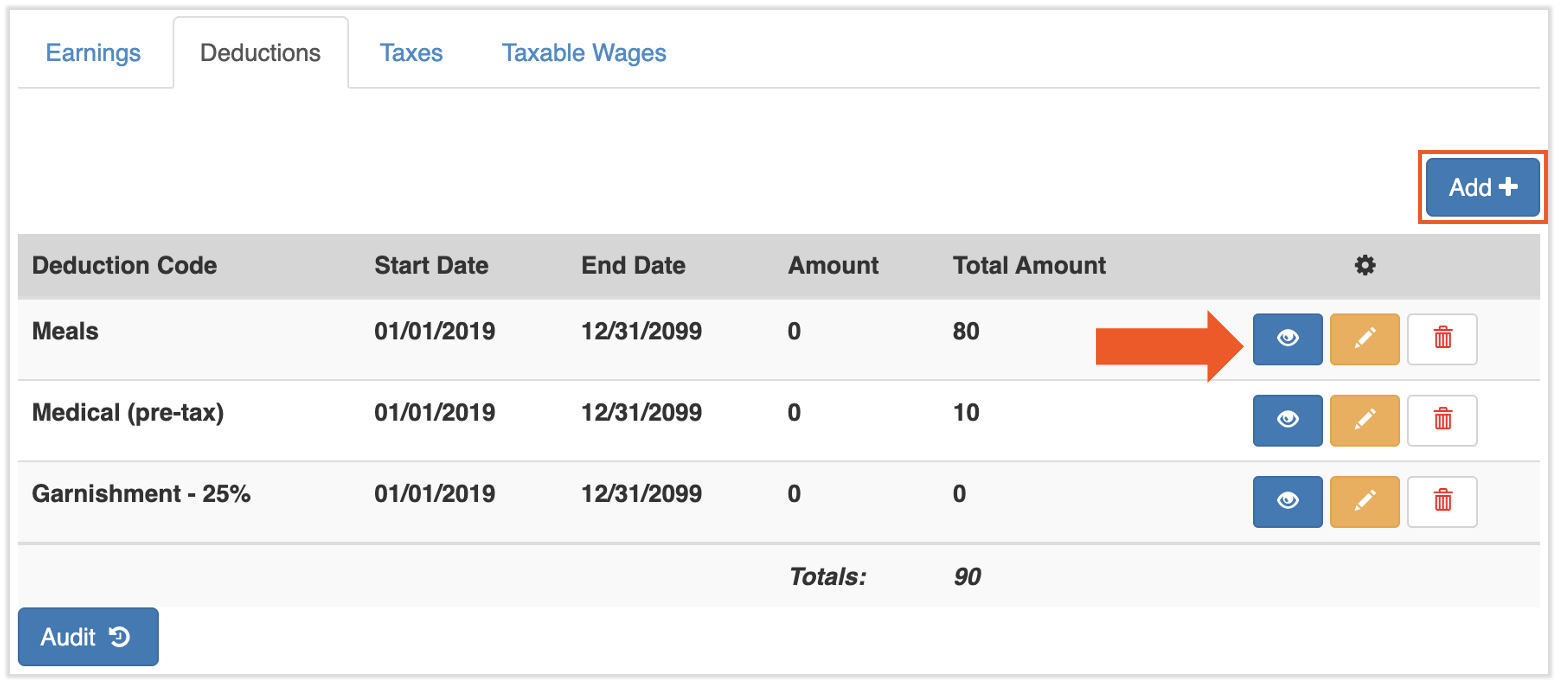
预期结果:循环扣款会出现在员工的循环扣款列表中,并显示您指定的开始日期、结束日期以及金额或百分比,且将在该日期范围内的每个标准工资发放周期内应用——前提是员工在该工资发放期内的收入足以支付该扣款。
设置扣押、子女抚养费、征收或留置权
如果您收到了指示雇主从员工工资中扣除资金的子女抚养令、扣押令、征收令或留置权,请勿自行输入该扣款。Toast Payroll 客户服务部会根据法院命令进行设置,以确保遵守命令并扣除正确的金额。
操作步骤:
- 核实该员工是否仍在贵公司任职。如果该员工已不在贵公司工作,请通知发送扣押令的机构——您无需从前员工处代扣工资。
- 选择 Toast Payroll 页面右下角的蓝色聊天图标。
- 将完整的扣押通知发送给客户服务部,包括所有页面和证明文件。
- 等待循环扣款已设置完毕的确认信息。设置完成后,该扣款将在每个标准工资发放周期(非周期外或补充工资发放)内执行,直至命令履行完毕。
重要提示:如果法院命令中包含任何工作表或答题纸,客户有责任将其填写并寄回。Toast Payroll 无法就如何填写或是否填写这些页面提供建议。
注意:Toast Payroll 不会设置医疗子女抚养令或缺乏法院命令的征收令。有关扣押如何运作、支持哪些类型以及如何汇付付款的更多详细信息,请参阅 Toast Payroll:工资扣押常见问题解答 以及 Toast Payroll:子女抚养费汇付。
预期结果:一旦客户服务部确认设置,扣押将作为定期扣除项出现在员工档案中,并将在每次标准工资单上自动扣除,直到订单完成或达到结束日期。
添加新的收入代码或扣除代码(例如:奖金、401(k)、医疗)
收入代码和扣除代码是在账户级别设置的,而不是在单个工资单上设置的。如果代码尚不存在(例如,您在收入选项中没有看到“奖金”,或者您需要新的 401(k) 扣除代码),您必须先向客户服务部申请,然后才能使用它。
要申请新的收入代码(奖金、里程、佣金等):
- 填写 收入代码申请表。注意:Toast Payroll 目前在魁北克省不可用。当产品在您所在地区推出时,将提供此表格的法语版本。
- 通过任何 Toast Payroll 页面右下角的蓝色聊天圆点将填好的表格发送给客户服务部。
- 等待客户服务部的确认电子邮件。收到后,您即可立即使用新的收入代码。
注意:Toast Payroll 不支持对收入代码设置最高金额。如果您需要对奖金或其他收入设置上限,则需要手动跟踪该上限。
要申请新的扣除代码(医疗、牙科、视力、401(k)、HSA 等):
- 填写 扣除代码申请表。注意:Toast Payroll 目前在魁北克省不可用。当产品在您所在地区推出时,将提供此表格的法语版本。
- 通过任何 Toast Payroll 页面右下角的蓝色聊天圆点将填好的表格发送给客户服务部。
- 等待客户服务部的确认电子邮件。收到后,您即可立即使用新的扣除代码。
重要提示:如果扣款代码设置不正确或未正确预扣,请勿调整现有代码——这可能会导致税务问题。请改为通过蓝色聊天圆点联系客户服务部门,以停用旧代码并创建更正版本。请参阅 在 Toast Payroll 中更改收入/扣款代码的税率。
注意:如果您使用 SimplyInsured 管理福利,则申请表方法仅适用于 SimplyInsured 不支持的扣款。对于 SimplyInsured 支持的福利,请改为发送电子邮件至 toastsupport@simplyinsured.com。
预期结果:一旦客户服务部门确认新代码已设置完毕,您可以将其作为一次性条目应用于“员工收入”步骤,或将其添加为员工资料中的经常性项目。
常见问题解答
为什么我的扣款没有显示在工资单上?
最常见的原因与时间有关:
-
- 您在选择“预览”后添加了扣款。必须在工资单开启前更改经常性收入和扣款。如果您在选择“预览”后添加或更改了经常性扣款,它将不会出现在该工资单上。您可以重置工资单以引入更改,或者将该项目作为一次性条目添加到本期工资单中,并更新下一次运行的经常性资料。
- 扣款的 开始日期 在支票日期之后。扣款仅适用于支票日期在扣款开始日期当天或之后的工资单。
- 扣款的 结束日期 已过。检查经常性扣款上的“结束日期”字段。
其他提问方式: “扣款未通过”、“扣款未应用”、“我添加了扣款但它没有显示”。
为什么我的扣款显示为 $0?
最常见的原因是员工在本薪资周期内的收入不足以支付该扣款。系统可能会根据可支配收入扣除部分、全部或不扣除任何金额。
其他原因:
-
- 根据联邦法规,小费不计入扣款计算。如果工资主要由小费组成,即使员工已获得报酬,扣款也可能显示为 $0。(请参阅 Toast Payroll:工资扣款常见问题解答。)
- 该扣款是在选择“预览”后添加的。重置工资单以引入循环变更,或将该扣款作为一次性条目添加到此工资单中。
- 该扣款已达到其 限额/目标。一旦调整后的限额达到 0,循环扣款将停止扣除。
常见问题包括:“扣款显示为 $0”、“未计算扣款”、“本次工资单未扣除任何金额”。
如何为员工的工资单添加奖金?
在“员工收入”步骤中使用奖金收入代码将其添加为一次性收入。
如果您在选择 + 添加收入 时没有看到“奖金”选项,说明您的账户尚未设置奖金收入代码。请参阅 添加新的收入代码或扣款代码 以创建用于工资单的新收入代码。
常见问题包括:“如何在处理工资单时添加奖金?”“奖金应选择什么收入选项?”“我在收入选项中没有看到奖金。”
我可以编辑或删除收入代码吗?
您可以在“员工收入”步骤中使用溢出菜单 (...) 编辑或删除特定工资单上的单笔收入(请参阅 编辑一次性收入)。
您无法自行编辑或删除主收入代码(Toast Payroll 数据库中的底层代码)。若要停用或更改主收入或扣除代码(包括更改其税率),请通过蓝色聊天圆点联系客户服务。最佳做法是停用旧代码并创建更正版本,而不是编辑现有代码,以避免税务复杂化。
我可以在快速计算中添加或编辑收入或扣除吗?
不能。无法在快速计算中添加或编辑收入和扣除。快速计算用于记录 Toast Payroll 之外的交易(通常用于税务合规),且其中的添加/编辑功能不可用。快速计算在工资单上显示为员工已处理的收入或扣除,即使它不会在实际工资单本身上“发生”,也必须包含在内。请参阅 Toast Payroll:签发手动支票(快速计算)。
经常性和一次性之间有什么区别?
经常性项目会出现在每次工资单运行中,并在员工个人资料的“经常性”下进行配置。(通过访问 在 Toast Web 中导航 Toast Payroll 了解新的 Toast Payroll 导航的工作原理。)一次性项目仅出现在您添加它的特定工资单上,并在打开的工资单内的“员工收入”步骤中进行配置。将经常性用于持续性薪酬(工资、标准、小费)和持续性预扣款(401(k)、福利、扣押)。将一次性用于奖金、制服费、餐费调整以及任何不应重复的更改。
为什么员工的子女抚养费扣除停止预扣了?
在许多情况下,该命令已履行完毕。其他可能性:
-
- 扣押设置的结束日期已过。
- 扣押已被法院或债权人取消或终止。
- 该员工在此支票上的工资主要是小费,联邦法规将其排除在扣押计算之外。
若要调查特定案例,请通过蓝色聊天圆点联系客户服务。请参阅 Toast Payroll:工资扣押常见问题解答以了解更多详情。
我可以在预览后添加经常性收入或扣除项吗?
不能。在选择预览后所做的经常性更改不会出现在未结工资单运行中。您有两个选项:
-
- 使用 高级操作 > 重置工资单 来清除您的编辑并重新打开工资单,这将引入新的经常性项目。
- 将该项目作为一次性条目添加到此工资单中,然后更新经常性配置文件,以便其在下一次运行时应用。
在联系客户服务之前
有些事项确实需要客户服务介入——例如法院命令、新的收入或扣除代码请求以及主代码的更正。为加快解决速度,请在通过蓝色聊天圆点发送消息前准备好以下信息:
- 员工全名以及受影响的工资周期或支票日期
- 收入代码或扣除代码名称(如已知,请提供代码编号)
- 对问题的描述(例如:“5/8 支票上的扣除额显示为 $0”、“需要新的奖金收入代码”、“收到子女抚养费令 — 见附件”)
- 员工收入步骤或经常性配置文件的屏幕截图(如适用)
- 对于法院命令:完整的扣押通知,包括所有页面和工作表
有关客户服务在扣押方面能做什么和不能做什么的详细信息,请参阅 Toast Payroll:工资扣押常见问题解答。
相关文章
- Toast Payroll:员工收入步骤
- Toast Payroll:开始使用收入代码
- Toast Payroll:开始使用扣除代码
- Toast Payroll:工资扣押常见问题解答
- Toast Payroll:收入和扣除时间
此内容仅供参考,不作为法律、税务、人力资源或其他专业建议。请咨询律师或其他专业人士以获取建议。