Toast 薪资:员工收入步骤
上次更新时间:2026年10月15日 12:01
在Toast薪资运行期间,在“员工收入”步骤中进行一次性收入、扣除、付款和员工变更。
开始之前
适用于:Toast 薪资
所需权限:HR+ 安全角色
您将完成的工作:在提交工资单之前,您将审核员工薪酬数据并进行任何一次性调整(收入、扣款、支付方式、员工增减)。在此步骤中所做的更改仅适用于当前的工资单,不会结转到未来的工资单或员工档案中。
在到达此步骤之前:在选择 预览 以开始运行工资单之前,请批准所有员工的时间表和小费。请参阅 Toast Payroll:准备运行工资单以获取完整的工资单运行前检查清单。
了解“员工收入”步骤
“员工收入”步骤是工资单运行流程中的第二步,位于预览工资单步骤之后,审核并提交步骤之前。
注意:不是在找“员工收入”步骤吗?如果您需要添加、编辑或更改某项收入或扣款在未来所有工资单上的显示方式(不仅仅是本次),您需要查找的是经常性收入和扣款。请参阅 Toast Payroll:添加或编辑收入与扣款。如果您需要创建新的收入代码类型(例如,添加尚不存在的“差旅费”或“遣散费”代码),请联系客户服务部——创建收入代码需要代理操作。
本视频介绍了您在“员工收入”步骤中可以执行的不同操作,包括进行一次性收入和扣款的添加或编辑。跳至 1:24 开始了解一次性更改。
一次性与经常性更改
在“员工收入”步骤中所做的更改仅影响当前的工资单。它们不会结转到员工未来的记录中。
您可以在此步骤进行的一次性更改示例:
- 为特定员工或多名员工添加或编辑收入或扣除,例如添加之前工资单中遗漏的工时
- 添加一次性奖金
- 在此工资单中添加或移除员工
- 扣除餐费或制服费用
- 将小费添加为收入
- 将特定员工的付款方式从直接存款切换为纸质(实物)支票
- 调整培训课程的工时
- 应用公司活动或会议的工时
注意:如果您需要进行应出现在未来每个工资单上的更改(例如,经常性的健康保险扣除或薪资调整),请在选择 预览 以打开工资单之前,在员工个人资料中进行该更改。在选择 预览 后对员工个人资料所做的更改不会带入当前的工资单运行中。请参阅 Toast 工资单:添加或编辑收入与扣除以获取经常性收入和扣除。
详细与简明视图
“员工收入”步骤优惠两种显示视图。选择最适合您工资单规模的视图。
- 详细:默认视图。一次性显示所有员工及其个人收入和扣除额。适用于审查完整工资单,但对于较大的工资单,加载和导航速度可能会较慢。
- 精简:以紧凑的布局显示员工、工时和总收入。选择任何员工以展开其行并查看详细信息,或仅为该员工进行一次性调整。
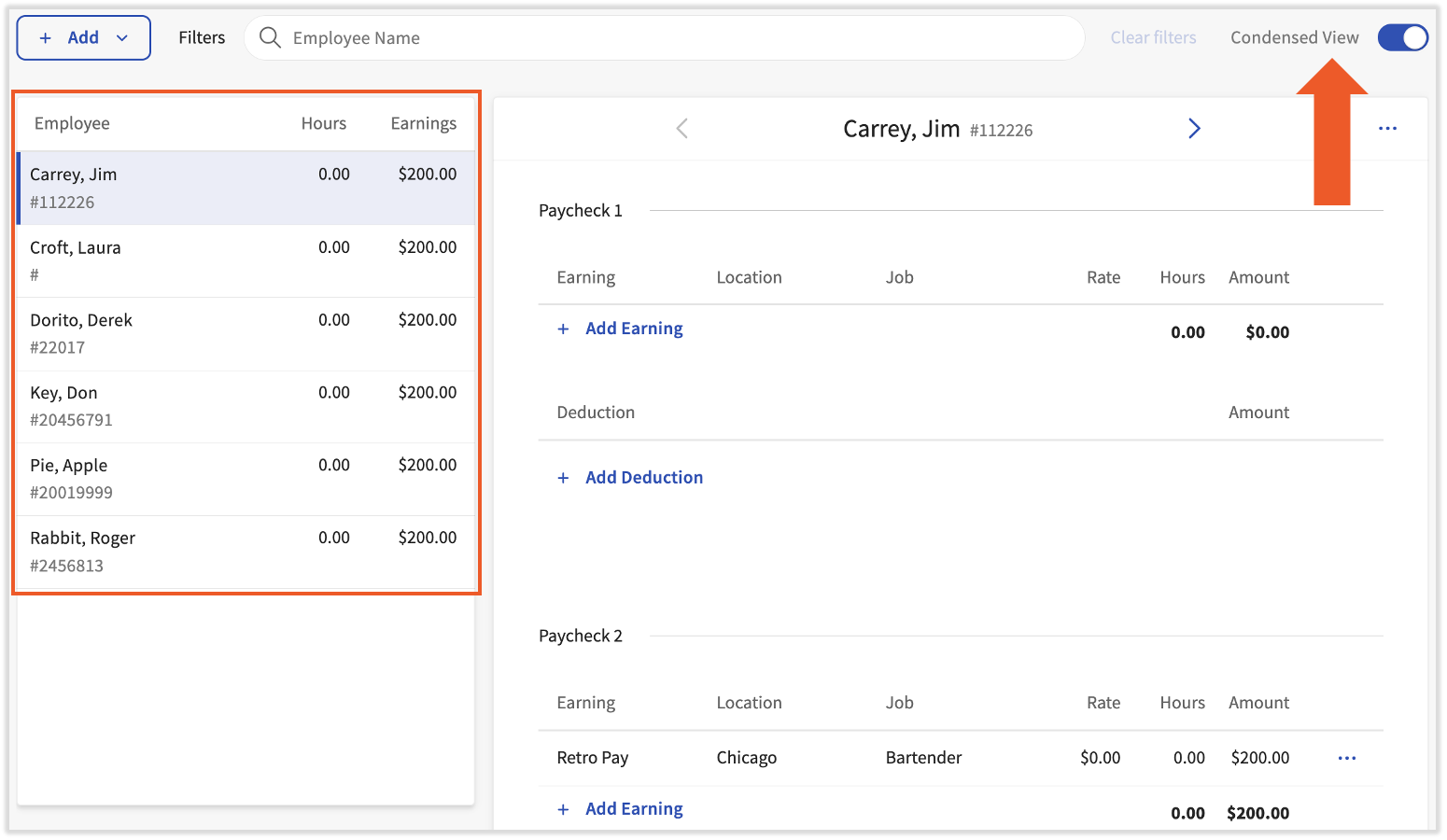
访问员工收入步骤
- 在Toast Payroll中,导航至工资单并选择预览。如果您即将运行工资单,请确保先批准工时表和小费(如适用)。Toast Payroll:“准备运行工资单”可以指导您完成在选择“预览”之前需要执行的步骤。
- 当 Toast Web 和 Toast Payroll 导航菜单同时可见时,从 Toast Payroll 导航子菜单中选择 工资单。如果您没有看到 Toast Payroll 子菜单,从 Toast Web 导航菜单中选择 工资单 将会展开它。
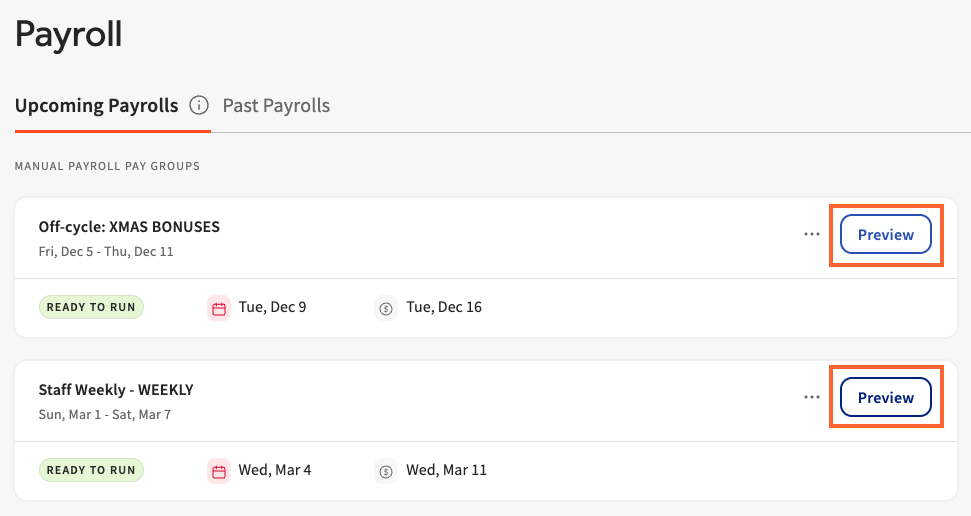
- 查看 预览工资单步骤。准备就绪后,选择 开始工资单 以进入“员工收入”步骤。
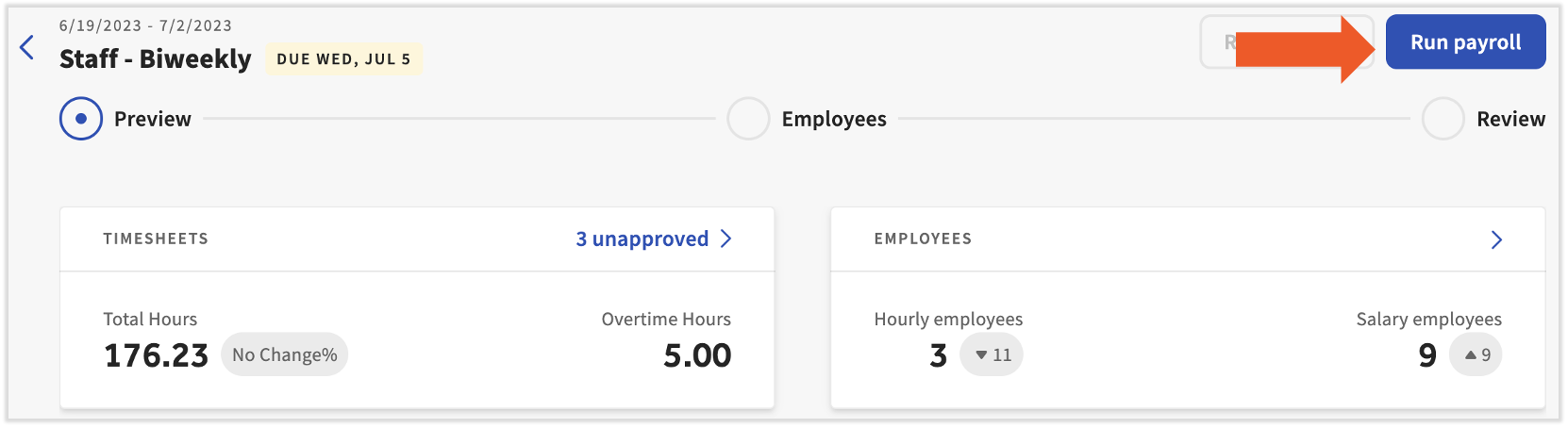
预期结果:“员工收入”步骤打开并显示此工资单运行中工资组的所有员工,以及他们的收入和扣除额。
添加收入或扣除额
使用此程序为特定员工的当前工资单添加一次性收入(例如奖金或漏记工时)或一次性扣除额(例如餐费或制服扣除额)。
注意:如果您正在添加或编辑扣款以补偿超额付款,通常最好使用作废并重新记录的方法。请参阅 Toast Payroll:请求作废以了解更多信息。
- 在 员工收入步骤 上,找到该员工。
- 为该员工选择 + 添加收入 或 + 添加扣款 按钮。详细视图和简要视图都会显示这些按钮——在简要视图中,请先展开员工行。
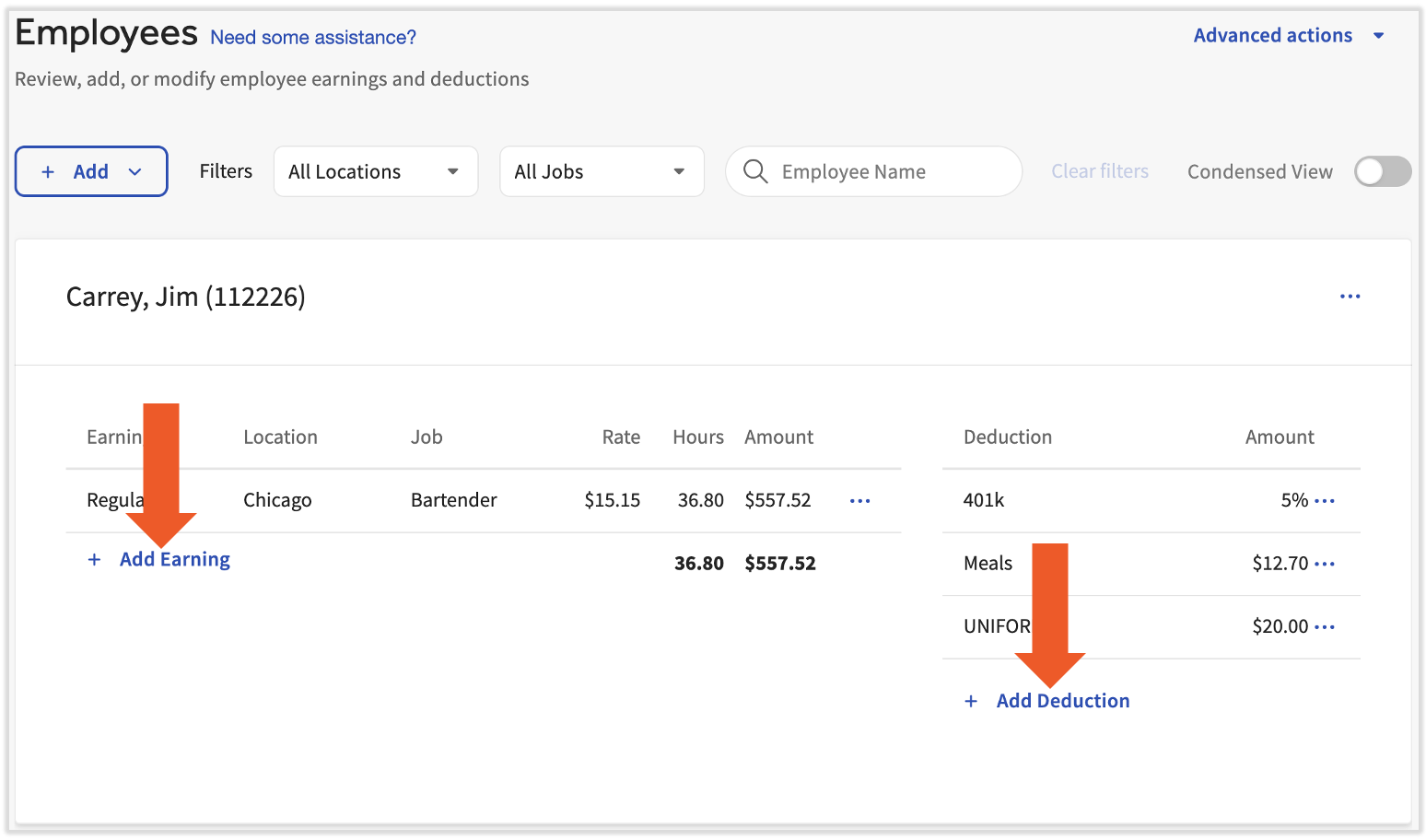
详细视图
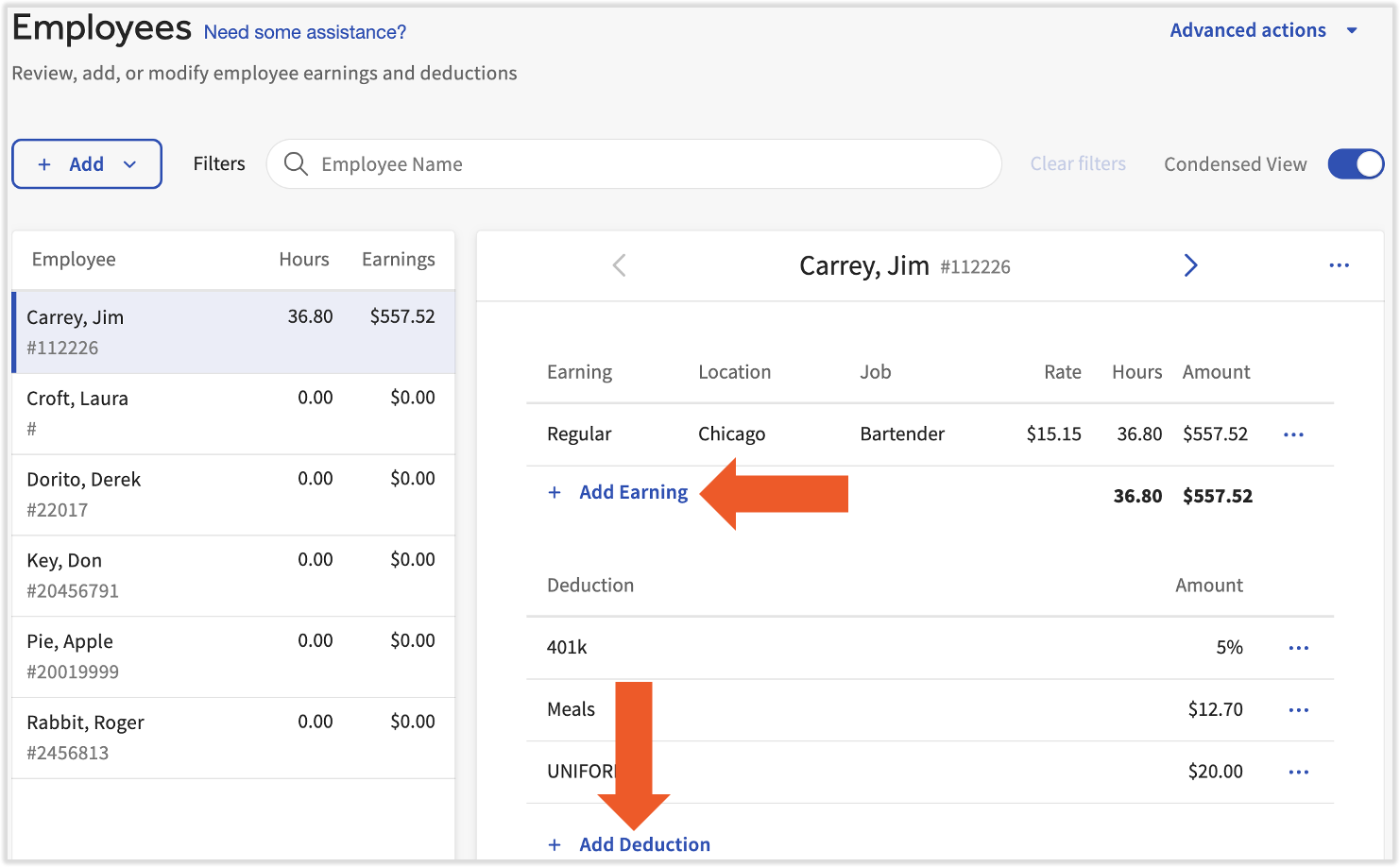
简要视图
- 对于收入:
- 填写 收入代码 和 工时/金额 字段。
- 从下拉列表中选择一个收入代码。要添加奖金,请从列表中选择“奖金”收入代码。
- 如果列表中没有您需要的收入代码,则必须创建一个新的收入代码。填写 新收入代码申请表,并通过 Toast Payroll 中的 蓝色聊天按钮 联系客户服务部以申请新的收入代码。
- 注意:Toast Payroll 目前在魁北克省不可用。当产品在您所在的地区推出时,将提供此表格的法语版本。
- 如果需要,选择 高级选项 以调整此收入的地点或费率。
- 选择 添加收入 以保存。
- 对于扣款:
- 选择扣款类型。
- 选择它是百分比还是固定金额,并输入总薪资的金额或百分比。
- 选择添加扣款按钮以完成。
- 如果您需要新的扣款代码,请填写新扣款代码申请表,并通过Toast Payroll中的蓝色聊天按钮联系客户服务。
- 注意:Toast Payroll 目前在魁北克省不可用。当产品在您所在的地区推出时,将提供此表格的法语版本。
预期结果:新的收入或扣款现在会显示在该员工的“员工薪资”步骤中。它仅适用于当前的工资单,不会出现在未来的工资单或员工记录中。
编辑收入或扣款
使用此程序来更改、调整或更新已出现在当前工资单上的收入或扣款。
注意:如果您正在编辑扣款以补偿多付的款项,请考虑改用作废并重新记录。请参阅 Toast Payroll:请求作废以了解更多信息。
- 在员工薪资步骤中,找到拥有要更改的收入或扣款的员工。在精简视图中,先展开该员工的行。
- 选择收入或扣款右侧的三个点(溢出菜单)。选择编辑收入或编辑扣款。
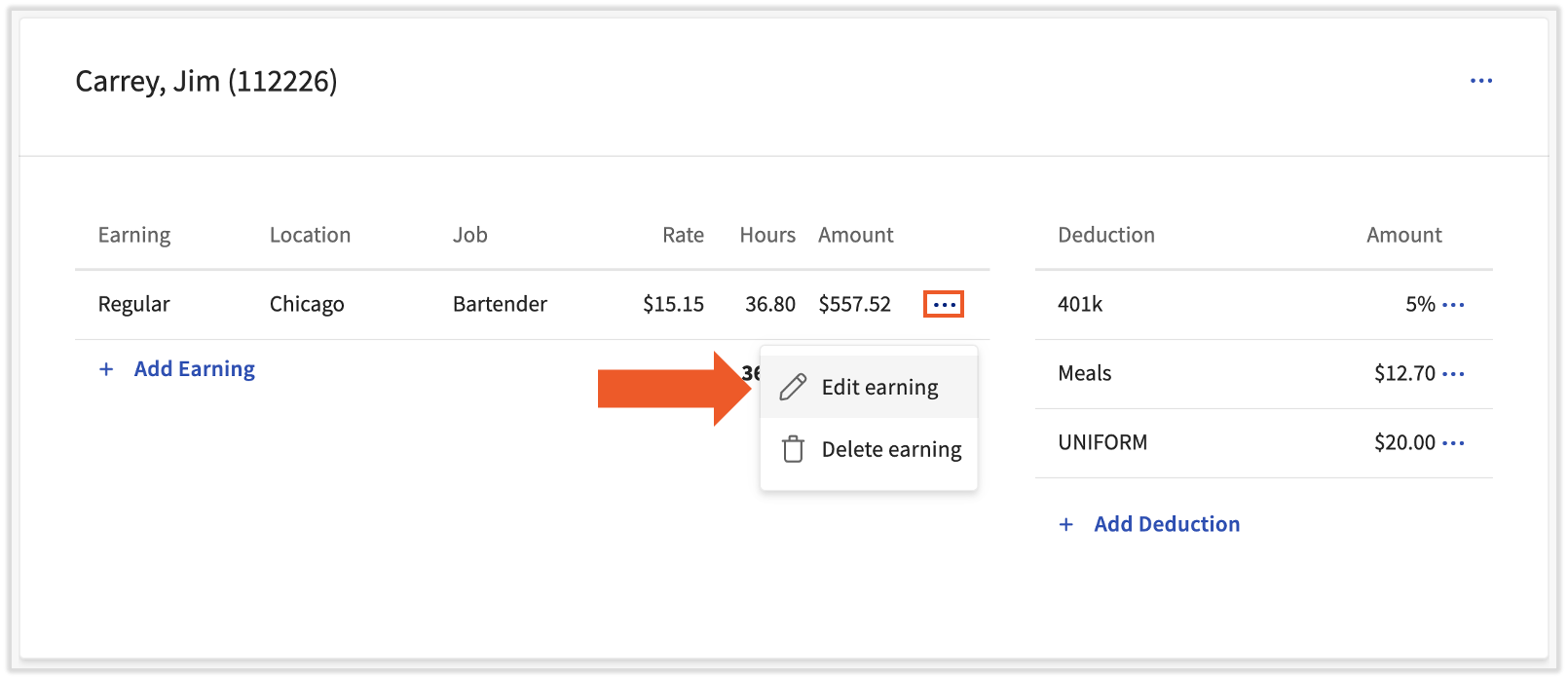
详细视图
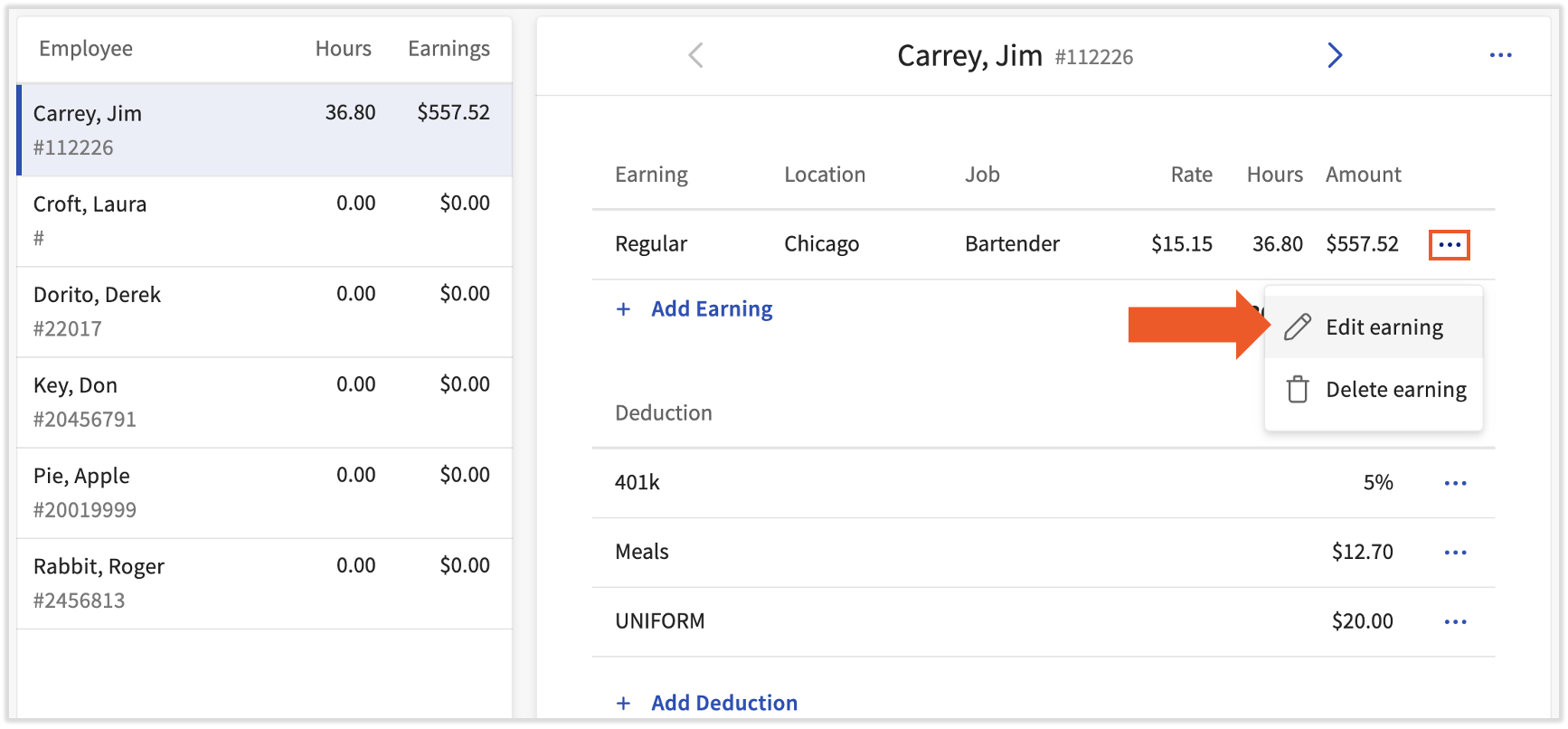
简要视图
- 根据需要更新工时/金额字段。如果需要,选择高级选项以调整位置或费率。
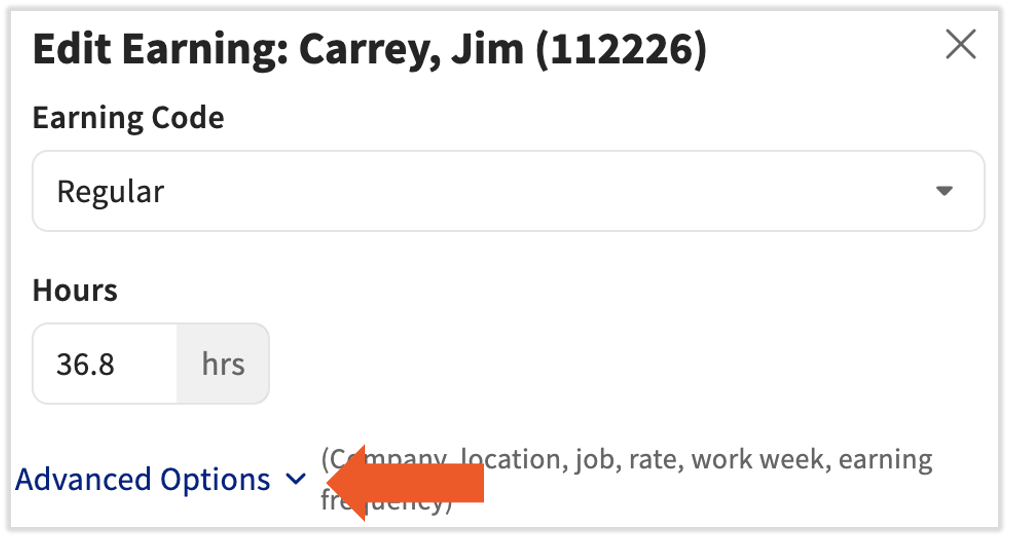
- 选择更改收入/扣款以保存。
预期结果:更新后的金额或费率会立即显示在员工行中。此更改仅适用于当前工资单。
注意:在进入“审核并提交”步骤后需要返回并进行更改吗?在“审核并提交”步骤的右上角选择上一步,以返回“员工收入”步骤并进行调整。
将员工添加到工资单
如果员工未出现在工资单列表中,且需要将其包含在当前的工资单运行中,请使用此程序。
注意:员工可能缺失的原因:员工仅在该薪资周期内处于活跃状态且属于该工资单运行的薪资组时,才会出现在工资单上。如果员工属于不同的薪资组,他们将不会出现。请参阅Toast薪资:查看“薪资组”以了解更多信息。
- 在员工收入步骤中,选择+ 添加按钮。
- 选择添加员工。
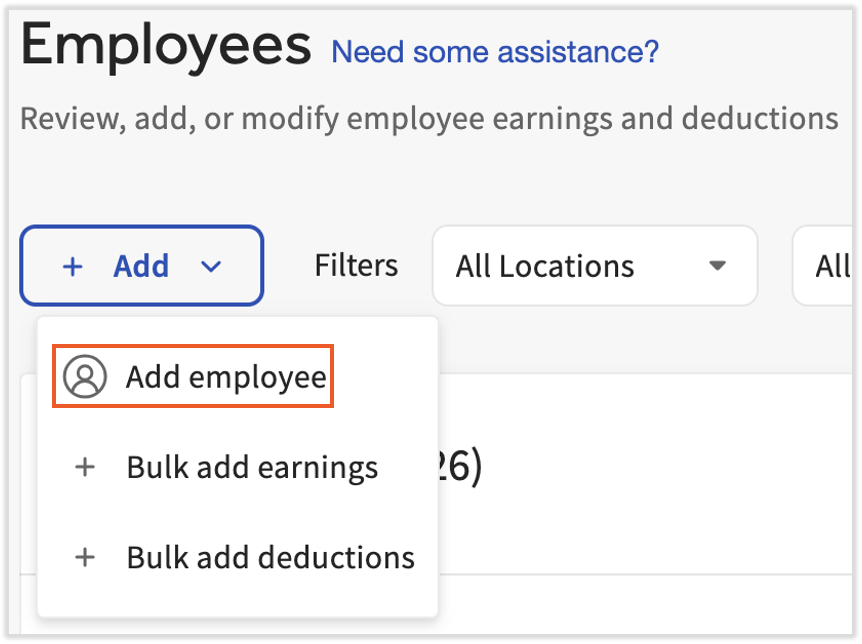
- 搜索并选择该员工。
预期结果:该员工会出现在工资单列表的顶部。其他员工按姓氏的字母顺序排列。此添加仅适用于当前工资单,不会影响员工档案或未来的工资单。
注意:员工只有在属于此工资单所属的薪资组时,才能被添加到工资单中。
从工资单中删除员工
使用此程序从当前工资单运行中移除员工。这不会影响员工的个人资料或其在未来工资单中的包含情况。
- 在 员工收入步骤 上,找到员工所在的行。
- 选择员工行右侧的 三个点(溢出菜单)。
- 选择 删除员工。
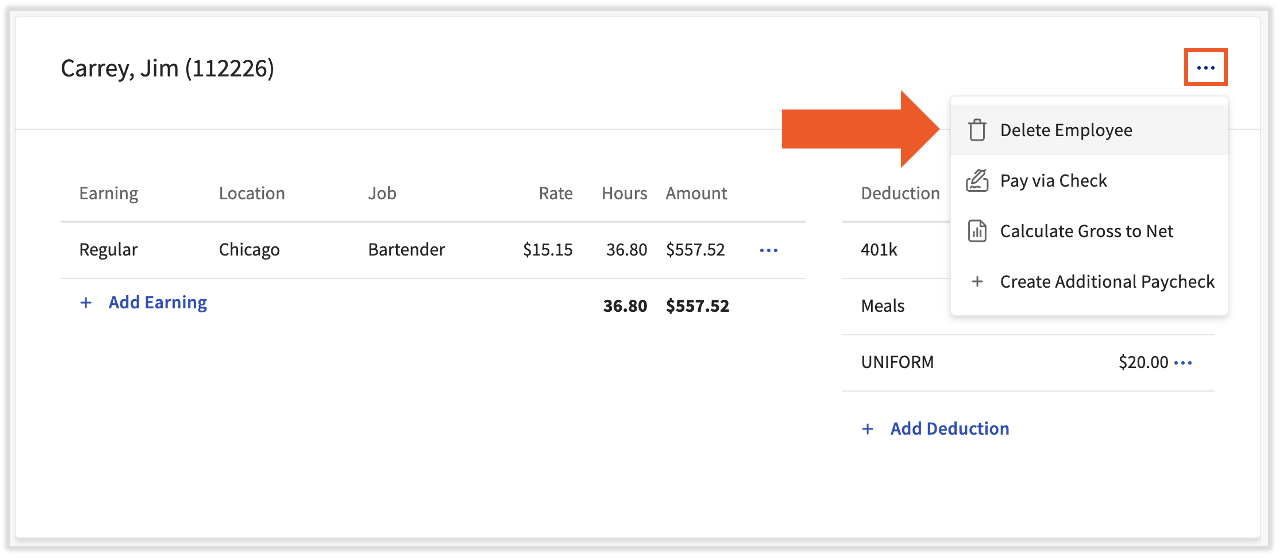
预期结果:该员工已从当前工资单中删除。他们仍将照常出现在未来的工资单中。此操作不会更改其个人资料或就业状态。
通过支票支付(纸质支票)
使用此程序可将特定员工的当前工资单付款方式从直接存款更改为纸质(实物)支票。这是一次性更改,不会更新未来工资单的默认付款方式。
将一名员工切换为纸质支票
- 在 员工收入步骤 上,找到员工所在的行。
- 选择包含员工姓名的行中的 三个点(溢出菜单)。
- 选择 通过支票支付。
- 阅读条款,选择 是,然后选择 提交。
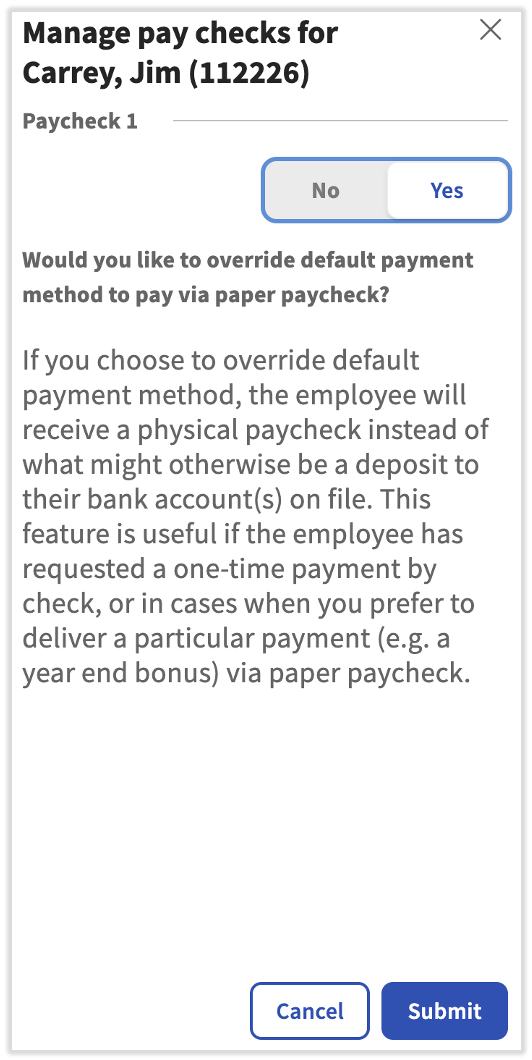
预期结果:该员工已设置为在当前工资单中接收纸质支票。他们未来工资单的默认付款方式保持不变。
将所有员工切换为纸质支票
使用此选项可向当前工资单上的所有员工发放纸质支票。这最常用于奖金非周期性工资单。
- 在 员工收入步骤 上,选择 高级操作 菜单。
- 选择 通过支票支付全部款项。
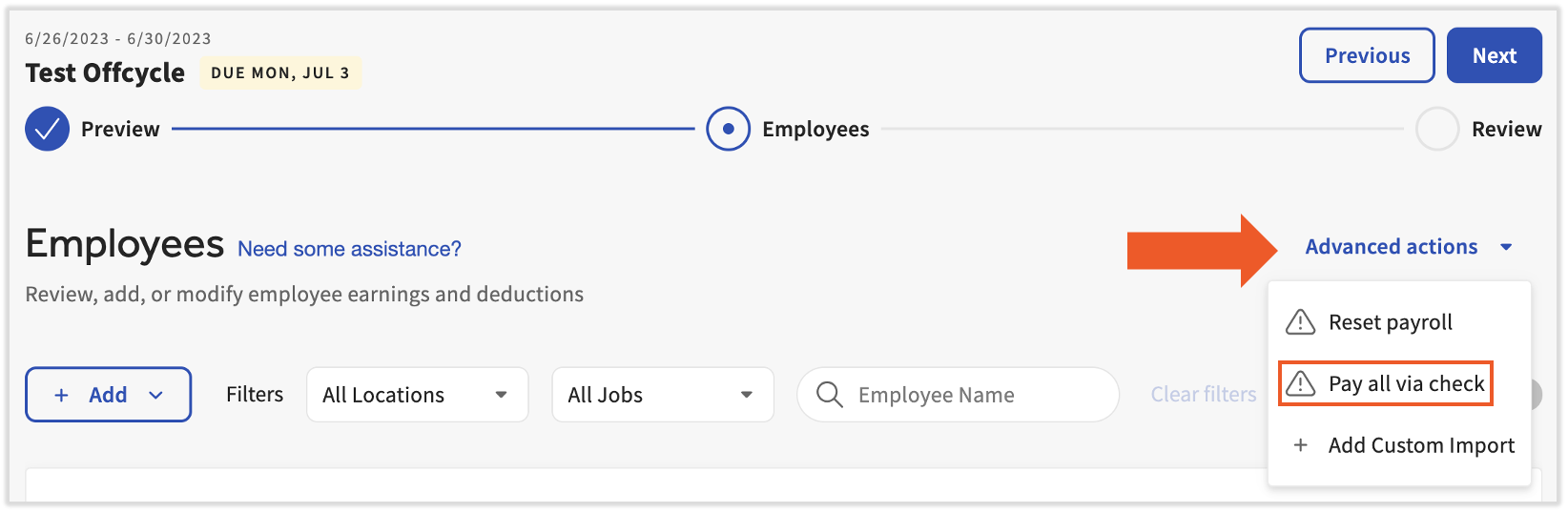
预期结果:当前工资单上的所有员工都将设置为接收纸质支票。这仅适用于当前的工资单。
使用自定义工资单导入
如果您的餐厅使用电子表格来导入小费、工时记录或其他收入和扣除数据,您可以从“员工收入”步骤访问自定义工资单导入功能。
重要提示:在使用自定义导入功能之前,Toast Payroll 需要由客户服务团队创建的导入模板。如果您还没有模板,请在继续操作之前通过 Toast Payroll 中的聊天按钮联系客户服务。
- 在 员工收入步骤 上,选择 高级操作 菜单。
- 选择 + 添加自定义导入。
- 按照屏幕上的步骤上传您的电子表格。
有关设置和使用自定义工资单导入的完整指南,请参阅 Toast Payroll:配置自定义工资单导入。
预期结果:您导入的数据将显示在“员工收入”步骤中。在进入“审核并提交”步骤之前,请检查导入的数字。
常见问题解答
奖金应该使用哪个收入代码?
要添加一次性奖金,请在 员工收入步骤 上为该员工选择 + 添加收入。在 Earning Code 字段中,从下拉列表中选择 Bonus 收入代码。
如果下拉列表中没有出现 Bonus 收入代码,则可能是您的公司尚未设置该代码。填写 New Earning Code Request form 并联系客户服务部以申请新的收入代码。创建收入代码类型需要代理操作,无法在“员工收入”步骤中完成。注意:Toast Payroll 目前在魁北克省不可用。当产品在您所在的地区推出时,将提供此表格的法语版本。
也称为:
-
- 如何向员工的工资支票添加奖金?
- 当我添加收入时,奖金选项在哪里?
为什么员工没有出现在我的工资单上?
员工仅在属于该工资单运行的工资组时才会出现在工资单上。如果员工属于不同的工资组,他们将不会出现在此工资单中。请参阅 Toast Payroll:查看工资组。
如果员工在正确的工资组中但仍然缺失,您可以使用 Employee Earnings step 上的 + Add 按钮手动添加他们。请参阅上方的 Add an Employee to Payroll。
如果员工已添加到 Toast Web 但未添加到 Toast Payroll,他们将没有工资单资料,也无法获得报酬。请参阅 Toast Payroll:准备运行工资单以获取将员工添加到 Toast Payroll 的步骤。
也称为:
-
- 我批准了工时表,但员工不在工资单中
- 员工未出现在员工收入中
一次性变更和周期性变更之间有什么区别?
一次性变更是指在工资单运行期间在 员工收入步骤 上进行的变更。它仅影响当前的工资单。它不会更新员工的个人资料,也不会出现在未来的工资单上。
周期性变更是指在工资单运行开始前(在选择 预览 之前)在员工个人资料上进行的变更。它会自动出现在每次工资单运行中,直到您更改或删除它为止。示例包括薪水、标准小时工资和持续的福利扣除。
要进行周期性变更,请导航至 Toast Payroll 中的员工个人资料,然后选择 周期性 选项卡。请参阅Toast薪资:添加或编辑收入与扣除以获取完整说明。通过访问 在 Toast Web 中导航 Toast Payroll,了解新的 Toast Payroll 导航如何工作。
也称为:
-
- 此变更会影响未来的工资单吗?
- 如何永久更改员工的薪酬?
如何更正之前工资单中的多付金额?
要更正之前工资单中的多付金额,请使用作废并重新记录流程,而不是在当前工资单上进行扣除。请参阅 Toast Payroll:请求作废以开始该流程。
如果您需要帮助,请联系客户服务部。多付更正通常需要代理协助才能正确处理。
也称为:
-
- 撤销服务员多付工资的最佳方法是什么?
- 员工被多付了工资——我该怎么办?
相关文章
此内容仅供参考,不作为法律、税务、人力资源或其他任何专业建议。请咨询律师或其他专业人士以获取建议。