翻译仅供参考。您与 Toast 签署的任何法律协议(包括但不限于《商户协议》和《终端用户许可协议》),其订立语言可能不同于以上页面所使用的语言,无论是否提供本页面其他语言的译文,均应以您所签署的协议条款为准
Toast Payroll:调整离岗休假 (TAFW)
上次更新时间:2026年10月9日 15:40
需要帮助调整产假、休假、PTO 或其他休假申请的休假 (TAFW) 吗?在本文中了解如何更改 TAFW。
- 查看和编辑 TAFW(离岗休假)余额
- 常见的 TAFW 调整场景
- 注意事项
- 其他资源,translation_9:
查看和编辑 TAFW(离岗休假)余额
要查看和编辑 TAFW 余额,请按照以下步骤操作:
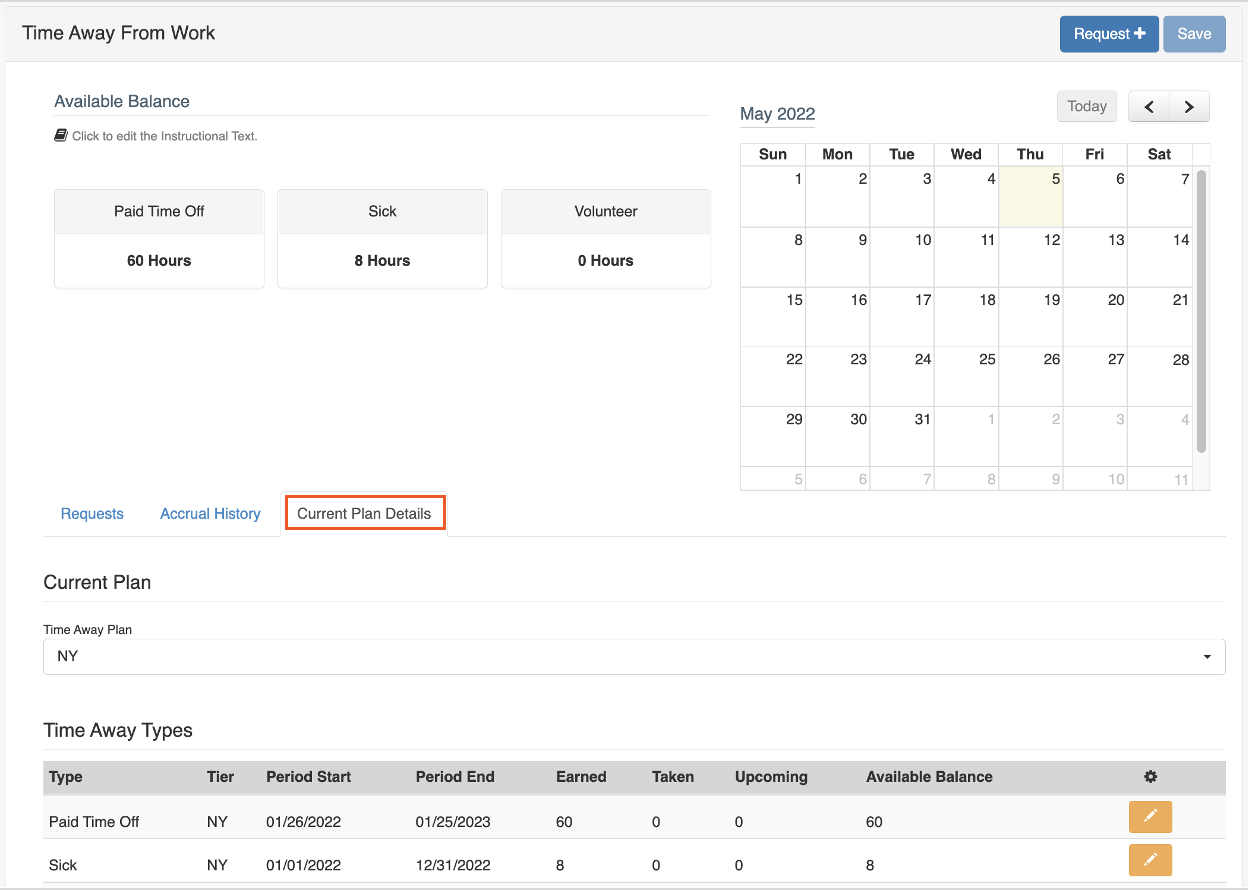
- 导航至员工的Toast Payroll个人资料,然后选择休假 > 当前计划详情选项卡。
- 访问在 Toast Web 中导航 Toast Payroll,了解新的 Toast Payroll 导航功能如何工作。
- 访问在 Toast Web 中导航 Toast Payroll,了解新的 Toast Payroll 导航功能如何工作。
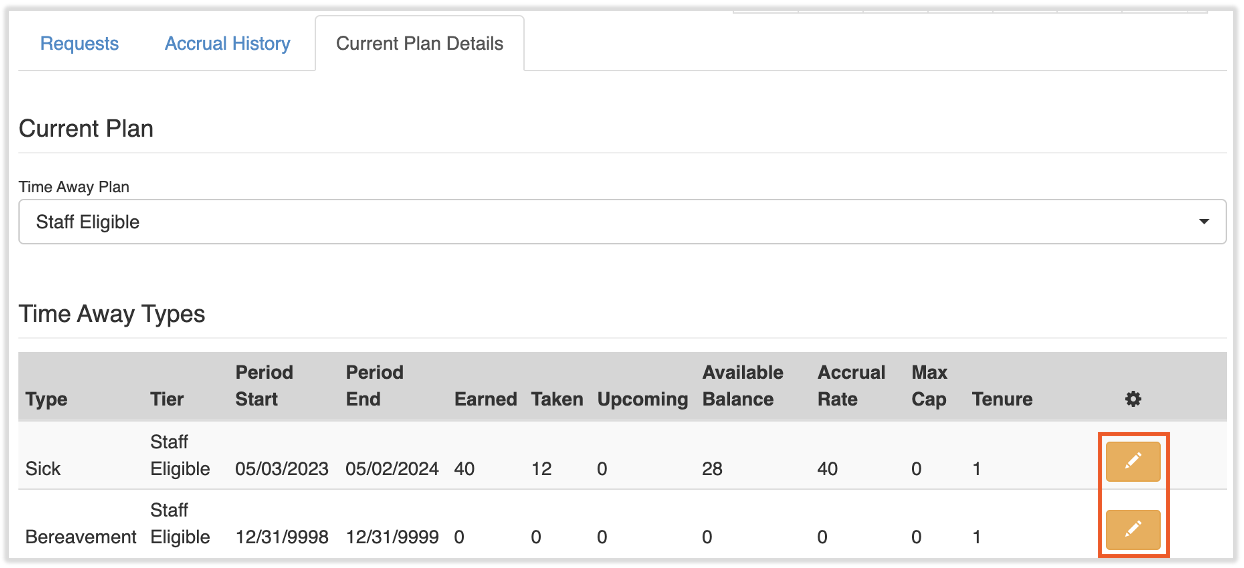
- TAFW 余额类型也称为存储桶。这些存储桶列描述了 TAFW 内工时的变动:
- 已赚取: 员工在 期间开始 日期和 期间结束 日期之间累计的 TAFW 工时数。
- 已使用: 员工在同一时间段内休假的工时数。
- 即将到来: 员工已申请(且已获批准)的小时数,但所申请的日期尚未过去。
- 可用: 已赚取 减去 已使用 再减去 即将使用 即为当前可申请 TAFW 的可用余额。
- 通过选择黄色 编辑铅笔 来选择需要调整的休假类型。
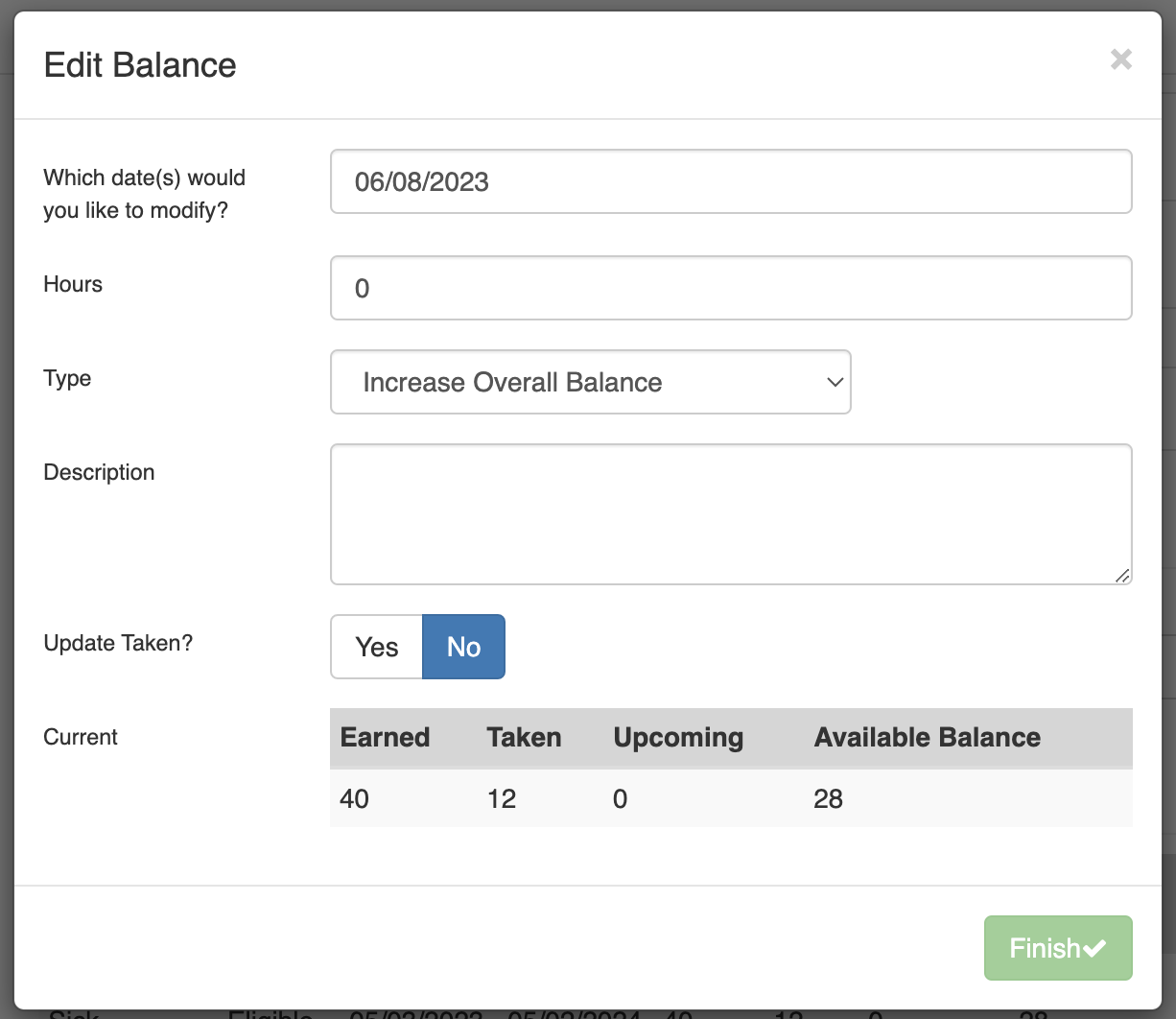
- 填写以下字段。
- 修改日期: 此日期规范为必填项,并将始终默认为进行更新的当天。
- 小时数: 输入调整所涉及的小时数。
- 类型: 增加总余额 或 减少总余额。这些调整将影响 已赚取 和 可用 余额。
- 描述: 此项为选填,但 Toast 强烈建议利用此字段添加说明,以注明手动更新的原因。
- 更新已使用: 是否应更新 已使用 存储桶?
- 当此处选择 是 且之前选择了 增加总余额 时,输入的小时数将从 已使用 存储桶移至 可用 存储桶。
- 当此处选择是且之前选择了减少总余额时,输入的小时数将从可用存储桶移至已使用存储桶。
- 填写完字段后,选择 完成 以确认更改。您可以刷新页面以验证余额是否已更新。
常见的 TAFW 调整场景
- 员工申请休假,该请求获得批准。日期过后,它将被视为 已用 时间。如果员工没有在那天休假(即他们申请了休假但实际上来上班了),则需要进行手动调整,以加回被标记为“已用”的工时。在这种情况下,选择 增加总余额 并将 更新已用 设置为 是。
- 员工有可用的 TAFW 并休了一天假,但没有在 Toast Payroll 中申请。要手动更新系统中的此 TAFW,您需要选择 减少总余额 并将 更新已用 设置为 是。
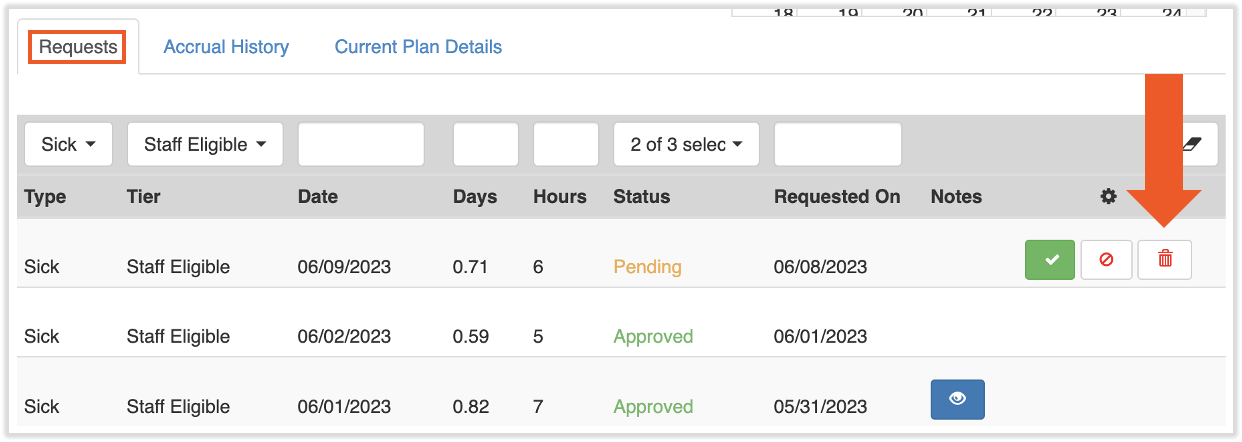
- 员工申请休假(无论是否已批准),但他们决定不想休假。员工或 HR+ 用户可以通过在 请求 选项卡上选择 垃圾桶图标 来删除即将到来的请求(见下文)。这些工时将自动从 即将到来 存储桶中扣除,并加回到 可用 存储桶中。无需进行调整。
TAFW 调整的重要注意事项
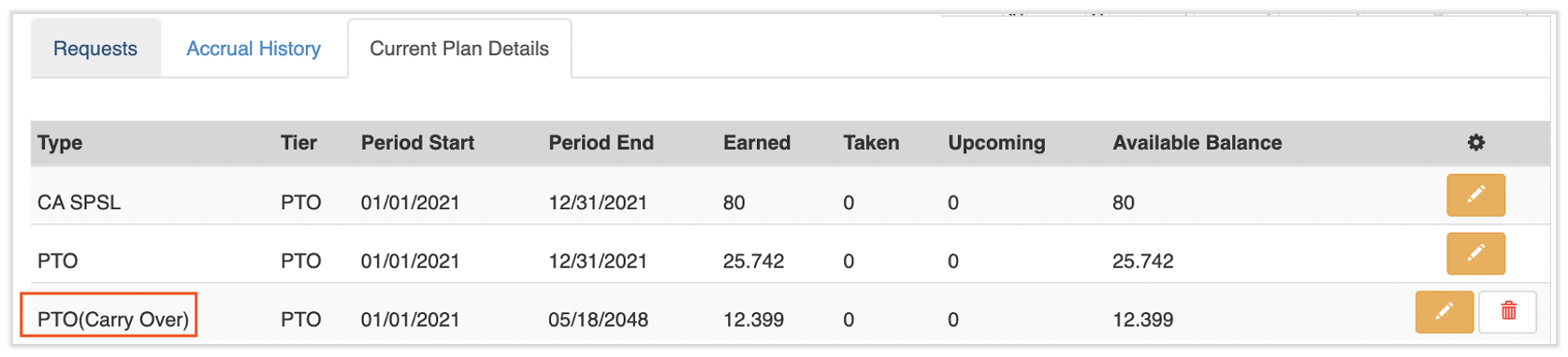
结转: “类型”下拉菜单(见上文 第 5 步)的例外情况是 PTO/TAFW 结转。PTO(带薪休假)结转在此调整页面上将显示为“PTO”类型。只要您在上一页选择了 PTO 结转存储桶,任何编辑都将仅影响结转余额。
安全访问: 默认情况下,只有 HR+ 用户有权纯粹增加员工的 TAFW 额度(例如,增加 10 小时的假期)。默认情况下,经理安全角色有权调整已休额度或减少员工的余额。
注意:无论安全角色如何,用户都无法在 Toast Payroll 系统中编辑其可用余额。
其他资源
此内容仅供参考,不作为法律、税务、人力资源或其他专业建议。请咨询律师或其他专业人士以获取建议。