翻译仅供参考。您与 Toast 签署的任何法律协议(包括但不限于《商户协议》和《终端用户许可协议》),其订立语言可能不同于以上页面所使用的语言,无论是否提供本页面其他语言的译文,均应以您所签署的协议条款为准
Toast Payroll:进行休假 (LOA) 状态更改
上次更新时间:2026年10月15日 14:59
问题
- 如何将员工的状态更改为休假 (LOA)?
- 对于处于休假 (LOA) 状态的员工,我会收到收费吗?
回答
要将员工的状态更新为休假,请按照以下步骤操作:
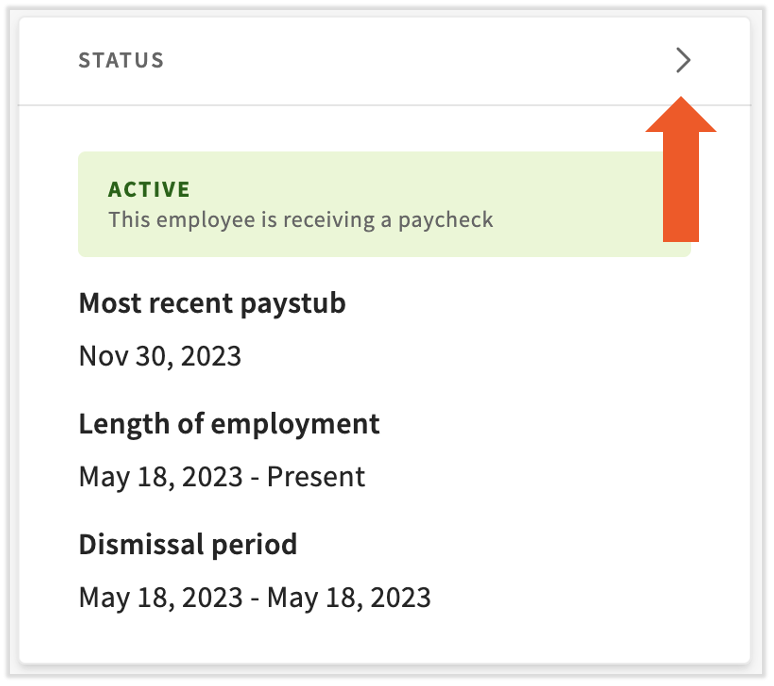
- 要添加休假记录,请导航至员工的Toast Payroll个人资料,然后选择状态磁贴中的插入符号 > 图标。
- 访问在 Toast Web 中导航 Toast Payroll,了解新的 Toast Payroll 导航功能如何工作。
- 访问在 Toast Web 中导航 Toast Payroll,了解新的 Toast Payroll 导航功能如何工作。
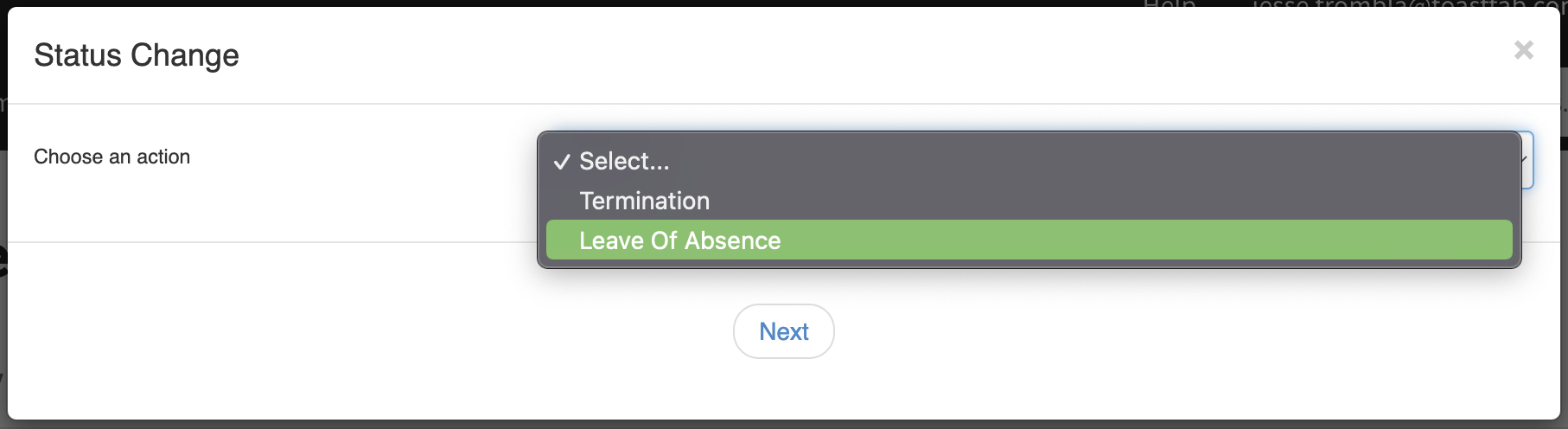
- 在第一步中,选择休假作为您的操作,然后按下一步。如果您在此步骤中仅看到重新聘用,则该员工目前已被终止雇佣,在重新聘用之前无法休假。
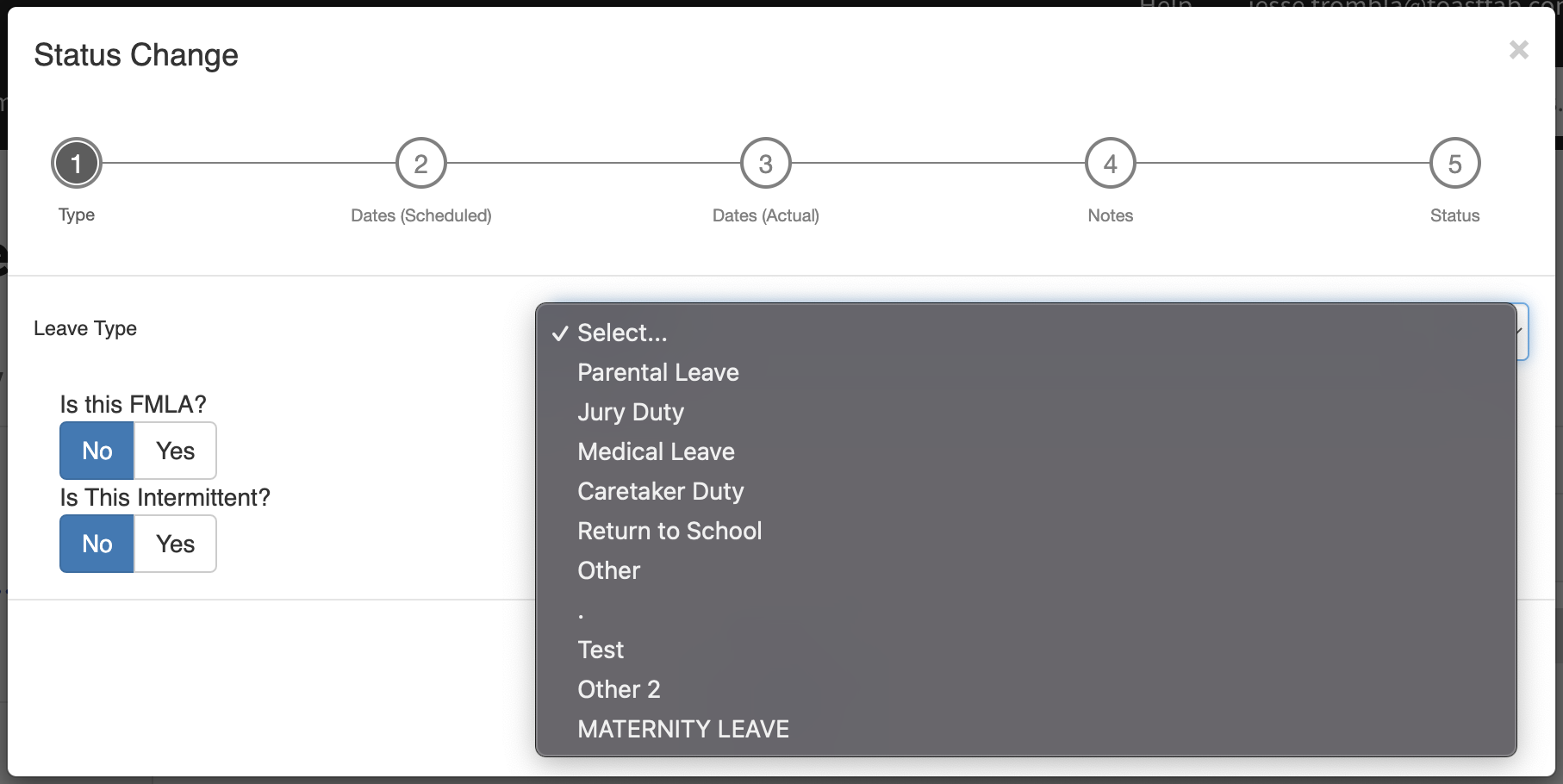
- 您的下一步是选择一个休假类型,以说明员工休假的原因。此外,请指明这是否属于FMLA的一部分,或者此休假是否为间歇性。所有这些信息都将保存在员工的个人资料中。选择下一步以继续。
- 休假类型 是可自定义的,您可能看不到此截图中列出的类型。如果下拉菜单中没有显示任何休假类型,您可以将其留空,并在备注中输入原因(本指南第 6 步)。如果您联系客户服务部,Toast 也可以为您的餐厅添加休假类型,方法是选择 Toast Payroll 页面右下角的蓝色聊天按钮。
- 休假类型 是可自定义的,您可能看不到此截图中列出的类型。如果下拉菜单中没有显示任何休假类型,您可以将其留空,并在备注中输入原因(本指南第 6 步)。如果您联系客户服务部,Toast 也可以为您的餐厅添加休假类型,方法是选择 Toast Payroll 页面右下角的蓝色聊天按钮。
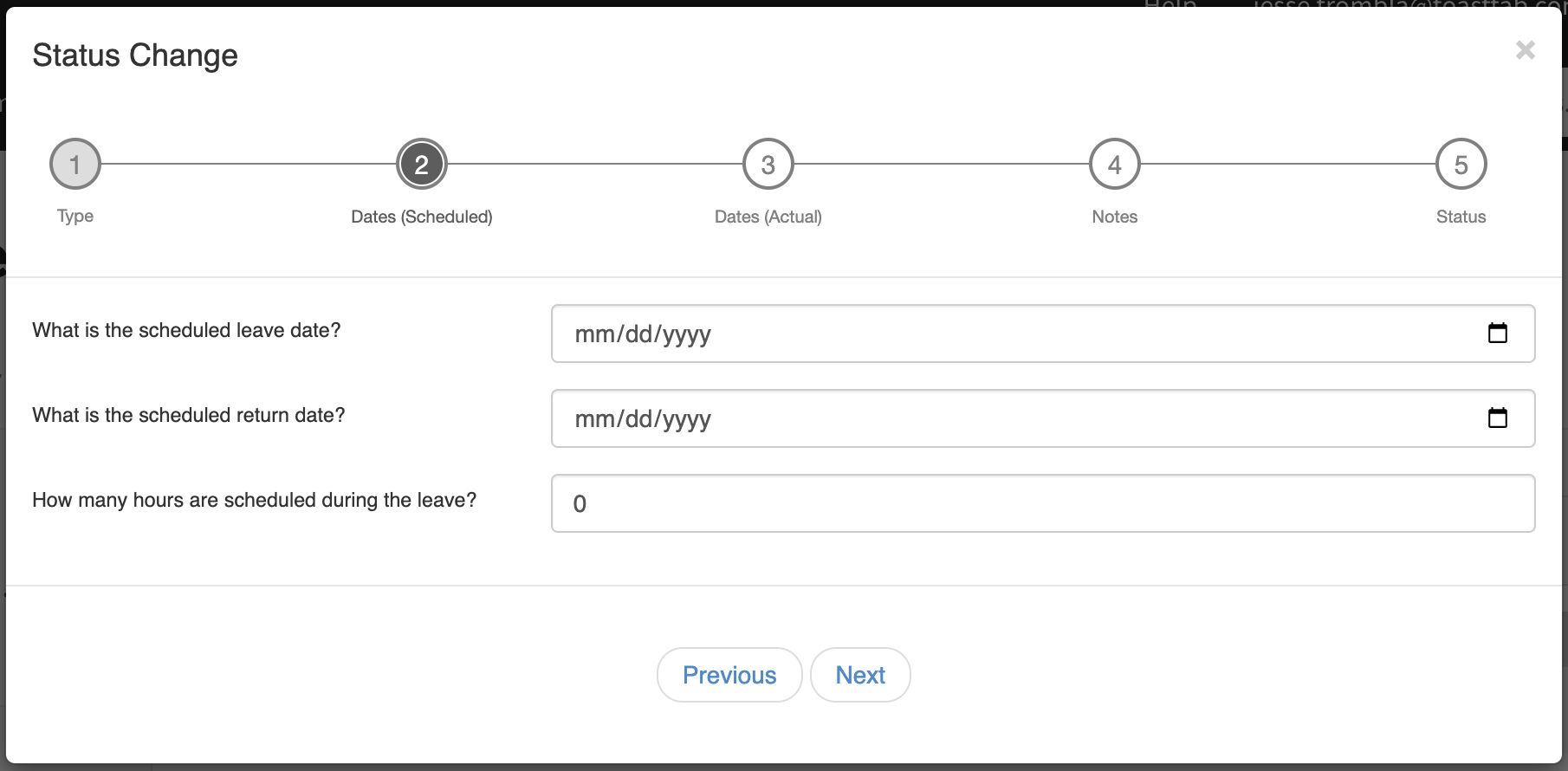
- 在下一步中,输入预定的休假和返回日期以及预定的小时数。如果您没有此信息,可以通过选择下一步跳过此步骤。
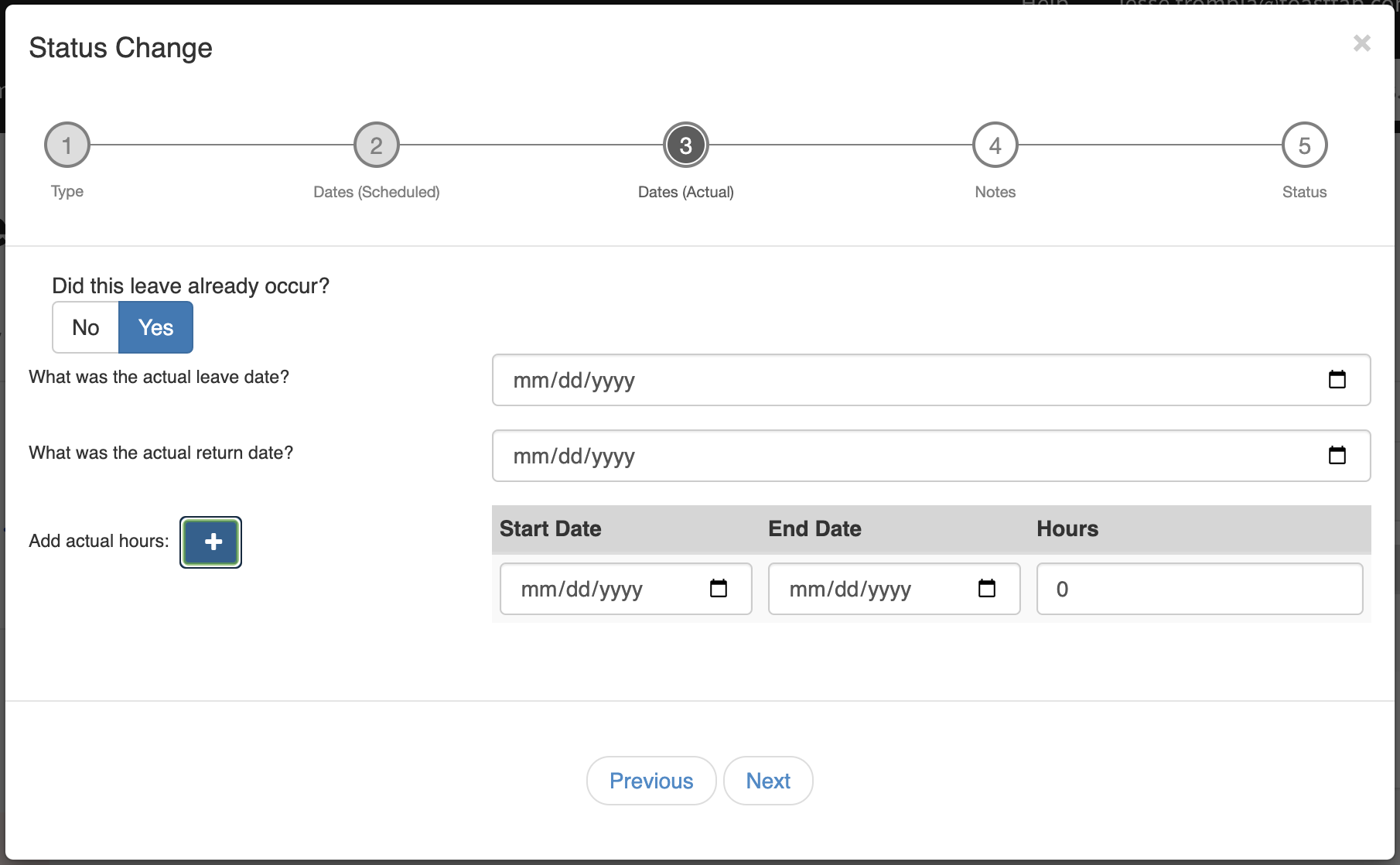
- 如果休假已经发生,请选择是并在本步骤中输入时间详情。选择添加实际小时数 + 按钮以输入一个或多个带有实际休假小时数的日期范围。这些将添加到休假发生的工资单中。选择下一步以继续。
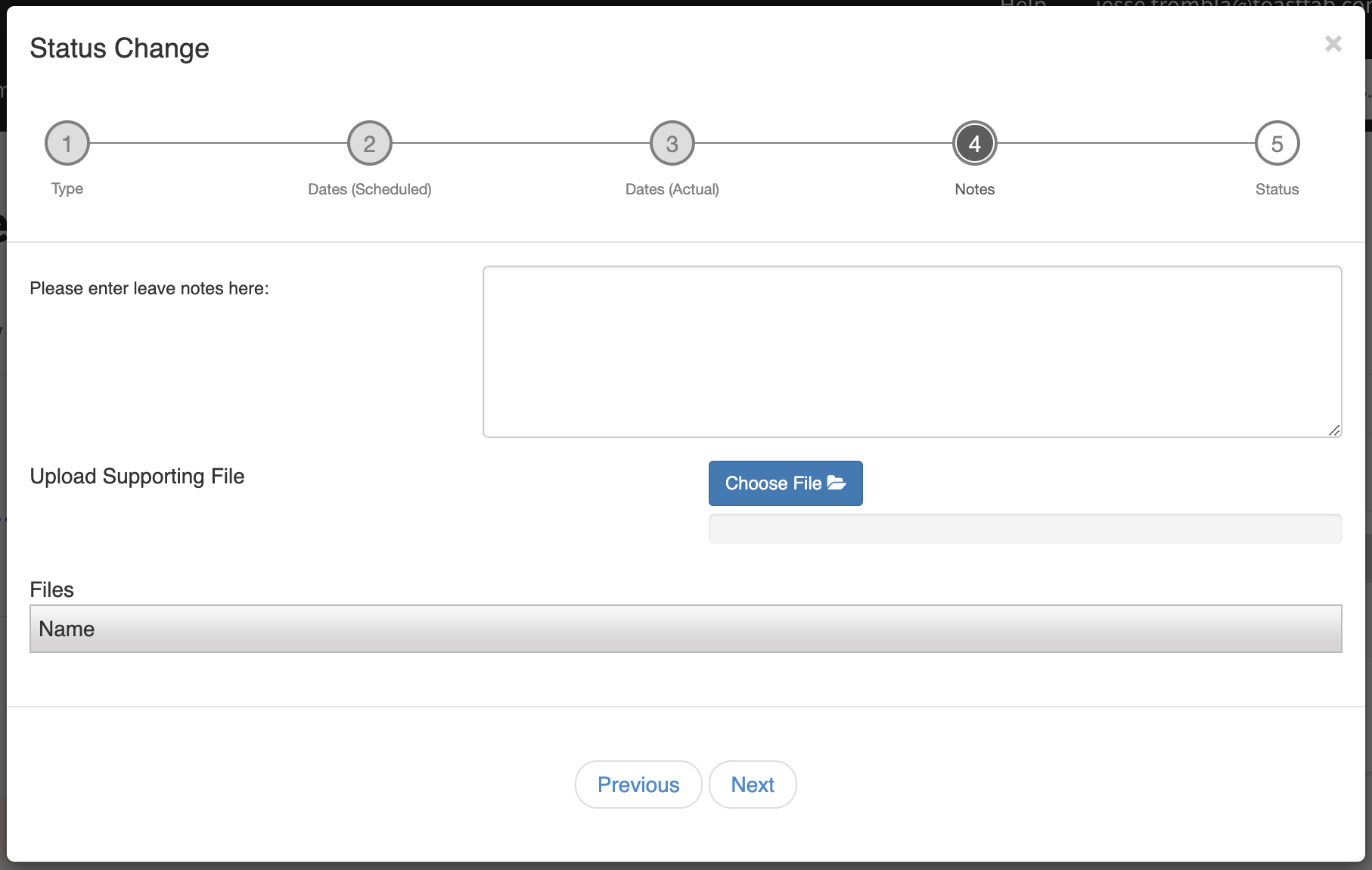
- 现在,在此步骤中输入任何备注或上传与休假相关的证明文件。上传的文件将显示在弹出窗口的底部,并会被放置在员工的公司文档页面中。此步骤为可选步骤。按下一步进入最后一步。
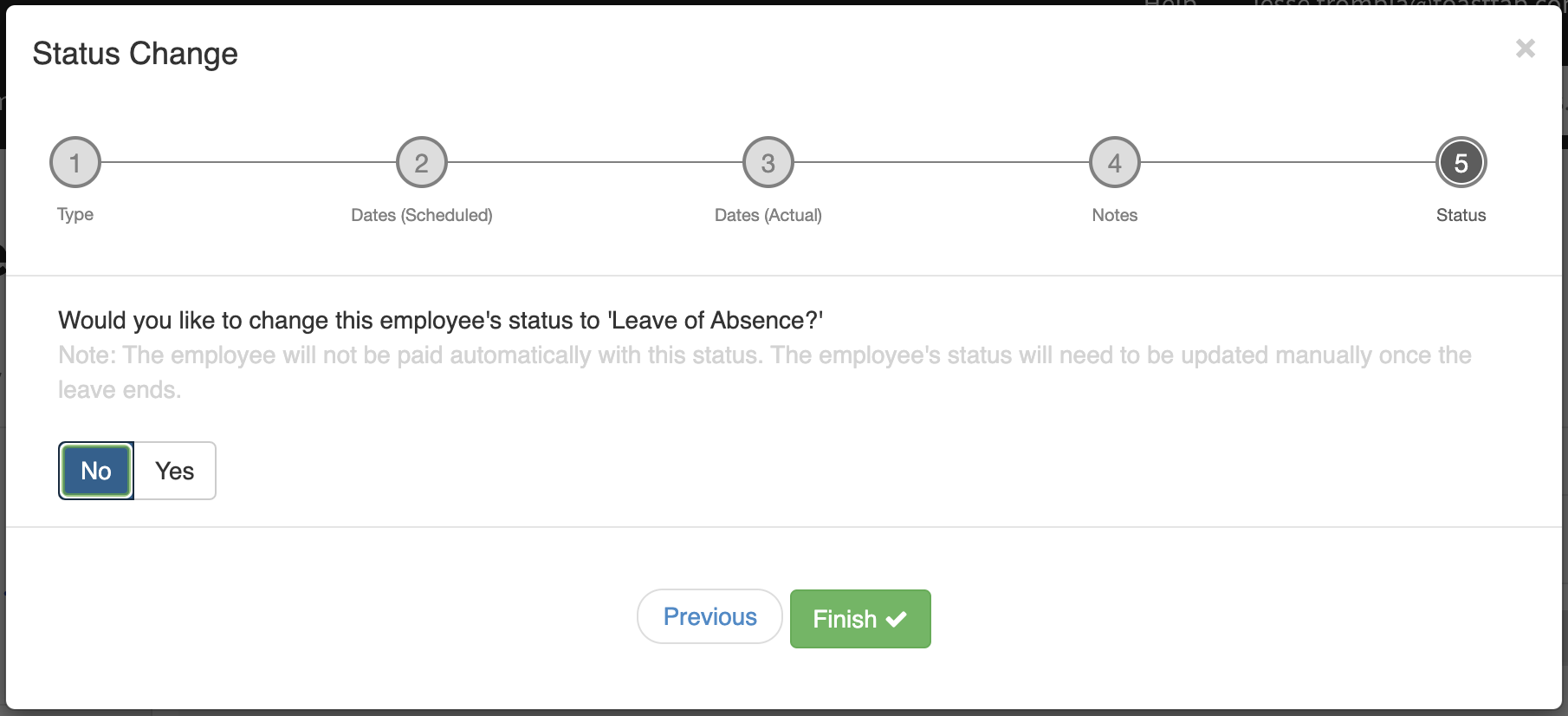
- 最后,在最后一步选择将员工状态更改为休假。无论输入的预定日期如何,状态变更都将立即生效。请记住,当休假结束时,还需要将员工的状态从“休假”更改回来。休假结束后,可以通过导航回状态变更页面来实现这一点。选择添加,然后选择从休假中返回,将员工状态改回在职。
- 处于休假状态的员工仍会出现在工资单上,但不会有任何经常性收入。这样做的目的是为了确保仍能记录任何经常性扣款(例如福利成本)。
- 处于休假状态的员工仍会出现在工资单上,但不会有任何经常性收入。这样做的目的是为了确保仍能记录任何经常性扣款(例如福利成本)。
- 您无需为处于休假(LOA)状态的员工付费。只有在每月第一个发薪日处于在职状态的员工才会计入每位员工每月(PEPM)费用。
此内容仅供参考,不作为法律、人力资源、税务或其他任何专业建议。请咨询律师或其他专业人士以获取建议。