翻译仅供参考。您与 Toast 签署的任何法律协议(包括但不限于《商户协议》和《终端用户许可协议》),其订立语言可能不同于以上页面所使用的语言,无论是否提供本页面其他语言的译文,均应以您所签署的协议条款为准
Toast Payroll:将文件上传到员工的文档库
上次更新时间:2026年10月15日 12:11
问题
我该如何将文档、表格、手册或文件放入员工的个人资料中?
回答
| 您是否想要为多名员工上传文档?阅读 Toast Payroll:开始使用员工待办事项(针对您账户中的所有现有员工),或查看 Toast Payroll:为新员工上传文档(针对您未来将雇用的任何员工)。 |
员工的文档库相当于员工档案的数字版本。经理和 HR+ 用户可以在特定员工的文档库中存储与该员工相关的重要信息。文档类型可以根据经理的需求进行自定义。经理还可以限制员工可见的内容。
文档类型的示例包括绩效评估、工资扣押、福利注册截图、电子签名确认书以及新员工入职步骤完成情况的记录。
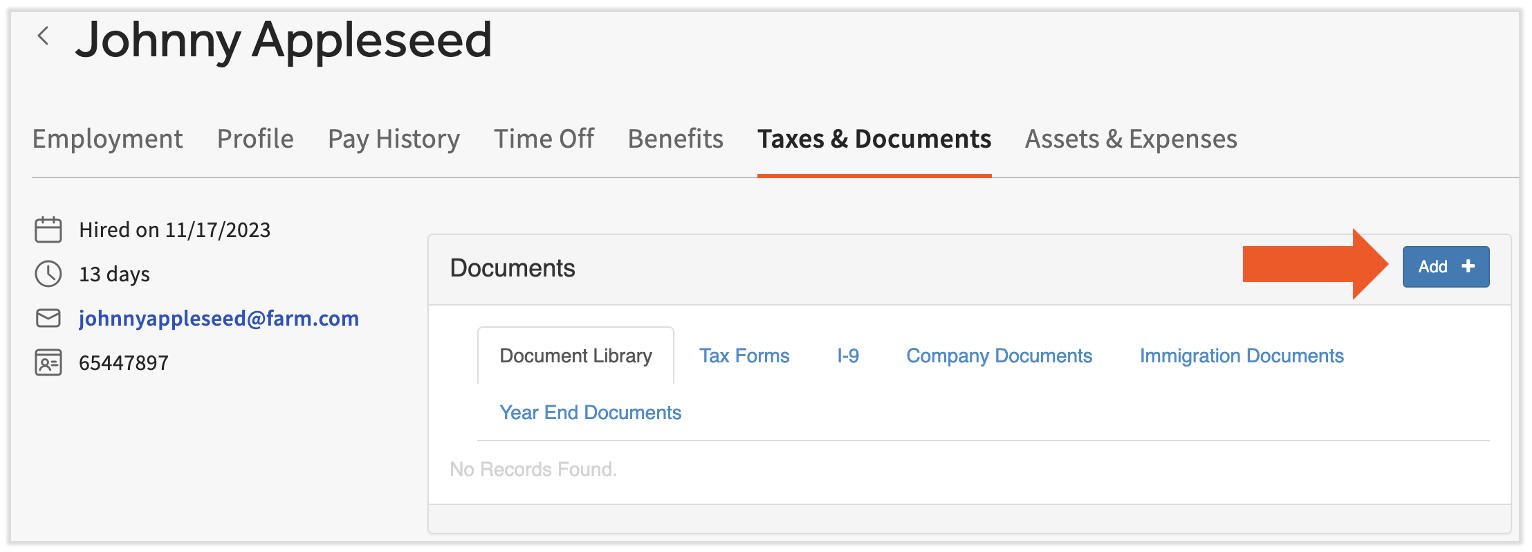
- 找到员工的Toast Payroll个人资料,然后选择Taxes & Documents。
- 通过访问在 Toast Web 中导航 Toast Payroll,了解新的 Toast Payroll 导航功能。
- 在文档库选项卡中,选择Add+按钮。
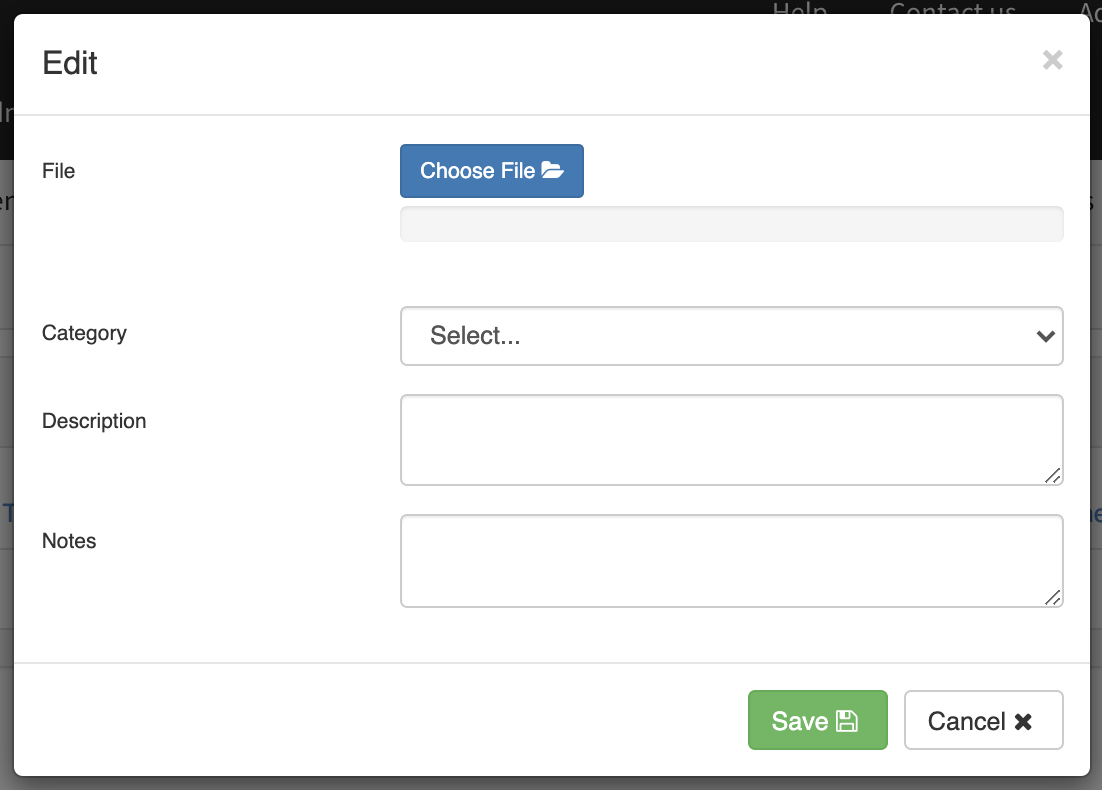
- 选择 选择文件 按钮并选取目标文件。添加一个 类别 并选择 保存 以完成。描述 和 备注 字段均为可选。
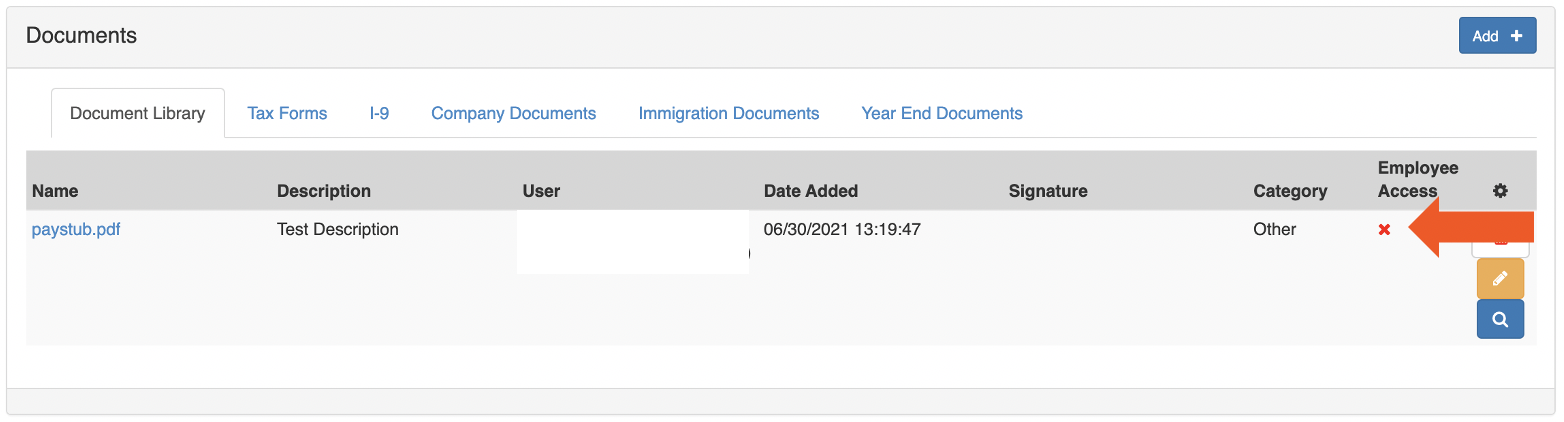
- 该文件现在将存储在文档库中。您可以验证员工在访问其文档库时是否也能看到此文件。查找绿色复选标记(他们可以看到)或红色 X(他们无法看到)。
- 如果您想更改此可见性,请查看 Toast Payroll 的 使这些文档对员工可见 部分:为新员工上传文档。
排查类别下拉菜单为空的问题
如果您在尝试上传文件时 类别 下拉菜单为空,则说明分配给该用户的安全角色未分配任何文档类型。这可能会出现在自定义经理或 HR+ 安全角色中。
要使文档类型可用于自定义安全角色,请执行以下操作:
- 在 Toast Payroll 中,导航至 设置>安全性>文档类型。
- 如果您在屏幕左侧没有看到 设置,请从左侧的 Toast Web 导航栏中选择 薪资,以显示 Toast Payroll 导航栏。
- 选择 添加+。
- 为您想要在 类别 下拉菜单中显示的文档类型添加一个名称。
- 在 角色 下拉菜单中,选择自定义安全角色,以及任何其他应具有访问权限的角色。
- 将 是否激活? 切换为 是。仅在您希望员工查看此类别中的文档时,才切换 对员工可见?。
- 选择 保存,并对您需要的每种文档类型重复此操作。
注意:用户可能需要先注销并重新登录,新文档类型才会显示。
如果某种文档类型已出现在 客户文档类型 列表中,但仍未在 类别 下拉菜单中显示,请选择其旁边的 编辑铅笔图标,将其分配给用户的自定义安全角色,然后选择 保存。
此内容仅供参考,不作为法律、税务、人力资源或其他任何专业建议。请联系律师或其他专业人士以获取建议。