Toast 薪资管理:为新员工上传文档
上次更新时间:2026年10月9日 11:35
| 本文将指导您完成添加文档的任务,以便您希望 新员工 在 Toast 薪资管理的 员工入职流程期间阅读这些文档。如果您想上传并向 已经入职 的员工发送文档,请参阅 Toast 薪资管理:员工待办事项入门。 |
公司文档
公司文档是指您可能希望员工和/或新员工查阅的任何文档。这些文档并非由 Toast 提供,Toast 也不要求提供这些文档来处理薪资或雇用个人,但您的组织或当地州法律可能要求提供这些文档以确保合规。公司文档的示例包括员工手册、商业政策和特定州表格(例如纽约州劳动工资表)。
在 Toast Payroll 中,您可能希望新员工在入职流程中签署两种类型的文件:不可编辑的 PDF(您上传的文件)或可配置文档(您直接在 Toast Payroll 中创建的文件)。这两者都可以分配给按特定地点、职位或安全角色分组的新员工。
通过此演示视频了解如何上传 PDF 或创建您自己所需的文档。
上传公司文档
注意:文档必须为 PDF 格式才能上传。但是,您可以选择将您的文件转换为 PDF。
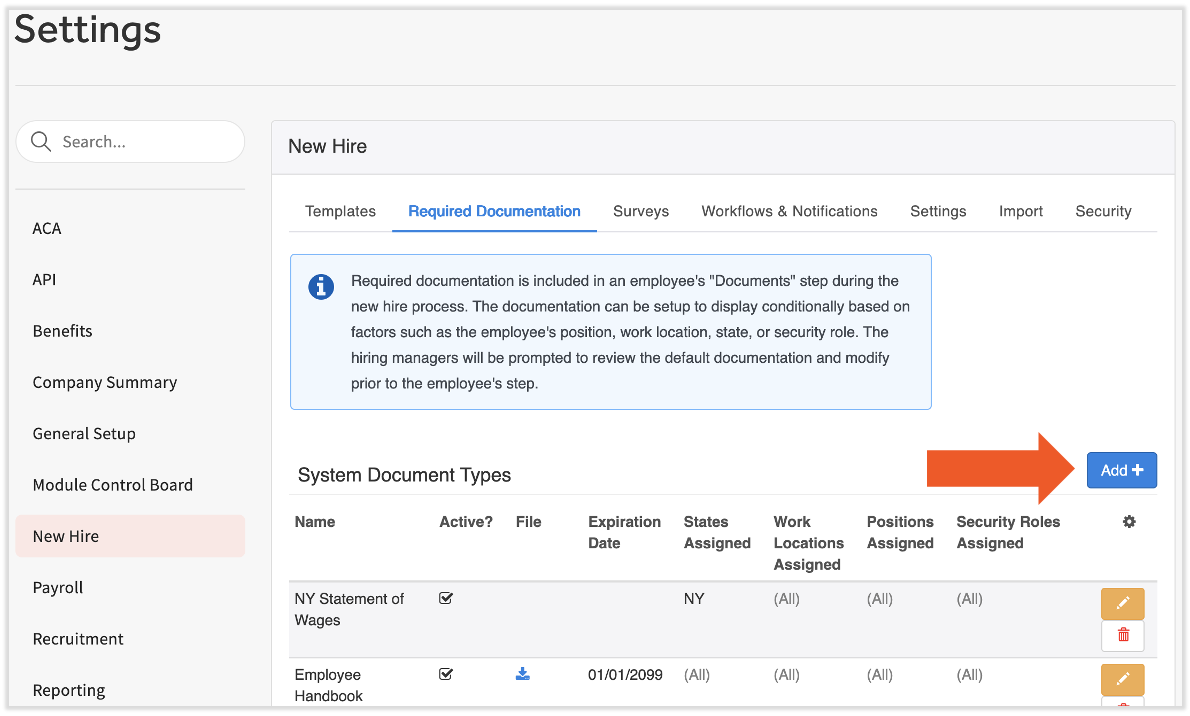
- 在Toast Payroll中,导航至设置 > 新员工 > 所需文档。
- 如果您在屏幕左侧没有看到 设置,请从左侧的 Toast Web 导航栏中选择 薪资,以显示 Toast Payroll 导航栏。
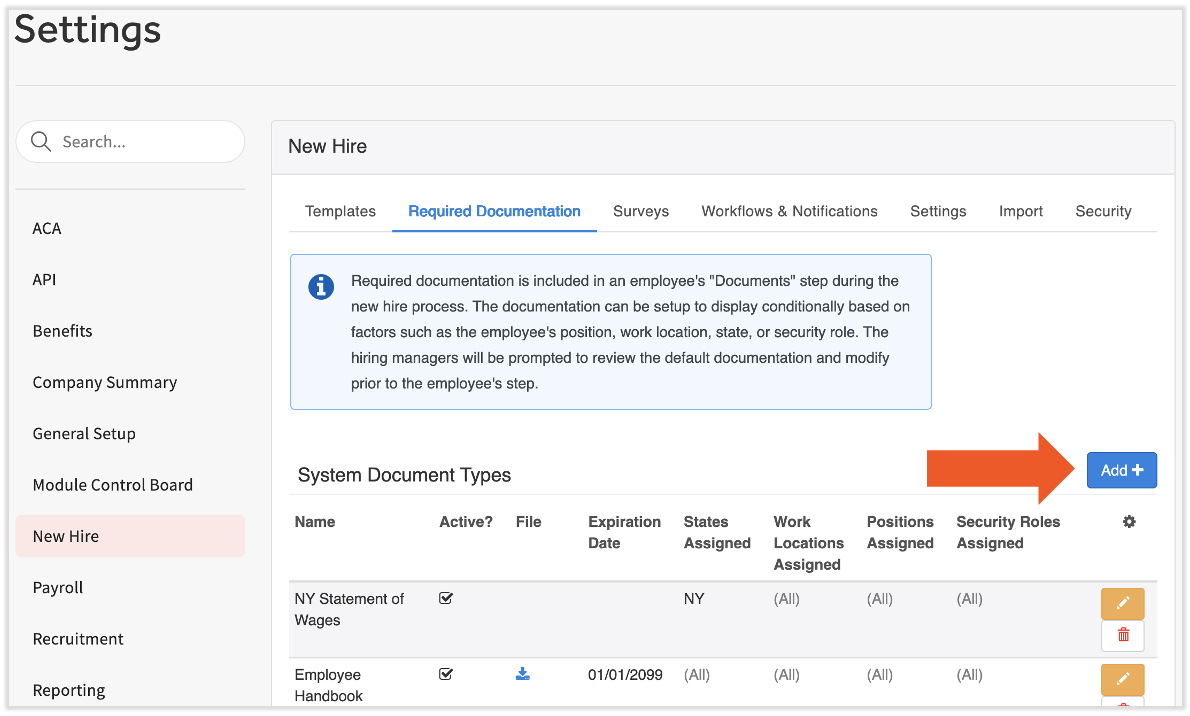
- 选择右侧的添加+以开始。
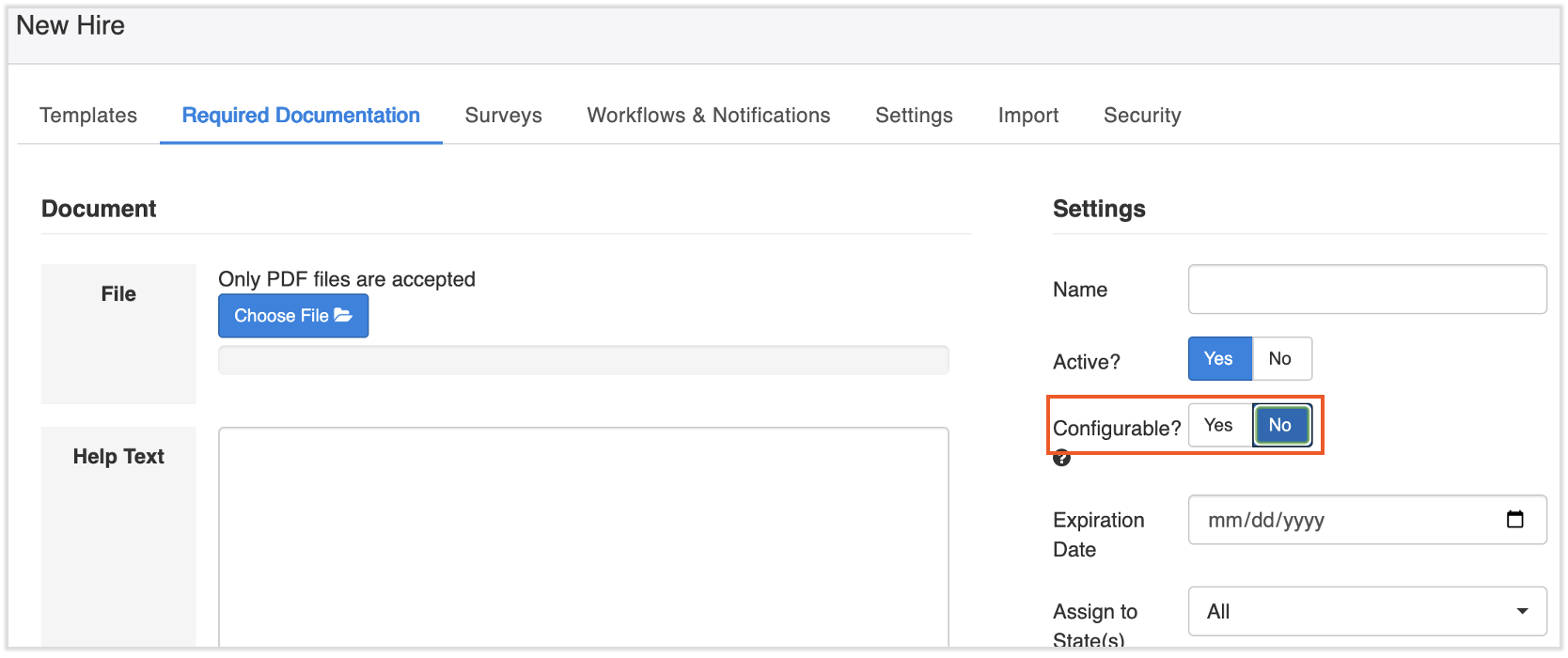
- 为了在入职流程中为新员工上传 PDF 文件,请将可配置?字段设置为否。
- 选择 选择文件并找到您的 PDF。如果您希望向阅读此文档的新员工显示备注,请添加 帮助文本。
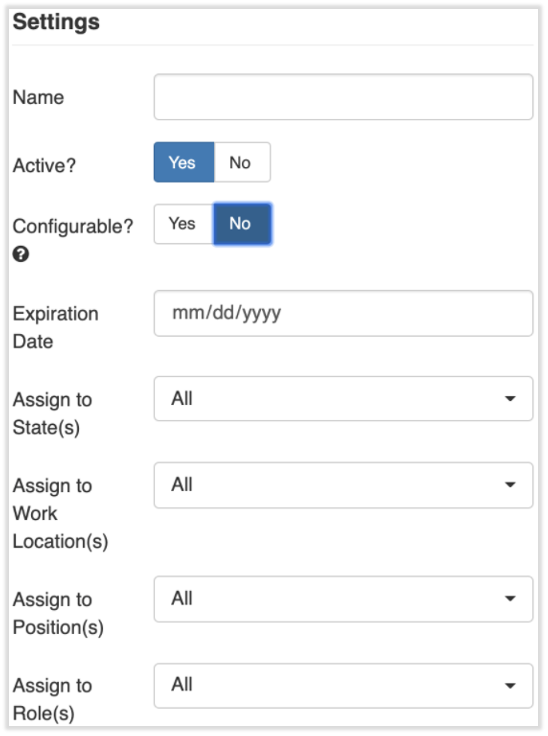
- 上传后,选择您想要用于此文档的设置。
- 名称:为文件命名。
- 有效?:保留为 是
- 可配置?:设置为 否
- 过期日期:除非文档旨在过期,否则请勿输入任何内容。
- 当此文档仅应向特定的一组新员工显示时,可以设置这四个 分配 字段。例如,员工手册可能会因地点或职位而异。
- 文档上传并配置设置后,选择页面底部的 保存 以完成上传并将其应用于所有未来的新员工。此文档将自动添加电子签名要求。新员工在入职流程中需要完成此项。
- 如果员工因文档显示为灰色而无法完成 其新员工工作流程 中的 文档步骤,则意味着未通过该员工的登录凭据来完成这些步骤。只有员工本人才能签署其入职文档。如果经理或具有 HR+ 安全角色的用户查看新员工工作流程,该流程将显示为灰色,且他们将无法继续操作。
为个人员工上传一次性公司文档(PDF)
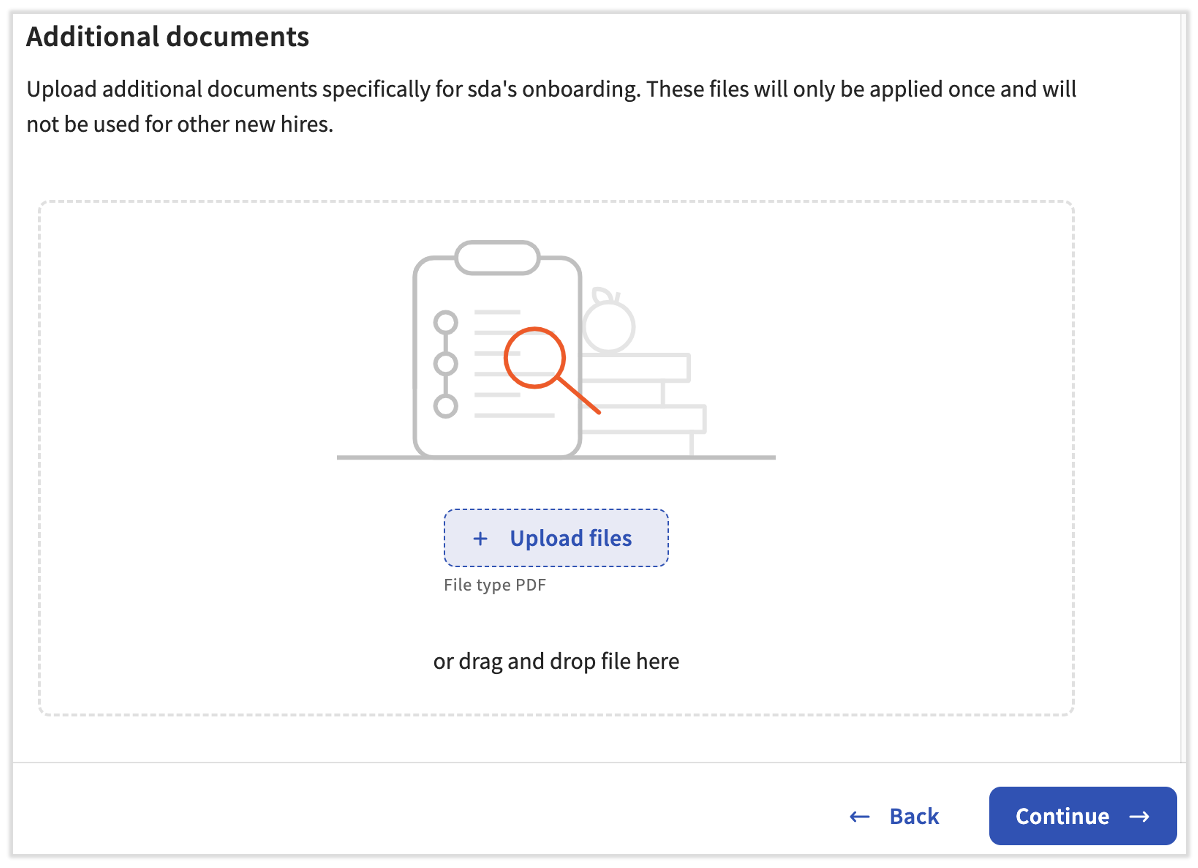
Toast Payroll 还具有在个人员工入职期间上传公司文档的功能。这些文档仅供当前正在入职的员工查看,因此请考虑按照 上述说明 将任何通用文档上传到系统中。
- 在 雇主新员工步骤 的 文档 步骤(第 4 步)中,向下滚动至名为 其他文档 的部分。您有两个选项:
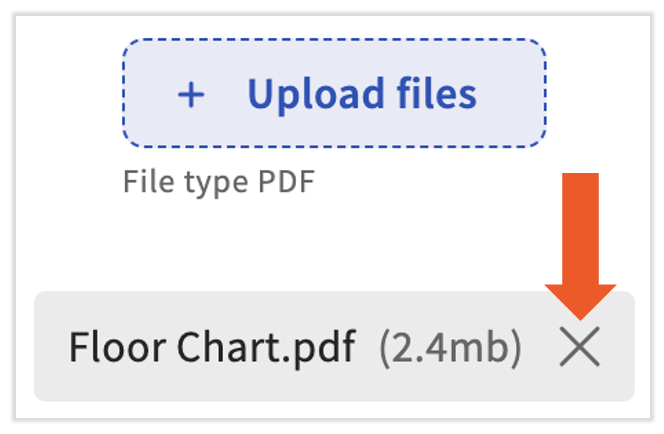
- 在继续之前,可以删除已上传的文档。选择文档磁贴中的X。
不同语言的文档
如果您想上传文档,但该文档有多种语言版本,Toast Payroll没有用于不同语言的分配字段。不过,有一个巧妙的解决方法:
- 按照上述步骤上传新文档。
- 在名称字段中,输入文档名称,后跟语言:(英语)。
- 完成所有步骤以上传此文档并保存您的工作。
- 现在重复这些步骤,确保在标题中输入语言并上传该语言的文档。这将帮助您跟踪哪个是哪个。
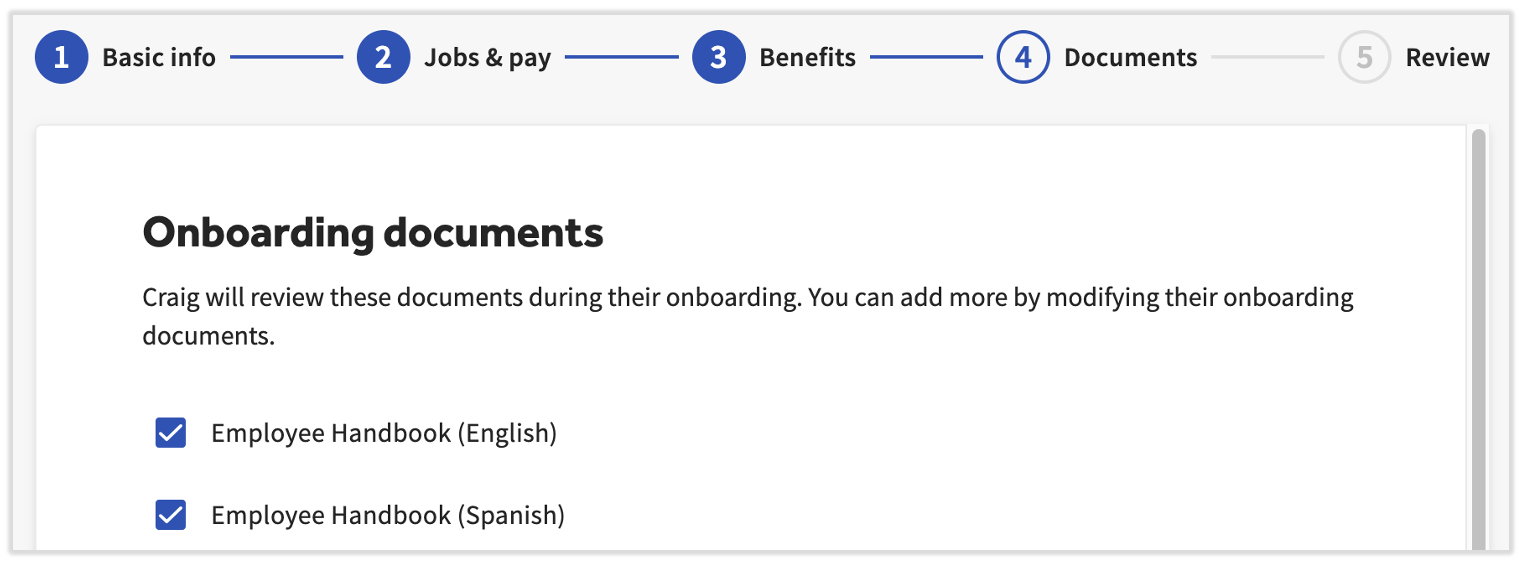
- 您已为下一位新员工做好准备。一旦进入雇主新员工流程的文档步骤,请确保仅勾选相应语言的文档。例如,如果您想将西班牙语员工手册发送给偏好西班牙语的新员工,请取消勾选英语版本。
创建您自己的文档
用于上传文档的上述同一模块也可用于创建自定义文档。新入职员工将在加入 Toast Payroll 的入职流程中查看并签署这些文档。
- 在Toast Payroll中,导航至设置 > 新员工 > 所需文档。
- 如果您在屏幕左侧没有看到 设置,请从左侧的 Toast Web 导航栏中选择 薪资,以显示 Toast Payroll 导航栏。
- 选择右侧的添加+以开始。
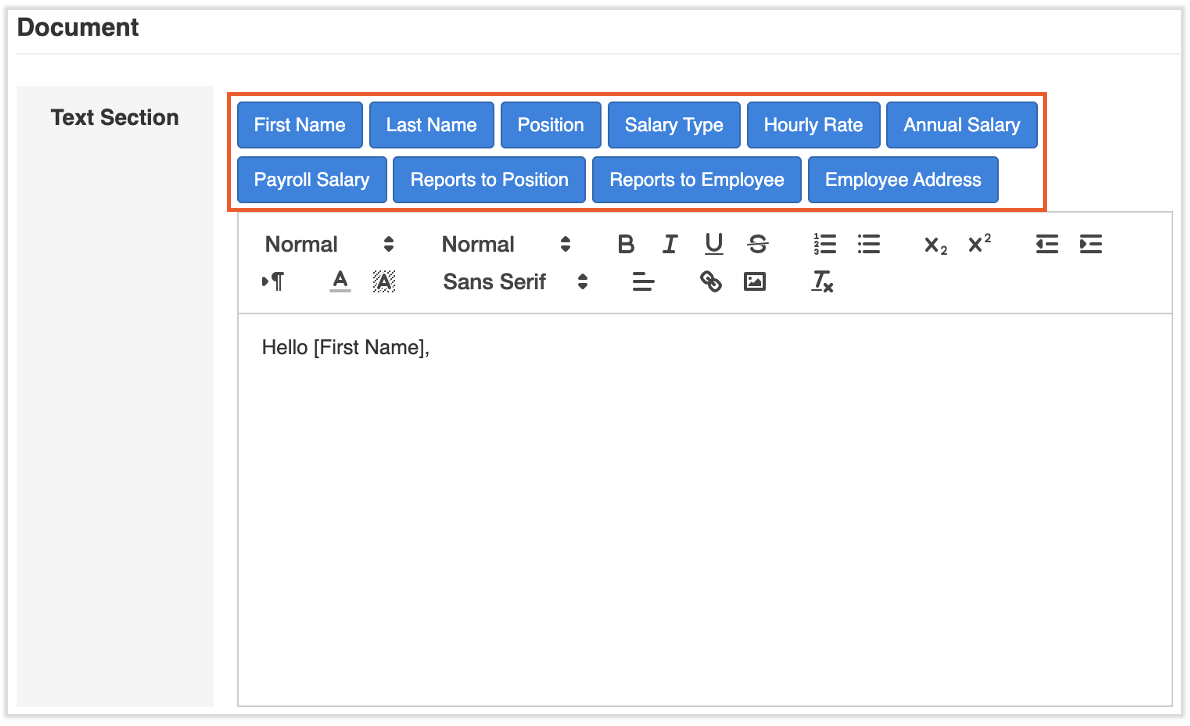
- 您将使用文本编辑器从头开始自定义文档。顶部的蓝色按钮可用作占位符,Toast 将根据特定的员工信息自动填充这些占位符。例如,如果您以“Hello”开头文档并选择了名字按钮,如果一位名叫 Bridget 的新员工查看该文档,文档将显示为“Hello Bridget”。目前无法添加新的或自定义的字段。
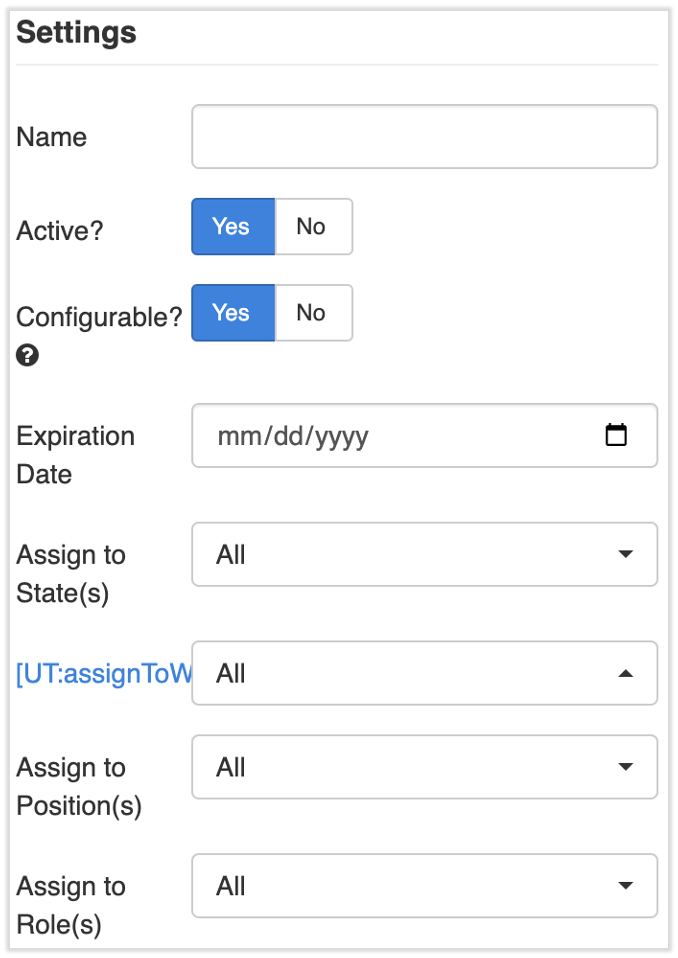
- 创建完文档后,选择您想要用于此文档的设置。
- 名称:为文件命名。
- 有效?:如果这应作为新员工入职体验的一部分,请将其设置为 是。
- 可配置?:保留为 是。
- 过期日期:除非文档旨在过期,否则请勿输入任何内容。
- 当此文档仅应向特定的一组新员工显示时,可以设置这四个 分配 字段。例如,员工手册可能会因地点或职位而异。
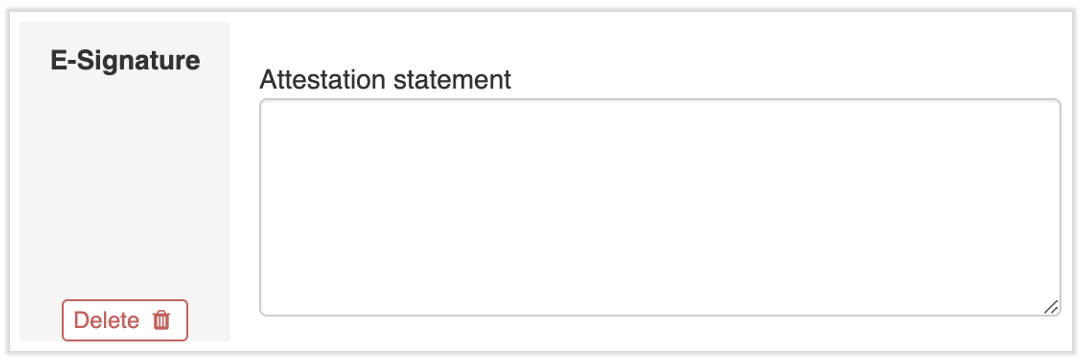
- 最后,您可能希望添加新员工电子签名的要求。如果是这样,请选择文本编辑器下方的添加+,然后选择电子签名。添加证明声明是可选的。
- 一切完成后,从页面右下角选择 保存。
要求在文档上进行电子签名
| 所有不可配置的文档(PDF 文件)默认都需要电子签名。无需执行其他步骤。 |
- 在Toast Payroll中,导航至设置 > 新员工 > 所需文档。
- 如果您在屏幕左侧没有看到 设置,请从左侧的 Toast Web 导航栏中选择 薪资,以显示 Toast Payroll 导航栏。
- 为目标文档选择黄色编辑铅笔图标。
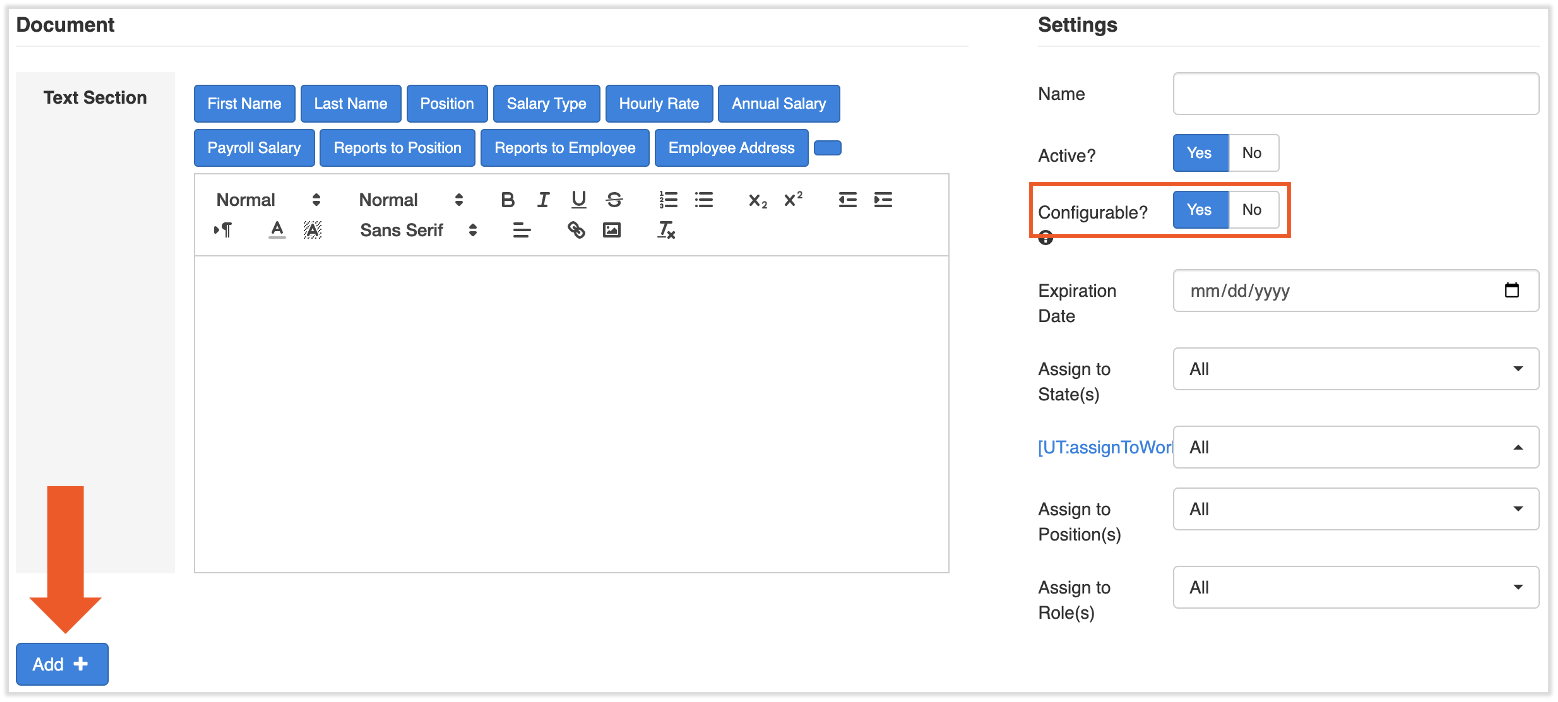
- 通过检查下方橙色框中的设置,确认这是一个可配置文档。不可配置的文档(此处标记为“否”)默认需要签名。
- 选择文本部分下方左侧的添加+。
- 从下拉菜单中选择电子签名,然后选择添加 +。
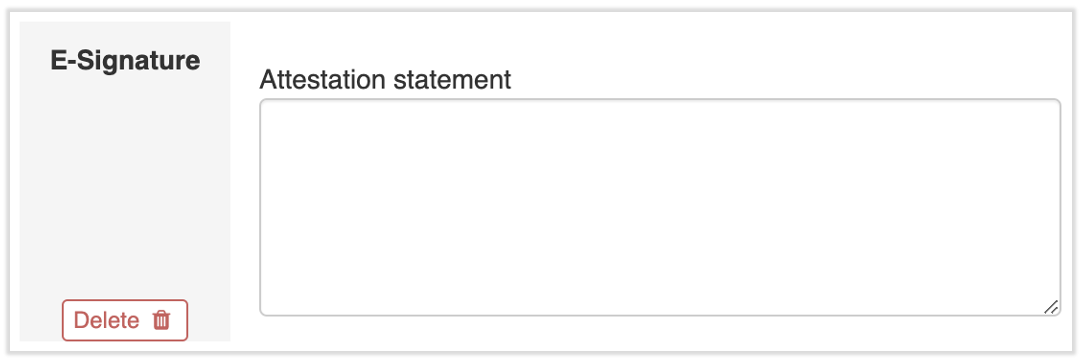
- 电子签名功能现已可见并附加到此文档。您可以在证明声明文本框中输入备注,但这并非必须。
- 选择页面底部的保存以完成操作。
使这些文档对员工可见
为了允许您的员工打开并参考公司文档以供日后使用,HR+ 用户应切换此设置。这是一项全公司范围的设置,并且会追溯应用。
- 在Toast Payroll中,导航至设置 > 安全性 > 文档类型。
- 如果您在屏幕左侧没有看到 设置,请从左侧的 Toast Web 导航栏中选择 薪资,以显示 Toast Payroll 导航栏。
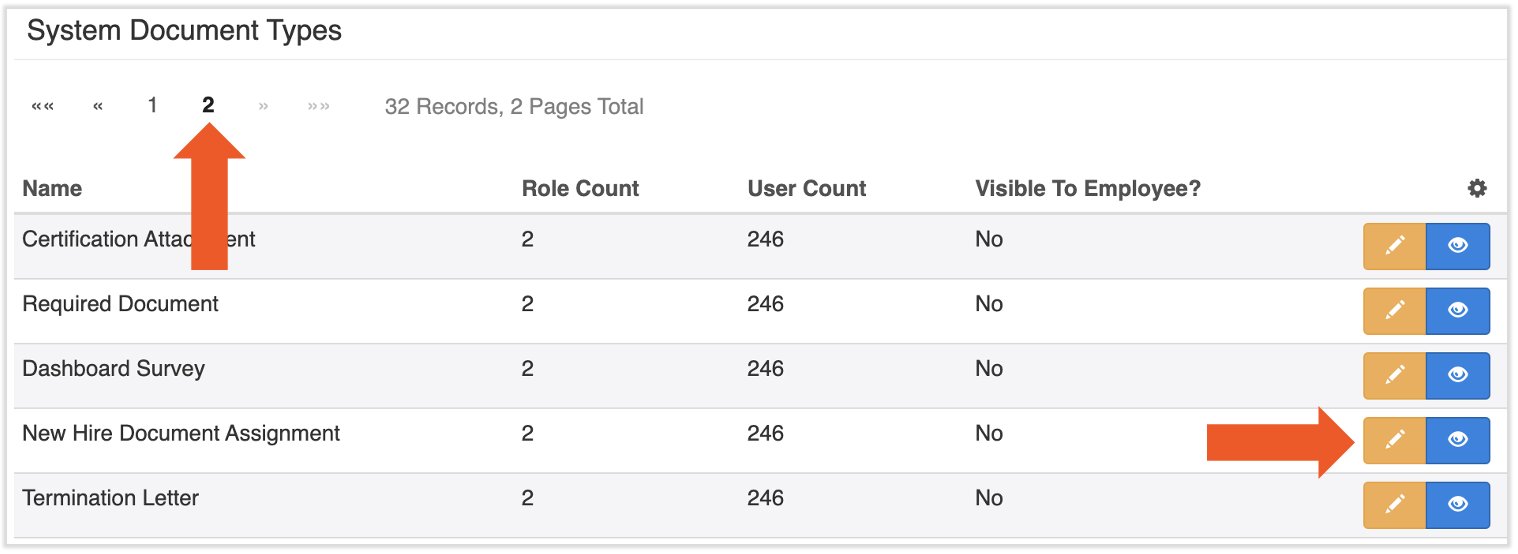
- 选择系统文档类型下的第二页。
- 在系统文档类型下,找到新员工文档分配,然后选择旁边的黄色编辑铅笔图标。
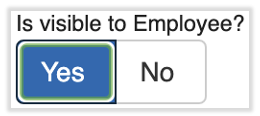
- 将对员工可见设置更改为是。选择保存以完成。所有任何员工在新员工入职时收到的文档现在都可以在员工个人资料中的税务与文档 > 文档库下访问。
移除个人员工的公司文档
您可以在新员工入职流程的雇主部分的“文档”步骤中移除个人员工的文档。选择相应文档旁边的垃圾桶图标以将其移除(请参阅链接文章)。该名新员工在进行员工部分的入职流程时将不会看到该文档。如果您想从系统中永久停用公司文档,请导航至设置 > 新员工 > 所需文档。(通过访问在 Toast Web 中导航 Toast Payroll了解新的 Toast Payroll 导航方式。)选择相应文档旁边的垃圾桶图标。请记住,为了保留历史记录,文档无法被完全删除。Toast 建议将任何非活动文档重命名以反映此状态,例如“INACTIVE - Company Handbook 2021”。
其他资源
此内容仅供参考,不作为法律、税务、人力资源或其他专业建议。请联系律师或其他专业人士以获取建议。