Toast 零售:导入发票
上次更新时间:2026年9月28日 16:33
了解如何通过将供应商发票导入 Toast 零售来节省时间并确保库存准确。
Toast 零售:发票导入概述
Toast 零售的发票导入功能允许您将发票文件直接上传到 Toast Web,从而简化了发票管理。这减少了手动数据输入和错误,并确保了库存和财务记录的准确性。
虽然 Toast 零售为特定供应商(目前为 UNFI、Kehe 和 Hackney)提供了导入模板,但您可以使用通用模板导入来自 任何 供应商的发票。
- 支持的文件格式包括 CSV 和 Excel (.xlsx)。
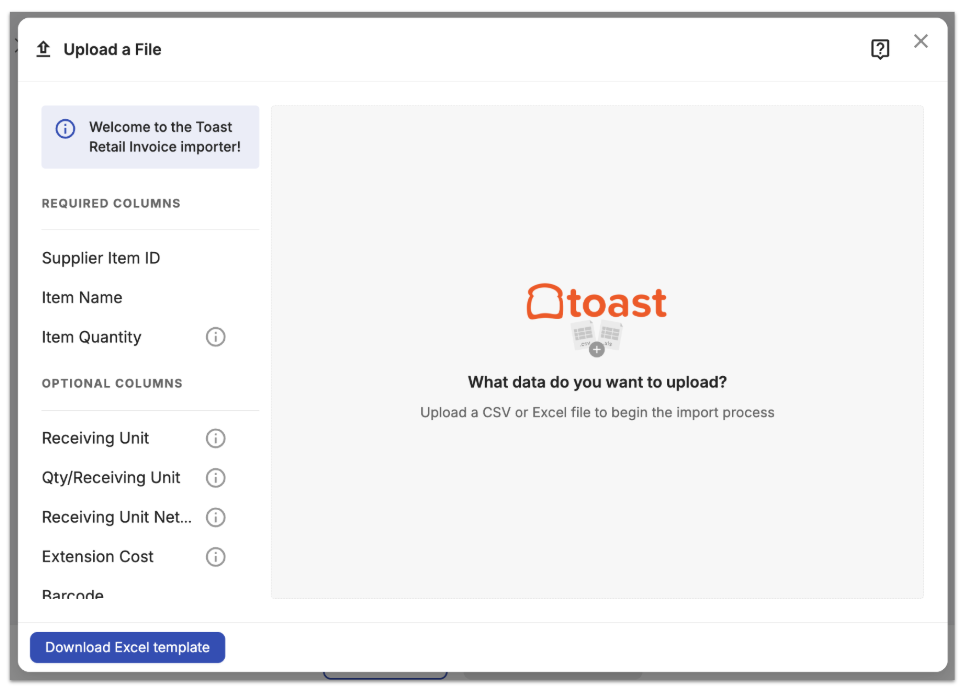
- 请确保您的文件包含这些必填字段的清晰列标题:
- 供应商商品 ID
- 商品名称
- 商品数量
- 发票导入工具还将识别以下列标题:
- 接收单位
- 数量/接收单位
- 接收单位净成本
- 扩展成本
- 条形码
- PLU
- 价格(零售)
如果需要,您可以下载并使用此 Excel 模板来导入发票:Toast 零售发票模板。
当您导入发票时,Toast 零售将处理该文件并根据您在 Toast 中的商品目录进行验证。系统将尝试通过供应商商品 ID 匹配发票商品,但也会通过精确条形码匹配,或部分供应商商品 ID/条形码匹配(不含前导零或校验位)来寻找次要匹配项。如果存在未匹配的商品或其他潜在问题,您将有机会在完成导入前进行查看并解决这些问题。
将您的发票上传至 Toast 零售
要将发票上传至 Toast 零售,请按照以下步骤操作:
- 在 Toast Web 中,导航至 零售 > 采购 > 采购与接收。
- 选择通过发票接收。
- 输入您的供应商。
- 选择导入文件,然后在“导入发票”弹出窗口中选择下一步。
- 如果您选择的供应商有特定的供应商模板,您将看到使用该模板的选项。如果您在使用模板处理发票时遇到问题,您可以随时禁用该模板,改用通用模板。
- 如果您选择的供应商有特定的供应商模板,您将看到使用该模板的选项。如果您在使用模板处理发票时遇到问题,您可以随时禁用该模板,改用通用模板。
- 将您想要导入的文件拖放到屏幕中间,或点击屏幕中间以查看您计算机的文件选择器。
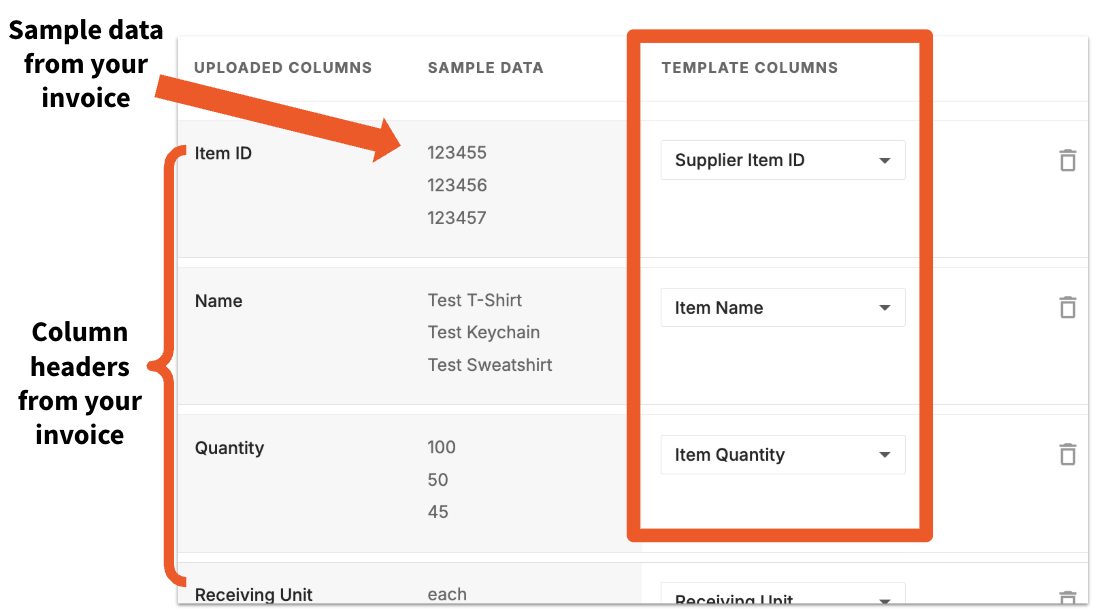
- 检查您的列映射。Toast 将尝试自动将您的发票列映射到模板列,但如果有任何未映射的列,您可以使用下拉菜单选择适当的匹配项。您也可以使用垃圾桶图标将某列从导入中排除。如果导入文件有任何问题,系统会显示一条包含详细信息的消息。完成后,选择下一步。
- Toast 零售会将传入的商品与您的商品目录进行匹配。
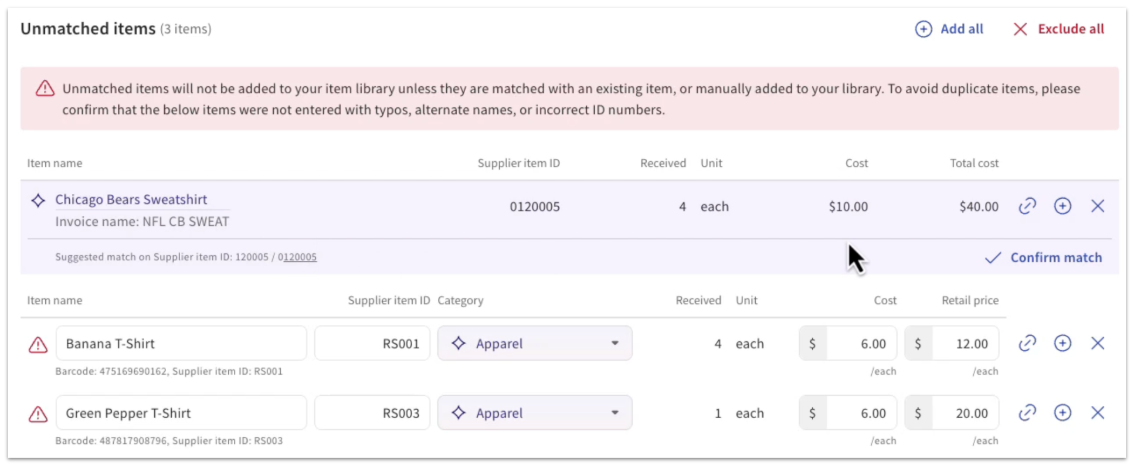
任何未匹配商品都将显示在发票创建页面的顶部。
- 如果有建议匹配项可用(例如,对于已在您的商品目录中但尚未从该供应商处购买的商品),Toast 将显示商品信息。如果建议的匹配项正确,请选择确认匹配。
- 如果没有显示建议的匹配项,但某个未匹配商品应链接到您商品目录中的现有商品,请选择商品名称旁边的链条图标。系统将弹出一个窗口,您可以在其中按名称、PLU 或条形码搜索匹配的商品,以进行手动匹配。
- 在收货前,也可以通过此工作流程,利用发票上的详细信息快速创建新商品。选择商品名称旁边的 加号 (+) 图标 。在弹出窗口中确认商品详细信息,然后选择 创建商品。
- 根据需要查看并调整匹配商品的数量或成本。完成后,您可以选择 保存为草稿 或 标记为已收货。
注意:
- 标记为不可用或缺货(数量 = 0)的商品将不会被导入。
- 零售价格不会根据发票进行更新。这些值来自现有的商品目录,可以手动调整。
Toast 零售 AI 发票扫描
所需权限:
- 4.5 完整编辑菜单
第 1 步:上传发票
请按照以下步骤使用 AI 扫描上传发票。您可以选择通过以下方式上传:
- 上传或拍摄您的发票
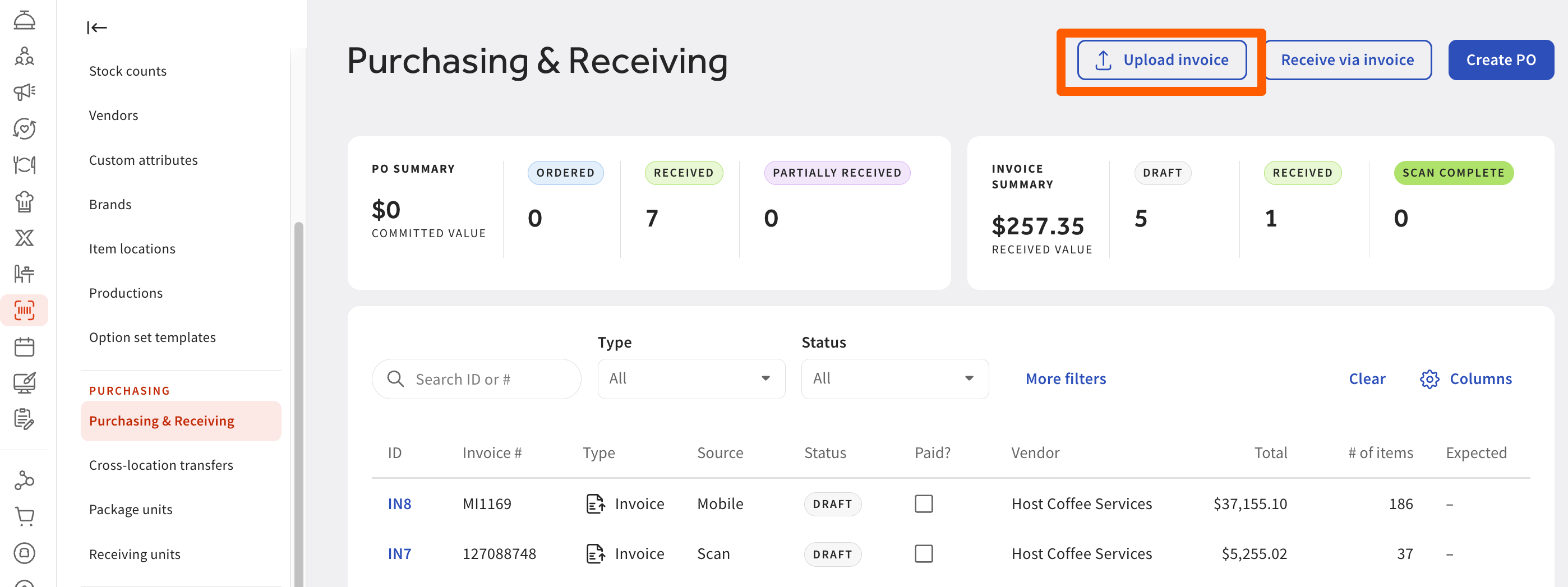
- 在 Toast Web 中,导航至 Toast 零售 > 采购与接收。
- 选择 下一步 开始扫描。注意:扫描最多可能需要 2 分钟。
- 在 Toast Web 中,导航至 Toast 零售 > 采购与接收。
- 在您的移动设备上打开 Toast Now 应用中的 Toast 零售。
- 点击 添加发票 并允许访问相机。
- 拍摄一张清晰的发票照片(您可以添加多页)。
- 点击 提交 — 您的发票将上传,扫描随即开始。
等待扫描完成
- 处理完成后,发票将显示“扫描完成”状态。
第 2 步:查看提取的详细信息
检查从发票中提取的信息,确保准确无误。
- 左侧是原始发票的数字副本。右侧是提取的行项目。
- 进行必要的编辑
- 将鼠标悬停在每个字段上,即可突出显示其在发票上的位置。更新任何不正确或缺失的详细信息。如果发票的部分内容不清晰、被截断或被遮挡,可能需要执行此操作。
- 确认扫描的详细信息后:
- 选择 下一步以进入熟悉的创建发票屏幕。
- Toast 将自动填入。注意:如果某些内容未自动填充,您可以在此处手动调整:
- 供应商详细信息
- 发票编号
- 物品名称、数量和成本
第 3 步:在 Toast 中创建并审核发票
确认扫描的详细信息后:
- 选择 下一步 以进入熟悉的创建发票屏幕。
- Toast 将自动填入:
- 供应商详细信息
- 发票编号
- 物品名称、数量和成本
注意:如果某些内容未自动填充,您可以在此处手动调整。
第 4 步:匹配或添加您的物品
系统将使用人工智能来识别和分类物品。
- 如果物品已存在于您的库存中,Toast 将建议匹配项。选择确认匹配复选标记以进行确认。
- 如果商品是新的,请选择商品名称旁边的+图标来创建它。
- 填写缺失的详细信息,如成本、类别或销售价格。
- 使用全部添加批量创建多个新商品。
注意:最初的几次扫描可能需要添加多个新商品。随着时间的推移,Toast会“学习”您的目录,匹配速度也会变得更快。
- 保存并关联商品
- 最终确定的详细信息将保存为供应商商品,该商品可以关联到Toast中的产品。这有助于通过提高更新库存时的速度和准确性来简化未来的收货流程。


第5步:接收您的发票
一旦您核实了所有上传信息和/或进行了必要的更改:
- 检查您匹配和新添加的商品。选择页面顶部的保存以保存您的发票草稿。
- (可选) 将任何不可销售的商品(如清洁用品)标记为“排除”——Toast下次会针对该供应商记住此设置。
- 选择标记为已接收以将发票从草稿或已接收状态移动。这将更新您商品目录中商品的现有库存数量。
AI发票扫描限制
- 仅发票扫描:您目前可以扫描发票,但无法将其应用于采购订单 (PO)。
- 移动端体验:您可以通过 Toast Web 和 Toast Now Retail 在移动设备上捕获发票并继续接收它们,但由于表格详细且需要查看图像,桌面端的审核体验最佳。
通过电子邮件导入发票 (导入)
电子邮件发票导入功能使发票能够直接通过专用的地点电子邮件地址接收,从而消除了手动上传并简化了发票处理。
优势:
- 消除手动发票上传
- 支持直接供应商电子邮件配送
- 适用于扫描仪到电子邮件的工作流程
- 提供对已接收电子邮件和已处理附件的可见性
- 简化分布式业务运营的发票接收流程
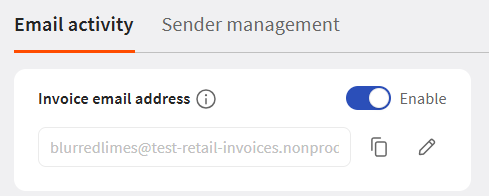
- 在 Toast Web 中,导航至 零售 > 设置 > 电子邮件导入。
- 在 电子邮件活动 下,将发票电子邮件地址切换为 启用。
- 输入唯一的电子邮件名称。该名称与 Toast 域结合,为该地点形成唯一的发票电子邮件地址。注意:电子邮件按地点和文档类型区分。
- 与供应商、扫描仪系统和自动转发规则共享此新电子邮件地址。注意:仅向此地址发送发票电子邮件。
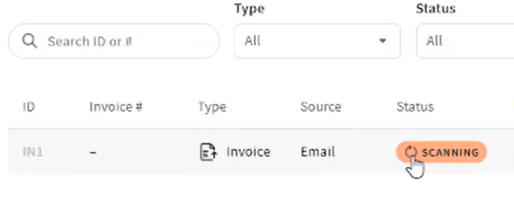
- 电子邮件在收到后将自动进行验证。它将在采购和接收页面上显示为“扫描中”。
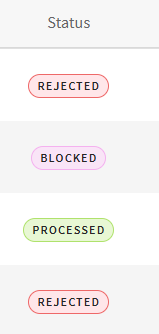
- 您可以通过以下状态跟踪电子邮件导入页面的进度:
- 已收到电子邮件
- 扫描完成
- 已导入
- 已拒绝
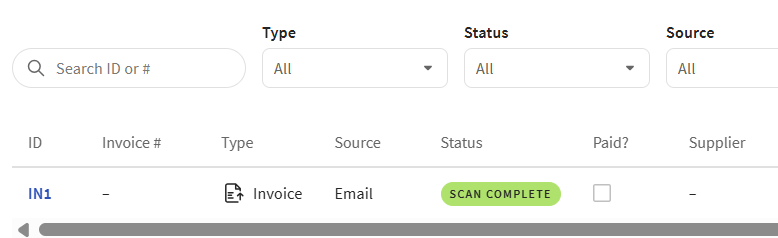
- 扫描完成后,将显示“扫描完成”状态。
管理允许和阻止的发件人
默认情况下,Toast 接受来自大多数企业域名的电子邮件。来自公共域名(如 Gmail、Hotmail、iCloud 和其他常见的公共电子邮件提供商)的电子邮件默认被阻止,必须先手动允许,然后才能被接受。
允许发件人
如果需要接受来自被阻止的公共域名发件人的电子邮件,请前往“发件人管理”并允许该发件人。允许发件人仅适用于该特定电子邮件地址,而不适用于整个域名。允许发件人后,请要求他们重新发送发票,以确认其处理成功。
首次发件人通知
当收到来自新发件人的第一封电子邮件时,您将收到通知,以便您可以选择允许或阻止来自该发件人或域名的未来电子邮件。如果不采取任何操作,该发件人将保持允许状态,处理过程将正常继续。

屏蔽域名或发件人
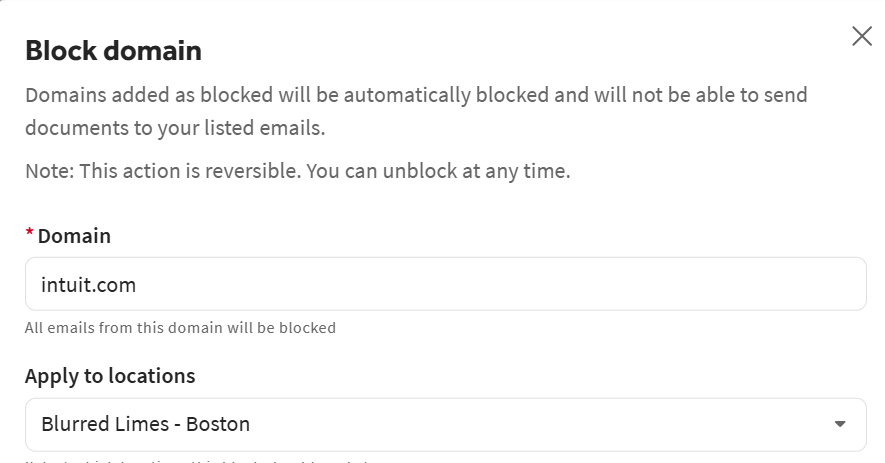
您可以屏蔽某个域名以阻止来自某家公司的所有电子邮件,或者在仅需限制单个地址时屏蔽特定发件人。您也可以在开始接收发票之前预先屏蔽已知的垃圾域名或发件人(例如,不需要的自动转发循环)。
注意:如果发件人或域名在收到发票后被屏蔽,则相关发票会自动作废。

要解除对发件人的屏蔽,请导航至“发件人管理”选项卡,选择三点溢出菜单,然后选择 允许发件人。
Toast 零售的其他资源