翻译仅供参考。您与 Toast 签署的任何法律协议(包括但不限于《商户协议》和《终端用户许可协议》),其订立语言可能不同于以上页面所使用的语言,无论是否提供本页面其他语言的译文,均应以您所签署的协议条款为准
Toast Tables™:在POS上使用小票
上次更新时间:2026年9月17日 16:03
了解如何通过 POS 上的个性化数字小票提升宾客体验。
Toast Tables顾客列表概览
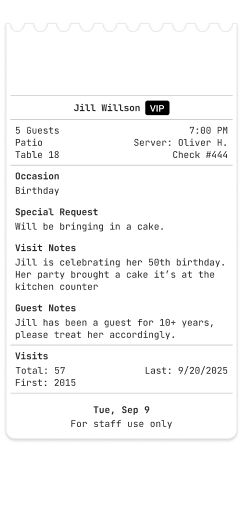
通过在POS上使用数字或打印的顾客列表,您的员工可以直接从POS终端和手持设备上轻松查看顾客偏好、特殊要求、庆祝活动等信息。顾客列表有助于建立长久的客户关系。
注意:数字顾客列表始终可以通过选择 打印顾客信息 进行打印。对于通过Toast Tables安排的任何桌位,数字顾客列表都会自动启用,且无法开启或关闭;Toast Web中没有针对此功能的配置设置。(下文所述的自动打印实体顾客列表是一项单独的可配置设置。)
通过直接集成到您的顾客列表,数字顾客列表使您的员工能够访问关键的顾客详细信息,例如:
- 到访备注 - 查看预订时记录的顾客要求和备注,如座位偏好、说明等
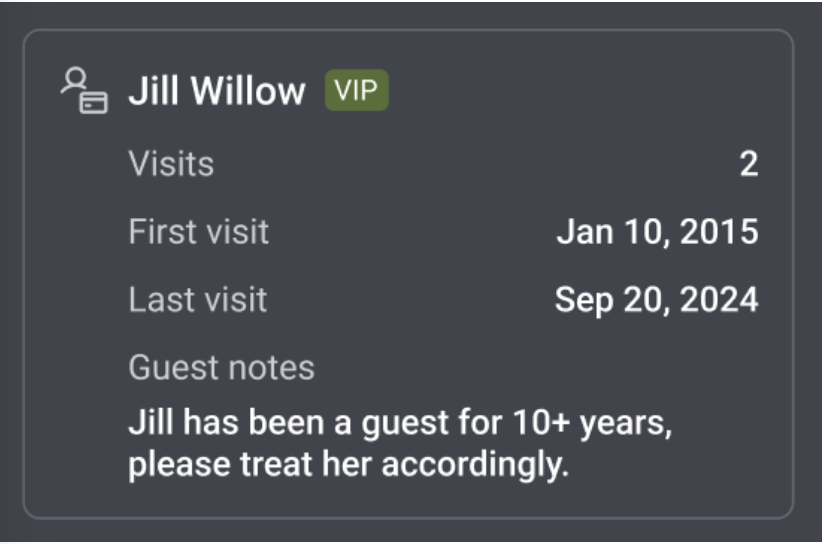
- 到访历史 - 轻松查看顾客的首次到访、最近一次到访以及总到访次数
- 顾客备注 - 可在每次到访期间轻松访问的特殊顾客偏好
- VIP标签 - 快速识别您的VIP顾客
- 特殊要求 - 记录当前预订的任何特殊要求
- 特殊场合 - 追踪生日、纪念日和其他特殊里程碑
- 自定义标签 - 轻松为顾客应用个性化标签(例如:本地人、葡萄酒爱好者),以提升服务质量。访问此 支持中心 文章以了解更多信息!
在 POS 上使用数字小票
通过 Toast Tables 入座的 POS 桌台将在“桌台服务”屏幕上显示为紫色。当员工选择这些桌台之一时,数字小票将自动打开以供查看,然后才能下单。
准备就绪后,员工可以退出数字小票并照常下单。一旦服务员开始下单并添加了菜品,该桌台将不再显示为紫色,且在选择该桌台时数字小票也不会再自动打开。
回到顶部
在 POS 上重新打开数字小票
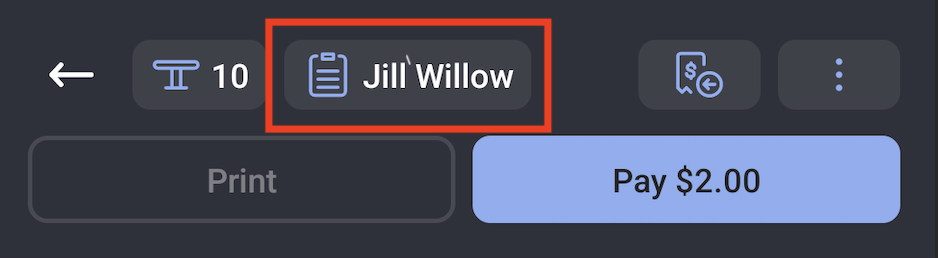
您的员工随时可以使用重新进入按钮查看 数字小票 上的信息。具体操作如下:
- 通过“桌台服务”导航至他们想要查看的桌台的点餐界面。
- 在此界面上,选择如下图所示的 带有顾客姓名的重新进入按钮。
注意:重新进入模式即将通过“桌台服务”、“快速点餐”和“支付终端”提供。请随时关注更新!
自动打印实体小票
| 自动打印实体小票功能目前仅向部分精选客户限量开放。请稍后查看更新。 |
如果您倾向于打印实体小票,请按照以下步骤操作。
- 导航至 前厅 > 桌台服务。
- 从下拉菜单中,选择您希望打印 Toast Tables 宾客的宾客、桌台和预订详情小票的打印机。
- 将当 Toast Table 宾客入座时自动打印小票切换为开启。
- 注意:
- 如果未从下拉菜单中选择打印机,此设置将被禁用。
- 必须先在设备上设置自动发送,小票才会自动打印。请参阅设置订单自动发送文章以了解更多信息。
- 注意:
- 保存并发布所有更改。