使用顾客列表访问您的顾客数据
上次更新时间:2026年9月28日 16:01
了解如何使用此报告并利用它为您的餐厅提供的数据。
- 关于顾客列表
- 谁可以访问顾客列表
- 在Toast Web中访问顾客列表
- 顾客资料中包含什么
- 查看顾客订阅计划
- 删除电子邮件地址或电话号码
- 筛选并细分您的顾客
- 标记顾客:VIP、智能细分和自定义标签
- 搜索、排序和整理顾客列表
- 导出或下载您的顾客名单
- 合并重复的顾客资料
- 从顾客列表发送针对性的顾客名单邮件
- 顾客列表的已知限制
- 常见问题解答
- 相关文章
关于顾客列表
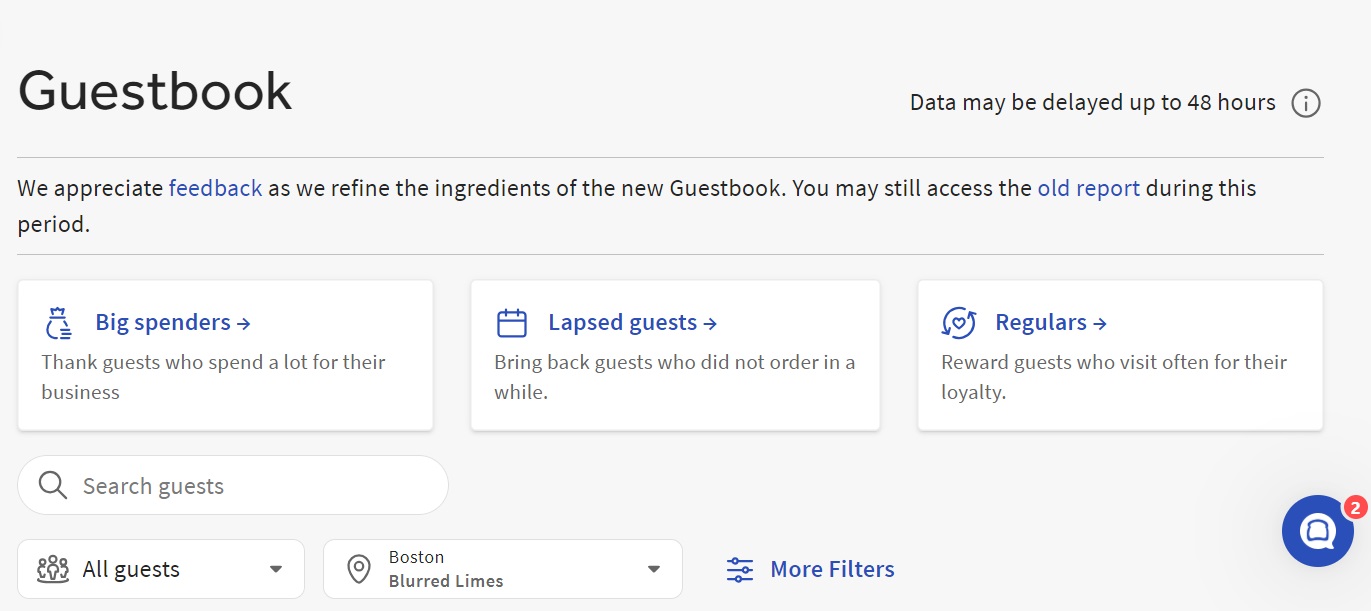
顾客列表是 Toast Web 中餐厅管理组的顾客总列表。它将联系信息、订单历史、预订、反馈、忠诚度活动和营销参与度收集到一个可搜索、可筛选的表格中,并汇总到可通过单次选择打开的每位顾客的个人资料中。
使用顾客列表来了解您的顾客是谁,按消费或订单行为对他们进行细分,为他们添加标签以进行针对性推广,并导出用于电子邮件或短信营销活动的列表。
谁可以访问顾客列表
适用于:Toast Web(顾客部分)
所需权限:
- 4.13 顾客积分与报告 — 打开顾客列表所需
- 访问整个餐厅管理组的权限
您将看到:汇总了餐厅管理组内所有地点的顾客数据,以及您可以查看和编辑的每位顾客的个人资料。
如果您在 Toast Web 左侧菜单中选择 顾客 后看到 Toast UI 错误消息“需要他人为您解锁”,则说明您没有 4.13 顾客积分与报告 权限。请联系您账户的管理员为您授予该权限。有关权限的更多信息,请参阅 权限参考指南。
在 Toast Web 中访问顾客列表
打开顾客列表有两种方式:
- 登录 Toast Web 并导航至 Toast Web > 顾客 > 顾客列表。
- 或者,导航至 Toast Web > 报告 > 营销 > 顾客列表。
顾客资料中包含什么
在顾客列表中选择任意一行即可打开该顾客的资料。资料按模块组织。使用这些模块了解顾客与您餐厅的互动方式,并采取相应行动(添加备注、应用标签、查看订单历史记录)。
顾客列表主表格中的列以及每个资料内的字段包括:
- 联系信息(主要电子邮件地址或电话号码)
- 订单日期
- 订单数量
- 平均每单消费额
- 订单来源
- 用餐方式
- 忠诚度状态
- 挂账账户状态
- 营销偏好
- 顾客标签
- 订阅计划
- 最近预订日期
- 预订数量
- 客人反馈
客人概览模块
概览模块是每个客人资料的顶部区域,为您提供客人价值和行为的快照:
- 最近订单, 累计消费, 平均消费, 平均小费
- 订单渠道:堂食、自取或配送(按百分比)
- 最常点菜品:客人点购最多的菜单项及其点购次数
- 活动:包含时间和日期的订单列表。选择 订单 将显示该客人的完整订单历史记录。
预订模块
预订模块显示该客人的所有预订活动:
- 预订总数
- 取消次数
- 未到场
- 即将进行的(预订)
- 预订活动
预订数据仅显示通过 Toast Tables 进行预订的客人。
反馈模块
反馈模块汇总了顾客提交的反馈:
- 反馈总数
- 平均评分(正面、中性、负面)
- 反馈活动
会员模块
会员模块显示了顾客的 Toast 会员计划活动:
- 忠诚度状态
- 会员余额
- 奖励
- 会员活动
- 活动:完整的订单历史记录,包含订单日期和时间、服务员、订单总额和小费
当存在关联的会员账户时,顾客列表个人资料会被标记。如需添加或调整积分或奖励,请使用会员平台 — 参阅 手动添加和调整奖励余额。
营销模块
营销模块显示了该顾客与您营销渠道的互动情况:
- 主要渠道
- 打开率
- 归因消费额
- 购买时长
- 订阅状态(电子邮件和短信)
- 按渠道划分的发送频率(电子邮件和短信)
- 按渠道划分的打开率(电子邮件和短信)
- 营销活动活跃度
详细信息模块
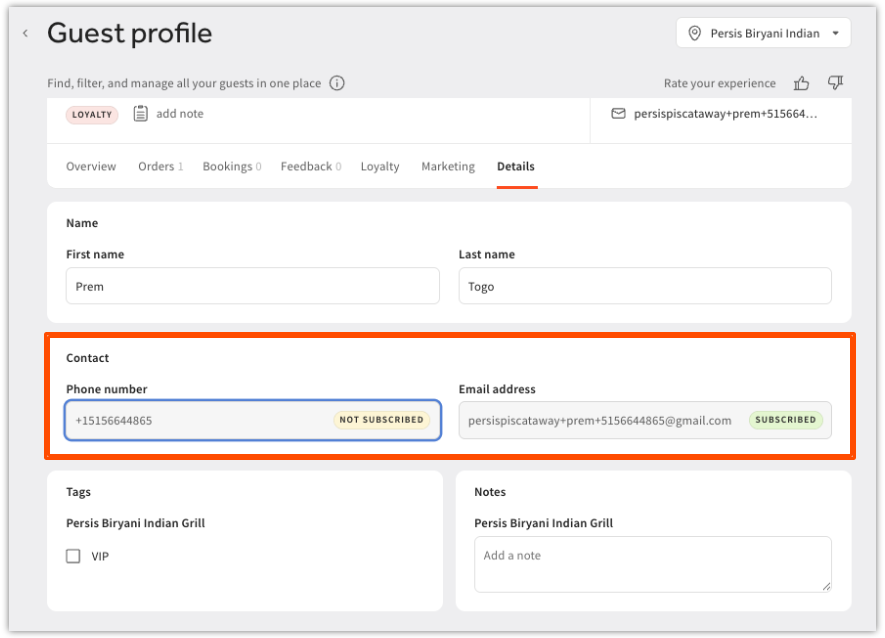
“详细信息”模块是您查看和编辑顾客信息的地方。选择任何可编辑字段进行更新:
- 姓名 — 可编辑
- 标签 — 可编辑
- 备注 — 可编辑
- 联系信息(电话号码和电子邮件)— 不可编辑
如果您需要彻底删除某位顾客的数据(例如,为了响应隐私或选择退出请求),请参阅 管理您的隐私合规义务了解相关流程。
注意:如果您在“详细信息”模块中更新或添加了信息,请在离开页面前选择 保存。
查看顾客订阅计划
如果您的餐厅提供订阅计划(例如马克杯俱乐部、葡萄酒俱乐部或季节性通行证),顾客列表会向您显示哪些顾客是活跃订阅者,以便您识别会员并向他们进行营销。
注意:订阅计划是在 Toast Web > 财务 > 付款 > 订阅计划 中创建的。有关设置步骤,请参阅 订阅计划入门。
查看顾客的活跃订阅
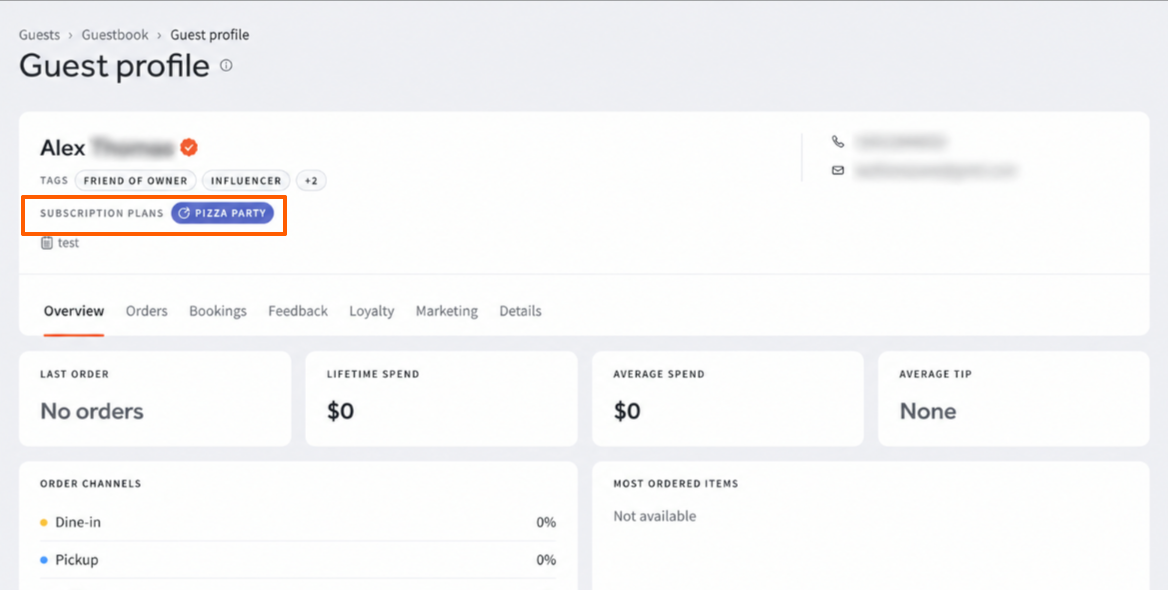
顾客的活跃订阅计划显示在其顾客资料的顶部,位于其姓名下方及 标签旁边的 订阅计划 行中。顾客所属的每个方案都会显示为一个单独的标签。
- 导航至 Toast Web > 顾客 > 顾客列表。
- 选择顾客姓名。
- 查看个人资料顶部的 订阅方案 行,如下图所示。
预期结果:顾客当前订阅的每个方案都会显示在其个人资料上。如果没有显示任何方案,则说明该顾客未订阅您的任何方案。
在顾客列表搜索结果中查看订阅
订阅信息也会显示在您的顾客列表搜索结果中,因此您可以在浏览顾客列表时识别订阅者,而无需打开每个个人资料。
按订阅方案筛选顾客列表
通过方案进行筛选可以为您提供该方案下的完整顾客列表,您可以随后将其导出或发送至电子邮件营销。
- 导航至 Toast Web > 顾客 > 顾客列表。
- 选择 所有筛选条件。
- 在 顾客身份 部分,选择相应的订阅。
- 选择 应用。
预期结果: 顾客列表仅显示属于您所选方案的顾客。在此处,选择 下载列表 以导出他们,或选择 向这些顾客发送电子邮件 以将列表发送至电子邮件营销。
删除电子邮件地址或电话号码
| 删除电子邮件地址或电话号码是永久性的,无法撤销。 |
您可以从顾客资料中移除电子邮件地址或电话号码。在顾客列表中不支持编辑其中任何一项。
- 导航至 Toast Web > 顾客 > 顾客列表。
- 选择顾客姓名。
- 选择 详细信息 选项卡。
- 在 详细信息 模块中,选择您要移除的电子邮件地址或电话号码旁边的删除选项。
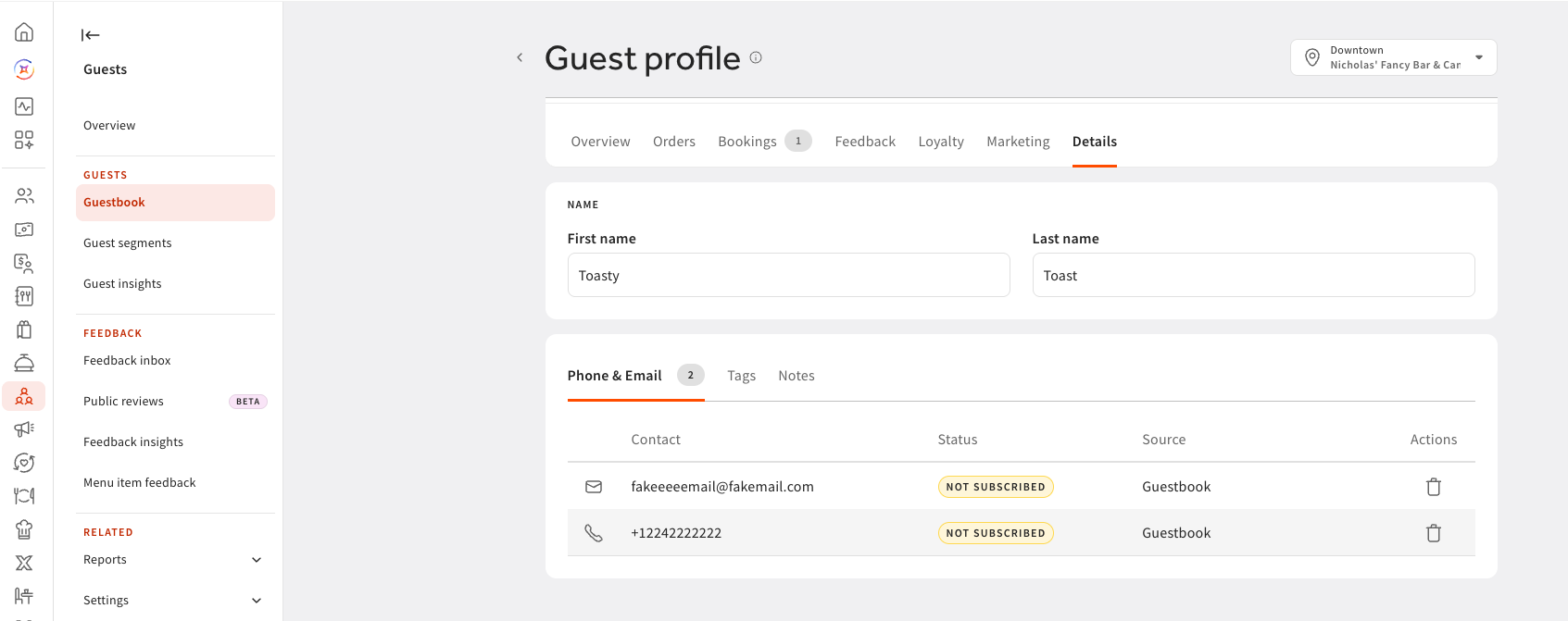
预期结果:该电子邮件地址或电话号码不再显示在顾客个人资料上。
删除前须知
- Toast 不会用新的电子邮件地址或电话号码替换已删除的地址或号码。如果您要修正拼写错误,则无法自行输入更正后的值 — Toast 会在顾客下次提供时自动获取。
- 每个顾客个人资料至少保留一种联系方式,因此最后一个剩余的电子邮件地址或电话号码无法使用删除选项。没有联系信息的个人资料不会出现在顾客列表中。
- 来自 Toast 会员计划、挂账账户或已验证顾客账户的联系信息无法删除。顾客列表会显示每个电子邮件地址和电话号码的来源,并解释为何无法使用删除选项。
- 您可以删除来自订单、Toast POS、Toast Tables、餐饮、预订和顾客反馈的联系信息。
筛选并细分您的顾客
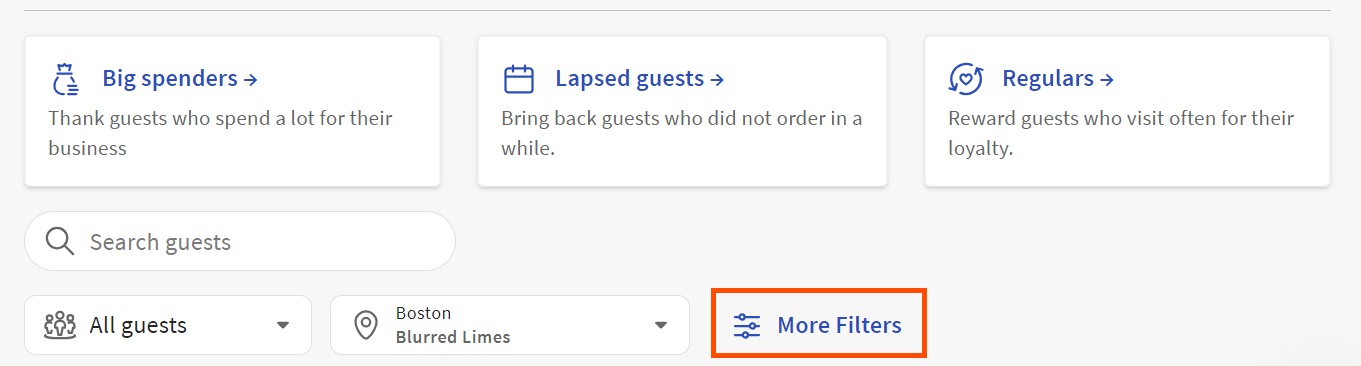
顾客列表顶部显示预设的细分群体。每个细分群体都是一个可以通过单次选择应用的筛选器。使用 所有筛选器 获取更多条件。
使用预设细分群体
- 所有顾客 — 顾客列表中的每一位顾客
- 高消费顾客 — 客单价超过 $30 的顾客
- 流失顾客 — 最后一次下单时间在30天内的顾客
- 常客 — 30天内到店5次或以上的顾客



创建自定义细分
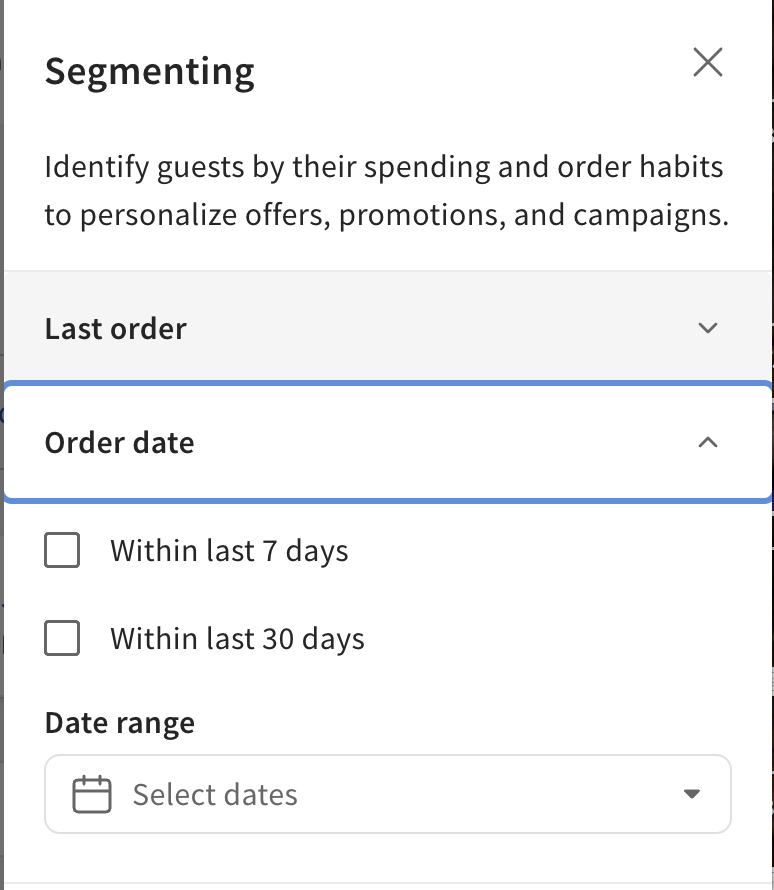
若要根据您自己的条件筛选顾客,请选择 所有筛选条件。可用的筛选条件包括:
- 最后下单日期:7天前以上、30天以上、7天内、30天内,或特定时间段
- 订单数量:最小值和最大值
- 每单平均消费:范围
- 每单平均小费:范围
- 订单来源:店内、Toast 线上点餐、Toast 品牌线上点餐、Toast Local(网页版)、Toast Local(应用版)、Toast 移动点餐与支付®、Toast 自助点餐机、电话或发票
- 点餐行为:包含或排除 — 然后指定堂食、外带或配送
- 忠诚度状态:是否为忠诚度会员
- 顾客标签:VIP(以及您创建的任何自定义标签)
- 订阅计划: 选择一个或多个订阅计划以筛选顾客
选择 应用 以查看匹配的顾客列表。
按地点筛选
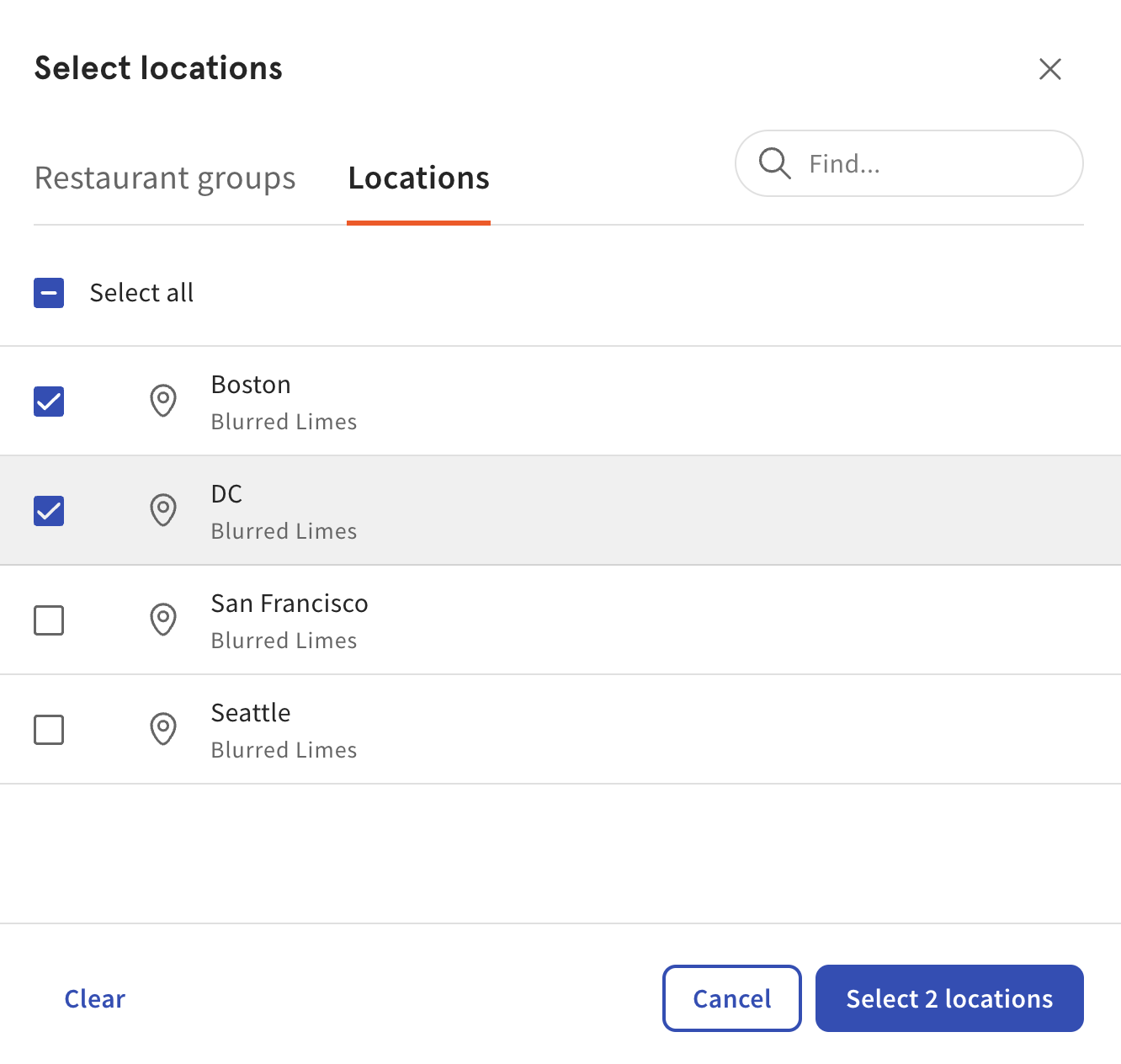
默认情况下,顾客列表会显示您餐厅管理组中所有地点的汇总顾客信息。若要缩小至一个或多个特定地点,请使用顾客列表顶部的地点选择器,并选择一个或多个地点。
按地点筛选会显示所有至少访问过所选地点一次的顾客,并仅显示这些地点的汇总订单数据。

标记顾客:VIP、智能细分和自定义标签
标签有助于员工通过特殊类别识别顾客——VIP、高消费顾客、流失顾客或您定义的任何自定义名称。顾客列表共有三种标签:
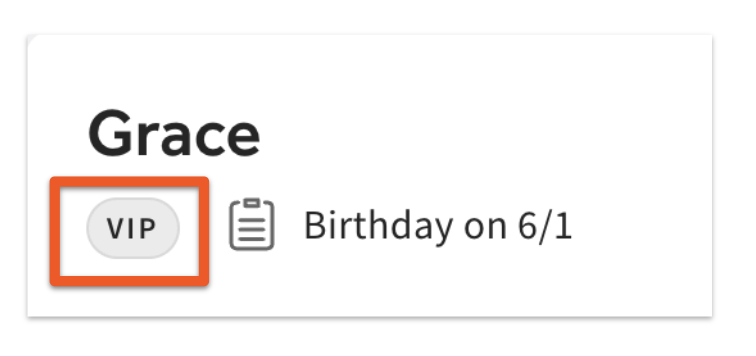
- VIP 标签 — 用于突出显示特殊顾客的内置标签(需要 Toast Tables)
- 智能细分自动标签 — 当顾客符合细分定义时自动应用的标签
- 自定义手动标签 — 您在顾客细分中自行创建的标签
为顾客添加 VIP 标签
注意:VIP 标签仅适用于使用 Toast Tables 的顾客。如需了解更多信息,请参阅 Toast Tables 入门。
- 登录 Toast Web 并导航至 Toast Web > 顾客 > 顾客列表。
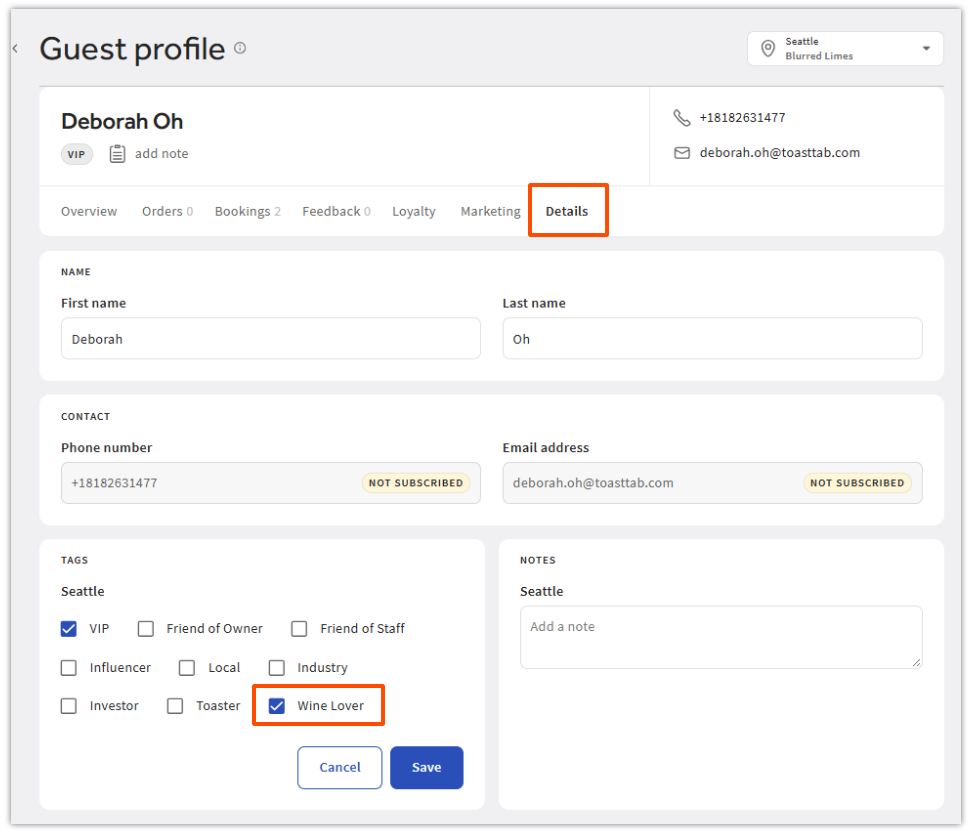
- 选择或搜索您的顾客,然后导航至 详情 > 标签。如果标签已存在,您也可以在 顾客概览 模块中应用 VIP 指定。
- 选择 保存。
预期结果:VIP 标签现在会显示在顾客资料和顾客列表表格行中。
基于智能细分的自动标签
智能细分会在顾客符合细分条件时自动为其分配标签。这些标签无需手动操作。
| 细分 | 代码 | 标签名称 | 描述 | 可见性 |
| 流失顾客 | LAP | 流失顾客 | 上次到访时间超过 [recency] | 是 |
| 高消费顾客 | $$$ | 高消费顾客 | 每次到访平均消费 [spend] 或以上 | 是 |
| 常客 | 常客 | 常客 | 最近一次到访在 [recency] 内 + 到访次数至少 [frequency] | 是 |
| 超级粉丝 | 粉丝 | 超级粉丝 | 最近一次到访在 [recency] 内 + 到访次数至少 [frequency] + 每次平均消费 [spend] 或以上 | 是 |
| 新客 | 新客 | 新客 | 首次到访在 [recency] 内 | 是 |
创建自定义手动标签
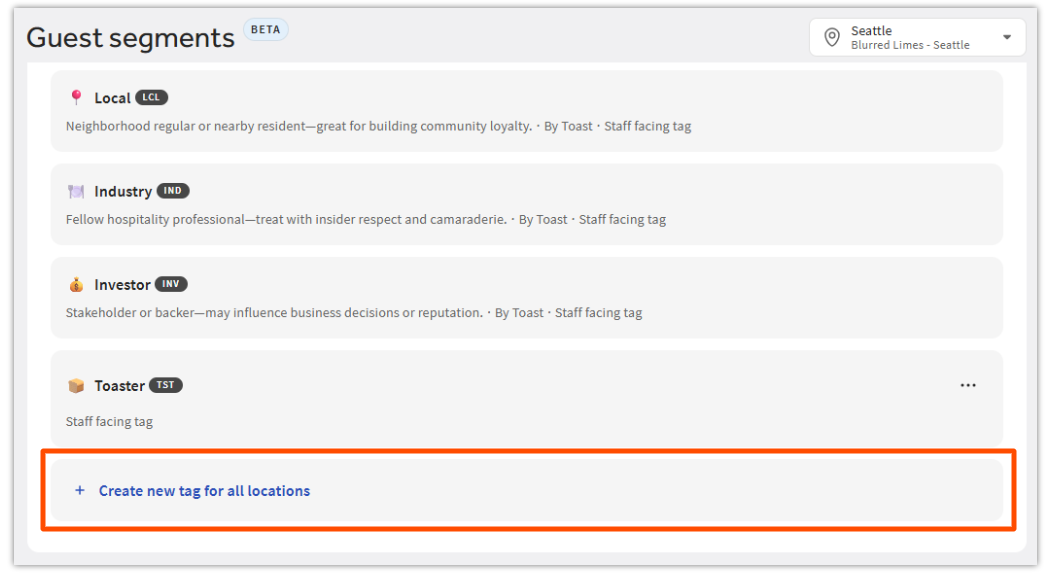
您可以直接在顾客细分设置页面的 手动标签 区域创建新的自定义标签。此处创建的标签仅适用于您所选的地点。
- 导航至 Toast Web > 顾客 > 顾客细分。
- 向下滚动至 手动标签,然后选择 + 为所有地点创建新标签。
- 使用以下字段定义标签:
- 名称:该标签在整个系统中显示的名称。
- 图标(表情符号):用于在列表中快速识别标签的视觉提示。
- 短代码:用于更轻松地进行报告或搜索的简短内部代码。
- 可见性:选择 开启 可使标签立即生效,或选择 关闭 可将其隐藏,直到您准备好使用为止。
- 描述:关于何时使用该标签的简要说明。
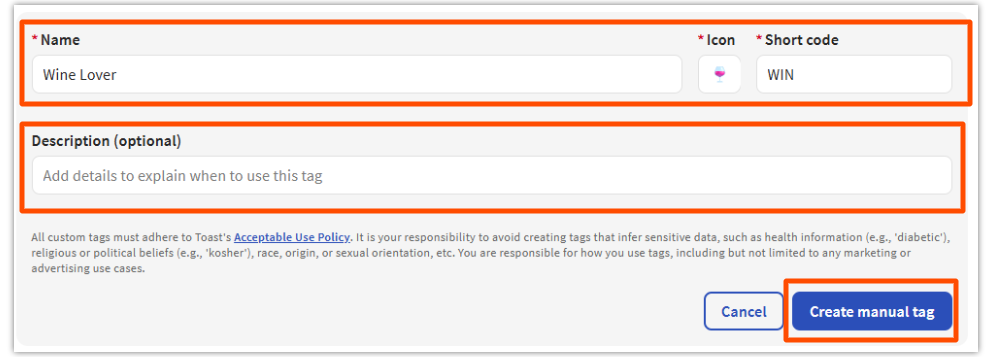
- 选择 保存。
注意:如果 图标、名称 和 代码 字段与现有标签相同,系统将不允许您保存新标签。
预期结果:您的自定义标签将立即生效。您可以从个人资料的 详细信息 页面将其分配给顾客,它会出现在顾客列表筛选器中,以便您对拥有该标签的顾客进行排序和查找。
搜索、排序和整理顾客列表
搜索栏 — 位于顾客列表的右上角。通过电话号码或电子邮件地址搜索顾客。输入电话号码时无需包含空格或短横线。
重要提示:接受部分匹配,但搜索必须以您输入的内容开头。示例:如果顾客姓名为 JANE DOE,您必须输入 J-A-N 才能找到他们——搜索 D-O-E 将无法匹配。
每页结果数 — 选择页面底部的 每页结果数 下拉箭头,以每页显示 25、50 或 100 条记录。
排序列表 — 要重新排列表格中的列,请选择 列 图标(五列图标),然后使用每个列名称旁边的向上/向下箭头来调整显示顺序。可排序的列包括:
- 上次订单:上次订单日期和用餐方式(外带、配送或堂食)
- 订单数量:订单总数和订单类型
- 平均消费:平均账单金额($),计算方式为账单总额除以订单数量
- 平均小费:平均小费金额($)
导出或下载您的顾客列表
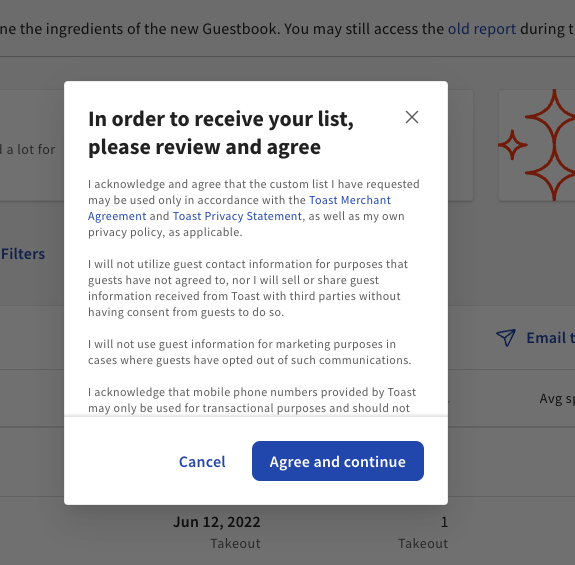
要导出当前视图的顾客列表(在应用任何筛选器和细分后),请选择 下载列表。
- 应用您希望包含在导出内容中的任何筛选器或细分。
- 选择顾客列表表格顶部的 下载列表。
- 在确认对话框中,选择 同意并继续。
- Toast 会向登录用户发送一封包含唯一下载链接的电子邮件。
- 打开电子邮件并使用该链接将文件下载为 CSV 格式。
重要提示:下载链接将在72小时后失效。如果您未在72小时内下载,则必须重新申请导出。
重要提示:如果您的餐厅管理集团拥有超过250,000名顾客,则导出仅限于过去六个月内有下单记录的顾客。
注意:如果您未收到电子邮件或下载失败,请先检查您的垃圾邮件文件夹。如果一小时后仍未收到电子邮件,请重新申请导出。如果导出反复失败或返回类似“无法收集电子邮件地址”的错误,请联系客户服务部门。
关于guestGuid列:CSV导出文件包含一列名为guestGuid的列。这是Toast用于跟踪该顾客记录的唯一内部标识符。通常情况下,您无需使用此列——包含此列是为了在需要时能够重新导入文件或供客户服务部门参考。
合并重复的顾客资料
如果因意外导致同一位顾客创建了多个资料(例如,一个资料包含电话号码,另一个包含电子邮件地址),您可以将这些资料合并为一个。
- 导航至 Toast Web > 顾客 > 顾客列表。
- 找到重复的顾客资料。使用搜索栏通过姓名、电子邮件或电话查找他们。
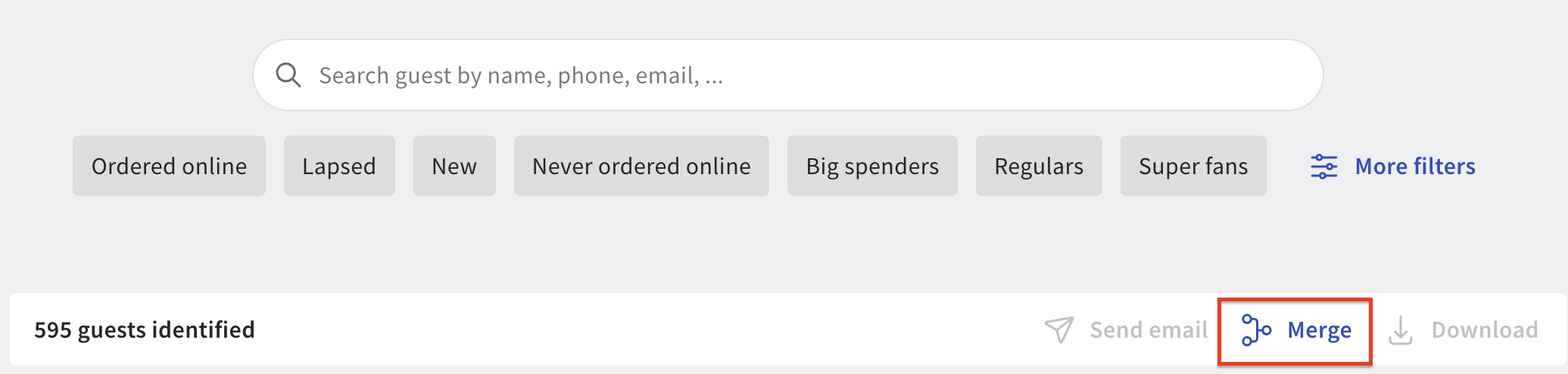
- 勾选每位重复顾客姓名左侧的复选框。一次只能合并两个资料。
- 选择合并。
预期结果:这两个资料将合并为一个顾客资料,并保留两者中的订单历史记录、标签和联系信息。
注意:如果您有超过两个同一顾客的重复资料,请重复合并操作,直到只剩下一个资料为止。
从顾客列表中通过电子邮件发送目标顾客名单
如果您的餐厅使用电子邮件营销,您可以将筛选后的顾客列表直接推送至电子邮件营销作为自定义受众。然后,您可以发送有针对性的消息——例如,为您的顶级顾客提供特别优惠,或为仅使用配送服务的顾客提供外带促销。
- 在顾客列表中,应用定义您想要发送电子邮件的受众群体的筛选器和细分(例如,高消费顾客或自定义细分)。
- 选择向这些顾客发送电子邮件。
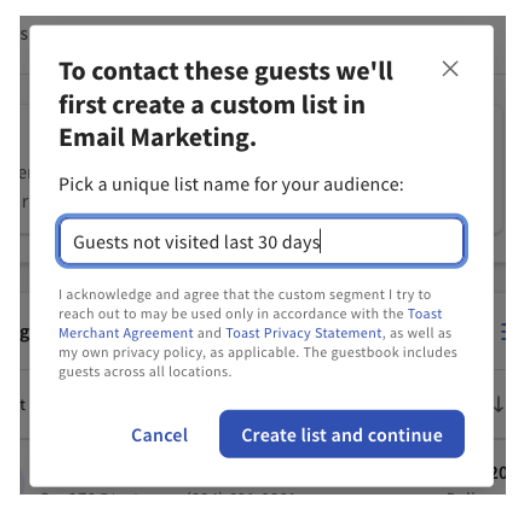
- 为您的新自定义列表命名,然后选择创建列表并继续。
- 选择以下任一项:
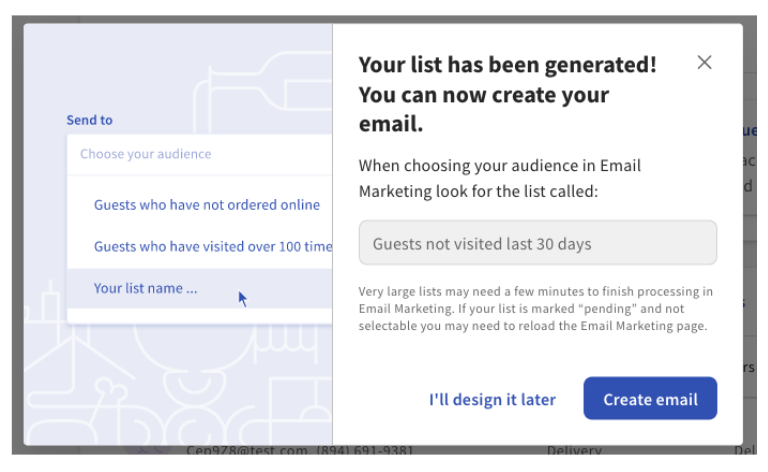
- 稍后设计 — 保存列表。创建电子邮件营销活动时,您可以在受众群体下找到它。
- 开始设计邮件 — 打开电子邮件营销,您可以在其中选择一次性营销活动模板。
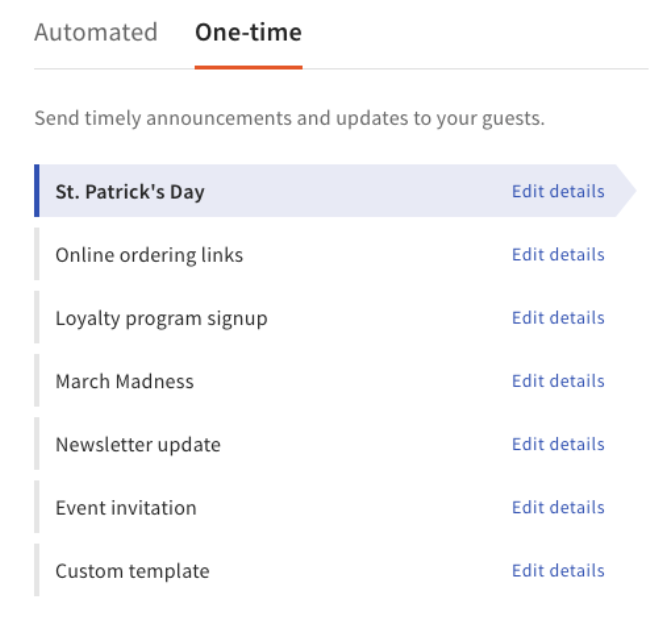
- 在电子邮件营销中自定义您的电子邮件,并确保从发送至下拉菜单中选择了您刚刚创建的列表。
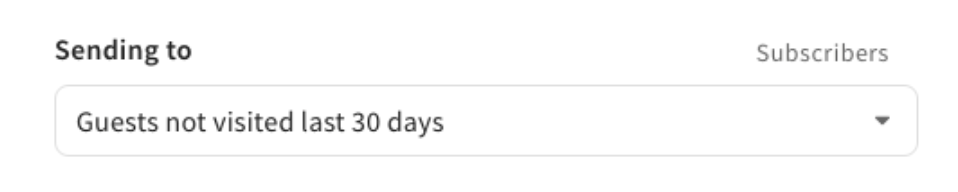
预期结果:您筛选出的受众群体将作为自定义列表出现在电子邮件营销中,并准备好接收您的营销活动。
有关完整的电子邮件设计步骤(包括创建新列表、添加订阅者、查看上传历史记录以及取消订阅顾客),请参阅管理您的电子邮件营销受众。
顾客列表的已知限制
这些是顾客最常询问且顾客列表目前不支持的事项。在联系客户服务之前,请阅读本节——它回答了最常见的问题。
- 您无法手动添加或导入顾客。顾客是在他们下单、注册会员或通过下方常见问题解答中的数据源之一提供联系信息时自动创建的。顾客列表中没有上传、导入或手动添加选项。
- 您无法在顾客列表中编辑顾客的电话号码或电子邮件。请联系客户服务以更新任一字段。
- 您无法从顾客列表中删除顾客资料。资料作为您订单历史记录的一部分保留。如果顾客因隐私或合规原因需要删除其数据,请联系客户服务。
- 数据刷新可能需要 24–48 小时。最近的订单和更新可能不会立即显示。
- 您无法将顾客列表数据自动发送到 SFTP 站点或外部 w1
常见问题解答
我需要特定权限才能访问顾客列表吗?为什么我会看到“需要有人为您解锁此功能”?
您需要特定权限才能访问顾客列表。只有拥有整个餐厅管理组访问权限且拥有 4.13 顾客积分与报告 权限的用户才能打开顾客列表。如果您在 Toast Web 左侧菜单中选择 顾客 时看到 Toast UI 错误消息 需要有人为您解锁此功能,则说明您尚未满足这两个要求中的其中一个。请让您 Toast 账户的管理员授予该权限。有关更多信息,请参阅 权限参考指南。
此报告中的顾客是针对我的门店,还是整个餐饮集团?
默认情况下,此报告中的顾客涵盖了您的整个餐饮管理集团。顾客列表将显示在您集团内任何门店下单的每位顾客。若要将视图缩小到单个门店,请使用顾客列表顶部的门店选择器,并选择一个或多个特定门店。
哪些顾客会被添加到顾客列表中?
当发生以下任何情况时,系统会自动创建顾客资料:
- 顾客通过在线订餐下单并提供唯一的电子邮件地址
- 顾客通过 Local by Toast 应用下单并提供唯一的电子邮件地址
- 顾客通过电子支付付款并输入唯一的电子邮件地址
- 顾客通过 Toast Mobile Order & Pay™ 付款并要求通过电子邮件发送收据
- 顾客通过品牌移动应用下单并提供唯一的电子邮件地址
- 顾客要求通过电子邮件或短信接收店内订单的收据
- 顾客通过 Toast Go™ 上的顾客反馈功能提供了电子邮件地址
- 顾客通过 Toast Tables 注册候补名单或进行预订并提供唯一的电子邮件地址
- 为该顾客创建了挂账账户
- 顾客订阅了电子邮件营销或短信营销(包括导入的联系人)
- 顾客注册了忠诚度计划(包括导入的联系人)
为什么我的顾客列表中只显示电话号码,而不显示姓名?
您只看到电话号码,是因为相关顾客从未提供过他们的姓名。顾客列表会显示在下单或注册时收集到的任何联系信息。如果顾客是当面付款且未进行姓名采集,则只会显示收据上的电话或电子邮件——没有可显示的姓名。当顾客通过在线订餐、Local by Toast 应用程序、Toast Tables 或其他采集姓名信息的来源提供姓名时,姓名才会显示。
如何编辑顾客列表中的顾客姓名?
在顾客资料的 详细信息 模块中编辑顾客姓名。打开顾客列表,选择该顾客,导航至 详细信息 部分,选择 姓名 字段,输入新姓名,然后选择 保存。电话号码和电子邮件无法在“详细信息”模块中编辑——如需更新这些信息,请联系客户服务部。
如何更新顾客的电话号码或电子邮件地址?
您无法从顾客列表中更新顾客的电话号码或电子邮件地址。详细信息 模块将这些字段标记为只读。如需更改顾客的电话或电子邮件,请联系客户服务部,并提供顾客当前和更正后的联系信息。
如何从顾客列表中删除顾客?
您无法自行从顾客列表中删除顾客资料。顾客资料是您订单历史记录的一部分,即使您想删除它们,它们也会保留在顾客列表中。如果顾客因隐私或合规原因需要删除其数据(例如,删除请求),请联系客户服务部提出请求。要停止向顾客发送电子邮件,您可以取消其电子邮件营销订阅——请参阅 管理您的电子邮件营销受众。
我可以手动添加或导入顾客到顾客列表中吗?
您无法手动添加或导入顾客到顾客列表中。顾客在下单或通过上述数据源之一提供联系信息时会自动创建。如果您有来自之前服务的顾客电子邮件列表,您可以改为将其导入电子邮件营销——请参阅 管理您的电子邮件营销受众 以了解导入工作流程。
如何让顾客列表报告显示在我的 POS 系统中?
您可以在 POS 上查看顾客资料信息,但无法查看完整的顾客列表报告。顾客列表报告、细分、筛选、导出和资料合并功能均位于 Toast Web 中。在 POS 上,经理活动下的顾客查找和 顾客目录模式会从顾客列表读取顾客资料,以便您的员工在服务时可以查看顾客的标签、备注和过往订单。请参阅 在 POS 上查找顾客资料和顾客列表数据。要从 POS 查找顾客的奖励账户,请在 Toast Web 中启用 忠诚度账户查找功能 — 请参阅 忠诚度查找和兑换工作流程。
顾客列表中的数据刷新需要多长时间?
数据可能需要 24–48 小时才能反映在顾客列表中。如果您在几分钟前下了订单,但顾客尚未出现,请等待并于次日再查看。
我发现顾客列表与旧报告之间存在差异。为什么?
您可能会看到差异,因为顾客列表正在逐步扩展中。目前,顾客列表会记录通过在线点餐、Local by Toast 应用、Toast 移动点餐与支付™、数字支付、自助点餐机和数字收据提供电子邮件的顾客。忠诚度计划和仅提供电话号码的资料仍在添加中。在该工作完成之前,旧报告显示的统计数据可能与新的顾客列表不一致。
为什么我的顾客列表终身销售额与销售汇总总额不符?
顾客列表终身销售额和销售汇总总额是根据不同的分母计算得出的。顾客列表仅包含关联到顾客资料(具有识别电子邮件或电话的顾客)的订单总额。销售汇总包含餐厅的每一笔交易,包括没有顾客记录的到店订单。如果您的餐厅有很大比例的匿名或现金交易,则差距可能会很大。
顾客列表和奖励账户之间有什么区别?
顾客列表和奖励账户具有两种不同的功能。顾客列表是所有顾客信息的主列表。奖励账户是顾客用来赚取和兑换忠诚度积分的账户。当存在关联的忠诚度账户时,顾客列表中的顾客资料会被标记,但您需要通过忠诚度平台管理积分余额和奖励——请参阅手动添加和调整奖励余额。
我的顾客列表中有重复的顾客。我可以将它们合并为一个账户吗?
是的,您可以合并重复的顾客资料。在顾客列表中,找到两个重复项,选中每个选项左侧的复选框,然后选择合并。一次只能合并两个资料。有关完整流程,请参阅上方的合并重复的顾客资料部分。
顾客列表包含餐饮或餐车订单吗?
当顾客通过“哪些顾客会被添加”常见问题解答中的数据源之一提供了识别用的电子邮件或电话号码时,顾客列表会包含任何订单,包括餐饮和餐车订单。未获取顾客标识符的订单不会出现在顾客列表中。
我的顾客能看到我在其顾客列表资料中留下的备注吗?
不能,您的顾客无法看到您在其顾客列表资料上留下的备注。详细信息模块中的备注仅供内部使用,且仅对您账户中拥有4.13 顾客积分与报告权限的用户可见。当订单上的顾客与顾客列表资料匹配时,您的员工可以在 POS 上查看和编辑这些备注。请参阅 在 POS 上查找顾客资料和顾客列表数据。
旧版顾客列表报告在哪里?
旧版顾客列表(也称为“顾客信息”报告)正被弃用,以支持新的顾客列表。您可以使用营销报告概览中的直接链接暂时访问旧版报告。一旦新的顾客列表添加了剩余的数据源(忠诚度、仅限电话号码的资料),旧版报告将被完全移除。
顾客列表 CSV 中的顾客 GUID 列是什么意思?
顾客 GUID 列是 Toast 用于跟踪顾客记录的唯一内部标识符。您通常不需要在自己的报告中使用 guestGuid——包含它主要是为了方便文件重新导入(当导入功能可用时)或供客户服务部参考。
为什么我没有收到顾客列表下载邮件?
下载邮件未送达可能有几个原因。请先检查您的垃圾邮件文件夹。确认您 Toast 用户账户上的电子邮件地址是最新的。如果一小时后仍未收到电子邮件,请重新申请导出。如果多次失败或返回“无法收集电子邮件地址”,请联系客户服务部。
为什么我无法删除此电话号码?
-
- 这是该资料中仅存的联系方式。每个顾客资料至少保留一个电子邮件地址或电话号码。
- 它与 Toast 会员计划、挂账账户或已验证的顾客账户相关联。删除它会破坏该关联。
顾客列表会显示每种联系方式的来源,并解释为何无法使用删除选项。如果顾客要求您删除其数据,请联系 Toast 客户服务部。
相关文章