Toast Tap™(台式)安装指南
上次更新时间:2026年10月19日 16:03
欢迎使用您的 Toast Tap™ (台式)硬件!请按照以下步骤了解此读卡器、将其安装到硬件上的最佳方法,以及配置的详细信息。本指南涵盖 TOC200 和 TOC300 读卡器。
有兴趣为您的餐厅添加 Toast Tap™ 读卡器吗?立即前往 Toast Shop!
- Toast Tap™ (台式)概述
- Toast Tap™ 组件
- Toast Tap™(台式)安装步骤
- 配置步骤
- EMV 配置
- Toast Tap™ 双卡读卡器配置
- 收尾工作
- Toast Tap™ 定位垫和贴纸
- 支持
注意:您的 Toast Tap™(TOC200 或 TOC300)只能与仅刷卡式读卡器(也称为 MSR 读卡器)配对使用。所有其他读卡器均不能与 Toast Tap™ 一起使用。了解更多关于如何设置双读卡器的信息,请见下方。
Toast Tap™ (台式) 概览
以下是您的硬件明细。下图解释了每个指示灯以及插入或刷卡的两种方式。
TOC200
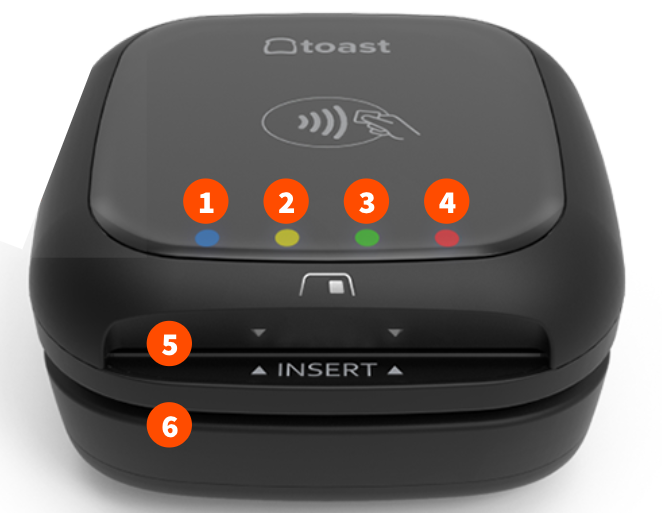
- 读卡器就绪
- 处理中
- 成功
- 错误
- 插入芯片卡时芯片面朝上
- 刷卡时磁条面朝上(仅适用于无芯片卡或芯片读取失败的情况)
TOC300
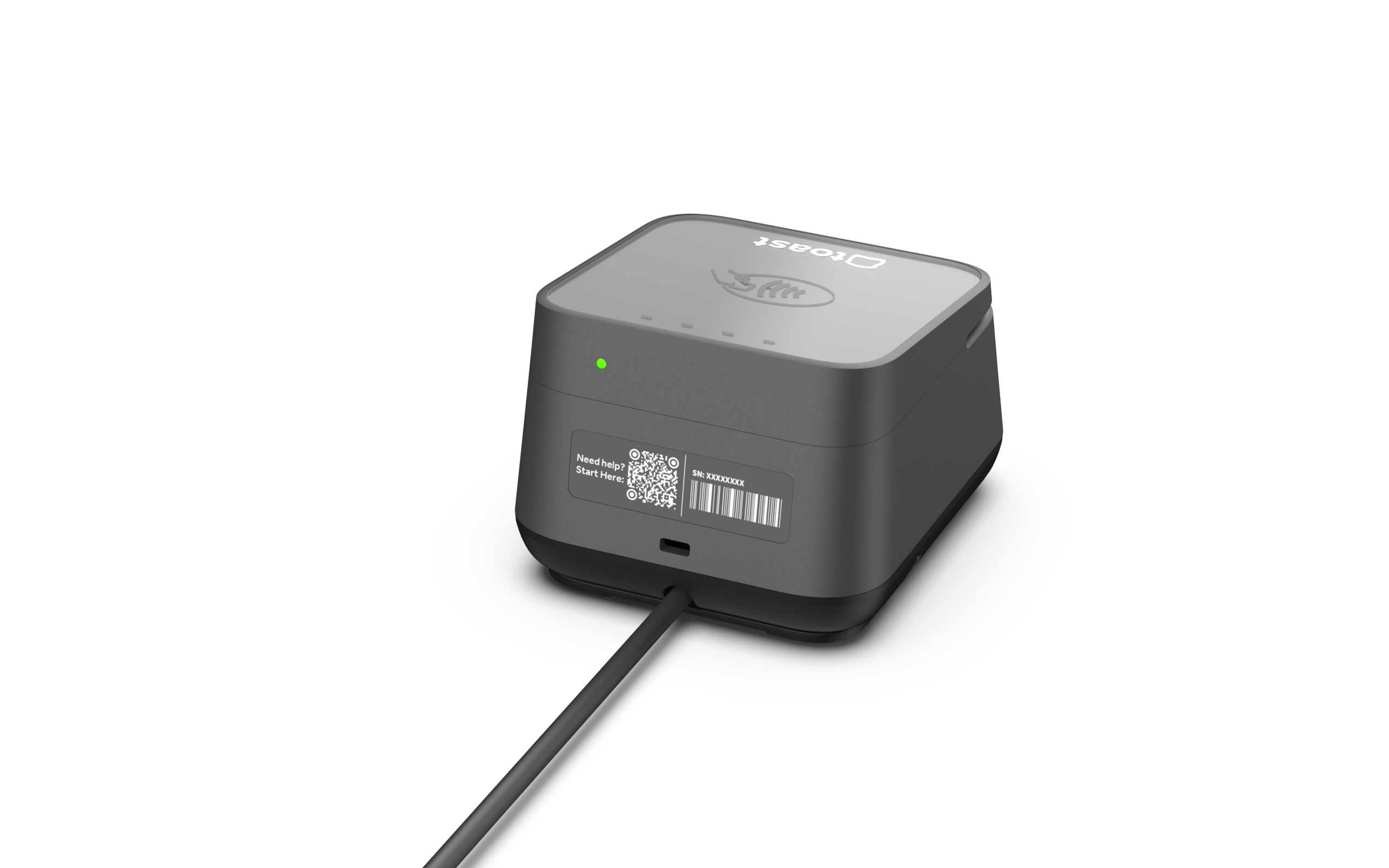
TOC300 具有独立的指示灯,其工作方式与 TOC200 不同:
- 电源指示灯:读卡器背面或底部的一个小灯(与顶部的 4 灯条分开)。
- 常亮绿色:读卡器已开启并正常工作
- 常亮红色:防篡改警报——请勿使用,联系支持人员
- 无灯光:读卡器未通电;请检查线缆是否连接牢固
- 常亮绿色:读卡器已开启并正常工作
- 支付 LED 灯条(顶部 4 个灯,位于感应区旁边):
- 4 灯支付灯条
- 所有灯熄灭:读卡器处于空闲状态
- 白色慢闪:准备好接受感应或芯片支付
- 白色灯光在灯条上依次亮起:支付处理中
- 全部四个灯闪烁红色(1 秒):读卡错误—请重试
- 全部四个灯闪烁白色(1 秒):支付成功
- 感应区
- 刷卡槽
- 插卡槽
- 4 灯支付灯条
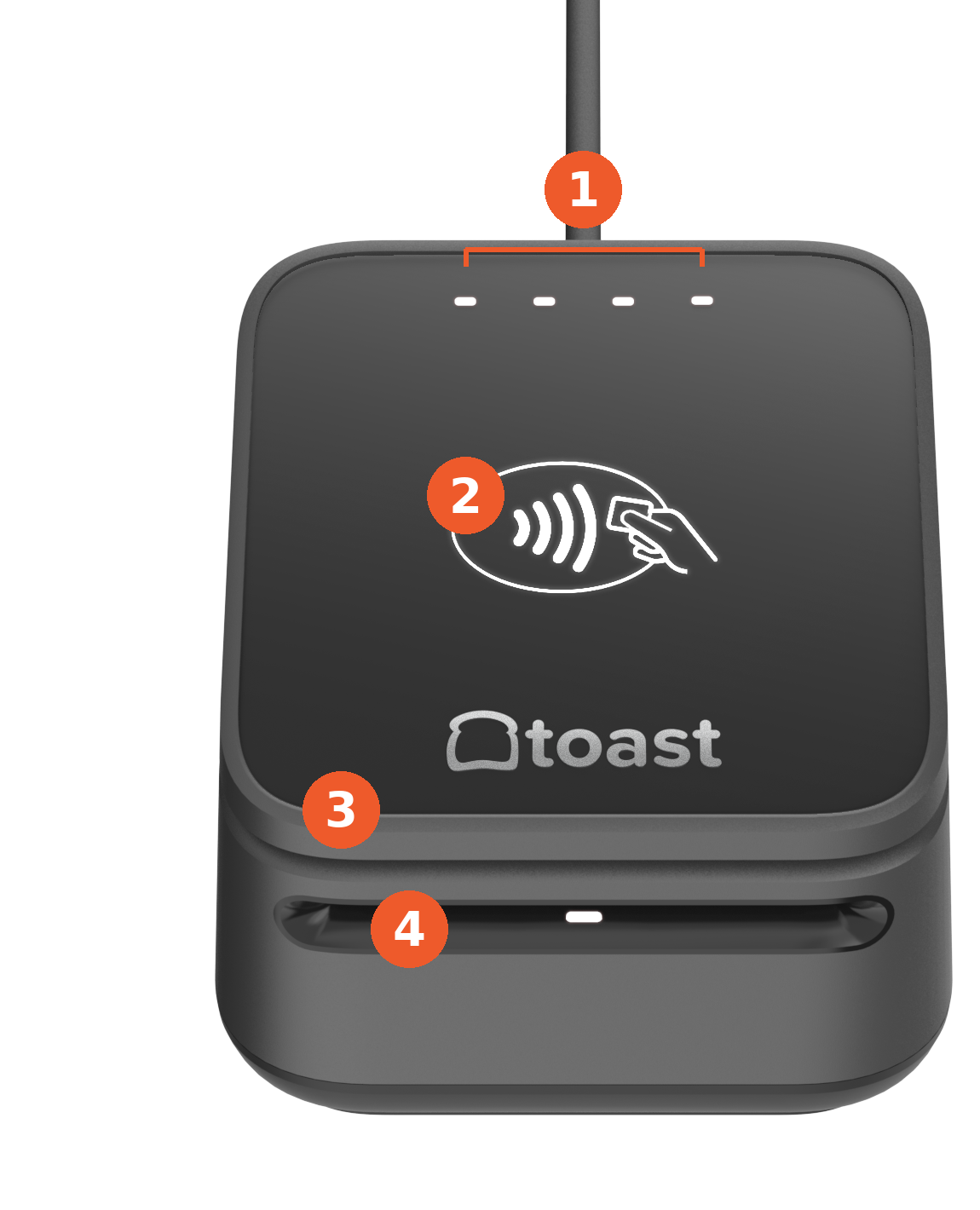
卡片可置于顶部感应,或将芯片朝上插入芯片插槽。仅在无法使用感应或插卡支付时,才应沿边缘刷卡(磁条朝上)。
Toast Tap™ 组件
TOC200
收到 Toast Tap™ (台面式)时,您将获得以下物品:
- Toast Tap™(台面式)硬件
- 带有粘合剂的 Toast Tap™(台面式)底板
- 用于门窗的贴纸,以宣传可接受的支付方式
- Toast Tap™ 柜台放置垫
- 包含螺丝刀、酒精棉片和额外粘合剂的工具包
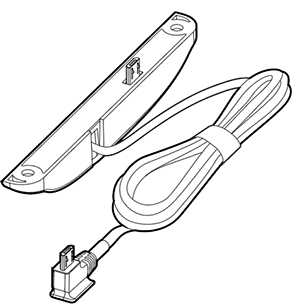
- Micro-USB 转 Micro-USB 线缆
- USB-A 转 Micro-USB 线缆
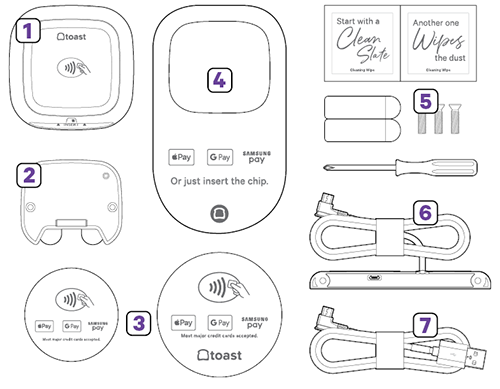
注意:您只需使用提供的两根线缆中的一根来安装 TOC200 硬件。
TOC300
TOC300 随附:
- TOC300 硬件
- 一个支架,底部带有粘合剂(在可剥离衬垫下方)和 2 个螺丝孔——您可以任选一种方式固定它,选择您喜欢的方式即可
- 快速入门指南和产品安全指南
- 三根 USB-C 线缆——每根用于不同的连接,因此您只需使用与您的设置相匹配的那一根:
- USB-C 转 USB-A 线缆:用于连接 Toast 打印机、打印集线器或 Elo V3/V4 终端背面
- USB-C 转 USB-C 线缆(带手拧螺丝):用于连接 Toast 打印集线器或 Flex 3 支架底部端口
- USB-C 转 USB-C 线缆(不带手拧螺丝):专用于 Flex 14 英寸或 Flex 22 英寸终端背面
- USB-C 转 USB-A 线缆:用于连接 Toast 打印机、打印集线器或 Elo V3/V4 终端背面
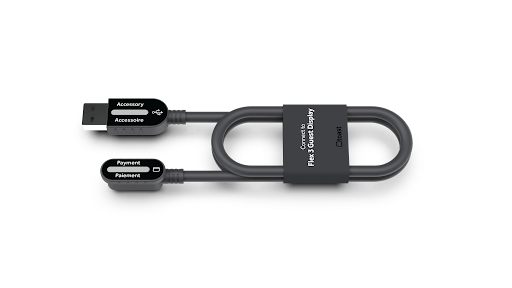
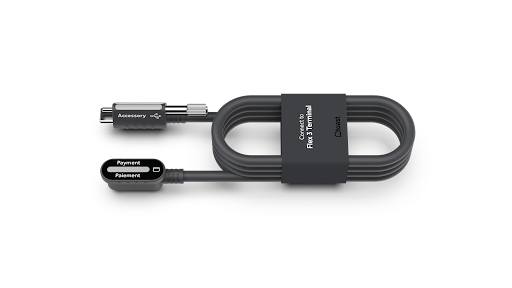
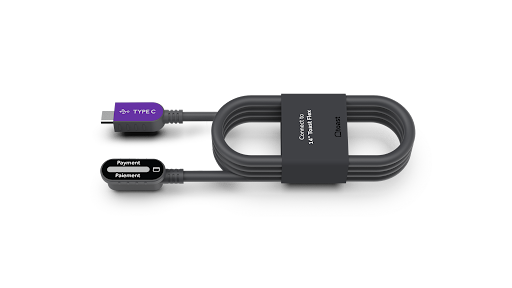
注意:与 TOC200 不同,TOC300 的包装盒内不包含螺丝刀或酒精棉片。不支持第三方 USB-C 线缆——请仅使用随 TOC300 提供的线缆。
Toast Tap™(柜台式)安装步骤
TOC200
要了解如何安装 TOC200,请观看以下视频或阅读下方的步骤。
- 评估您的柜台空间和读卡器设置。首先查看您当前的硬件设置。您是否正在使用支持插卡支付的读卡器(即 EMV 读卡器)?
- 如果您已有 EMV 读卡器,请在安装前将其物理移除。
- 接下来,用工具包中提供的酒精棉片擦拭台面。这将使您的 TOC200 更容易牢固粘贴。
- 选择您的安装线缆。首先确定您将用于连接 TOC200 硬件的线缆。您只需使用以下其中一种线缆:
- USB-A 转 Micro-USB 线缆:如果您在 Toast Hub、第三方 USB 集线器或 Toast 打印机上有可用的端口,请使用此线缆。此线缆可插入上述任一设备的 USB 端口。请参阅本文下方关于 USB-A 转 Micro-USB 线缆的安装说明。
- Micro-USB 转 Micro-USB 线缆:如果您没有可用端口、使用的是 Epson 打印机,或者只有一台终端,请使用此线缆。此带有固定板的线缆可插入终端侧面,并用螺丝固定。请参阅本文下方关于 Micro-USB 转 Micro-USB 线缆的安装说明。
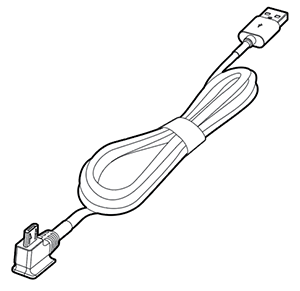
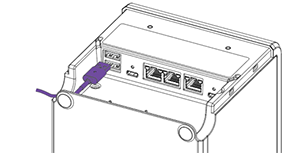
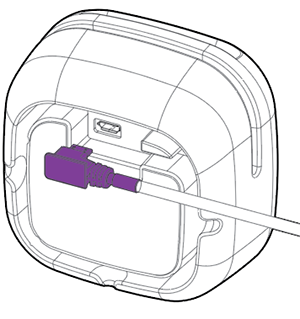
- 将线缆的 USB-A 端插入我们的 Toast Hub 或第三方 USB 集线器(第一张图),或者将线缆的 USB-A 端插入您的 Toast 打印机(第二张图)。
或
- 将Micro-USB的另一端插入TOC200的底部。此线缆的末端标有“to reader”(连接读卡器)。
- 您的TOC200上会出现闪烁的蓝灯,表示线缆已完全插入。
- 接下来,您需要配置读卡器。向下滚动到配置部分以了解更多信息。
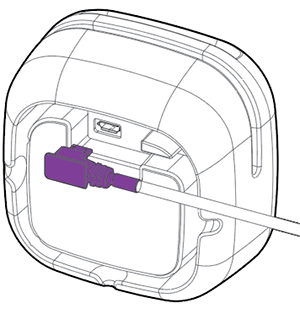
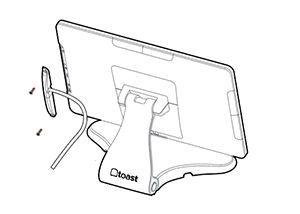
- 取下覆盖在终端侧面端口上的盖板。三个端口中的任何一个(左侧、右侧或顶部)均可使用。
- 插入带有盖板的那一端Micro-USB线缆。然后将盖板拧入终端。
- 如果您的终端支架有用于隐藏线缆的颈部,请将其穿过以获得更整洁的外观。
- 将另一端插入TOC200的底部。线缆的这一端标有“to reader”(连接读卡器)。
- 您的TOC200上会出现闪烁的蓝灯,表示线缆已完全插入。
- 接下来,您需要配置读卡器。向下滚动到配置部分以了解更多信息。
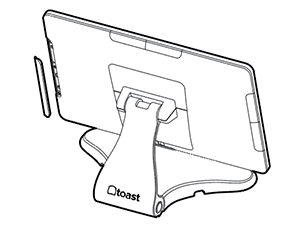
线缆安装 (TOC300)
要了解如何安装TOC300,请观看以下视频或阅读下方的步骤。
注意:此视频还涵盖了 TDA300 安装、Flex 3 和 Flex 14 终端特定设置以及软件/支付配置——如果您想跳过某些部分,请使用播放器中的章节标记。
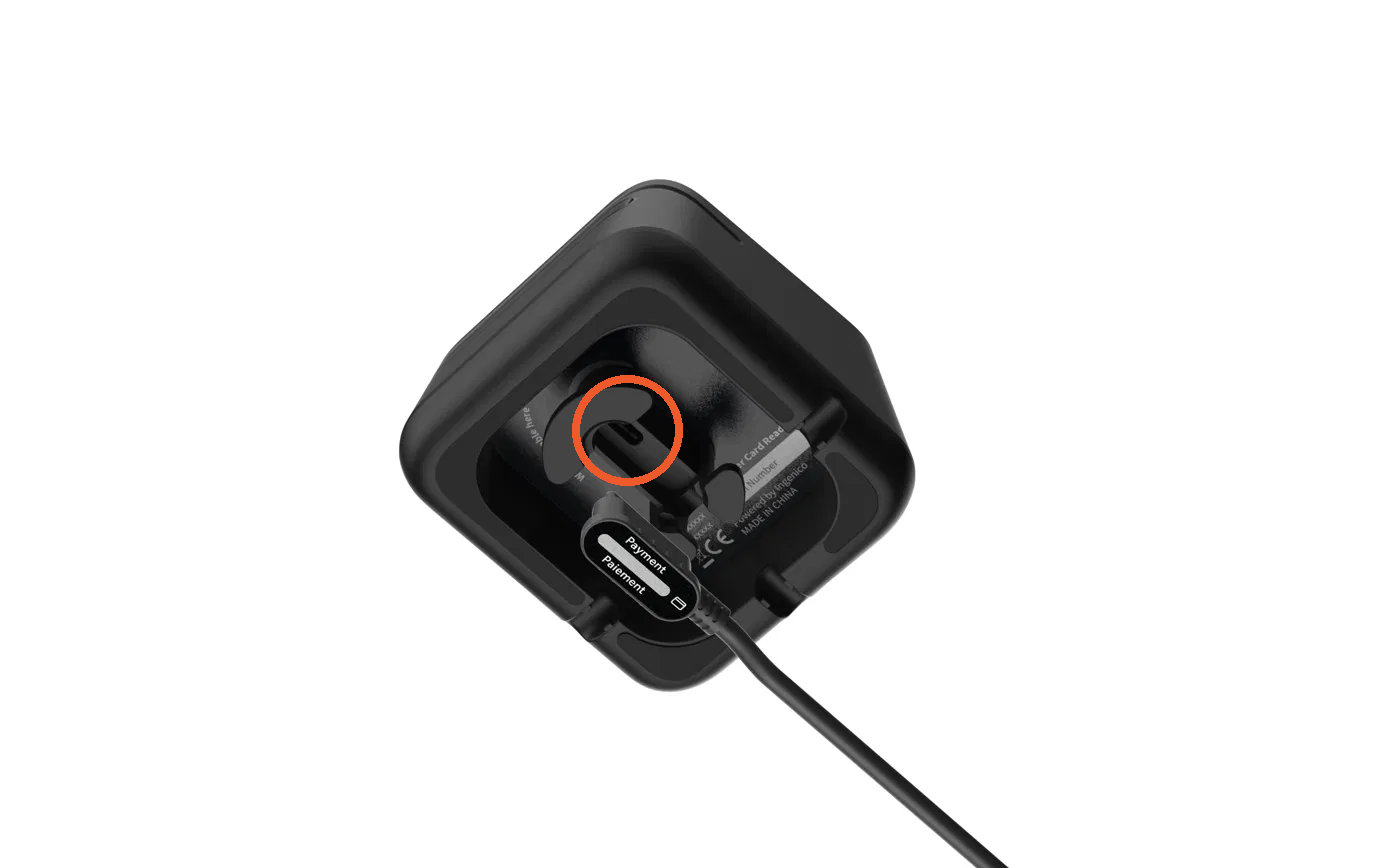
TOC300 始终使用直角 USB-C 端插入读卡器本身。另一端取决于您要连接的设备:
- 选择与您的设置相匹配的线缆:
- USB-C 转 USB-A——适用于 Toast 打印机、打印机集线器或 Elo V3/V4 终端
- USB-C 转 USB-C(带指旋螺丝)——适用于 Toast 打印机集线器或 Flex 3 底座的底部端口
- USB-C 转 USB-C(不带指旋螺丝)——适用于 Flex 14 英寸或 Flex 22 英寸终端的背面
- 将非读卡器端插入 Toast 设备上相应的端口。
- 将直角 USB-C 端插入 TOC300 底部的凹槽端口中。
- 您会看到电源指示灯变为常亮绿色,表示读卡器已通电;当读卡器准备好进行支付时,刷卡/插卡指示灯会发出柔和的白色脉冲光。
- 接下来,您需要配置读卡器。向下滚动到配置部分以了解更多信息。
Flex 3 读卡器安装
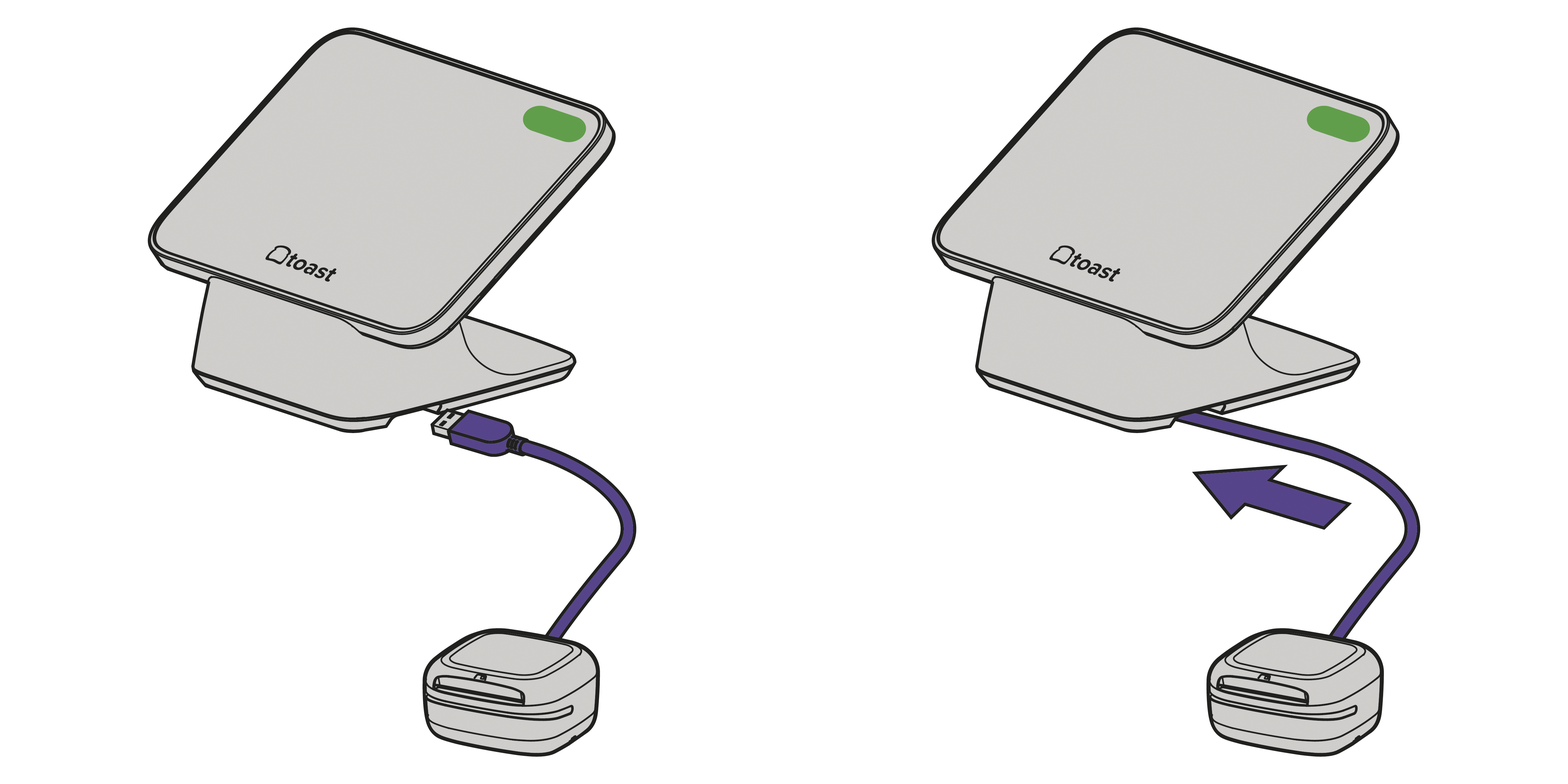
读卡器可以通过以下方式连接到 Flex 3 终端:(请参阅上方安装视频中 2:15 处的演示)
- 台式读卡器(TOC200 或 TOC300)
- 带有 USB-A 线缆的读卡器可以插入打印机集线器 (TP300) 或客显 (TGD300) 下方的 USB-A 端口。
- 带有 USB-C 线缆的读卡器可以插入打印机集线器 (TP300) 中的 USB-C 端口,或者插入 Flex 3 终端底座或 Flex 3 显示屏 (TT300) 背面的 USB-C 端口。
- 直接连接式读卡器可以使用随附的 M4 螺丝直接安装到 Flex 3 终端背面(2 个连接位置)或客显 (TGD300) 上的 1 个位置。请先取下连接器盖以露出这些端口。有关识别和设置读卡器的更多详细信息,请参阅识别您的读卡器类型。
配置步骤
EMV 配置
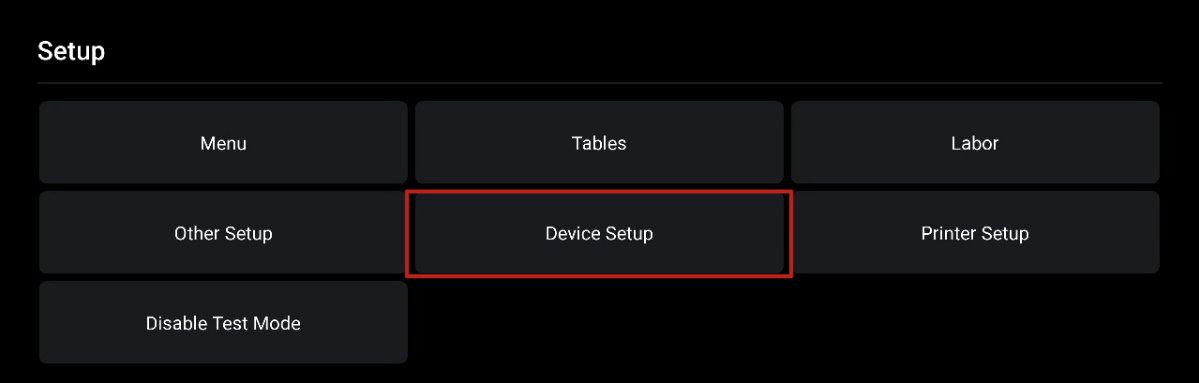
您的 Toast Tap™ 在插入 Toast 系统后会自动检测。您需要启用 EMV 才能使用芯片支付和非接触式支付。(请参阅上方安装视频 4:41 处的演示)
- 将 Toast Tap™ 正确插入 Toast 硬件后,请重启您的终端。
- 在 Toast 应用程序的主菜单中,导航至设置>设备设置。
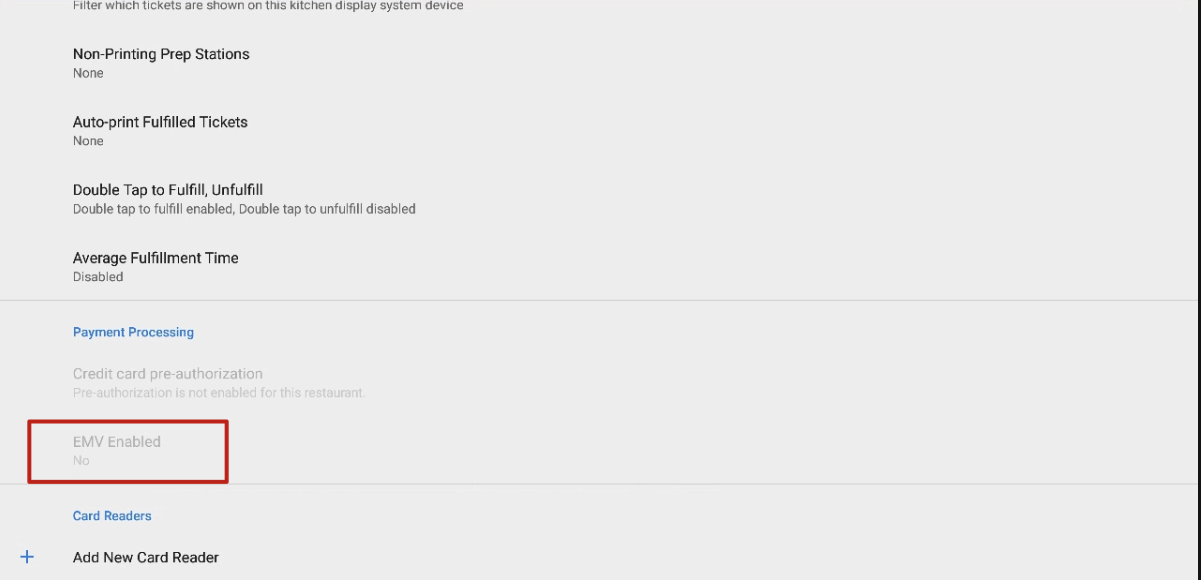
- 向下滚动并选择启用 EMV选项。
- 确保将其设置为 是。
- 您还会在 EMV 设置下方看到读卡器选项。您的 Toast Tap™ 设备显示为:
- TOC200:BBPOS Chipper 2X (USB)
- TOC300:TOC300 柜台式读卡器 (USB)
- 确认其已列出。您可能还会收到更新读卡器软件的提示。如果是这样,请选择更新。注意:更换读卡器会自动关闭 EMV 设置。即使您之前已经启用过,也需要重新开启 EMV。
- 如果您在终端上连接了第二个屏幕(也称为 Toast Flex for Guest 或面向顾客的显示屏),则可能还有一个仅支持刷卡的读卡器。如果有此设备,请确保您的 Toast Tap™ 读卡器设置为 Guest Pay。
Toast Tap™ 双读卡器配置
在设置 Toast Tap™(台式)时,您的终端可能连接了第二个屏幕,也称为 Toast Flex for Guest 或顾客显示屏。如果是这样,您就有能力同时使用两个读卡器。(请参阅上方安装视频中 5:46 处的演练)
设置:从终端主菜单,导航至 设置 > 设备设置。在 读卡器 下,您应该会看到列出的两个不同的读卡器:
- 您的 Toast Tap™ 读卡器(列为 BBPOS Chipper 2x(USB) (TOC200) 或 TOC300 台式读卡器(USB) (TOC300))在与另一个读卡器同时使用时,应设置为 顾客付款。
- MagTek DynaMag(USB) 或 Toast MSR 是您终端上的仅刷卡读卡器。此读卡器应设置为 员工付款。
注意:您的 Toast Tap™ (TOC200 或 TOC300) 只能与仅刷卡读卡器(也称为 MSR)配对使用。所有其他读卡器均不能与 Toast Tap™ 一起使用。
收款:在为顾客点餐并选择 付款 后,您会看到一个 顾客付款 按钮,就像现金或礼品卡选项一样。选择后,屏幕将提示您的顾客按照说明完成付款。
欲了解更多详情,请查看此支持中心文章:使用 Toast Tap™ 进行顾客付款和双读卡器功能。
最后润色
TOC200
- 将多余的线缆长度顺时针缠绕在 Toast Tap™ 内部,以减少线缆杂乱。
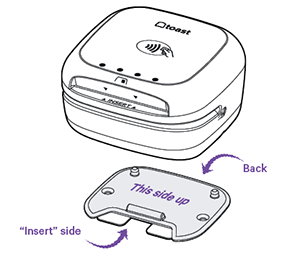
- 使用粘合剂将底板固定在柜台表面,以固定您的 Toast Tap™。请记住,这种粘合剂非常牢固,因此请明智地规划您的固定位置!
- 用力向下按压带有粘合剂的底板,并待定六秒钟。“插入”侧应面向您的顾客。
- 将读卡器放置在底座上。如有需要,可以将其取下。
TOC300
- 请仔细选择支架的理想位置——如果您使用粘合剂,此决定将是永久性的,因此请在操作前花点时间考虑。
- 使用您偏好的任何方法固定支架:
- 粘合剂(永久性): 从支架底部撕下塑料衬垫,然后将其用力按压在您选择的位置。
- 螺丝: 改为使用 2 颗安装螺丝(#4 x 3/4" 沉头十字螺丝)穿过支架上的孔进行固定。
- 将读卡器滑入支架。
卡片可以:
- 在读卡器顶部感应
- 将卡片芯片朝上插入前部插槽
- 将卡片磁条朝上向任意方向刷卡(仅在感应或芯片读取失败,或卡片未启用芯片功能时使用)
请注意,如果您希望将管理刷卡卡片与 Toast Tap™ 配合使用,则需要重新配置这些卡片。如果您的餐厅同时使用 TOC200 和 TOC300 读卡器,我们建议使用 Toast 访问卡 代替管理刷卡卡片,因为访问卡适用于两代读卡器。请查看文章 管理员工/经理刷卡卡片 以了解具体操作方法。
如果您想查看安装说明手册,请点击此处。
Toast Tap™ 定位垫和贴纸
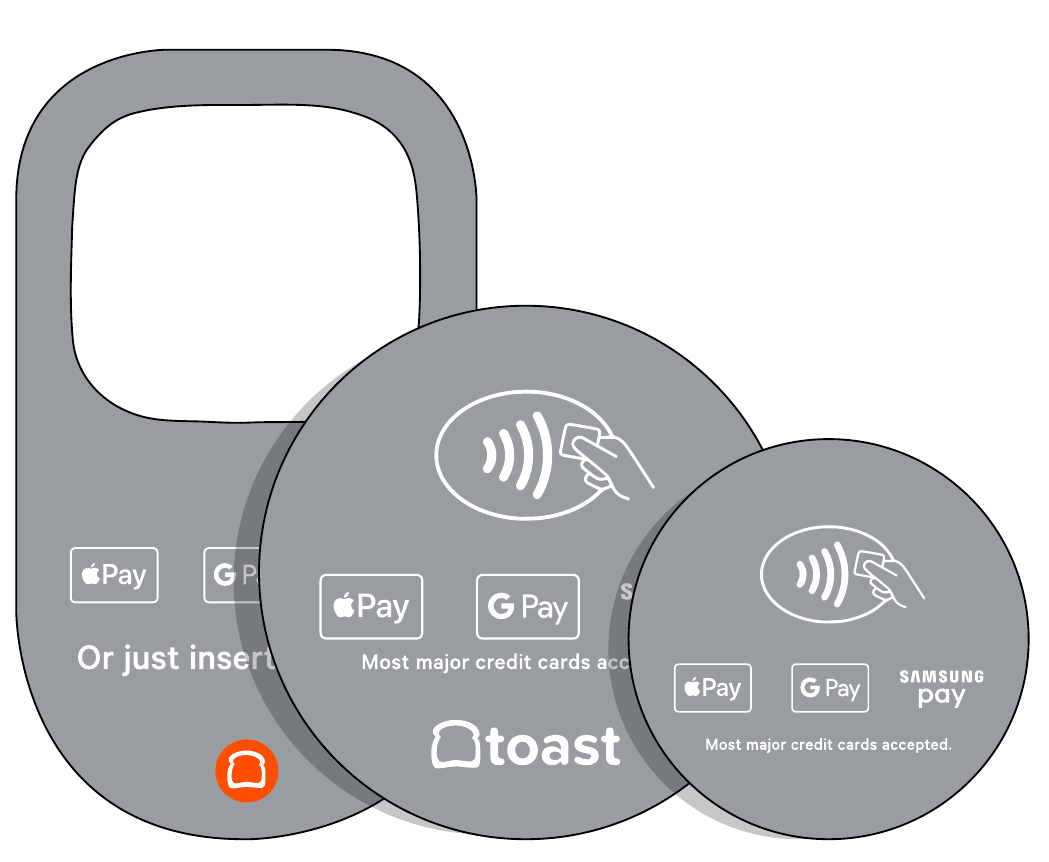
除了 Toast Tap™(柜台式)硬件外,您还将收到一个用于固定硬件的定位垫,以及用于宣传所接受支付方式的橱窗贴纸。
TOC200
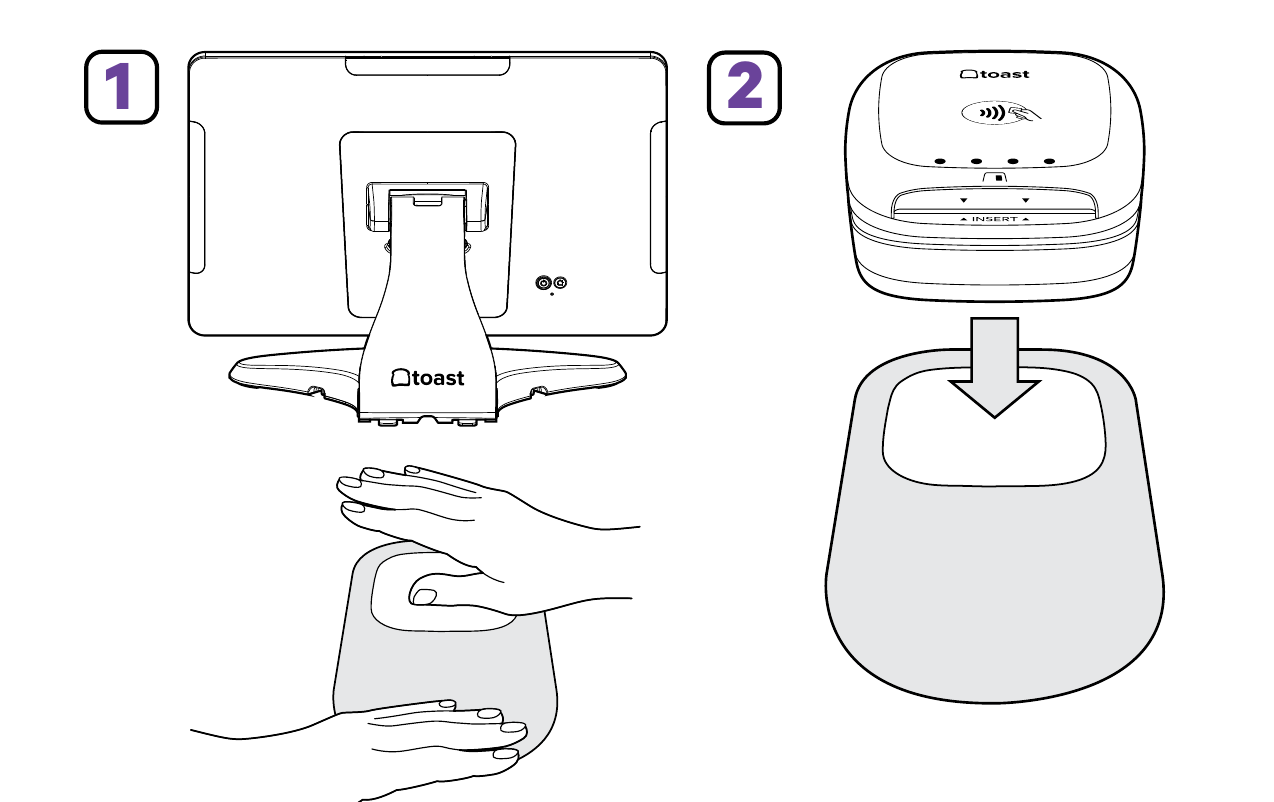
定位垫安装:
- 擦拭终端前的柜台空间,并用手将衬垫的粘性面牢固地贴在上面。
- 将 Toast Tap™ 放置在衬垫的开口内。这与随附于 Toast Tap™ 的锚定板相匹配。
TOC300
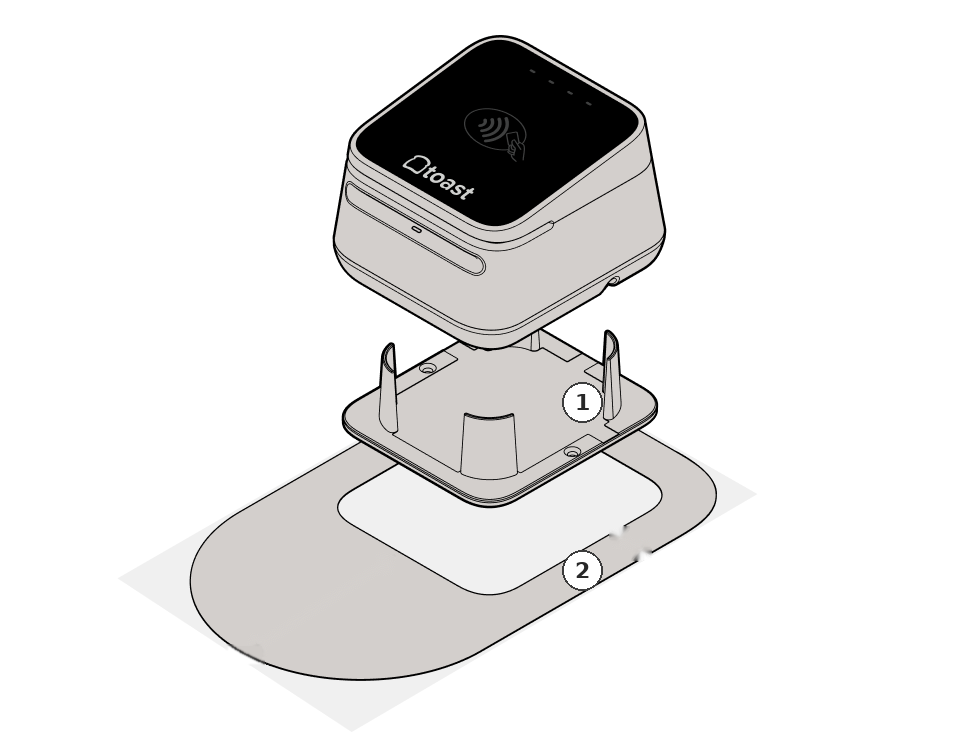
- 支架;安装读卡器以保持稳定性
- 支付衬垫
TOC300 出厂时自带支架,其底部带有粘性。由于粘合剂是永久性的,请在按下之前确认好位置——请参阅上方 收尾工作 中的说明。
支持
支持服务是您解决所有 Toast 相关问题的第一道防线。我们的支持团队全天候 24/7/365 在线,并经过专业培训,能够为您提供帮助或将您的请求转交给 Toast 的相关团队。
- 致电 (617) 682-0225
- 在 Toast Central 上与在线客服聊天
- 在 Toast Central 上提交票
注意:使用手机上的相机应用程序扫描下方的二维码,即可访问《Toast Tap™ 故障排除指南》和《Toast Tap™ 培训与最佳实践指南》以获取更多信息。
有故障排除方面的问题吗?请查看 获取读卡器帮助。