翻译仅供参考。您与 Toast 签署的任何法律协议(包括但不限于《商户协议》和《终端用户许可协议》),其订立语言可能不同于以上页面所使用的语言,无论是否提供本页面其他语言的译文,均应以您所签署的协议条款为准
Toast 零售:支持的条形码标签尺寸
上次更新时间:2026年9月27日 14:25
问题
我可以在 Toast Web 中为我的零售商品打印什么尺寸的条形码?
回答
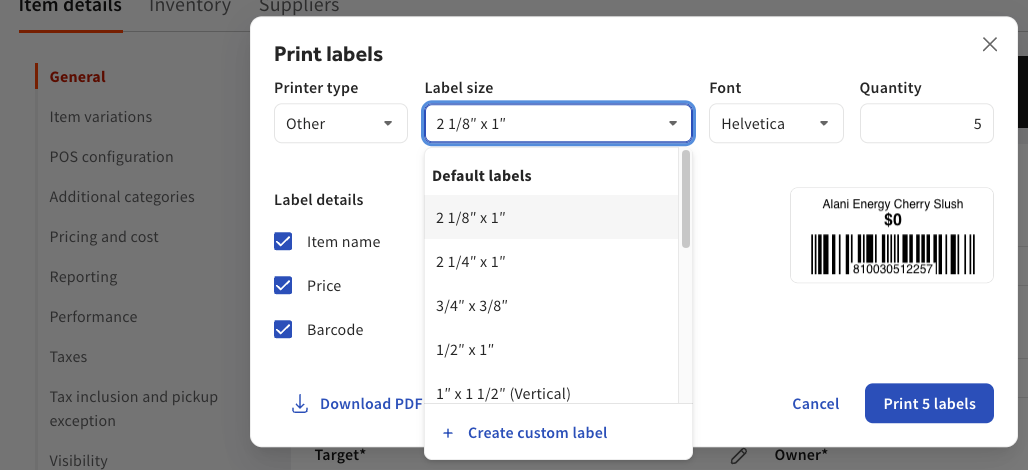
您可以使用 Toast 零售来格式化并打印条形码标签。支持的标签尺寸包括:
- 2 1/8″ x 1″
- 2 1/4″ x 1″
- 3/4″ x 3/8″
- 1/2″ x 1″
- 1″ x 1 1/2″(垂直)
- 1 1/2″ x 1″(水平)
- 1 1/8″ x 1″
- 1 1/4″ x .85″
- 2 3/16″ x 1/2″
- 2 1/8″ x 7/16″
- 2 1/2″ x 3/4″
- 2.1″ x 0.5″
- 3” x 1” (a "shelf label")
- 98%缩放宽度(Dymo 30299,条码标签)
批量打印标签
您创建的自定义标签在从零售仪表板打印货架标签时也可使用。
需要此列表中没有的尺寸?您可以使用标签编辑器创建自定义标签尺寸。
- 导航至Toast Web > 零售 > 商品目录。
- 选择您要标记的商品。商品详情页面随即打开。
- 选择右上角的打印条码标签图标。
- 选择标签尺寸下拉菜单。
- 选择+ 创建自定义标签。
- 输入标签的宽度(英寸)和高度(英寸)。
- 选择保存自定义标签。
- 选择您希望在标签上显示的字段。
- 要调整字段的位置,请选中它并使用对齐或箭头图标在条码标签预览中移动它。
注意:自定义标签现已保存到您的Toast账户中,因此您创建的标签在下次打印时即可使用——包括在不同的浏览器或计算机上,以及供餐厅的其他用户使用。自定义尺寸可能无法在所有打印机上正确格式化(例如,垂直打印而不是水平打印),因此在批量打印前请先测试单个标签,并使用PDF预览导出作为备选方案。
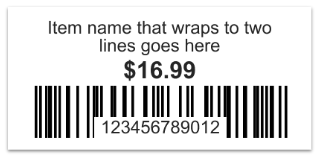
对于名称较长的商品,所有标签在文本被截断前最多会换行两行,如下例所示:
注意:当您从 Toast 零售模块打印标签时,系统会提示您使用计算机上安装的打印机驱动程序。Toast 不销售条形码标签打印机。任何标签打印机都将安装在计算机上并连接到计算机(而非 POS 系统)。Dymo 和 Zebra 有多种打印机选项可供选择,能够创建这些支持尺寸的标签,包括 Dymo LabelWriter 550/450、Zebra ZSB-12 和 Zebra 410。