翻译仅供参考。您与 Toast 签署的任何法律协议(包括但不限于《商户协议》和《终端用户许可协议》),其订立语言可能不同于以上页面所使用的语言,无论是否提供本页面其他语言的译文,均应以您所签署的协议条款为准
管理 Uber Eats 第三方订餐配置
上次更新时间:2026年9月25日 11:24
了解如何直接在 Toast Web 中为 Uber Eats 配置菜单及更多内容。
| 请注意,Uber Eats 配置页面目前仅向部分客户限量开放。如果您尚未看到此功能,请留意后续更新。 |
访问 Uber Eats 配置页面
如果您是首次设置 Uber Eats 集成,请参阅 开始使用 Uber Eats 集成。
在集成运行后,您可能需要不时更改配置,以更新菜单可用性或 Uber Eats 订餐营业时间。要访问 Uber Eats 配置页面并更新可用菜单和设置,请按照以下步骤操作:
- 在 Toast Web 中,导航至 外带与配送 > 第三方订餐。
- 选择 菜单设置 ,位于 Uber Eats 集成旁边。
注意: 在 菜单设置 按钮上方,您会看到 Uber Eats 的可用性开关,它允许您开启、关闭或暂时暂停此渠道。有关开关的更多信息,请参阅 通过暂停功能和开启/关闭功能管理第三方可用性。
- 这将带您进入 Uber Eats 的 第三方订餐 配置页面,您可以在此根据需要保存并发布更改。
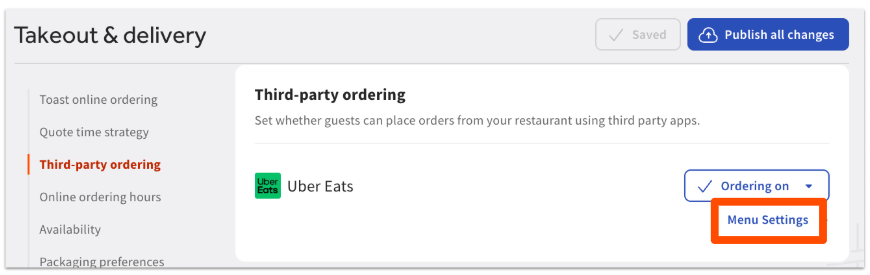
配置您的 Uber Eats 集成
要为所选地点配置 Uber Eats,请按照以下步骤操作:
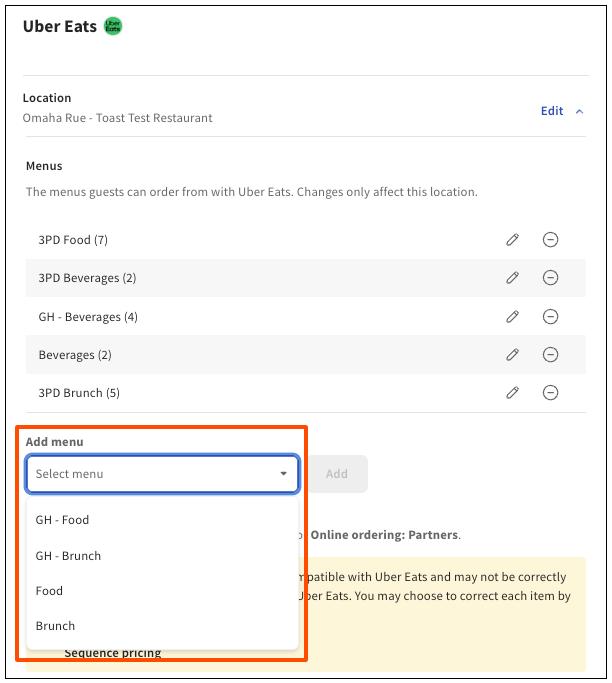
- 在第三方订餐配置页面上,选择Uber Eats旁边的编辑以显示所有可用设置。
- 页面将展开并显示以下内容:
- 正在访问的餐厅的名称和地点。
- 菜单 - 顾客可以在 Uber Eats 平台上查看并订购的当前所选菜单列表。您可以通过在每个合作伙伴的单独配置页面上进行选择,让每个合作伙伴显示不同的菜单。
- 添加菜单 - 一个下拉列表,您可以在其中添加/选择其他菜单,以展示给 Uber Eats 上的顾客。注意: 只有将可见性设置为在线订餐合作伙伴的菜单才能在此下拉列表中选择。
- 要将菜单设置为对合作伙伴可见,请参阅管理您的菜单可见性设置了解具体步骤。
- 要将菜单设置为对合作伙伴可见,请参阅管理您的菜单可见性设置了解具体步骤。
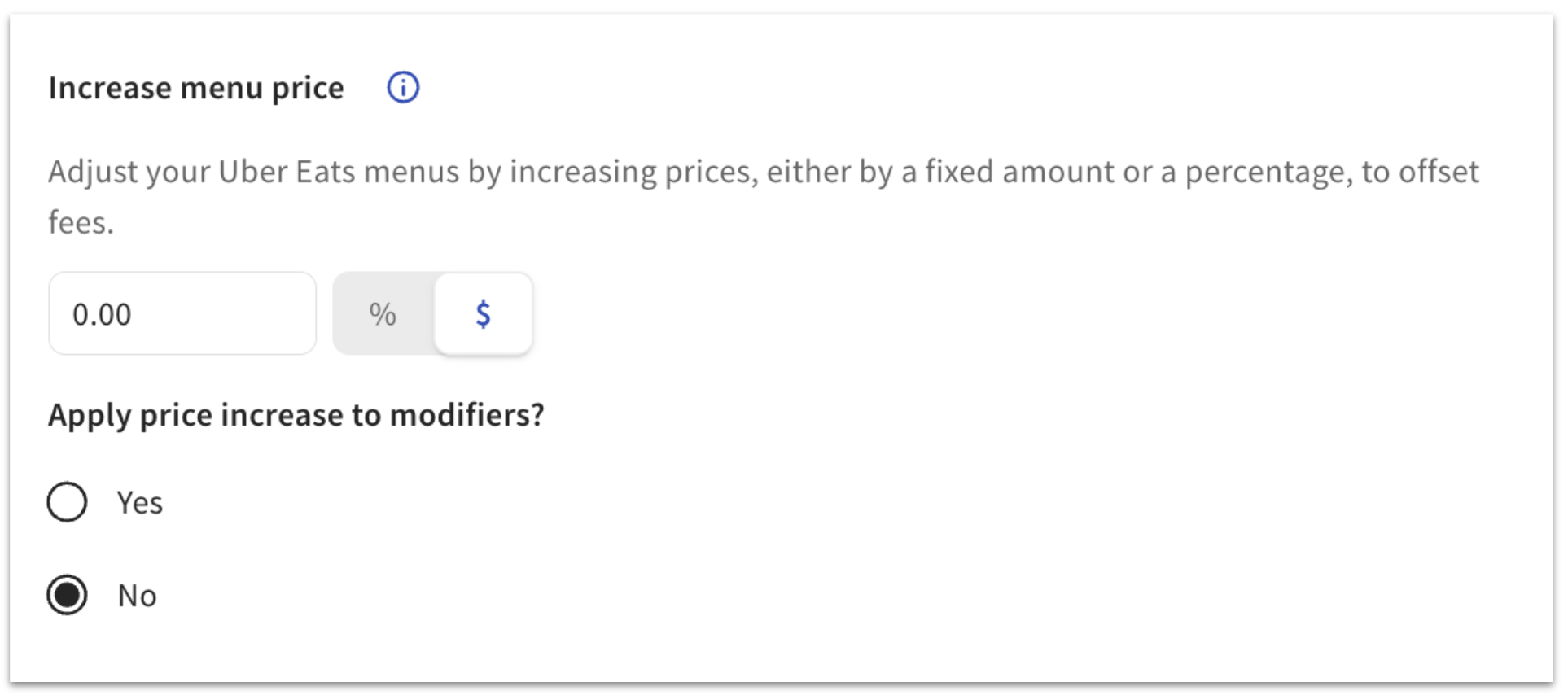
- 提高菜单价格 - 在菜单项和/或修饰符的基础价格之上,以固定金额或百分比的形式增加价格。编辑菜单时,您将看到标准价格,但 Uber Eats 会显示提高后的价格。这将对您 Uber Eats 菜单上的所有菜单项价格进行提价。
注意: 对低成本修饰符应用固定费用可能会导致客户看到的最终价格意外偏高。建议对修饰符应用百分比提价以避免这种情况。
-
- 营业时间 - 顾客可以通过 Uber Eats 下单的时间。有关设置在线订餐时间的更多信息,请参阅此视频。
- 保存并发布您所做的任何更改,以将其应用于您的 Uber Eats 集成。
查看 Uber Eats 菜单不兼容项
菜单不兼容可能会干扰您门店的 Uber Eats 网站上菜单的正常显示和功能。如果您与 Uber Eats 集成存在任何菜单不兼容问题,它们将显示在 第三方点餐配置页面上,位于 添加菜单下拉菜单下方:

当您导航到相关链接时,您会看到一个弹出窗口,其中包含指向相关项目不兼容问题的链接,如果您想亲自查看它们。
注意: 如果您仍在进行入驻流程,则无需您采取任何行动 — 这些不兼容通知仅供参考,您的入驻顾问将为您修复这些问题。
关于 Uber Eats 配置页面的常见问题解答
如何从 Uber Eats 中删除菜单?
要从 Uber Eats 中删除菜单,请按照以下步骤操作:
-
- 在 Toast Web 中,导航至 外带与配送 > 第三方订餐。
- 选择 菜单设置,位于 Uber Eats 集成旁边。
- 选择 编辑,位于 Uber Eats 旁边以显示所有可用设置。
- 选择您想要从 Uber Eats 中删除的菜单右侧的 (-) 按钮。
- 在弹出窗口中选择 删除 以确认您的选择。
- 保存并发布您的更改。
注意:这只会将菜单从 Uber Eats 的顾客点餐中删除。菜单本身的可见性仍将设置为 在线点餐合作伙伴,,这意味着该菜单在已选择它的其他第三方点餐合作伙伴处仍然可用。