翻译仅供参考。您与 Toast 签署的任何法律协议(包括但不限于《商户协议》和《终端用户许可协议》),其订立语言可能不同于以上页面所使用的语言,无论是否提供本页面其他语言的译文,均应以您所签署的协议条款为准
Toast Web 和 Toast Payroll 的统一登录体验
上次更新时间:2026年9月22日 09:54
Toast Web和Toast Payroll的用户可以安全地链接他们的账户,以便在两个产品之间导航,并将个人信息保存在一个地方。
| 此文章仅供没有统一/关联账户且在2025年5月之前被雇佣的个人使用。如果您在2025年5月或之后被雇佣于 Toast Payroll,您将在入职步骤中通过设置密码自动创建统一/关联账户。请参见Toast Payroll:员工入职(员工指南)以获取更多详细信息。 |
统一登录体验的要点
现在所有客户都可以在 Toast、Toast Payroll 和 Sling by Toast 之间使用单一登录。通过将 Toast Payroll 账户连接到您的 Toast Web 账户,您和您的员工将:
- 使用一个登录轻松在 Toast 产品之间导航
- 在一个地方管理个人信息
- 确保您的个人信息更加安全
连接您的 Toast Payroll 和 Toast Web 账户
- 初始步骤是您登录 Toast Payroll。导航到payroll.toasttab.com。
- 如果您忘记或丢失了密码,请选择忘记密码?并按照登录到 Toast 产品或设备中的步骤操作。
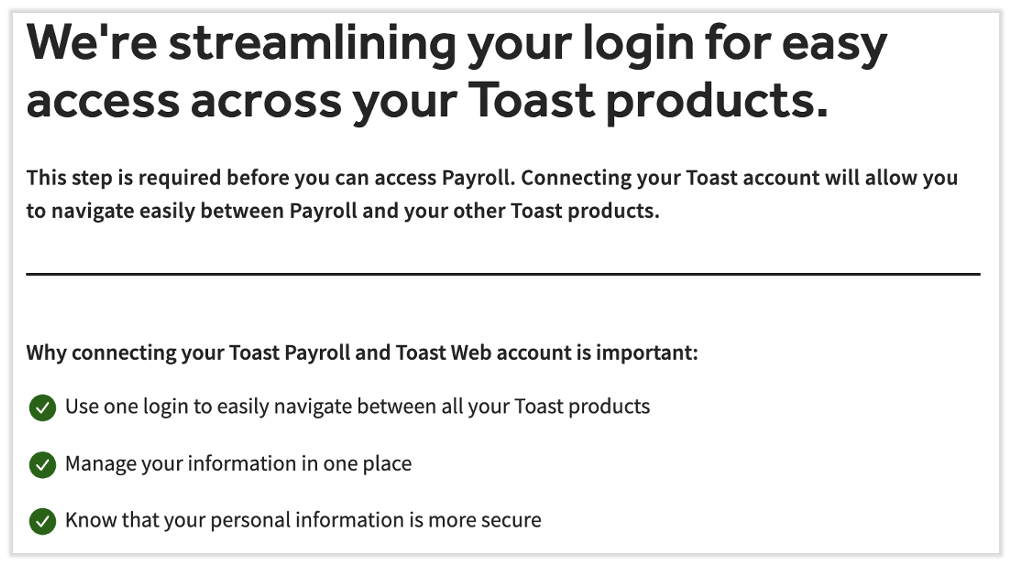
- 您将看到一个屏幕,询问您是否要连接 Toast Payroll 和其他 Toast 产品(Toast Web、MyToast 应用程序等)。选择继续以继续。
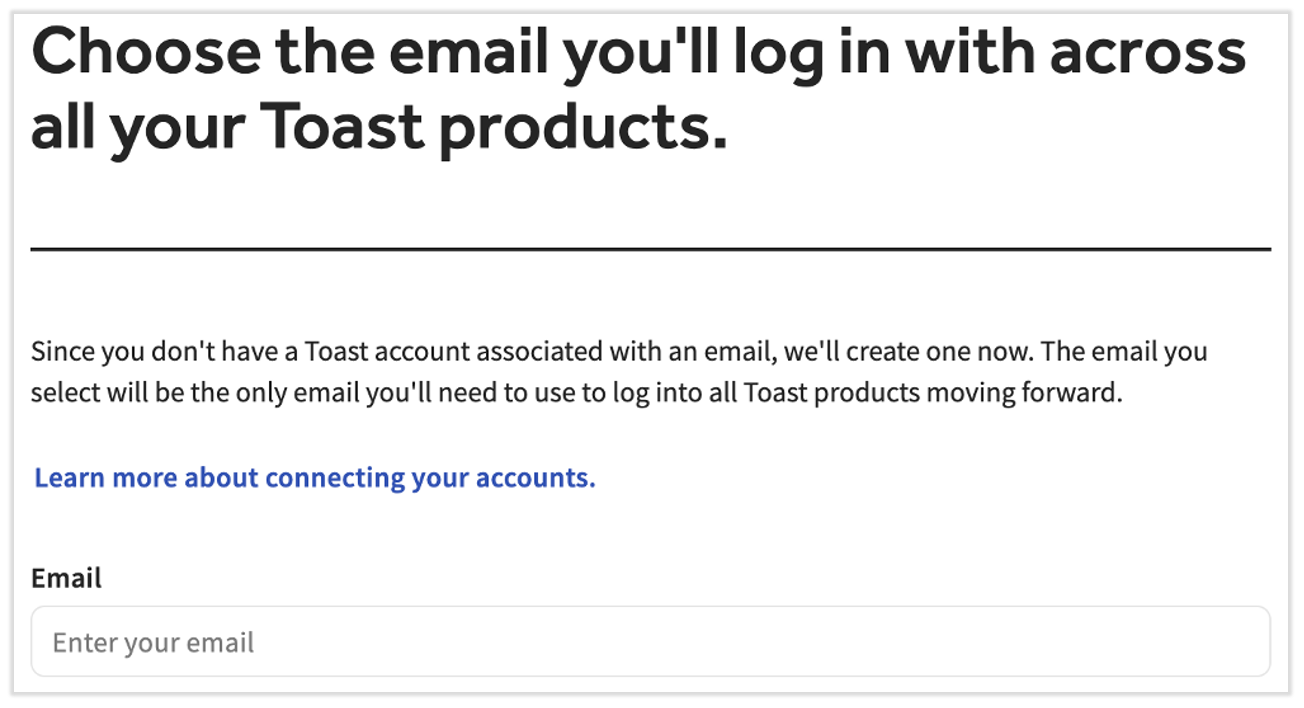
- 此时,体验将根据您在 Toast Web 中是否有经过验证的电子邮件而有所不同。
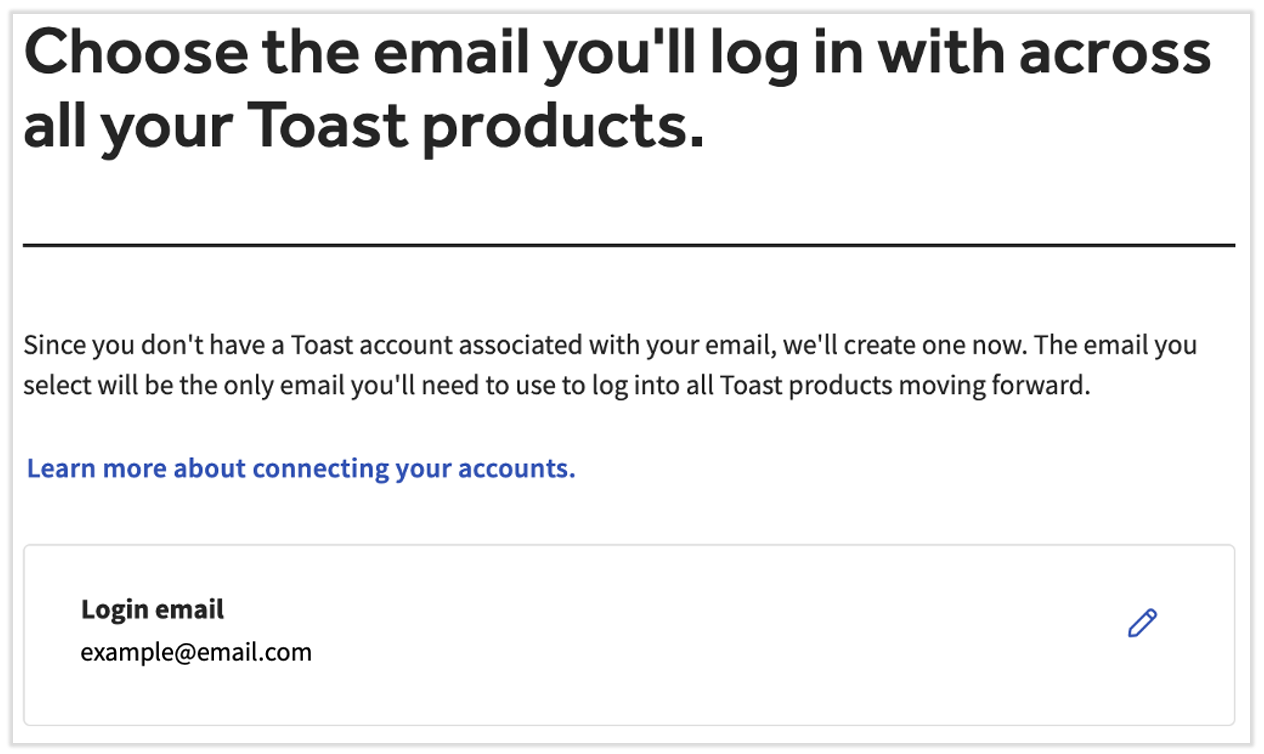
- 拥有经过验证的电子邮件的用户将有选择使用或更新它的选项。这是大多数用户将看到的屏幕。如果您想更新此电子邮件地址,请选择编辑铅笔。当您准备好时,请选择继续。
- 没有经过验证的电子邮件的用户需要在此输入一个,并选择继续。
- 拥有经过验证的电子邮件的用户将有选择使用或更新它的选项。这是大多数用户将看到的屏幕。如果您想更新此电子邮件地址,请选择编辑铅笔。当您准备好时,请选择继续。
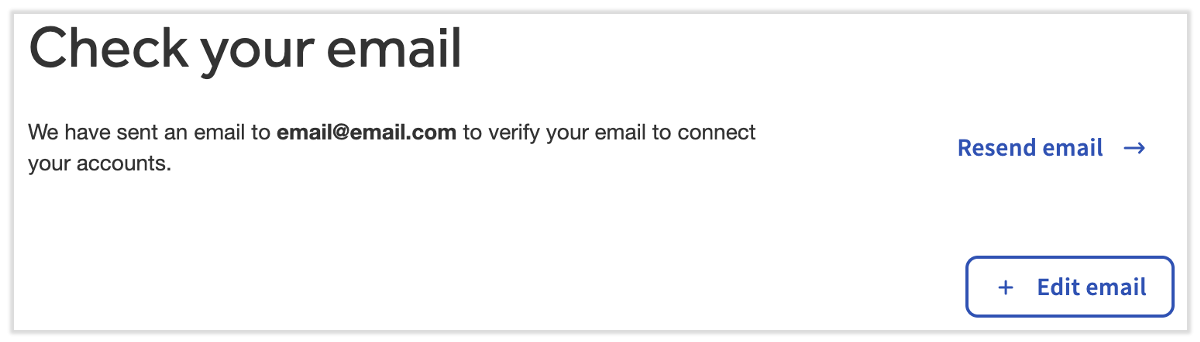
- 接下来的屏幕将询问您检查您的电子邮件。您还可以选择重新发送电子邮件或编辑电子邮件来执行这两个操作中的任何一个。
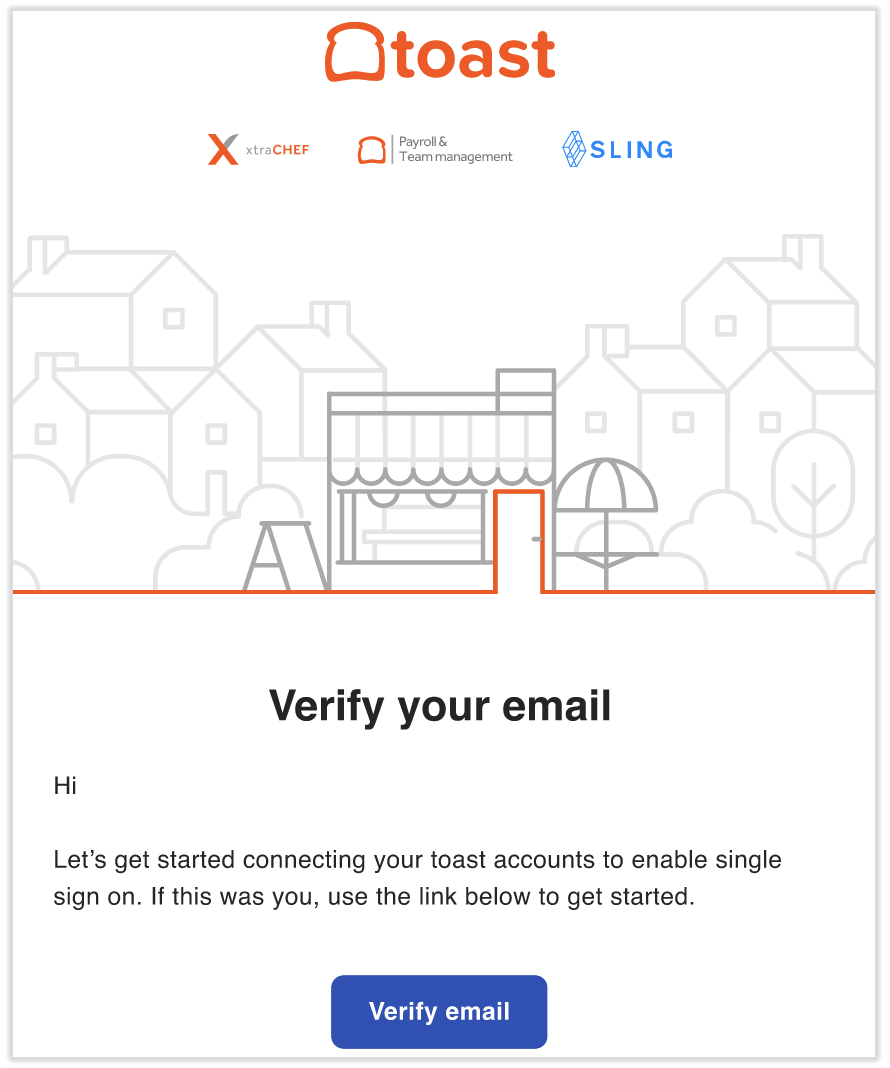
- 导航到您的电子邮件收件箱,找到标记为验证您的电子邮件以连接您的账户的电子邮件。选择底部的验证电子邮件按钮以继续。
- 如果您在 30 秒内没有看到此电子邮件,请检查您的垃圾邮件和垃圾文件夹,以防它落在那里。
- 如果您在 30 秒内没有看到此电子邮件,请检查您的垃圾邮件和垃圾文件夹,以防它落在那里。
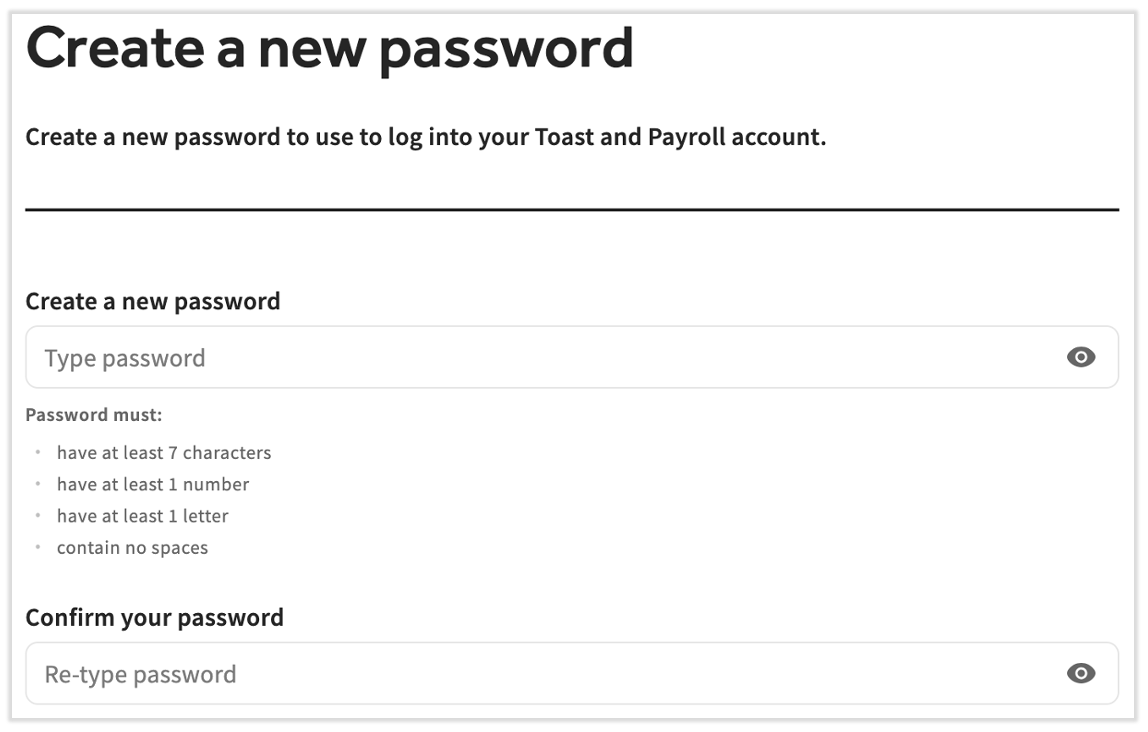
- 接下来,创建一个安全的密码。如果您已经在 Toast Web、Toast Payroll 或 MyToast 应用程序中设置了密码,这将覆盖它们,但如果您愿意,可以输入您已经使用的密码。不要忘记将您的电子邮件和密码存放在安全的地方以备后用。在设置密码后选择继续。
- 您完成了!您现在可以使用此电子邮件地址和密码登录Toast Payroll和Toast Web。选择继续。
- 使用您的新电子邮件和密码登录。
- 如果您希望更新您的电子邮件地址或密码,请选择右上角的头像图标,然后选择个人资料。这可以在Toast Web和Toast Payroll中完成。
此内容仅供参考,不应视为法律、税务、人力资源或任何其他专业建议。请联系律师或其他专业人士以获取建议。