在异地运营中使用 Toast
上次更新时间:2026年8月24日 16:46
| 如果您需要在异地打印菜单项和收据,我们建议您创建一个拥有独立 Toast Web 账户的 Toast 网络。这需要单独的 Toast 硬件(例如 Toast 路由器和打印机)以及特定的设置和配置。 |
设置离线模式
离线模式
您可以通过设置离线模式,将设备配置为在异地操作时使用特定设置。导航至 设备设置 > 离线模式,然后切换至“开启”以激活离线模式。这也将允许您自定义您在离线模式下偏好的菜单可见性和其他设置。
如视频所示,我们建议关闭默认的食品和饮料菜单,并开启您在菜单设置中设置的特殊异地菜单。我们还建议关闭打印功能,除非您已设置了可以在异地连接的功能性打印机。
使用 Toast 蜂窝网络产品在异地使用 Toast 设备
若要在餐车和大型户外用餐区(如泳池、海滩和农贸市场)接受异地付款,您需要利用蜂窝网络技术来广播 Wi-Fi 网络。此解决方案非常适合您的运营作为异地活动的供应商,且需要在主要餐厅地点之外远程处理付款的场景。
注意:如果您已经拥有可靠的 Wi-Fi 或蜂窝热点连接(例如,用于偶尔或季节性的异地使用),您可以直接将 Toast 设备连接到该网络,而无需购买 Toast 蜂窝网络硬件。如果您还没有可靠的异地连接或需要 Toast 管理的网络,建议使用 Toast 蜂窝网络。
Toast 为设置此功能提供了两种不同的产品优惠:
- Toast Go® 3 蜂窝网络手持设备 - 非常适合希望硬件最少且不需要打印功能,但仍希望在没有 Wi-Fi 的情况下随时随地灵活接单和收款的异地业务。
- 带蜂窝网络订阅的 Toast 路由器 - 非常适合需要比手持设备更多设备(如厨房显示屏或打印机)的异地业务,并希望在所有硬件设备上实现网络备份。
离线模式与蜂窝网络
离线模式可以在有或没有蜂窝网络的情况下使用。
在非现场使用 Toast 设备并稍后处理付款
如果您没有蜂窝网络,离线模式有助于 Toast 设备继续接受刷卡付款。当您在离线模式下处理刷卡付款时,Toast 平台会获取卡片信息、对其进行加密,并将其存储在 Toast POS 设备上。当设备恢复在线时,系统会将存储的卡片信息发送到卡片网络进行授权。
Toast 不建议您的设备长时间处于离线状态;离线处理付款存在风险,因为在恢复互联网连接之前,这些付款无法获得授权。这意味着当您的系统恢复在线时,离线付款可能会被拒绝。
您需对在离线模式下操作时发生的任何被拒绝、过期或有争议的付款负责。
Toast 不建议手动记录卡号并随后将其作为 CNP(无卡交易)交易输入。如果有必要,请记住您 必须拥有 CVV 号码才能追溯处理付款,并且您必须保护持卡人的数据以保持符合 PCI 标准。
付款授权无法保证在 5 天后有效。授权可能会过期,导致付款被拒绝。如果发生这种情况,餐厅需要联系客人以获取其他付款方式。Toast 建议联系您的蜂窝网络服务提供商获取蜂窝热点解决方案,以避免因授权过期而导致的付款被拒绝。
排查“被 IT 管理员阻止”错误消息
如果您在尝试将手持设备连接到移动热点时遇到错误消息,请尝试以下故障排除步骤:
- 打开手持设备上的设备设置,然后导航至 系统 > 网络和互联网 > Wi-Fi > Wi-Fi 偏好设置 > Wi-Fi 频段。
- 选择 两者。
- 尝试再次连接到网络。
使用 Toast Go® 3 手持设备在非现场使用 Toast
Toast Go® 3 非现场使用视频
在店外使用 Toast Go® 3 设备概览
如果您要将 Toast 设备带到店外使用,建议您按照视频中概述的步骤为您的活动设置专用菜单。以下步骤以 Toast Go® 3 为例,但这些步骤同样适用于准备任何用于店外服务的 Toast 设备。
使用 Toast Go® 3 进行店外支付
如果您拥有具备蜂窝网络连接功能的 Toast Go® 3,则无需担心为手持设备配置热点以处理付款。确保已启用蜂窝网络,付款即可顺畅进行。 注意:如需蜂窝网络功能,请确保您使用的是具备蜂窝网络功能的 Toast Go® 3 设备。Toast 也销售仅支持 Wi-Fi 的标准版 Toast Go® 3,此类设备在参加店外活动时仍需使用热点。
为 Toast Go® 3 创建店外菜单
- 导航至 菜单 > 菜单管理 > 菜单管理器。
- 选择菜单列表底部的 + 添加菜单 按钮,输入新菜单的名称。 注意: 建议您为该菜单命名,以明确指出它将在餐厅外使用。
- 接下来,让我们隐藏此新菜单,使其不会出现在您所有的 POS 设备上。选择新菜单链接,然后向下滚动至 渠道可见性。将每个渠道的可见性切换为 关闭。选择 保存。
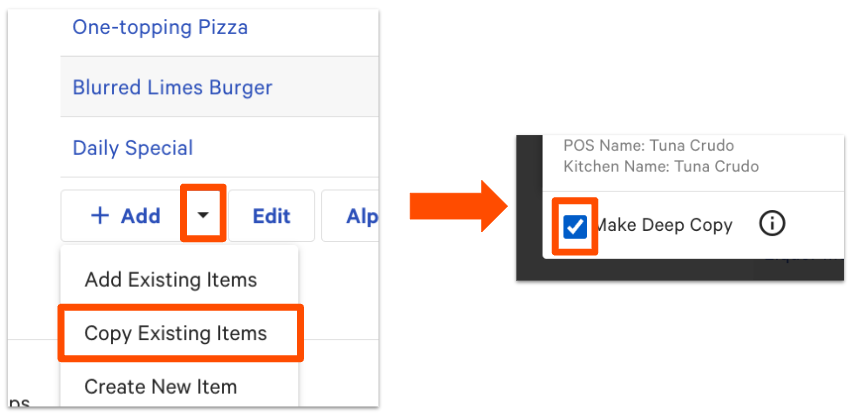
- 接下来,让我们开始填充您的新店外菜单。点击进入您的菜单并向下滚动至“组”。您有两个选择:
- 深度复制:如果您的新菜单包含许多您目前已有的菜品,那么将这些菜品复制到新菜单中是有意义的。深度复制将为您新菜单中现有的组/菜品/修饰项创建一个独立的副本。注意:请在此处查看关于深度复制和菜单创建的额外指导。
- 创建包含不同组、菜品、修饰项等的新菜单。
- 深度复制:如果您的新菜单包含许多您目前已有的菜品,那么将这些菜品复制到新菜单中是有意义的。深度复制将为您新菜单中现有的组/菜品/修饰项创建一个独立的副本。注意:请在此处查看关于深度复制和菜单创建的额外指导。
为 Toast Go® 3 场外菜单创建并分配备餐站
请按照以下步骤为您的 Toast Go® 3 场外菜单创建备餐站。
选项 1(推荐):不想在场外打印和/或使用 KDS
携带 Toast Go® 3 到场外使用且不想打印票或发送订单到 KDS 的情况很常见。要实现这一点,请完成以下步骤以创建不打印的备餐站:
- 在 Toast Web 中,导航至 厨房 > 厨房备餐站 > 备餐站。
- 在列表底部,选择 +添加。
- 将此备餐站命名为“不打印”
- 在 票打印机 列中,从下拉菜单中选择 无。
- 取消勾选 始终打印票。
- 取消选择 发送至出餐口。
- 保存并 发布您的更改。
选项 2:在场外打印和/或使用 KDS
虽然不常见,但某些场外使用场景需要打印或 KDS。请按照以下步骤创建连接到您的场外打印机和/或 KDS 的新备餐站。
- 在 Toast Web 中,导航至 厨房 > 厨房备餐站 > 备餐站。
- 在列表底部,选择 +添加。
- 为该备餐站命名以反映其用例(例如:场外)。
- 完成打印机和/或 KDS 路由的设置。
将备餐站分配给您的场外菜单
现在,让我们为您的场外菜单分配一个备餐站:
- 在Toast Web中,导航至菜单 > 批量管理 > 高级属性。
- 向下滚动以查看新菜单下的新菜单组。
- 导航至准备 > 备餐站以确保仅选中您刚刚创建的备餐站(例如:场外)处于选中状态。然后,将此备餐站分配给每个组。
- 保存并发布您的更改。
进入离开模式
现在开启“离开模式”以完成设置并执行以下配置。
Toast Go® 3 的场外菜单可见性
让我们调整设备上菜单的可见性。以下步骤将帮助您隐藏菜单,以便它们在您进行场外服务时不会出现在您的 TG3 上。
- 导航至菜单 > 批量管理 > 高级属性。
- 在显示/隐藏下拉菜单中,选择可见范围。
- 在可见范围列下,取消勾选所有您不希望在场外服务期间于 Toast Go® 3 上显示的菜单。注意:在此取消选择菜单将影响所有设备。如果您需要这些菜单在其他设备上可见,请导航至 设备设置 并选择 启用隐藏菜单。在此,您将决定要在每台设备上显示哪些菜单。保存 并 发布 您的更改。
- 在 Toast Web 中完成菜单可见性更改后,返回您的 Toast Go® 3 设备,导航至 设备设置 > 启用隐藏菜单,然后选择您的新外卖菜单。这将确保您的新菜单(且仅该菜单)出现在您的 Toast Go® 3 上。
在您的 Toast Go® 3 上配置打印机设置以进行外卖服务
进行外卖服务时通常不需要打印收据。以下步骤将帮助您在进行外卖服务时禁用打印机打印。
- 如果您不打算打印,请前往 设备设置 > 打印机 并选择 无打印机。
- 考虑开启数字收据。设备设置 > 数字收据。 注意:如果您确实打算打印,请确保在 设备设置 > 打印机 中选择正确的打印机。
流程完成!您现在应该可以携带 Toast Go® 3 外出参加临时活动了!
Toast Go® 3 外卖服务报告配置
就像餐厅里的任何新用餐区一样,在设置此设备进行外卖服务时,请考虑 收入中心、销售类别 和 库存管理。考虑诸如商品命名规范、四舍五入定价以及基于新地点的不同税率选项等因素,以协助报告和小费管理。