设置并使用扫描仪
上次更新时间:2026年9月17日 11:02
了解如何设置和使用扫描仪扫描带有条码的商品。
在 Toast 上使用扫描仪<1>
扫描仪特别适用于:
- “即拿即走”式餐厅/自助餐厅概念
- 在您的 Toast 自助点餐机附近展示和销售额外商品
- 按磅销售农产品的熟食店或餐厅
- 销售商品的餐厅
此外,扫描仪还可用于扫描 Toast 会员计划账户。请查看下方的 扫描会员计划 部分以了解更多信息。
注意:<1>要扫描二维码,需要使用二维扫描仪。
Toast 支持以下扫描仪:
| 蓝牙扫描仪<1> | USB 扫描仪<1> |
|
|
| LevelUp 品牌(仅用于 LevelUp) | |
|
将上述任何扫描仪添加到您的 Toast 设备上的步骤都是相同的。
回到顶部
设置您的扫描仪
- 在将新扫描仪连接到您的设备之前,请确保您已先设置好商品 SKU。查看 在 Toast 中使用条形码 以获取更多信息。
- 完成后,使用扫描仪随附的 USB 线,将一端连接到 Toast 打印机、Toast 集线器或您的终端上的 USB 端口(如果您使用的是 Elo 设备,Toast Flex 没有 USB-A 端口)。 电缆的另一端应连接到您的新扫描仪。如果您使用的是 Toast Flex 设置,则需要将扫描仪插入 Toast 打印机或 Toast 集线器。
- 如果您要将扫描仪连接到 Toast 打印机,则打印机必须通过 USB-C 电缆从打印机上的 To Stand 端口连接到将使用扫描仪的终端(终端必须从 Toast 打印机获取电源,而不是从单独的电源获取)。
- 注意:<1>如果您要连接无线扫描仪,底座仍将使用上述 USB 端口连接到 Toast。
- 扫描仪将通过蜂鸣声确认连接。
- 现在,我们需要在每台设备上启用 SKU 的使用。为此,请从您设备上 Toast 应用程序的主菜单导航至 设置 > 设备设置。
- 选择 启用 SKU。
- 选择 是。
- 如果您拥有上述列出的蓝牙扫描器之一,请查看 将蓝牙扫描器与 Toast 手持设备配对。您应该已经完成了本文中任何扫描器的第 1 步,因此请从您所用扫描器的第 2 步开始。
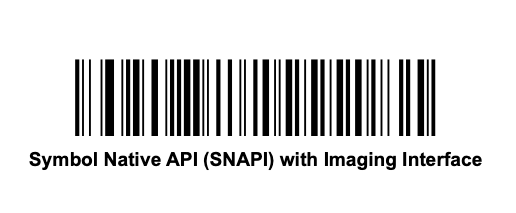
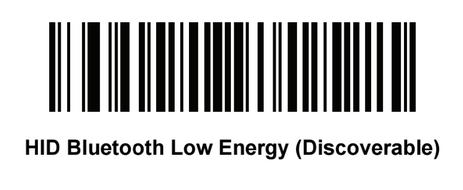
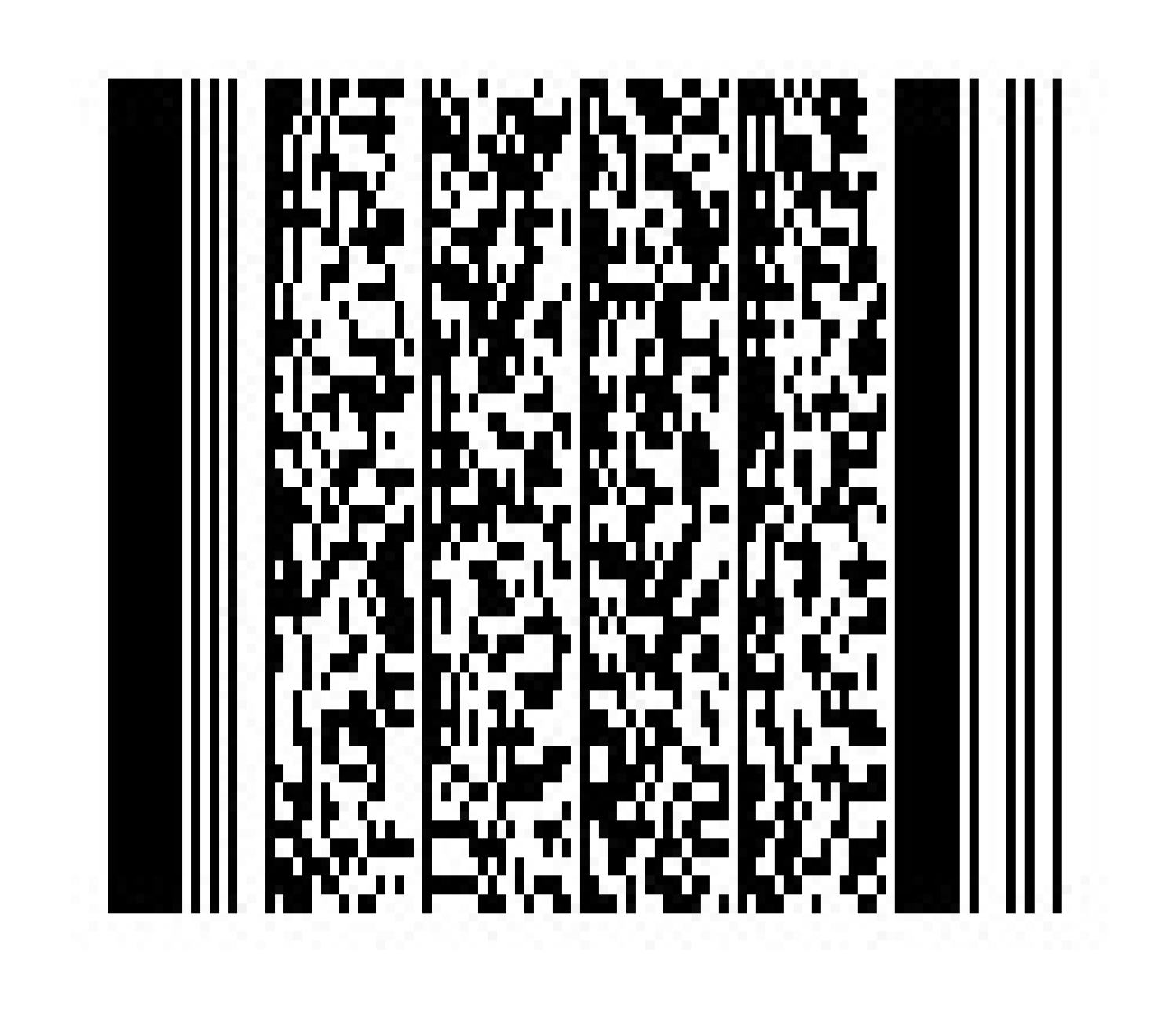
- 如果您使用的是 Zebra 手持扫描器,则需要扫描下方的条码之一以启用 SNAPI(符号原生 API)模式。您扫描的条码取决于您使用的 Zebra 型号。
对于 Zebra DS 2208 (1D/2D) 和 DS 9308 型号,请扫描此条码:
对于 Zebra DS 2278 型号,请扫描此条码:
对于 Zebra MP7000 系列秤,您需要通过扫描此条码来启用 带成像接口模式的 SNAPI(符号原生 API):
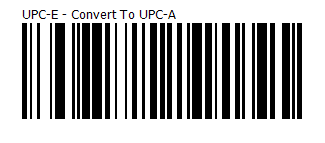
如果您有 UPC-E 条码(8 位数字,常见于汽水),请扫描此条码将其转换为 UPC-A。
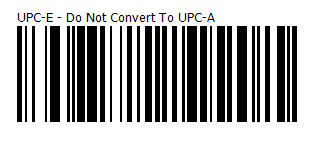
如果您不需要转换 UPC-E 条码,请扫描此条码。
一切就绪,可以开始扫描了!
设备上的扫描器工作流程
要通过条码扫描器添加商品,只需扫描商品的条码,它就会被添加到购物车中。输入重复项需要多次扫描同一商品,或在账单上选择该商品并修改数量。
如果您需要删除商品,请从账单中选择该商品并进行编辑。
扫描会员
每个 Toast 奖励账户都有一个实时网页,客人会通过电子邮件收到访问该网页的链接。当账户发生交易以及赚取或兑换积分时,此页面将实时更新。
此页面还具有一个唯一的二维码,可以打印出来并在购买时使用您的扫描仪进行扫描,从而将交易与客人的奖励账户关联起来。也可以在销售点通过姓名、电话号码或电子邮件使用以下工作流程查找账户:
注意:<1>目前 Toast 自助点餐机上没有用于会员卡/礼品卡的功能性扫描选项。解决方法是打印出收据,然后由服务员收款。
- 在订单屏幕上选择 查找客户。
- 在卡号对话框中选择 扫描。
- 使用硬件扫描仪扫描二维码。
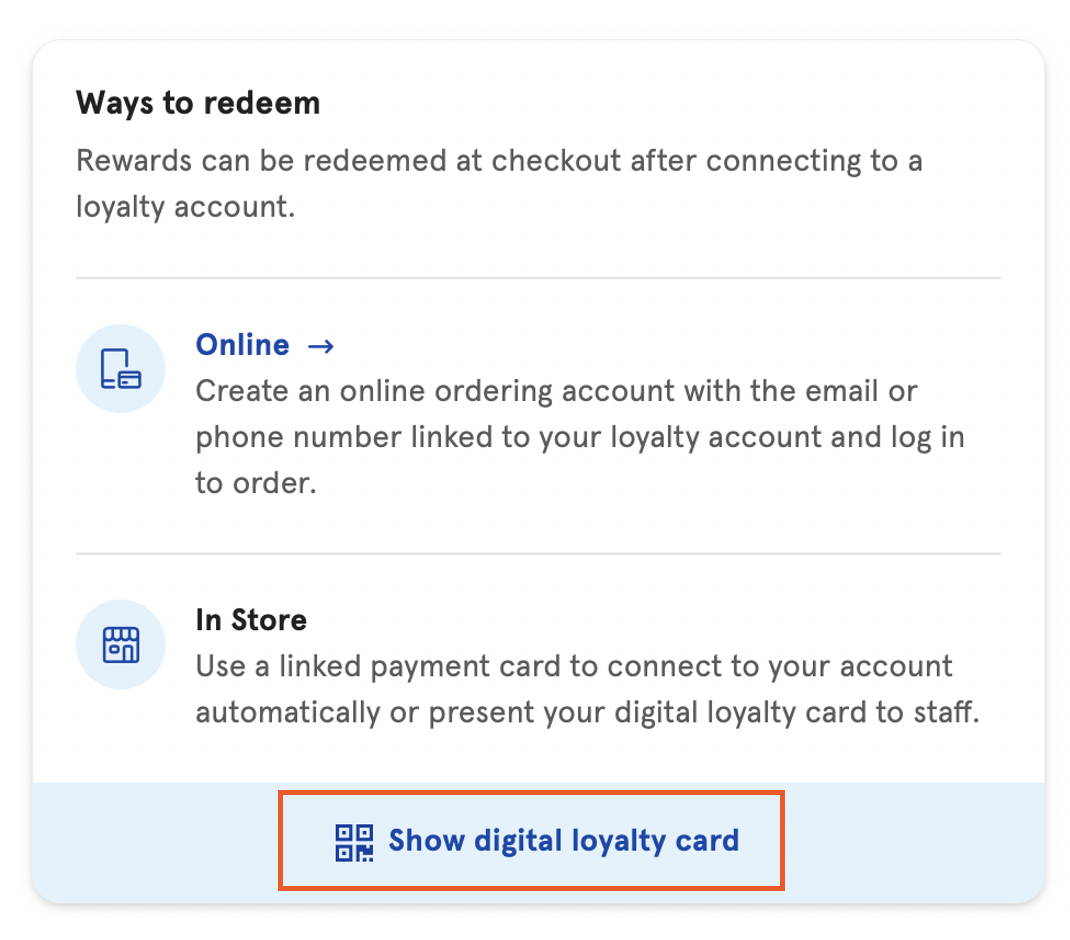
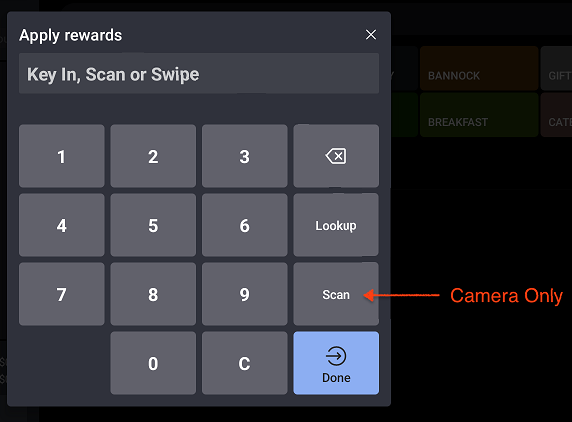
注意:Toast 应用程序中的扫描按钮(如下所示)使用 POS 设备的摄像头进行扫描。如果您尝试使用条码扫描仪,只需使用您的扫描仪即可(不要按下 扫描 按钮)。