翻译仅供参考。您与 Toast 签署的任何法律协议(包括但不限于《商户协议》和《终端用户许可协议》),其订立语言可能不同于以上页面所使用的语言,无论是否提供本页面其他语言的译文,均应以您所签署的协议条款为准
将蓝牙扫描仪与 Toast 手持设备配对
上次更新时间:2026年9月17日 08:53
问题
如何将蓝牙扫描仪与我的 Toast Go® 手持设备配对?
回答
开始之前:Toast 手持设备配置
请注意,您的设备需要处于移动版本 2.70 或更高版本,才能将蓝牙扫描仪设备与 Toast 手持设备配对。Toast Go® 3 无需连接扫描仪;它们本身就配备了条码扫描功能。要了解更多信息,请参阅 哪些扫描仪与 Toast Go® 手持设备兼容?。
在连接扫描仪之前,请按照此处概述的步骤配置您的商品和设备以接受条码: 设置并使用扫描仪。
Zebra DS2278 Scanner
- 在您的 Toast 设备上启用 SKU,并确保添加到 Toast 商品中的任何条码都已保存并发布。
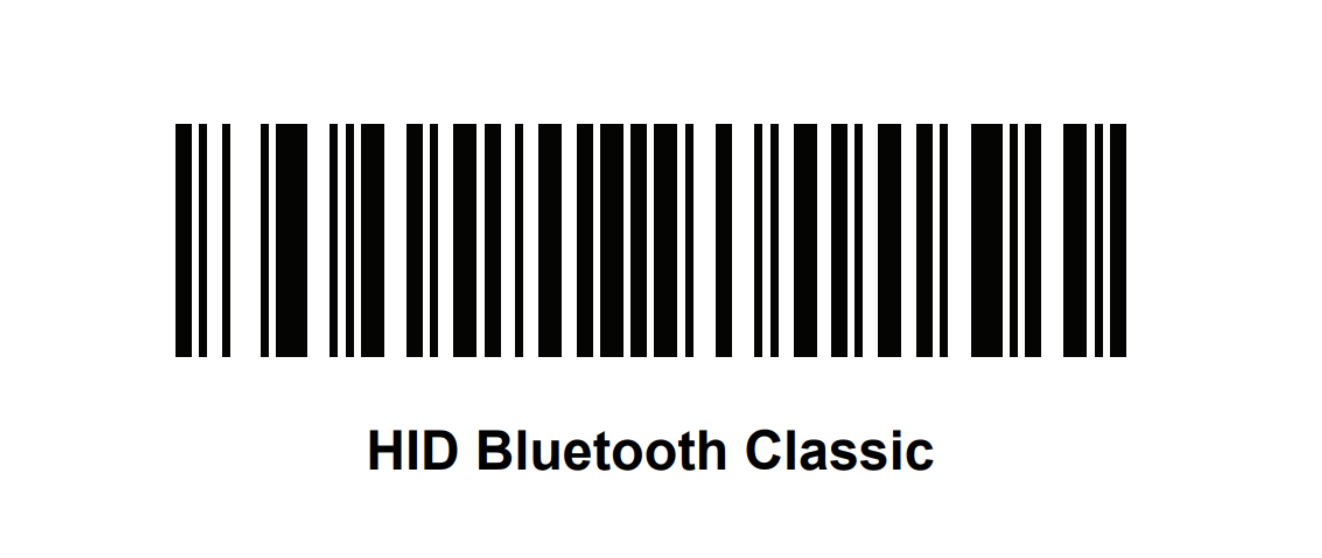
- 通过扫描下方的“HID Bluetooth Classic”条码来连接您的扫描仪。(第 6-6 页,PDF 第 103 页)
- 前往您想要配对的 Toast 设备上的蓝牙设置,并将其添加为新项目。它将显示为扫描仪的型号。
- 如果需要,您可以通过扫描下方的“恢复默认设置”条码将扫描仪恢复为默认设置(第 5-5 页,PDF 第 62 页)

完整用户手册可在此找到。
霍尼韦尔 Voyager 1602g 蓝牙扫描器
- 在您的 Toast 设备上启用 SKU,并确保添加到 Toast 商品中的任何条码都已保存并发布。
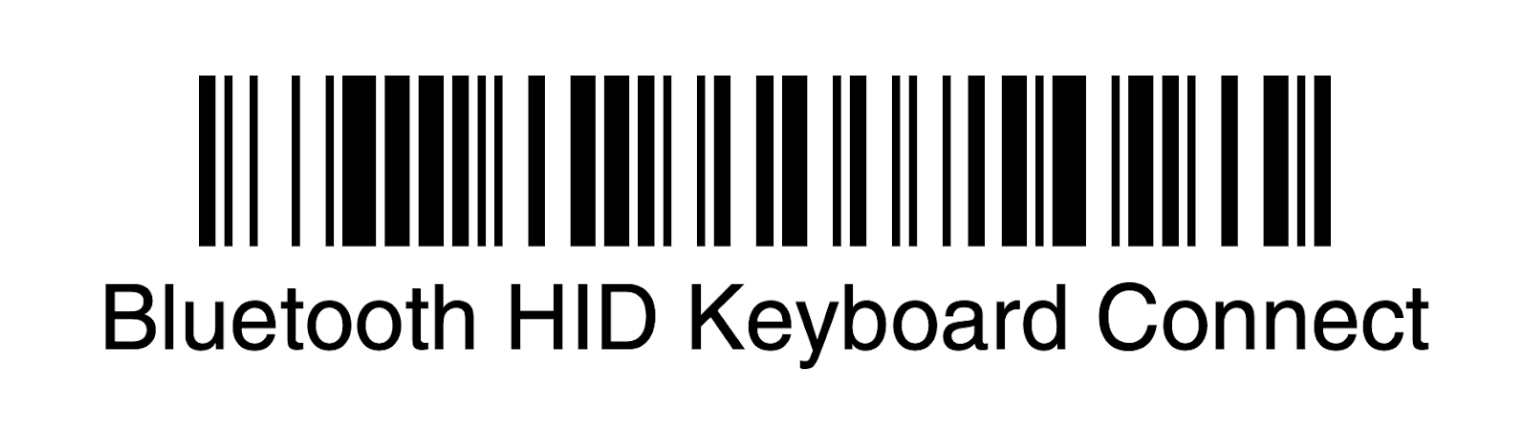
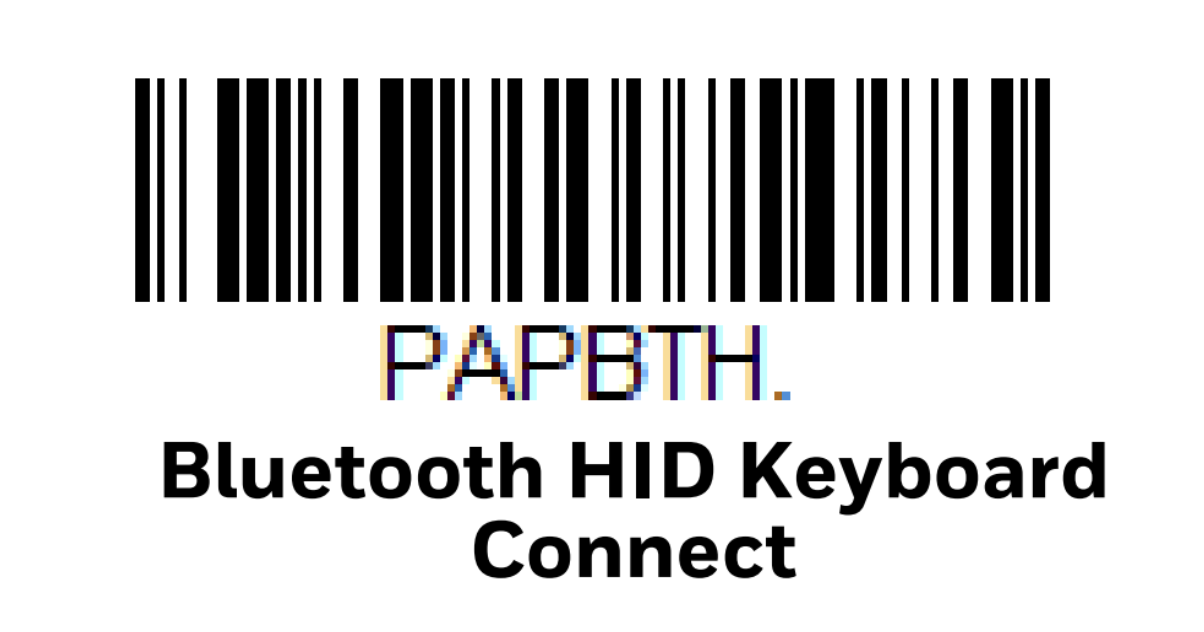
- 通过扫描下方的“蓝牙 HID 键盘连接”代码来连接您的扫描器。(PDF 第 5 页)
- 前往您想要配对的 Toast 设备上的蓝牙设置,并将其添加为新项目。它将显示为扫描仪的型号。
完整用户手册可在此找到。
霍尼韦尔 Voyager XP 1472g
- 在您的 Toast 设备上启用 SKU,并确保添加到 Toast 商品中的任何条码都已保存并发布。
- 确保扫描器已连接到底座。如果未连接:
- 将底座插入最近的电源插座
- 扫描底座底部的条码
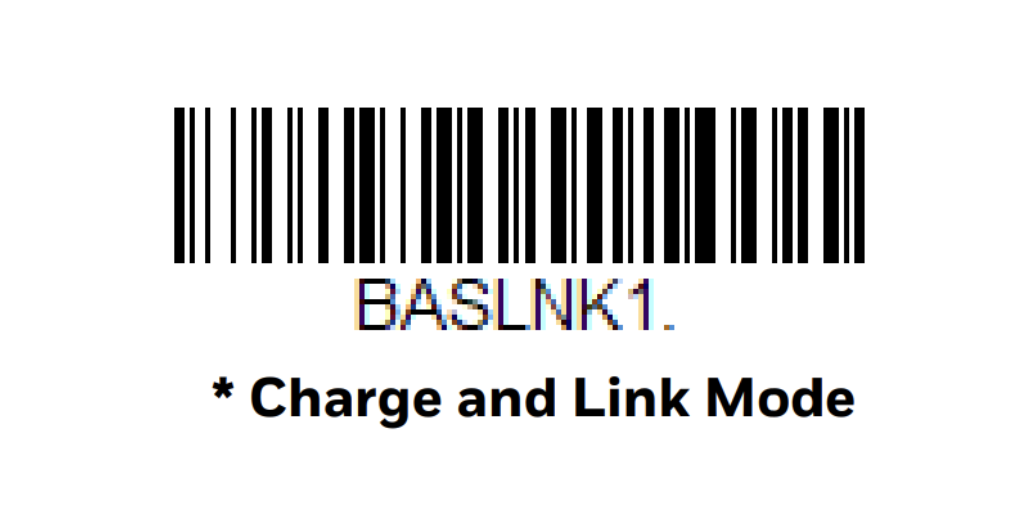
- 扫描下方的“充电和连接模式”条码 (PDF 第 65 页)
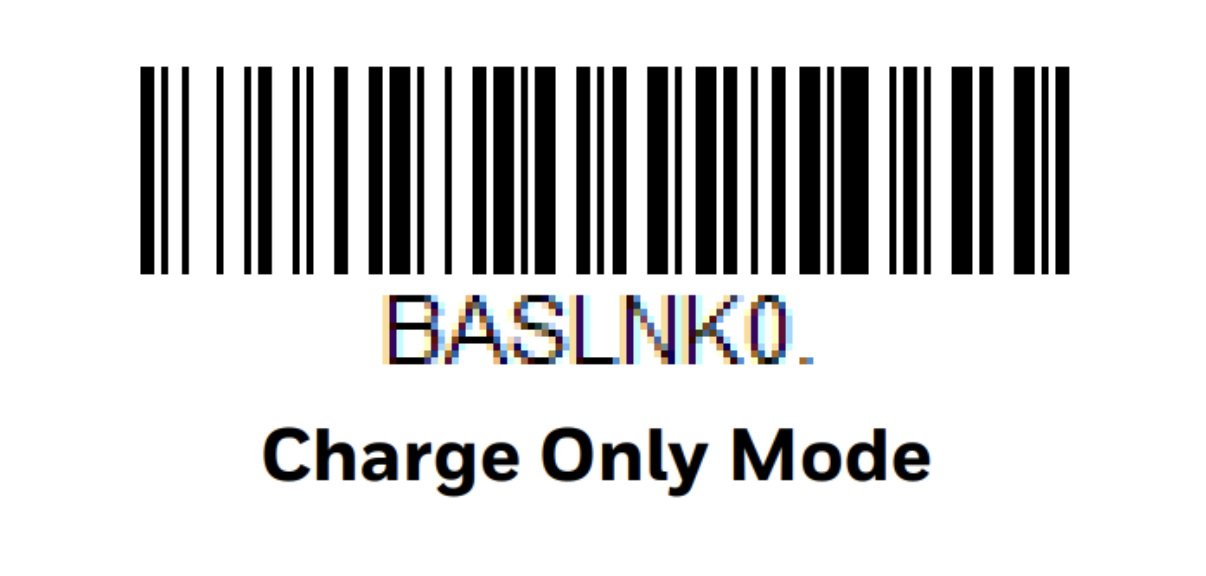
- 连接后,通过扫描下方的条码将底座更改为“仅充电模式” (PDF 第 65 页)
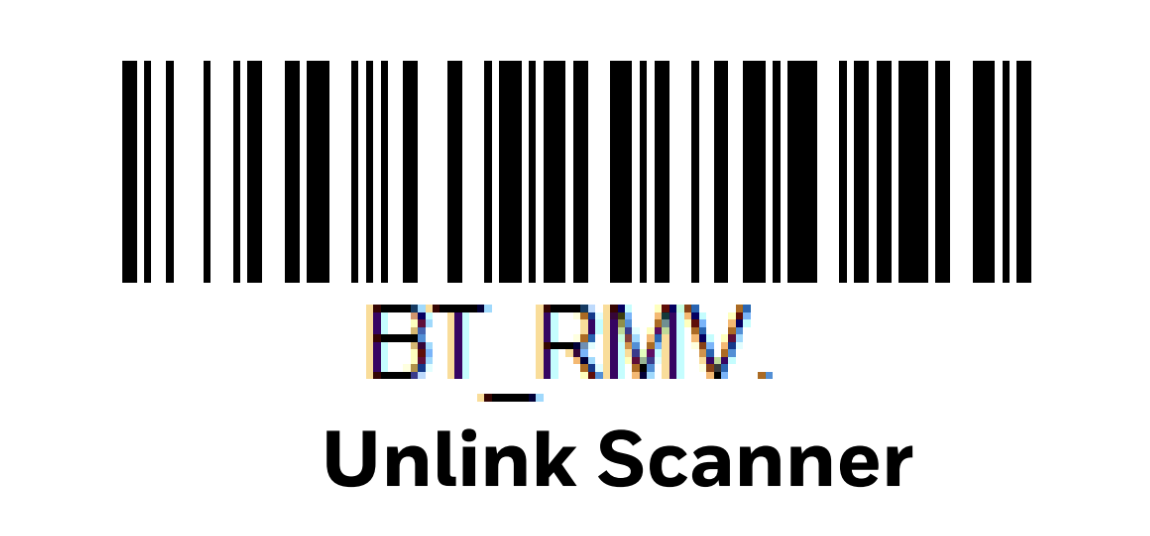
- 接下来,通过扫描下方的“取消连接扫描器”条码来取消扫描器的连接 (PDF 第 66 页)
- 现在,扫描器可以通过蓝牙与您的设备配对。扫描下方的“蓝牙 HID 键盘连接” (PDF 第 80 页)。然后转到您想要配对的 Toast 设备上的蓝牙设置,并将其添加为新项目。它将显示为扫描仪的型号
完整用户手册可在此找到。