xtraCHEF:获取 QuickBooks 提取错误方面的帮助
上次更新时间:2026年7月7日 12:57
如果您在将发票从 xtraCHEF 提取到 Quickbooks 时收到错误消息,请了解如何纠正此错误。
确定提取是否成功
要确定提取是否已成功导入 QuickBooks,请查看 提取监控器。对于任何非绿色的发票提取状态,请针对该特定文件选择 查看详情。
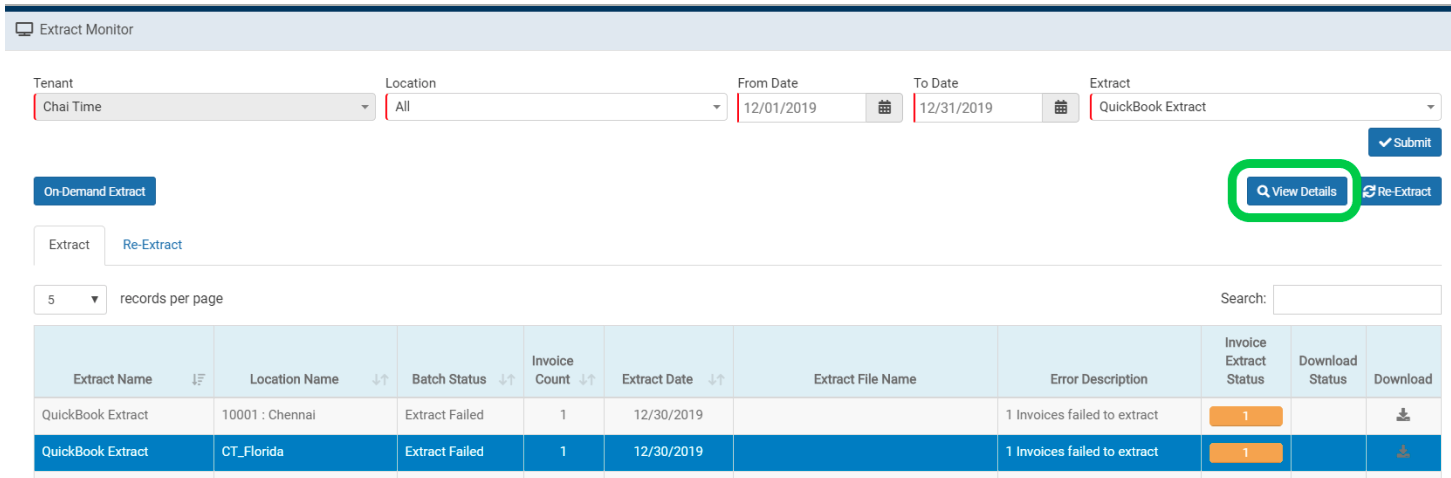
根据错误消息的内容,使用本指南解决该错误。
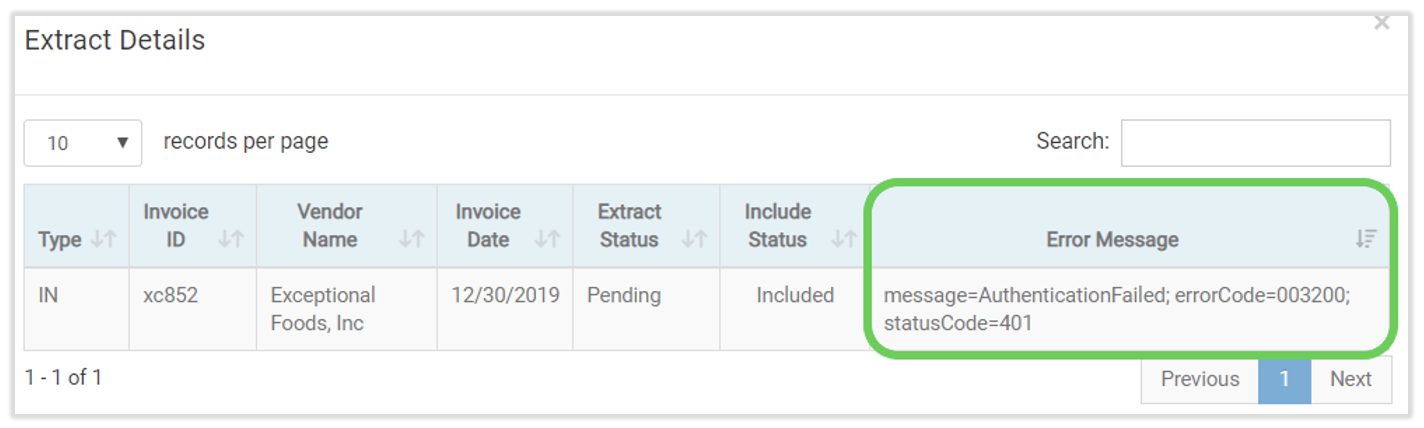
QuickBooks 错误代码
本指南的其余部分将介绍 QuickBooks 提取错误代码及其解决方法。
对供应商的引用无效
“账单中对 QuickBooks 供应商“供应商名称”的引用无效。QuickBooks 错误消息:参数无效。”
或
“供应商“供应商名称”在 QuickBooks 中不存在”
此类错误是由于供应商代码与 QuickBooks 中列出的供应商名称或“显示名称为”不匹配所致。可以通过以下步骤更正供应商代码:
- 打开 xtraCHEF 左侧菜单栏上的 供应商 页面。
- 搜索相关的特定供应商。
- 选择要更新的 租户供应商代码。
- 进行更改并选择 勾选按钮。
- xtraCHEF 中的供应商代码应与 QuickBooks 中显示的供应商名称一一对应。
- QuickBooks Online:xtraCHEF 中的供应商代码应与供应商的“显示名称为”相匹配。
- QuickBooks Desktop:xtraCHEF 中的供应商代码应与 QuickBooks 中的供应商名称相匹配。
- xtraCHEF 中的供应商代码应与 QuickBooks 中显示的供应商名称一一对应。
- 更新租户供应商代码后,您即可从提取监控器中重新提取失败的文件。

对XCG-TAX的引用无效
“账单中对QuickBooks账户‘XCG-TAX’的引用无效。”QuickBooks 错误消息:参数无效。”
此错误是由于您的页眉级费用的分配方式所致。xtraCHEF有四种页眉级费用,可以根据您的偏好进行分配。
- 销售税
- 运费/配送费
- 折扣
- 其他费用
有3种选项可处理这些页眉级费用。请选择以下三种选项之一:
- 在应用于发票的所有总账代码之间平均分配。
- 仅应用于发票上所列成本最高的总账代码。
- 应用于您QuickBooks系统内的特定总账代码。
如果未列出首选项,xtraCHEF将把这些费用应用于默认总账:XCG-FC、XCG-OC、XCG-DC和XCG-TAX。
账户在QuickBooks中不存在
“账户‘1234’在QuickBooks中不存在”
或
“账单中对QuickBooks账户‘1234’的引用无效。”QuickBooks 错误消息:参数无效。列表中不存在指定的记录。
当发票所列的 GL 代码未在您的 QuickBooks 系统中列出时,可能会出现此错误。此错误将出现在所有带有提取错误消息中指定 GL 代码的发票上。
选项 1:如果 GL 正确,但在 xtraCHEF 中的列出方式与在 QuickBooks 中的显示方式不同,则可以通过以下步骤编辑 GL 代码:
- 选择 xtraCHEF 账户右上角的 齿轮图标 > GL 代码。只有租户管理员拥有此访问权限。
- 选择错误消息中列出的特定 GL 代码,然后选择 编辑 GL 代码。
- 然后更新 GL 代码以使其与 QuickBooks 中的列出方式匹配。选择 保存。
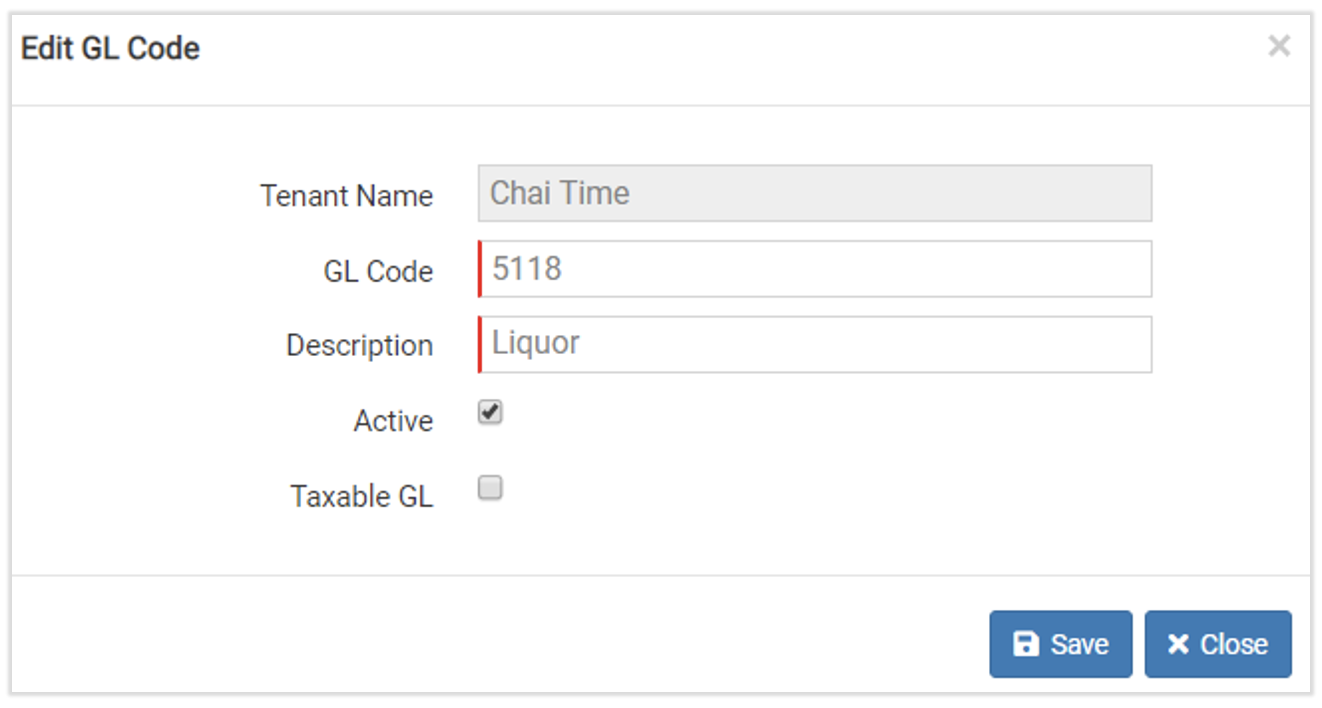
选项 2:如果错误消息中显示了错误的 GL 代码,则表明发票上列出的产品分配了错误的类别。要更正此问题,请使用以下步骤从项目库中更新类别(GL 代码):
- 导航至 xtraCHEF 左侧导航栏中的 项目库。
- 使用下拉菜单筛选与发票关联的特定供应商,然后选择发票项目。
- 在页面底部,更新 类别 字段,您将看到 GL 代码字段相应更新。选择 保存更改。
- 类别更新后,尝试重新提取发票。

Message=AuthenticationFailed
“message=AuthenticationFailed; errorCode=003200; statusCode=401”
此错误通常与 QuickBooks Online 令牌过期有关,或者可能只是 QuickBooks 的超时错误。 首先,尝试从“提取监控”或“发票搜索”中重新提取提取文件或特定发票。如果再次收到相同的错误,请引导客户刷新 QuickBooks 令牌。
要刷新 QuickBooks 令牌,客户需要:
- 导航至 xtraCHEF 右上角的 齿轮图标 > 账户设置。
- 选择 集成 选项卡。
- 选择 连接到 QuickBooks。
这将提示他们登录 QuickBooks Online,并且需要由具有 QuickBooks 管理员权限的人员完成。
字符串长度
“字符串长度短于或长于规范支持的长度”
发票 ID 过长。QBO 对发票 ID 的限制为 21 个字符。
- 导航至 xtraCHEF 左侧导航栏中的 搜索发票。
- 找到该发票并选择 编辑发票。
- 将发票编号更正为少于 21 个字符。
- 提交发票。
- 然后,您应该能够从“发票搜索”中重新提取该发票。
功能不受支持
“错误消息:功能不受支持错误。”
此错误表明该 QuickBooks 版本不支持 API 集成。QuickBooks Online 的 Self-Employed 和 Simple Start 版本不支持与 xtraCHEF 集成。以下是支持 API 集成的 QuickBooks Online 版本:
- QuickBooks Online Essentials
- QuickBooks Online Plus
- QuickBooks Online Advanced
地点账号未分配
“警告:XtraCHEF 中未分配地点账号。账单已推送至 QBO,但未分配任何类别。”
这不是提取失败;带有此警告的发票仍将提取至 QuickBooks。这是一个来自 QuickBooks 的提取警告,说明此地点的账号与该地点名称在 QuickBooks 中的显示方式不匹配。 租户管理员可通过以下步骤解决此错误:
- 选择 xtraCHEF 右上角的 齿轮图标 > 地点。
- 选择有问题的特定地点。
- 选择 编辑地点详情。
- 按照在 xtraCHEF 中输入的类别名称编辑账号。
- 解决错误后,重新提取发票。
- 导航至 提取监控器。
- 选择提取失败的文件。
- 文件高亮显示后,请选择右上角的 重新提取。
如果相关发票完全没有提取,您需要确认以下事项:
- 确认发票上的所有行项目是否已映射到总账 (GL) 代码。
- 导航至 搜索发票,选择 发票编号,系统将列出分配给该发票的所有总账代码。如果列出了 未分配,则该项目应位于您该供应商的 映射发票项目 队列中。
- 确认发票处于已处理状态。如果不是,它可能位于您的异常、产品验证或审批队列中。
- 确认相关特定供应商是否列出了供应商代码。您可以通过在供应商中心 (Vendor Hub) 搜索该供应商来检查这一点。供应商代码应与以下内容一一对应:
- QuickBooks Online:供应商代码应与“显示名称为”(Display Name As) 一致。
- QuickBooks Desktop:供应商代码应与供应商名称一致。
确认上述步骤均不适用于该发票,但发票仍未提取后,请运行按需提取 (On-Demand Extract)。对于 QuickBooks Online,您可以按照以下步骤运行按需提取:
- 在 xtraCHEF 左侧菜单中选择 提取监控。
- 选择左上角的 按需提取 按钮。
- 将弹出一个窗口,显示按需提取中包含的发票数量。
如果您使用的是 QuickBooks Desktop,请按照 本文 中的步骤使用 Web Connector 运行手动同步。
刷新令牌失败
QuickBooks 使用身份验证令牌进行安全的 API 身份验证。这些令牌会随时间过期,可能需要通过重新连接您的 QuickBooks 账户来刷新。
- 以租户管理员身份登录 xtraCHEF。
- 通过选择 齿轮图标,然后选择 账户设置,导航至 QuickBooks 集成选项卡。
- 选择 与 QuickBooks 断开连接<1> 按钮。
- 选择“连接到 QuickBooks”按钮并登录您的 QuickBooks 账户。这将重新授权该集成。
- 运行手动同步以确认连接正常工作。