xtraCHEF:提取监控
上次更新时间:2026年4月8日 10:09
什么是提取监控?
提取监控 是 xtraCHEF 为您的第三方会计准备和记录发票提取的地方。在这里,您可以快速查看发票提取状态,重新提取失败的发票,并发起按需提取。提取监控也是您可以下载非 QuickBooks 会计系统的 CSV 文件提取的地方。
查看提取详情
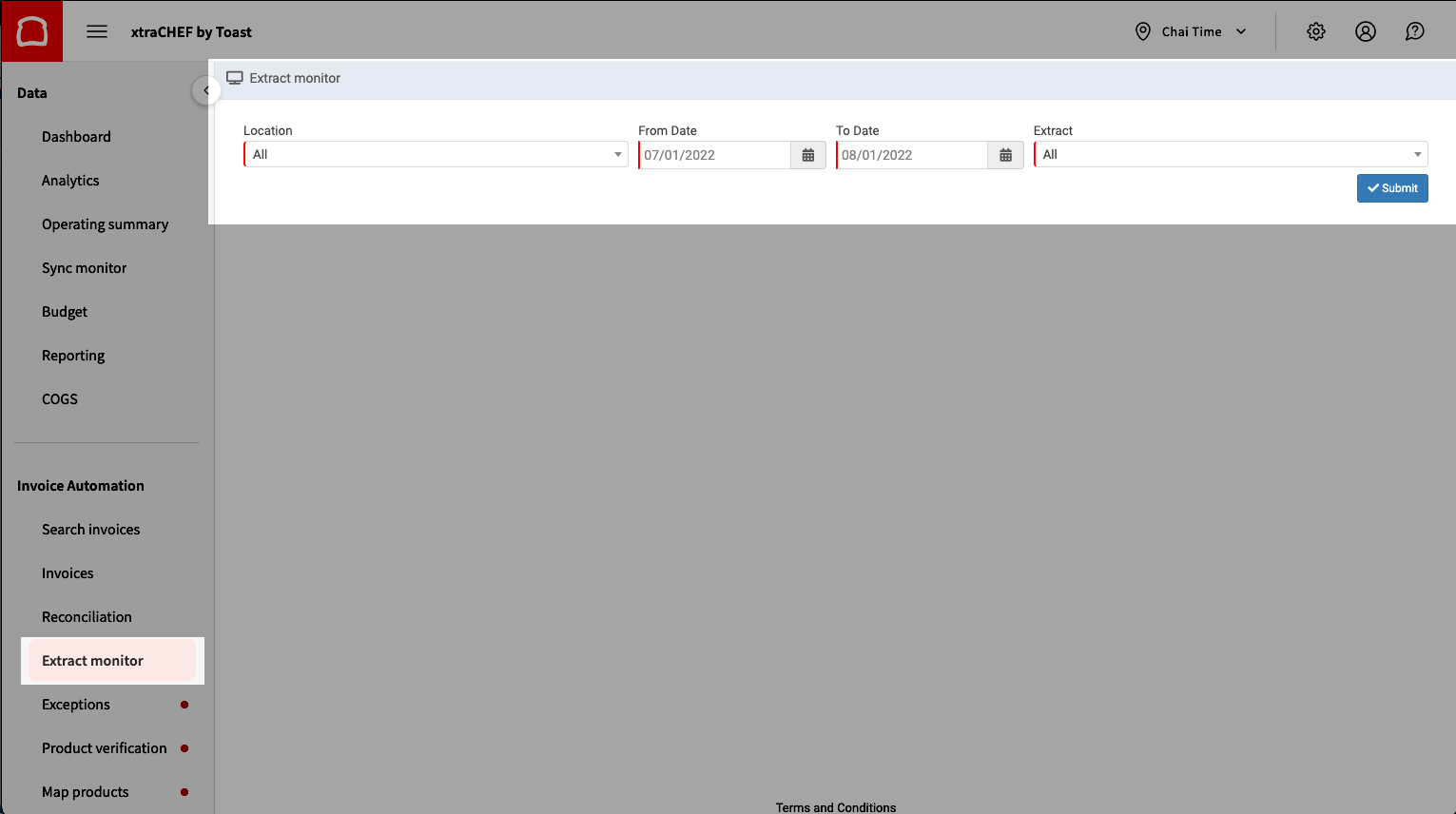
- 要开始,请在您的 xtraCHEF 账户左侧选择 提取监控。然后选择您的位置、日期范围和提取类型(您的提取类型将是您想要与之同步发票数据的软件)。开始日期 只能设置为您已同步的最早日期。
- 当您准备好时,选择 提交,您将看到您的发票提取及其批次状态的记录。
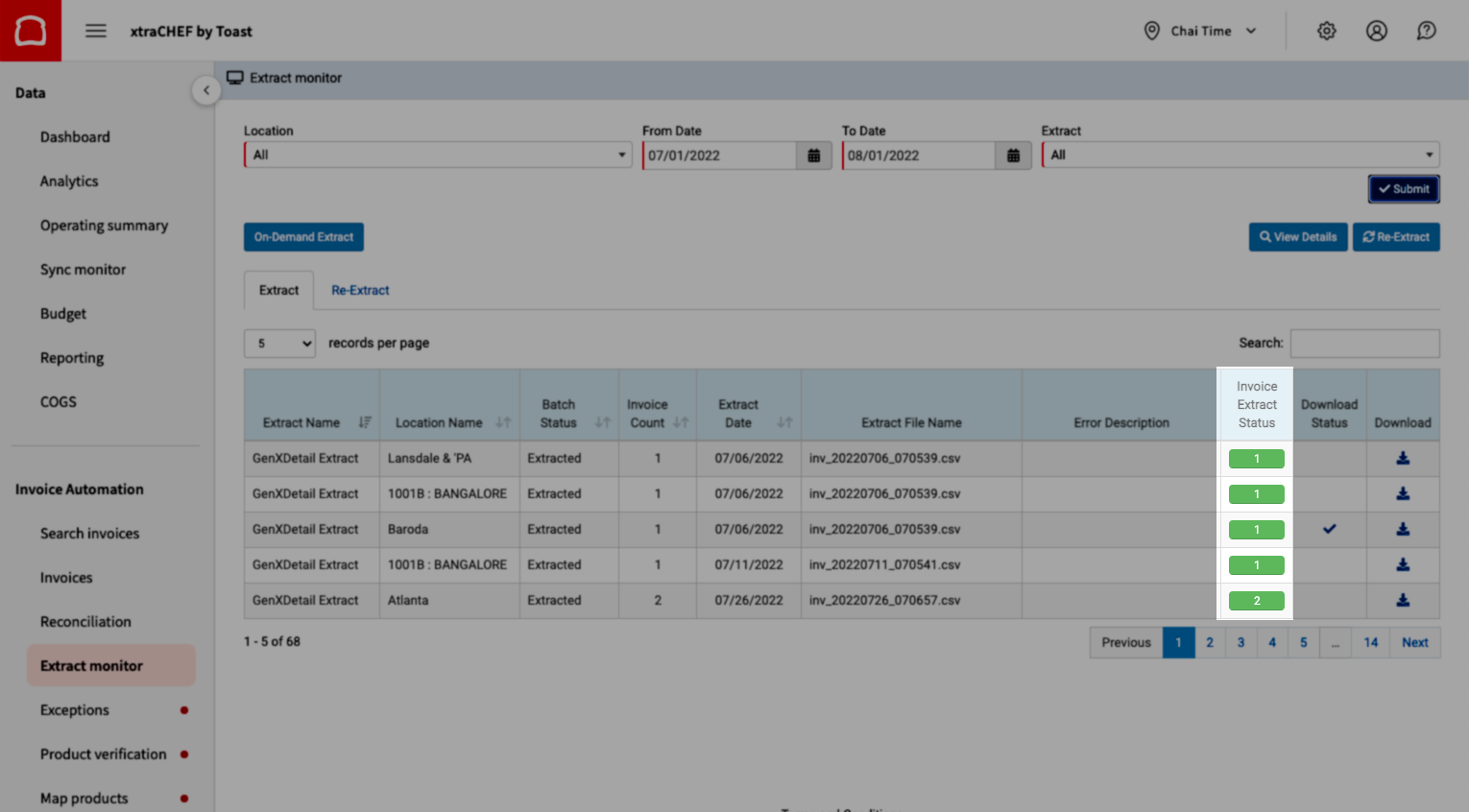
- 在您设置的日期范围内发生的任何提取将显示在下面。这些提取批次可能包含多个发票。提取状态将突出显示任何成功的提取并标注失败的提取。
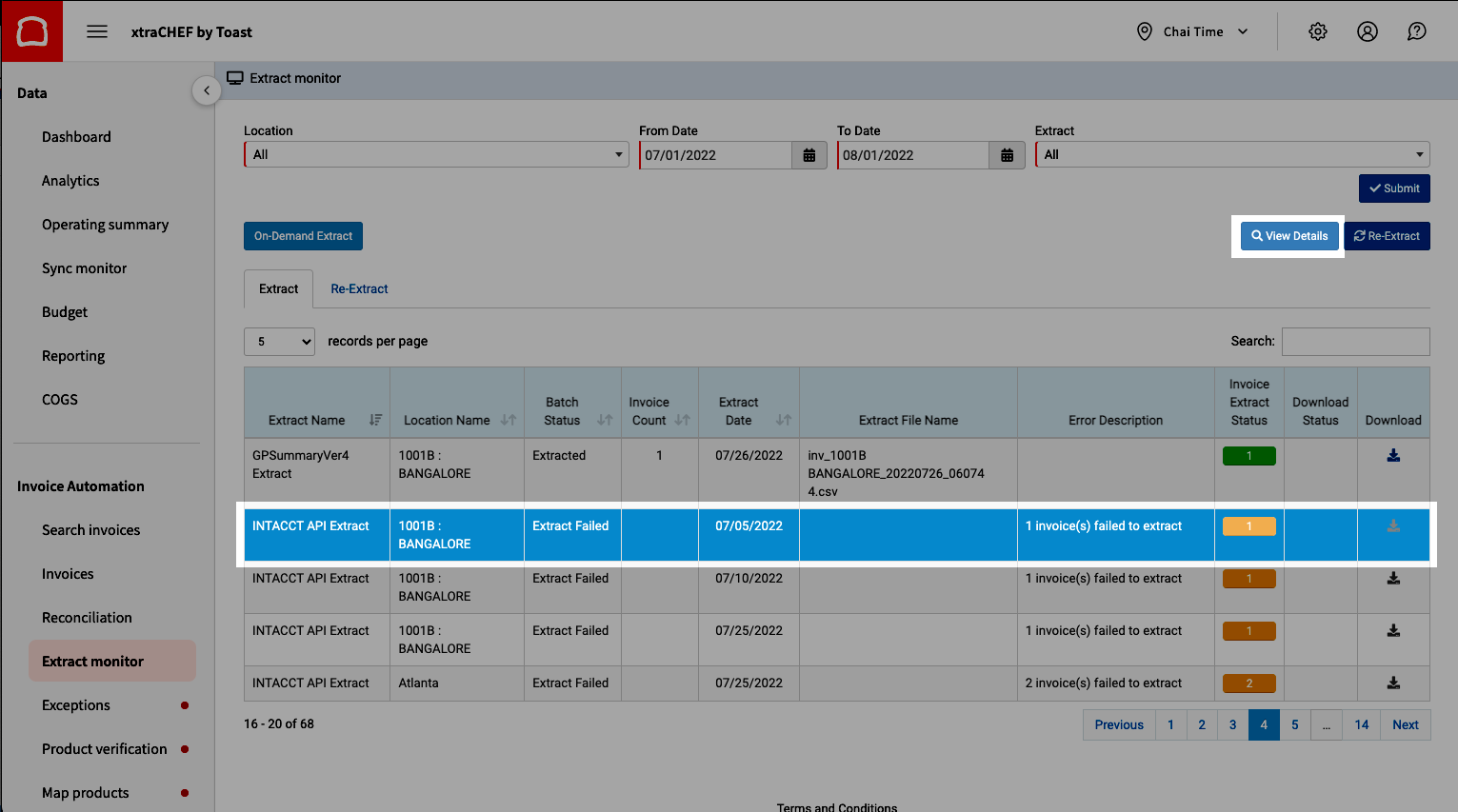
- 在发票提取状态列下,成功的提取显示为绿色,而失败的提取则为橙色。如果其中一张发票出现错误,它将显示为橙色。选择查看详情以了解特定发票的错误。
- 在大多数情况下,您将能够解决根本问题。然后可以重新提取发票,以确保应付账款没有缺口。
重新提取失败的提取
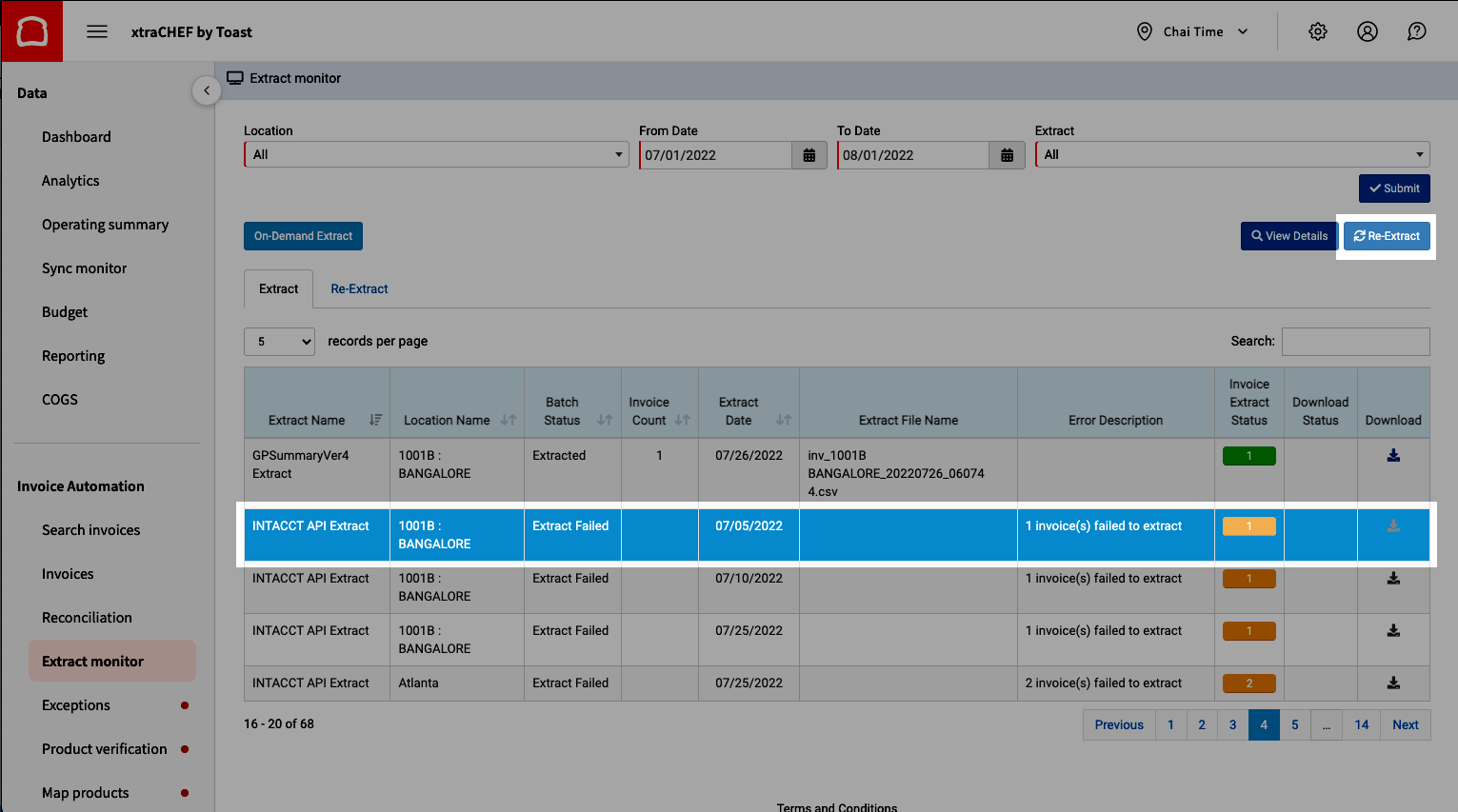
- 在发现发票提取失败的原因并解决根本原因后,您可以通过选择发票批次和重新提取来重新提取发票。
- 然后,在确认消息上选择是。注意:一次可以重新提取的发票数量是有限制的。限制根据日期范围和/或发票数量而有所不同。
您可能会注意到某些发票未能提取,因为发票日期早于xtraCHEF账户的提取日期。在xtraCHEF中,有一种简单的方法可以纠正此问题。注意:如果在位置级别启用了QuickBooks,请联系客户服务以更改开始日期。
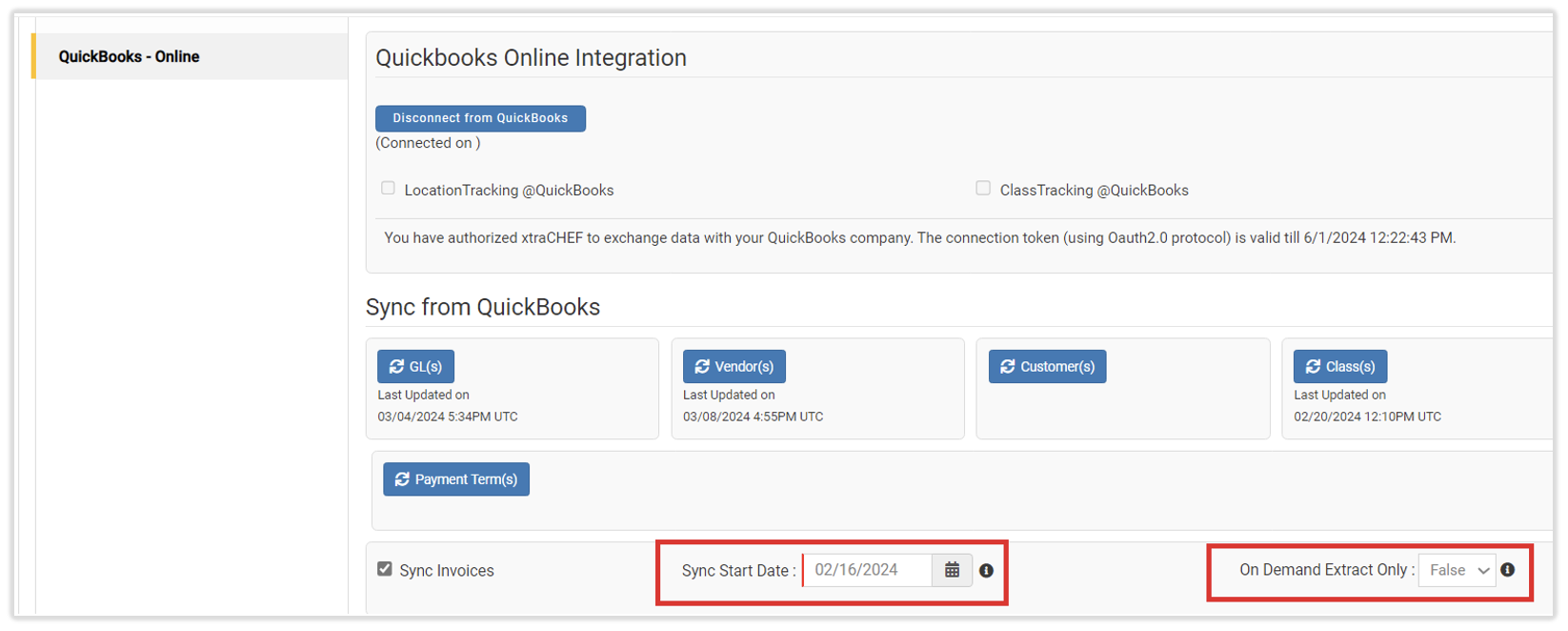
- 选择齿轮图标 > 账户设置 > 集成选项卡。
- 在从QuickBooks同步区域下,您可以调整希望开始同步发票的日期。
- 此外,您可以启用按需选项。这将仅在您使用按需提取仅按钮时允许发票同步,位于提取监视器中。
启动按需提取
您可以通过提取监视器启动按需提取。这将把当前处理的xtraCHEF中的任何发票推送到提取中。运行按需提取不会干扰您通常的提取节奏。要做到这一点,请选择按需提取。将呈现符合条件的发票列表,用户可以手动排除特定发票(通过发票日期和/或提取日期)以便于最终提取请求。

提取错误和解决方案
如果在使用提取监视器或执行提取时收到错误消息,请快速跳转到下面列表中的错误消息和解决方案:
- "在账单中对QuickBooks供应商"供应商名称"的引用无效。 QuickBooks错误消息:无效的参数。 或供应商'供应商名称'在QuickBooks中不存在。"
- "账户'1234'在QuickBooks中不存在,或在账单中对QuickBooks账户'1234'的引用无效。QuickBooks错误消息:无效的参数。指定的记录在列表中不存在。"
- "Message=AuthenticationFailed; errorCode=003200; statusCode=401"
- "字符串长度短于或长于规范支持的长度"
- "不支持的功能"
- "在账单中对QuickBooks账户"XCG-TAX"的引用无效。QuickBooks错误消息:无效的参数。"
- "警告:位置账户号码未在XtraCHEF中分配。账单已推送到QuickBooks Online,但未分配任何类别。"
- "支付 'XXXXX' 在QuickBooks中不存在。"
- "无效的账户类型:在继续之前,请检查您的账户详细信息。您可能需要为您的交易选择不同类型的账户。"
- "QuickBooks连接未建立。"
- "QuickBooks错误信息:位置0没有行。"
- "账户期间已关闭,无法通过服务API更新。"
- "账单中对QuickBooks AP账户 "XXXX" 的引用无效。QuickBooks错误消息:无效的参数。指定的记录在列表中不存在。"
- "发票未处于完成状态"
- "对象引用未设置为对象的实例"
- "重复发票"
"对QuickBooks供应商 "供应商名称" 的引用无效。 QuickBooks错误消息:无效的参数。或 供应商 '供应商名称' 在QuickBooks中不存在。"
此类错误是由于租户供应商代码与QuickBooks中列出的供应商名称或 "显示名称" 不匹配。要解决此问题,您必须在xtraCHEF的 供应商 中更正供应商代码,以匹配QuickBooks中列出的内容。
完成以下步骤:
- 从 xtraCHEF 的左侧菜单栏中选择 供应商。
- 搜索特定的供应商。
- 选择您希望更新的 供应商代码。
- 确保 xtraCHEF 和 QuickBooks 中的供应商代码相同。要查看此字段,请在 QuickBooks 中编辑供应商信息。
- QuickBooks Online:供应商代码应与 显示名称字段匹配。
- QuickBooks Desktop:供应商代码应与 供应商名称在桌面中匹配。
- 一旦供应商代码更新,您可以从 提取监视器 或 搜索发票 中重新提取失败的文件。
"账户 '1234' 在 QuickBooks 中不存在,或者在账单中对 QuickBooks 账户 '1234' 的引用无效。"QuickBooks错误消息:无效的参数。指定的记录在列表中不存在。"
当发票上列出的 GL 代码未在您的 QuickBooks 系统中列出时,将返回此错误。此错误将出现在所有带有提取错误消息中指定的 GL 代码的发票上。
有两种可能但有条件的解决方案:
- 如果 GL 代码是正确的,但在 xtraCHEF 中的列出方式与在 QuickBooks 中不同,您可以编辑 GL 代码。
- 如果错误消息中显示的 GL 代码不正确,这将表明发票上列出的产品分配了错误的类别。要纠正此问题,您可以从您的项目库中更新 GL 代码。在这里了解如何:xtraCHEF:更改产品的 GL 代码或类别。
"Message=AuthenticationFailed; errorCode=003200; statusCode=401"
此错误通常与 QuickBooks Online 令牌过期有关。但是,这也可能是来自 QuickBooks 的超时错误。要确认是哪种情况,请首先尝试从 提取监视器 或 搜索发票 重新提取提取文件或特定发票。如果再次收到相同的 401 错误,您需要刷新您的 QuickBooks 令牌。为此,请按照 xtraCHEF 中的步骤操作:QuickBooks Online 集成。
"字符串长度短于或长于规范支持的长度"
发票 ID 太长。QuickBooks Online 对发票 ID 的限制为 21 个字符。
- 导航到 搜索发票 并打开发票。
- 选择 查看详细信息。
- 更正 发票号码 字段,使其少于 21 个字符并提交发票。
- 然后,您应该能够从 提取监视器 或 搜索发票 重新提取发票。
"不支持的功能"
此错误表示您的 QuickBooks 版本不支持 API 集成。自雇和简单入门的 QuickBooks Online 版本不支持与 xtraCHEF 的集成。以下是支持 API 集成的 QuickBooks Online 版本:
- QuickBooks Online Essentials
- QuickBooks Online Plus
- QuickBooks Online Advanced
"在账单中对QuickBooks账户"XCG-TAX"的引用无效。QuickBooks错误消息:无效的参数。"
此错误是由于您的头部级别费用分配方式造成的。xtraCHEF有四个可以根据您的偏好分配的头部级别费用: 销售税,运费/分配费用,折扣,和其他费用。
您有3种选择来处理这些头部级别费用:在应用于发票的所有GL代码之间均匀分配,仅应用于发票上列出的最高成本的GL代码,或应用于您QuickBooks系统中的特定GL代码。
如果没有列出偏好,xtraCHEF将将其应用于默认GL:XCG-FC,XCG-OC,XCG-DC,和XCG-TAX。如果此错误出现并且您需要更改默认头部分解,请告知我们您的头部级别提取偏好,发送至support@xtrachef.com。
"警告:位置账户号码未在XtraCHEF中分配。账单已推送到QuickBooks Online,但未分配任何类别。"
xtraCHEF仅具有基于位置的类别分配。按照以下步骤提取带有类别分配的发票。
- 首先,从QuickBooks Online或QuickBooks Desktop导入类别到xtraCHEF。如果您已经导入,可以忽略此步骤。
- 在xtraCHEF中,导航到齿轮图标 > 位置。
- 选择编辑 位置详情。
- 在账户号码字段中,输入类别名称。确保您输入类别名称而不是参考号码。
- 一旦班级被分配,您的发票将反映相关的班级名称。注意:如果启用了位置和班级跟踪,则账户号码将与您会计系统中的位置同步。
"付款 'XXXXX' 在 QuickBooks 中不存在。"
当在 xtraCHEF 中输入的付款信息与在 QuickBooks 中输入的信息不匹配时,会出现此错误消息。要解决此问题,请导航到 QuickBooks > 设置> 所有列表 > 付款方式。然后,验证在 名称 列中输入的信息是否与在 xtraCHEF 中输入的信息完全匹配。
"无效的账户类型:在继续之前,请检查您的账户详细信息。您可能需要为您的交易选择不同类型的账户。"
登录 QuickBooks 并验证 GL 账户类型和代码是否与在 xtraCHEF 中指定的匹配。如果不匹配,请相应更新。一旦进行了更改,请在 xtraCHEF 中重新提取发票,路径为 搜索发票。
您必须先将 QuickBooks 连接到 xtraCHEF。阅读 xtraCHEF:开始使用 QuickBooks 在线集成 或 xtraCHEF:开始使用 QuickBooks 桌面集成。
"QuickBooks 错误消息:在位置 0 没有行。"
这种类型的错误表示没有为收据分配付款方式。每当在 RC(收据)文档类型下处理发票时,必须分配付款方式以将发票提取到 QuickBooks。
分配付款方式:
- 在xtraCHEF中选择搜索发票。
- 输入发票号码。
- 然后选择搜索>查看详情>编辑发票>付款详情。
- 在付款详情选项卡中,从下拉菜单中选择正确的付款方式。
- 选择提交发票。
一旦付款方式被分配,您可以重新提取所有失败的发票,以便它们在QuickBooks中反映。
"会计期间已关闭,无法通过服务API更新。"
由于发票日期的会计期间已关闭,此发票未被提取。 如果您需要从QuickBooks提取发票,可以将发票日期更新为当前会计期间。
"在账单中对QuickBooks AP账户"XXXX"的引用无效。QuickBooks错误消息:无效的参数。指定的记录在列表中不存在。"
当GL代码信息不匹配时,会出现此错误消息。请确保xtraCHEF和QuickBooks中列出的GL代码是相同的。
"发票未处于完成状态"
要解决此问题,您必须将发票状态从"待处理"更改为"已处理"。
"对象引用未设置为对象的实例"
首先,确保GL代码和类别、供应商代码以及发票状态已分配给发票。
- 如果没有缺失信息,请重新提取发票。
- 如果在重新提取后仍然遇到相同的错误消息,请联系客户服务。
"重复发票"
此类错误表示相同的发票号码已被提取到您的QuickBooks中。检查您的会计软件,看看相同的发票号码是否已经存在。