xtraCHEF:配方 - 产品组合映射
上次更新时间:2026年7月7日 15:56
产品组合映射概述
产品组合映射允许您将菜单项(直接从您的 Toast POS 同步)连接到相应的配方(在 xtraCHEF 中构建),并将您的修饰符连接到特定的产品或预制配方。此映射步骤可解锁高级利润率报告,该报告会同时考虑您的销售额和食品成本。
- 注意:您的产品组合报告、实际与理论分析以及库存消耗报告只有在完成产品组合映射后才会填充。理论分析和库存消耗报告只有在完成产品组合映射后才会填充。
在开始产品组合映射之前,您需要:
- 集成您的 xtraCHEF 和 Toast POS。这将同步您的菜单项和修饰符数据。
- 创建了涵盖菜单项和修饰符背后成分与用量的配方和预制配方。
完成这些步骤后,您就可以开始产品组合映射了。
回到顶部
产品组合映射指南
要开始产品组合映射,请选择配方 >产品组合映射。 您将看到两个选项:菜单项映射和修饰符映射。
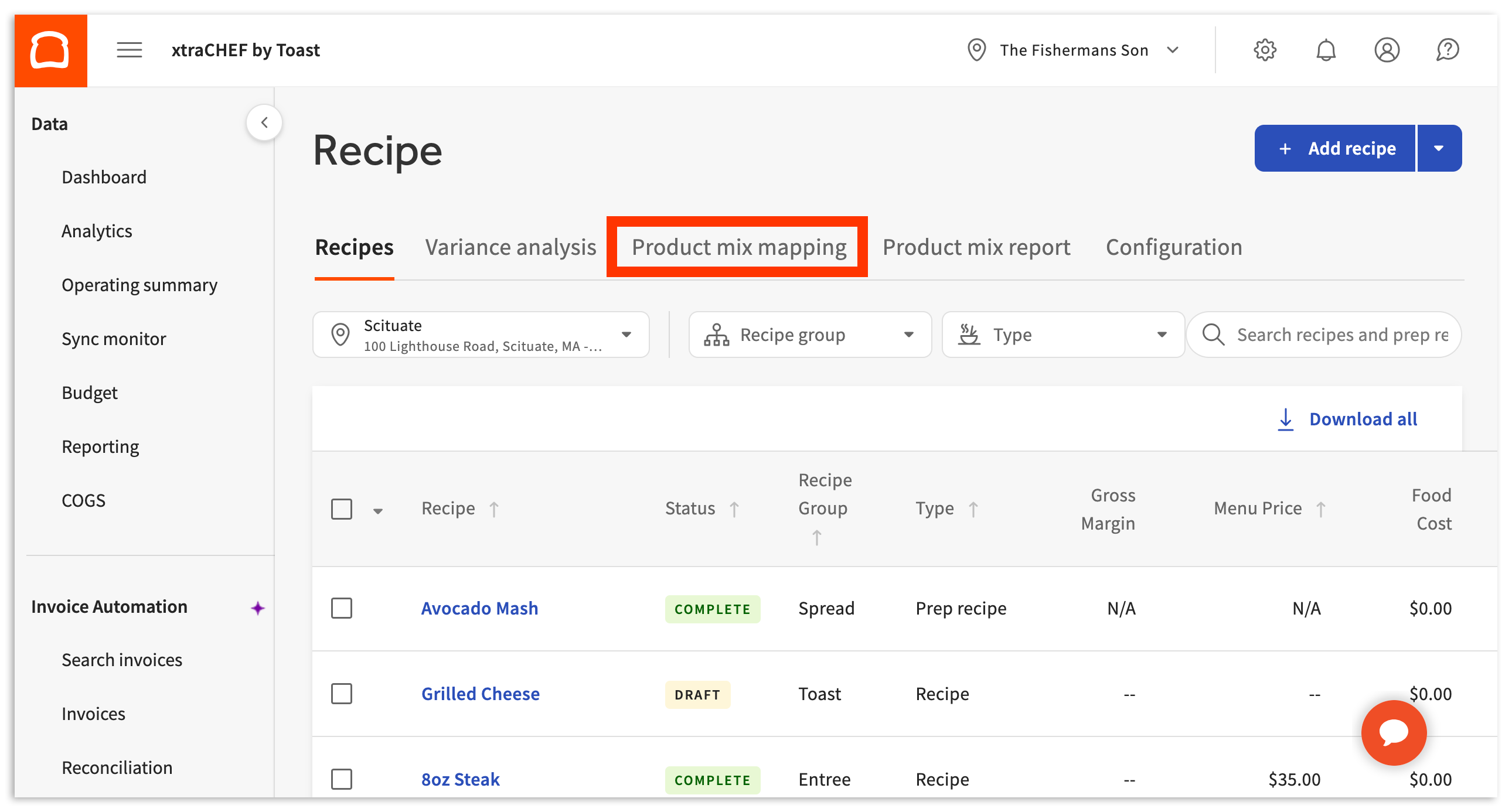
如果您在此列表中缺少菜单项或修饰符,这可能是由以下几个原因造成的:未在Toast Web中发布菜单更改,或者存储该项目的菜单未激活。此外,在Toast Web中发布并激活的任何菜单更改可能需要长达24小时才能与xtraCHEF同步。那么,您如何加快此过程以更快地将项目/修饰符映射到配方呢?我们将反向操作。导航到此页面上的配方选项卡,然后选择相应的配方。在与Toast菜单项配对下拉菜单中,选择从POS重新同步以手动同步过去24小时内Toast Web的菜单更新。在此处将菜单项与配方配对与使用以下说明相同。此功能仅适用于配方,不适用于准备配方。
菜单项映射
菜单项映射<1>是您可以将Toast POS菜单项连接到xtraCHEF配方的地方。首先选择菜单项映射。默认情况下,所有现有菜单项都将填充在此处。
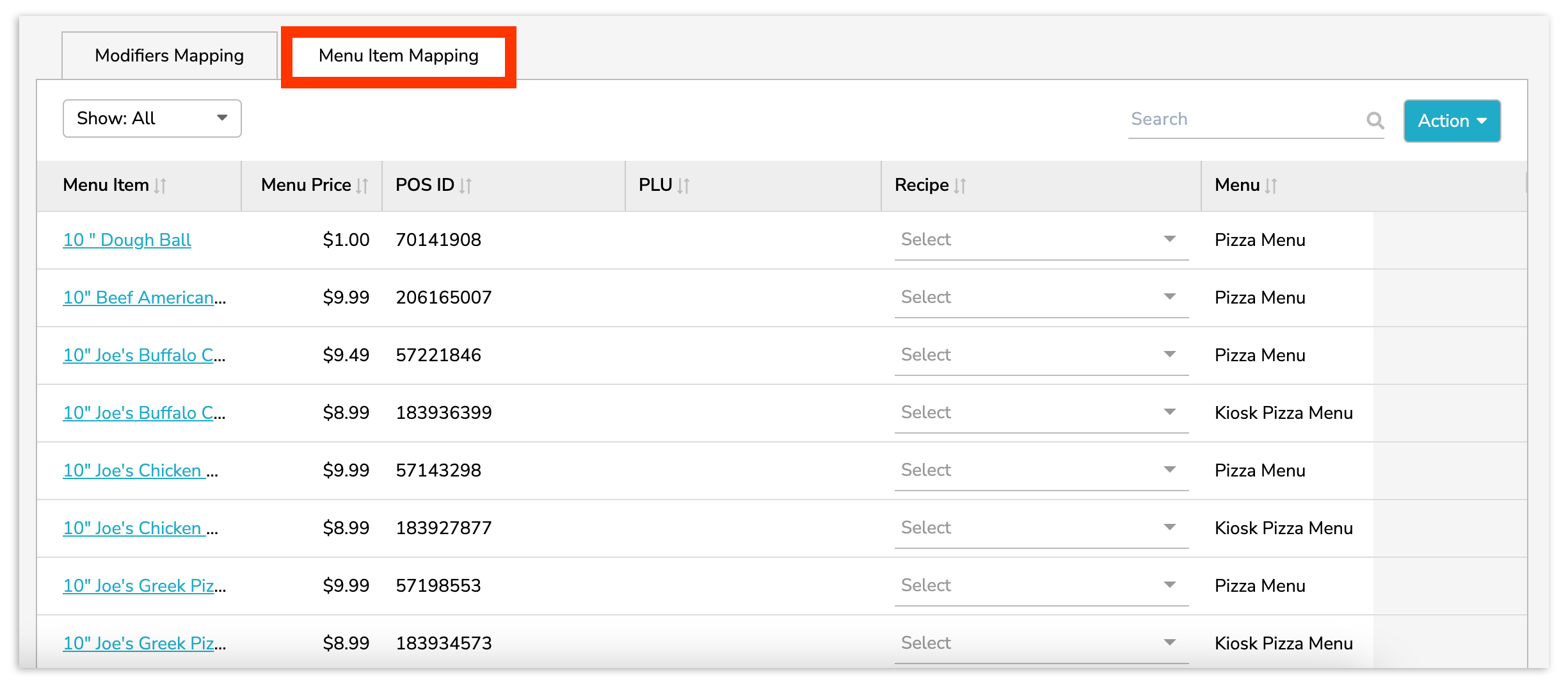
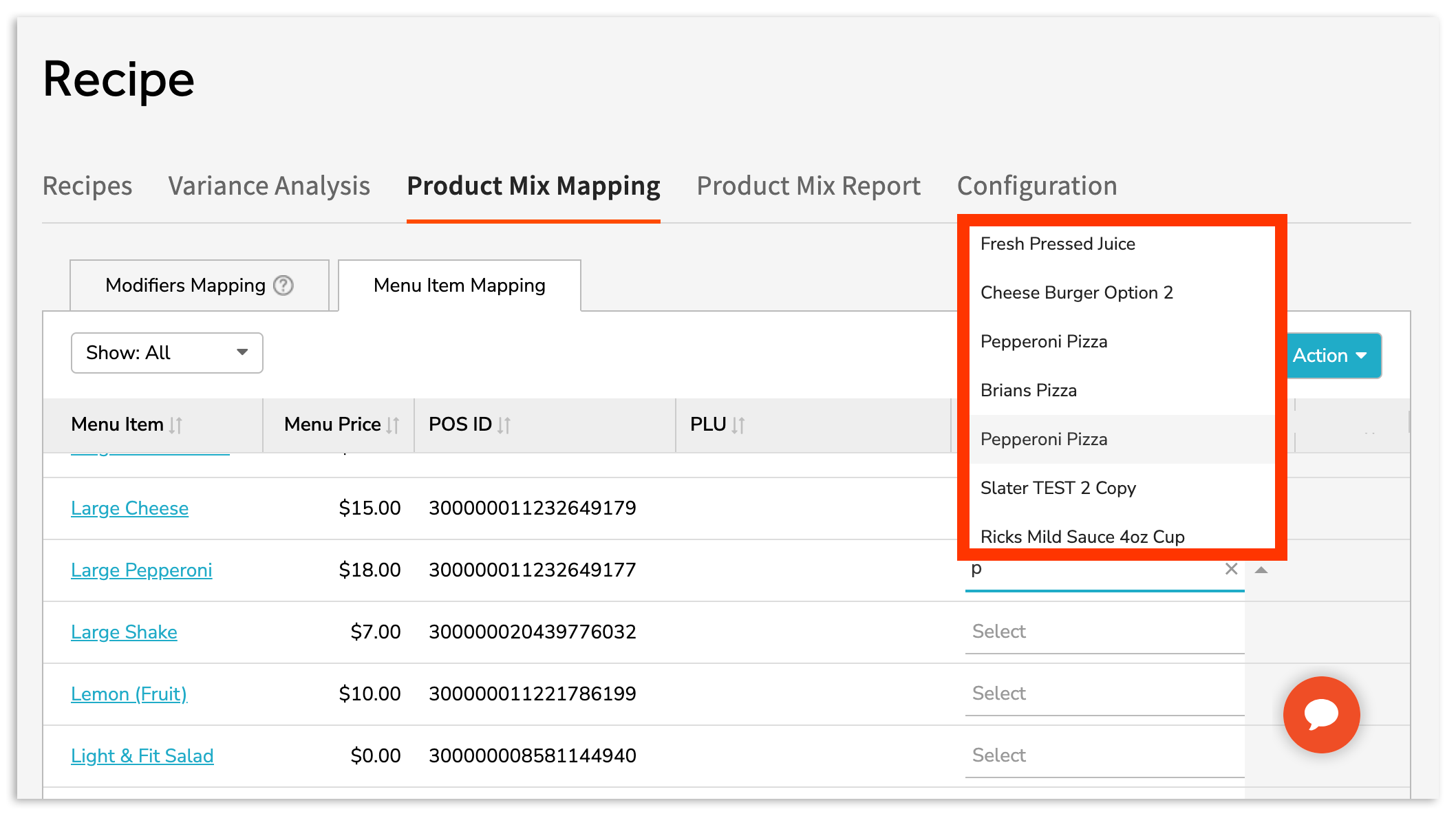
要映射菜单项,请选择配方字段。然后,选择相应的配方。
选择相应的配方后,点击 绿色对勾图标 以保存您的工作。根据浏览器窗口大小,您可能需要向右滚动才能看到并选择此图标。
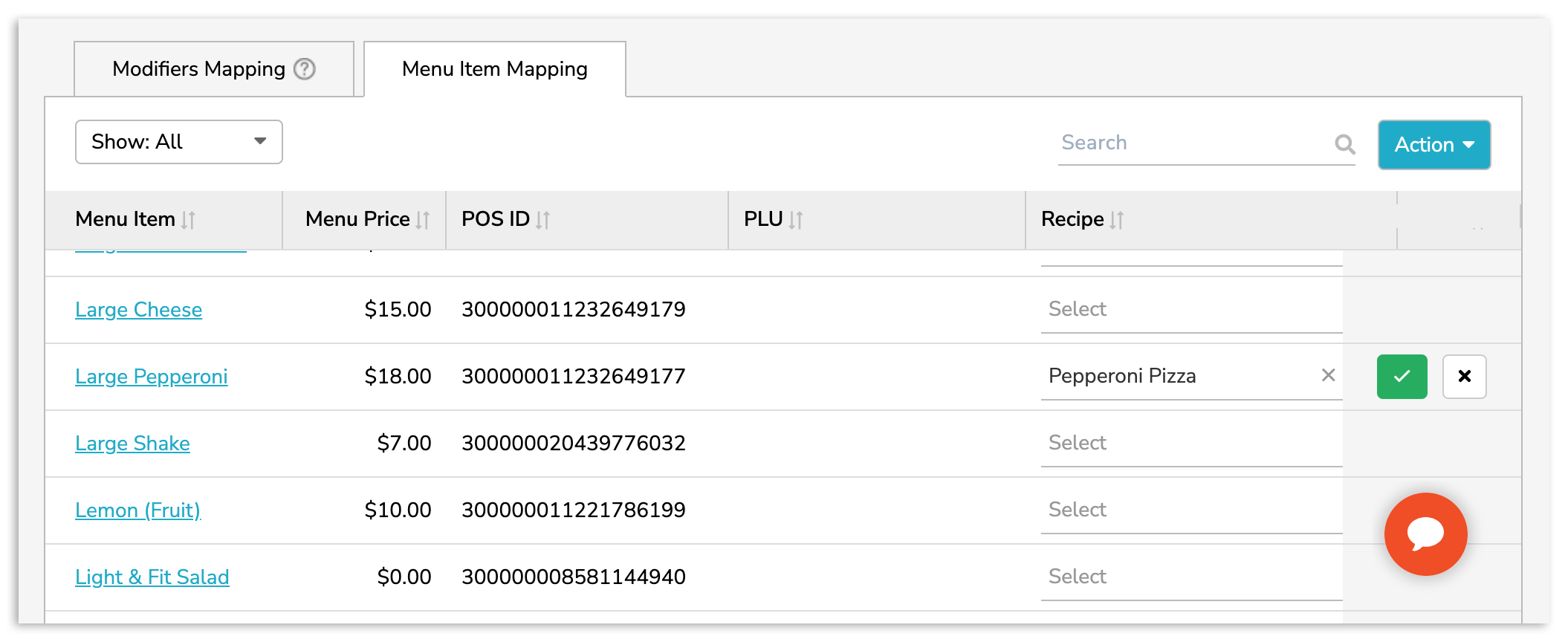
为了确保报告准确,请重复此步骤,直到所有活动的 菜单项 都已映射。
回到顶部
修饰符映射
新功能!嵌套修饰符 为您的 Toast 菜单中的父级修饰符增加了额外的自定义选项,并可供 xtraCHEF Pro 客户使用。您现在可以将嵌套修饰符与您的 xtraCHEF 配方和原料相关联。它们也将相应地扣减库存和 AvT 报告。
修饰符映射 允许您将产品或预制配方与您可能拥有的各种附加原料或配菜相关联,这些原料或配菜在您的 Toast POS 中表现为修饰符。首先选择 修饰符映射。
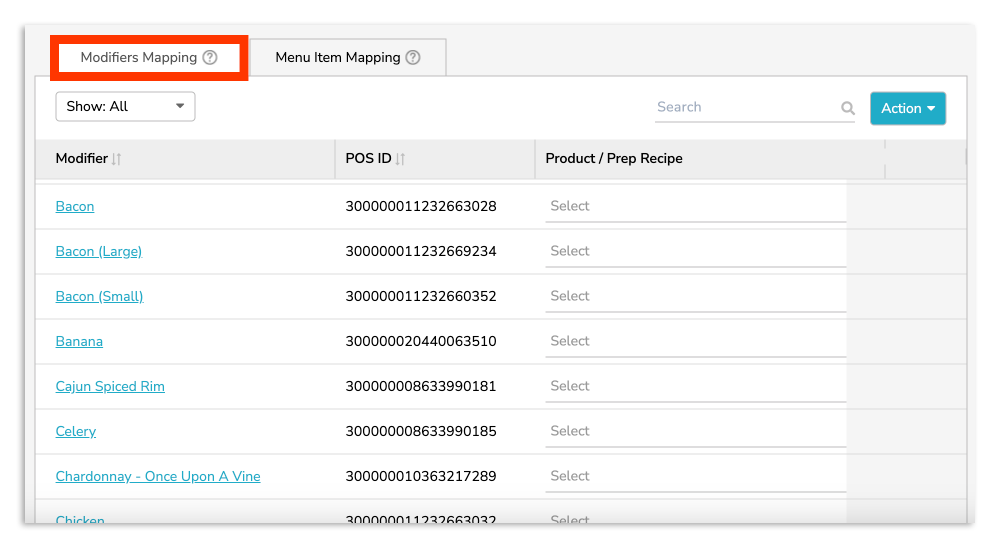
在此处,您将看到 Toast POS 中现有修饰符的列表。要映射修饰符,请选择 产品/预制配方 下拉菜单。然后搜索并选择相应的 产品 或 预制配方。
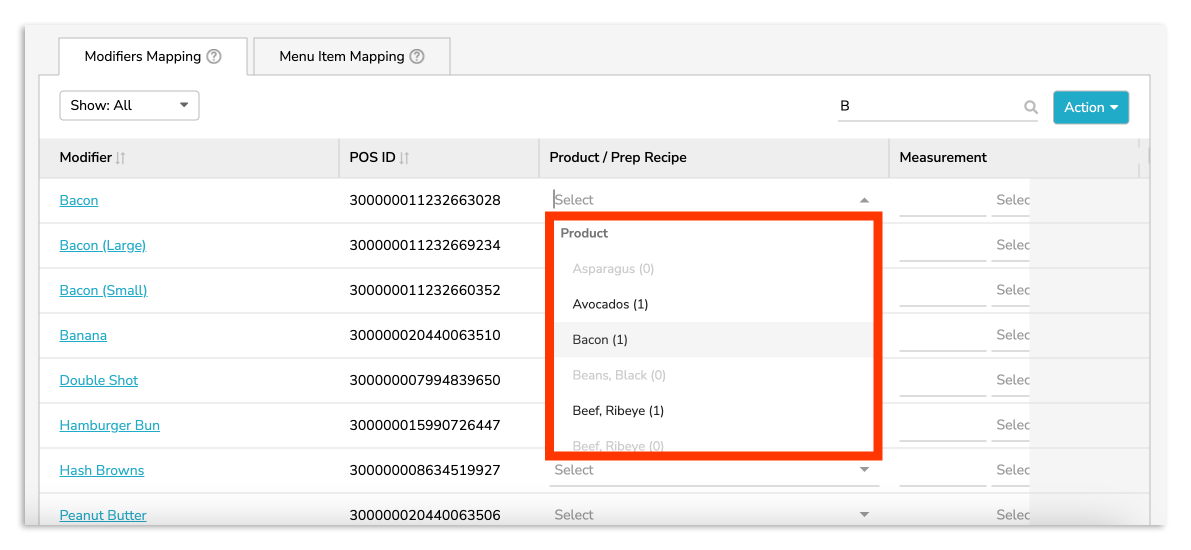
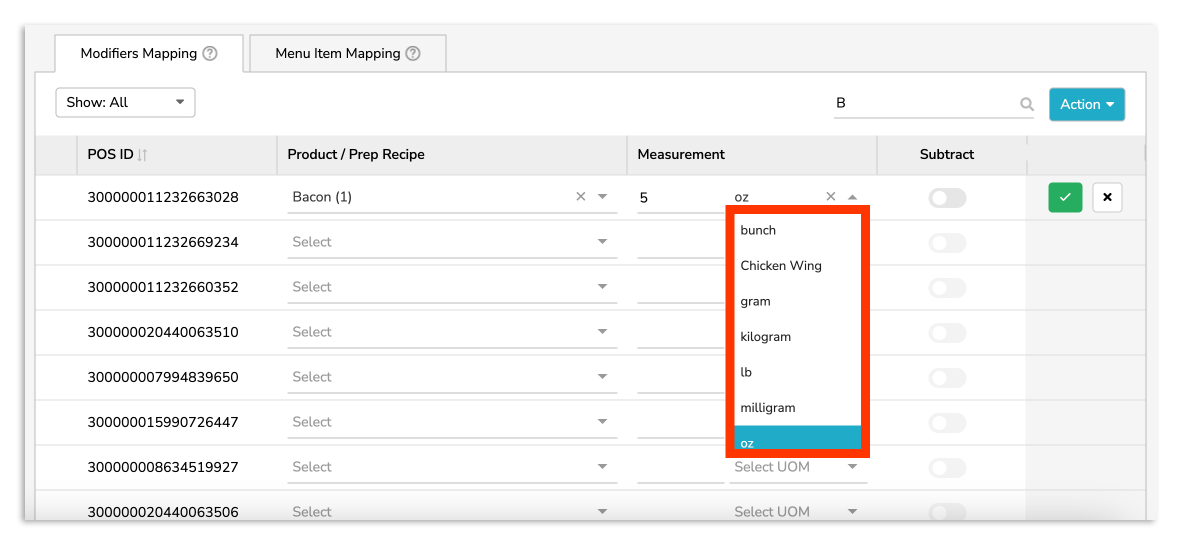
接下来,选择 计量 字段。在此处,您可以为修饰符所消耗的部分指定数量和计量单位 (UOM)。
提示:选择修饰符名称以查看其适用的菜单项。
如果您正在编辑的修饰符会移除某种配料,您可以向右滚动并选择 减去 滑块。它现在将从您的配方中减去该成本,而不是增加此配料和计量单位组合的额外成本。
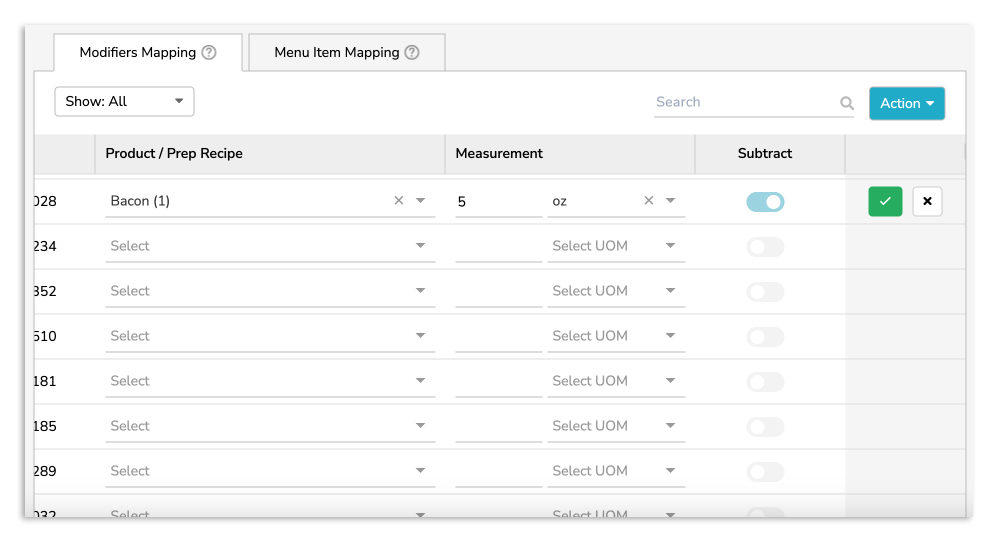
选择 绿色复选标记图标 以保存您的工作。根据浏览器窗口大小,您可能需要向右滚动才能看到并选择此图标。
如果您有名称相同的重复修饰符,xtraCHEF 可能会询问您是否要将其复制到所有重复的修饰符。如果计量单位在您的重复修饰符所适用的所有配方中不一致,请选择 否。正确的计量单位可以应用于修饰符映射中的其他重复修饰符,或在“菜单项映射”(在下节中说明)中的菜单项特定级别应用。
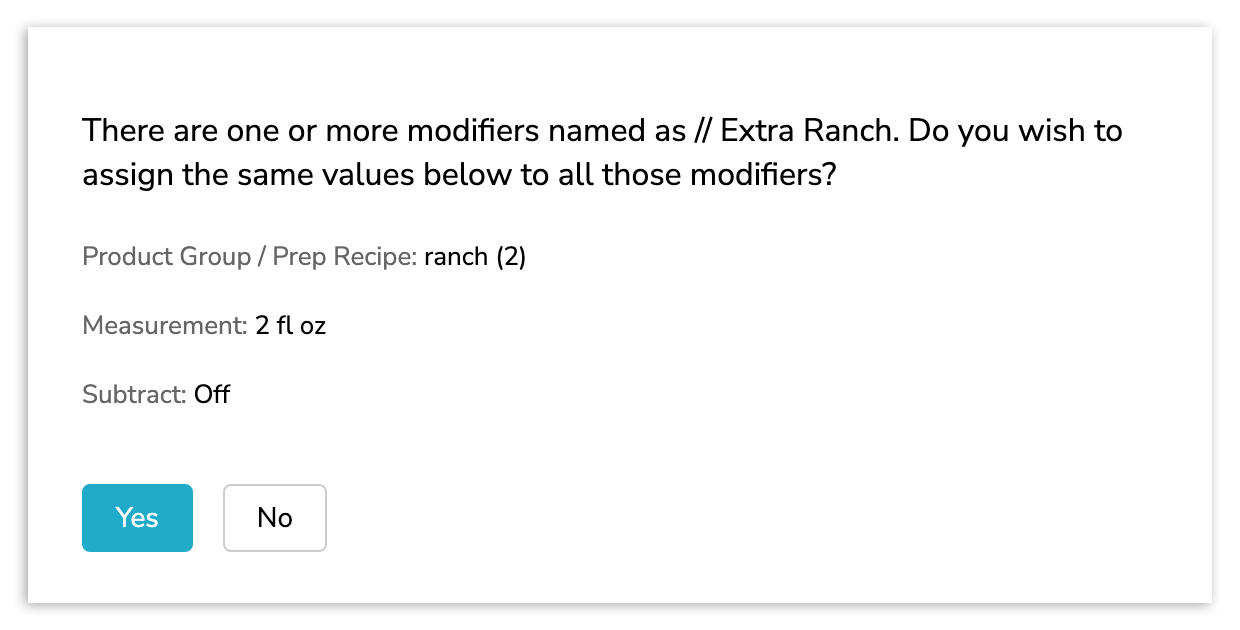
为了确保报告准确,请重复此步骤,直到所有活动的修饰符都已映射。
回到顶部
菜单项特定修饰符映射
菜单项特定修饰符映射可在以下情况下增加额外的自定义层级:
- 您的修饰符根据所应用的菜单项具有不同的计量单位。
- 您使用了 尺寸修饰符。
要映射菜单项级别的修饰符,请选择 菜单项映射。 然后,选择 菜单项 行。
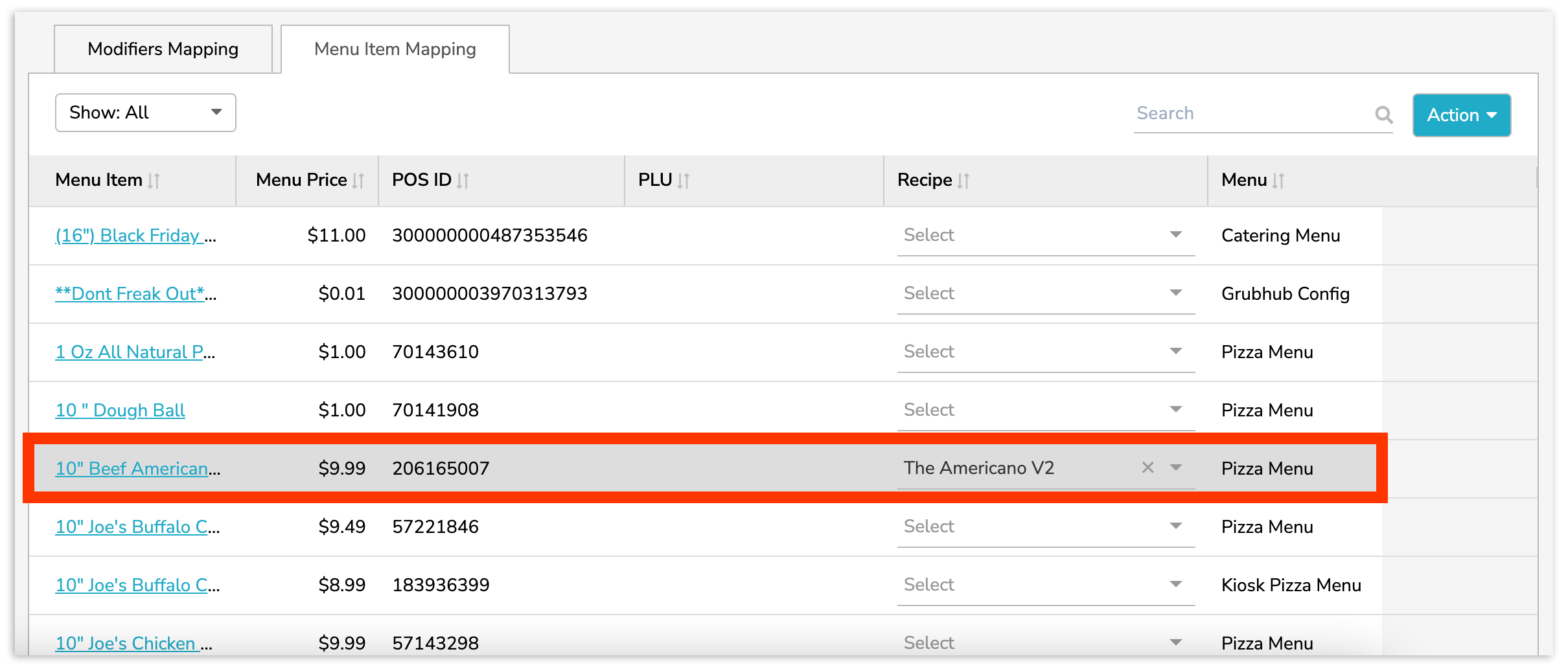
注意:菜单项必须映射到配方,才能查看和编辑菜单项特定的修饰符。
这将填充当前与您的菜单项相关联的所有详细信息,例如相应配方中指明的配料和计量单位、其修饰符以及尺寸。
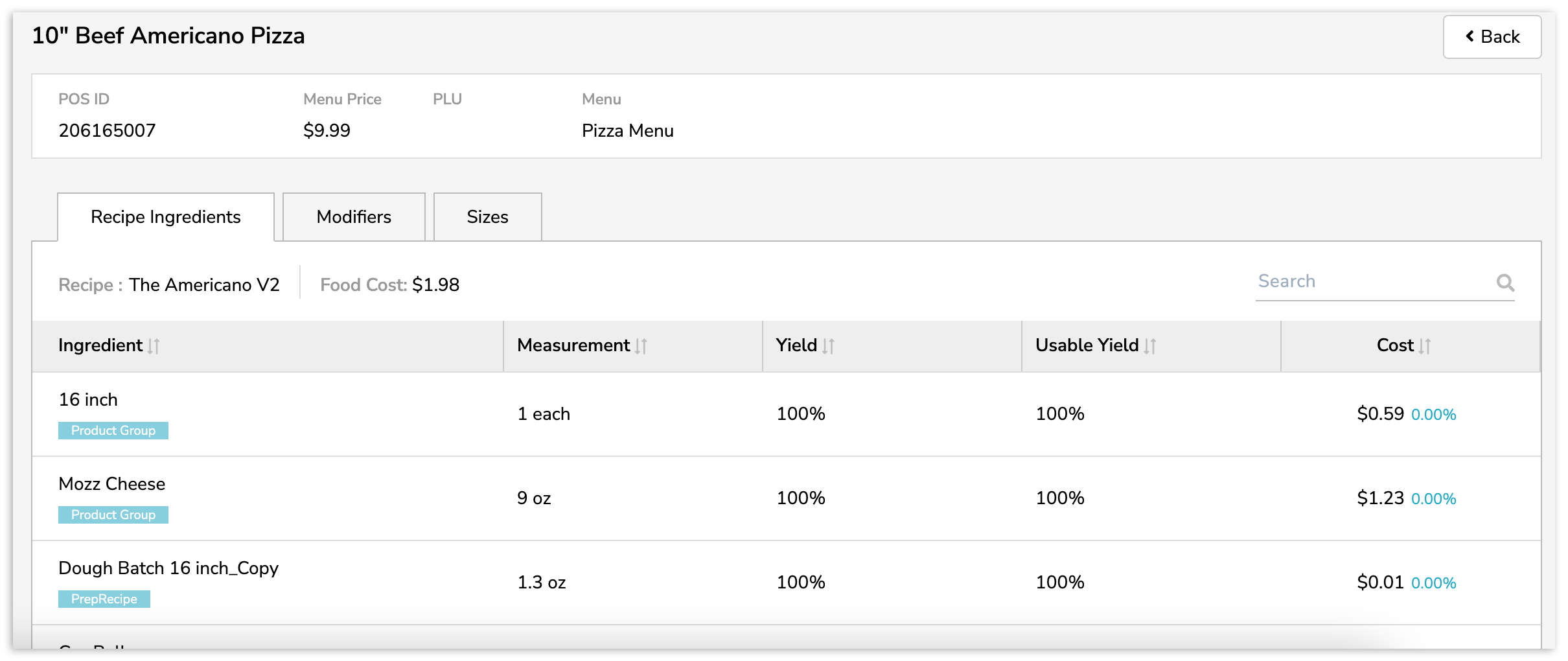
要编辑与您的特定菜单项相关的修饰符,请选择 修饰符 选项卡。然后选择 产品/准备配方 下拉菜单。
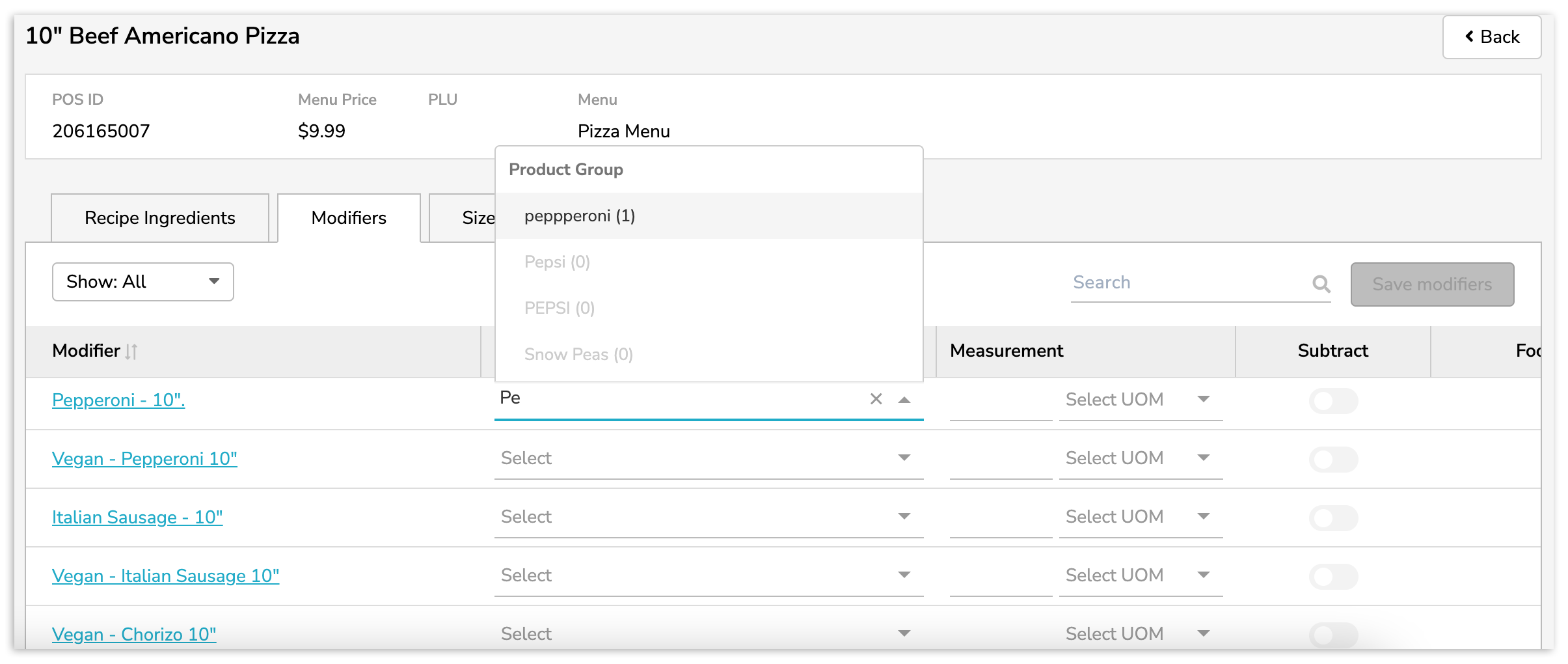
搜索并选择相应的 产品/准备配方,然后指定测量值。
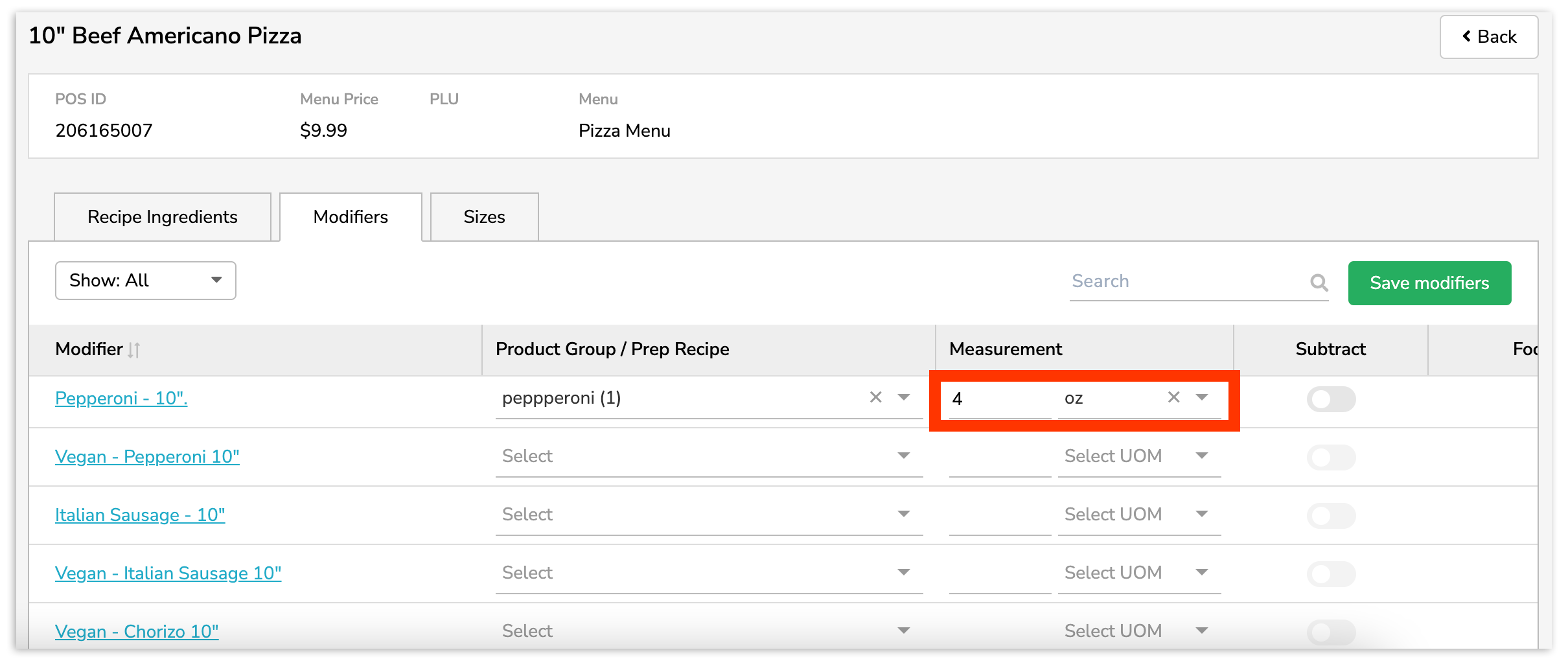
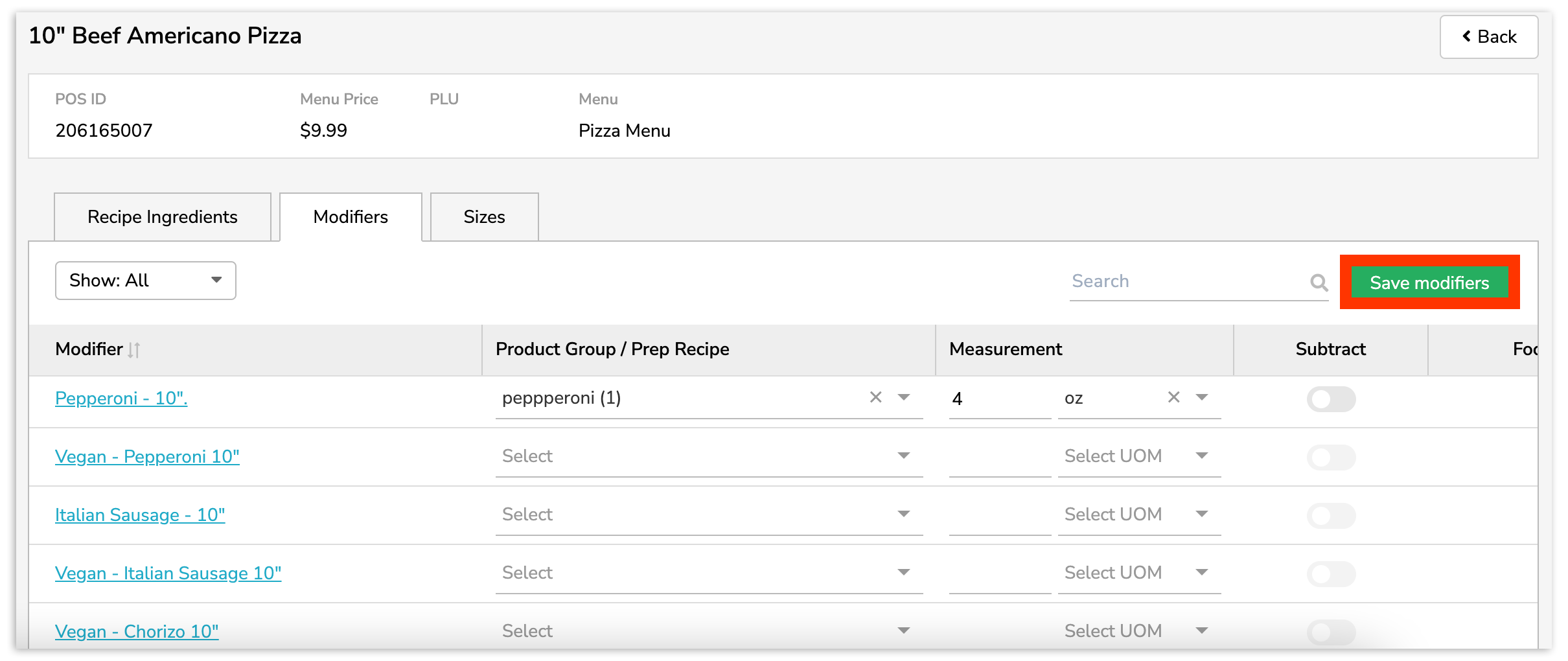
完成后,选择 保存修改器 以保存您的工作。
尺寸修改器映射
如果您利用 尺寸修改器 来调整菜单项的价格,您同样可以通过菜单项特定的修改器映射来调整菜单项的配方份量大小。
要执行此操作,请从 菜单项映射 中选择 菜单项 标题。然后选择您的 尺寸 选项卡。在这里您将看到尺寸名称以及一个用于指定要分配的份量大小数量的空间。
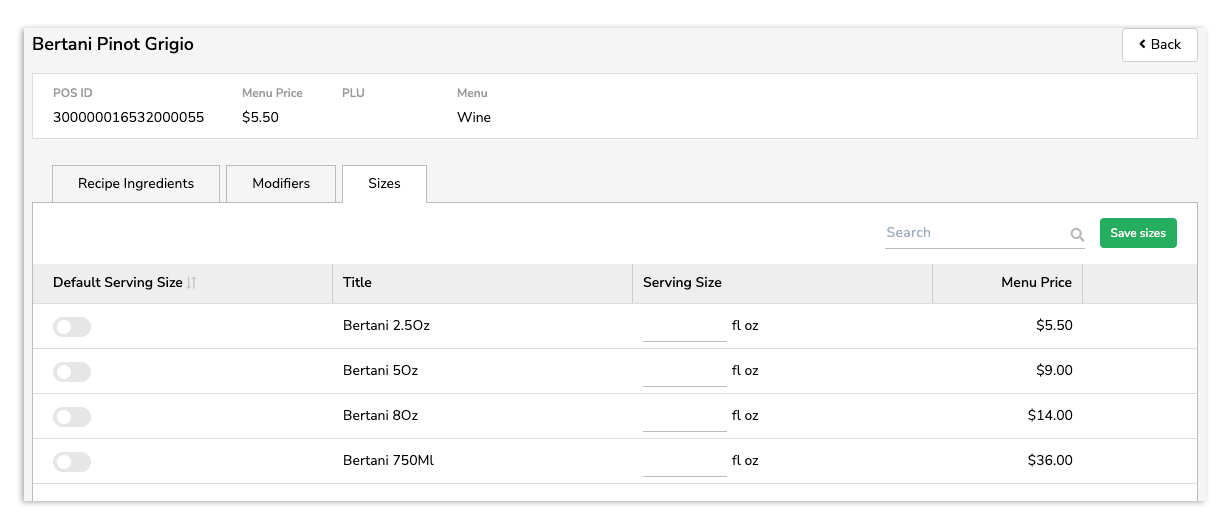
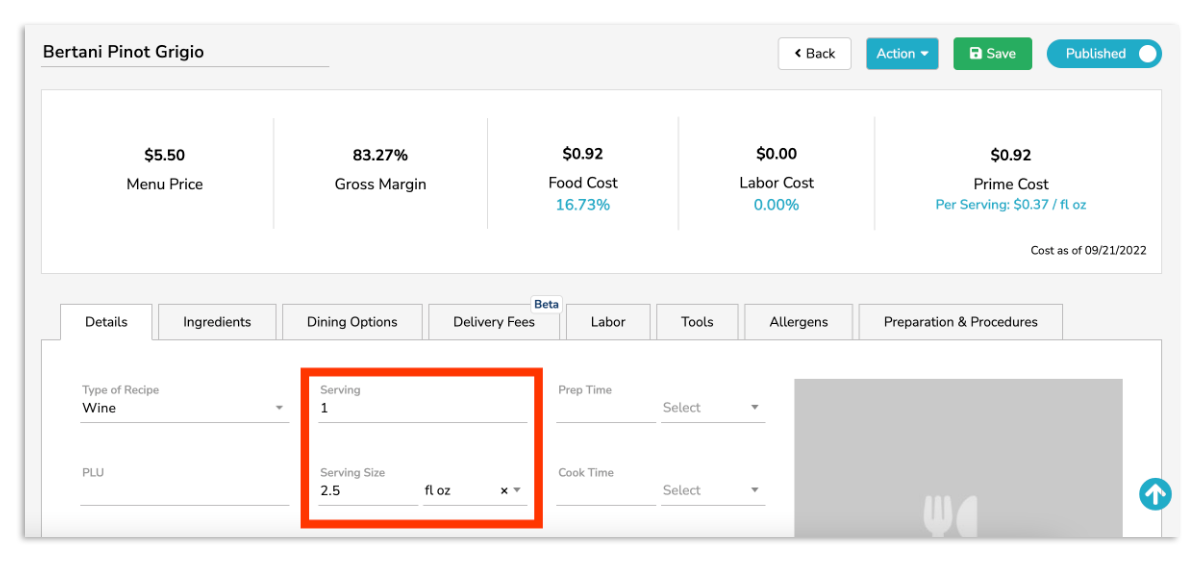
注意:您的 份量大小 在配方中的 详细信息 选项卡下显示。份量大小默认未设置。如果您的配方中尚未设置份量大小,则无法编辑该尺寸。
首先,通过选择 默认份量大小 按钮,将其中一个尺寸设置为您的默认尺寸。
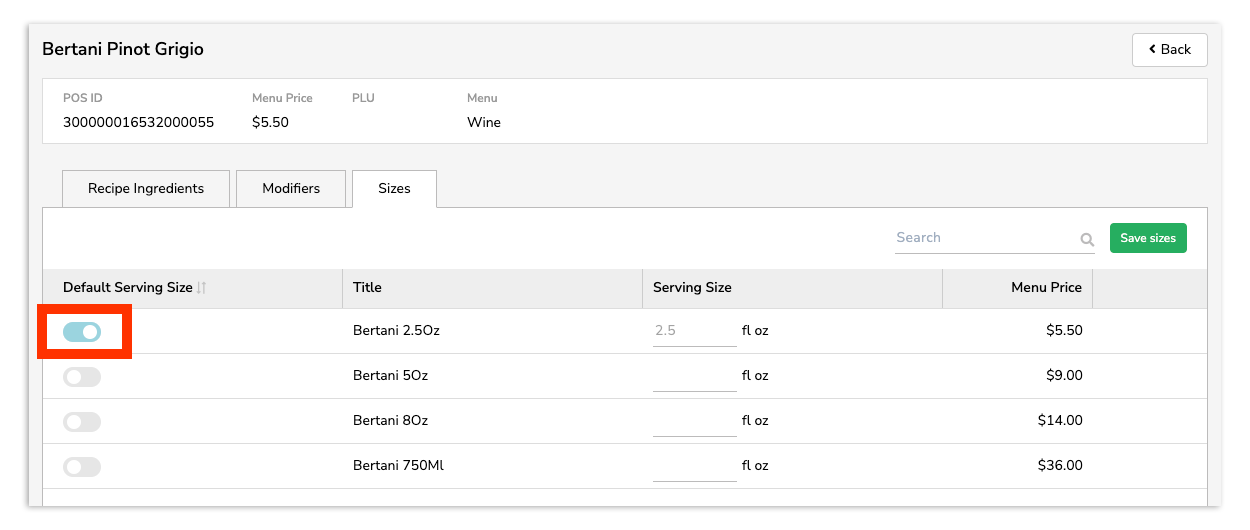
我们建议将默认尺寸设置为与您菜单项配方中 详细信息 选项卡下显示的份量大小相匹配(示例如下)。
接下来,请指明非默认 份量 的测量值。
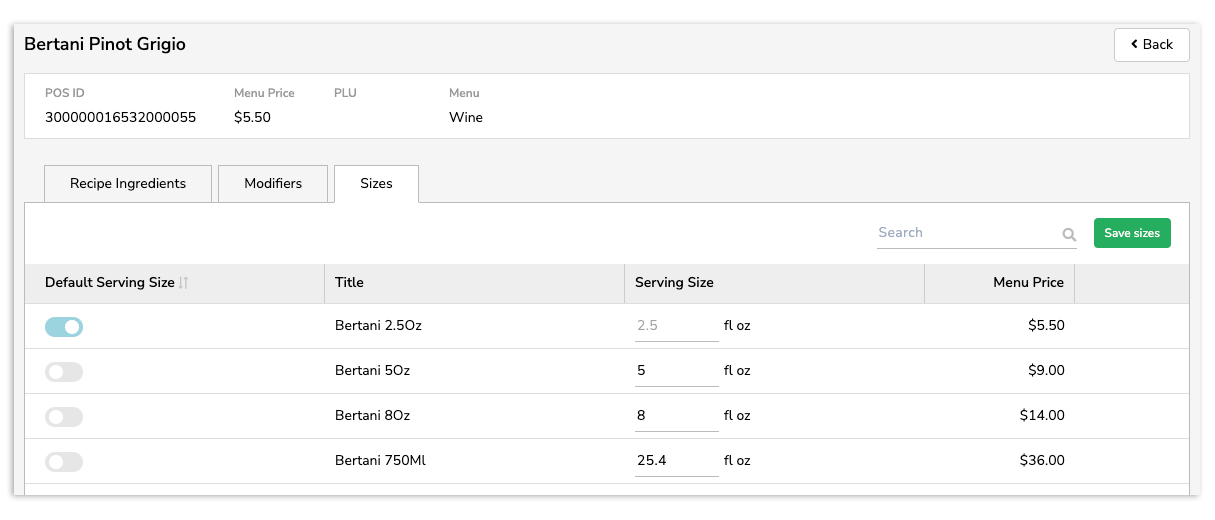
最后,选择 保存尺寸。
回到顶部