xtraCHEF:获取有关销售同步至 QuickBooks 的帮助
上次更新时间:2026年7月7日 15:38
同步监控器摘要
在 xtraCHEF 中,同步监控器允许您跟踪来自 Toast 的原始销售数据并记录相关事件。这也是 xtraCHEF 记录您销售同步至 QuickBooks 的地方。 如需更深入地了解同步监控器,请查看 xtraCHEF:同步监控器。
销售同步建立在 销售设置 期间建立的框架之上。因此,如果您的映射部分不完整或不正确,同步监控器中可能会出现错误或警报。您可以使用下方的指南解决这些问题并重新启动同步。
解决警报
从 xtraCHEF 左侧导航栏中选择 同步监控器。在那里,您可以预览从 Toast Web 捕获的每日销售额。如果您在每日条目的角落看到一个 红色 圆点图标,请务必尽快尝试解决该警报,因为任何差异都可能影响您在 QuickBooks 中的收入过账。
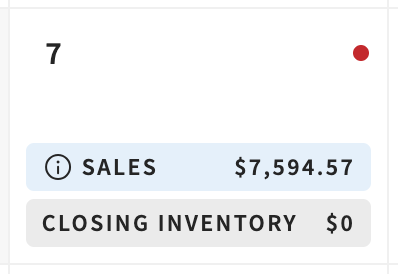
查看常见同步提醒列表以及如何解决这些问题的建议:
- 需要总账映射
- 含义: 您的每日销售数据中包含一个尚未映射到总账代码的行项目。
- 解决方案: 返回销售设置并为该行项目分配相应的总账代码。
- 业务验证错误
- 含义: 您已将一个行项目映射到不支持的应付/应收账款总账代码。
- 解决方案: 请将该行项目分配给其他总账代码,或在您的 QuickBooks 设置中更改总账代码类型。
- 数据在上次同步后已被修改
- 含义:您的 Toast 销售数据在您将 xtraCHEF 条目同步到 QuickBooks 之后发生了更改。
- 解决方案: 请仔细核对当天的数字,并在必要时重新上传您的日记账分录。
- 该账户在 QuickBooks 中不存在
- 含义: 通常,如果您在重新映射行项目之前从 QuickBooks 中删除了总账代码,就会看到此提醒。
- 解决方案:将映射到旧总账代码的任何行项目重新分配给当前代码
- 日记账不平衡
- 含义: 在该日期的 Toast POS 中,有一张支票或一个项目仍处于未结状态。
- 解决方案: 核对POS中的任何未结项目,并再次同步当天的销售数据。
- 找不到对象
- 含义: 您尝试将一个行项目映射到在QuickBooks中已被停用的总账代码。
- 解决方案: 请将该行项目分配给一个有效的总账代码。
如果您收到其他错误(例如标题未映射),请联系support@xtrachef.com以获取解决这些问题的帮助。
查看日记账分录
日记账分录(有时称为JE)是业务交易的记录,由该交易的总账代码和金额组成。例如,在描述销售日记账分录时,它是对会计软件所做的一项分录,记录了给定日期处理的所有销售额,并由针对这些销售所收取的款项进行平衡/抵销。
这就是平衡日记账分录的创建方式。每笔日记账分录都必须保持平衡,才能过账到您的会计软件中。同样,工资日记账分录会在记录的员工收入与他们收到的工资支票之间保持平衡,以实现匹配或平衡。
要查看任何日期的信息,只需在同步监控器中选择您希望查看的日历日期即可。然后选择销售链接。
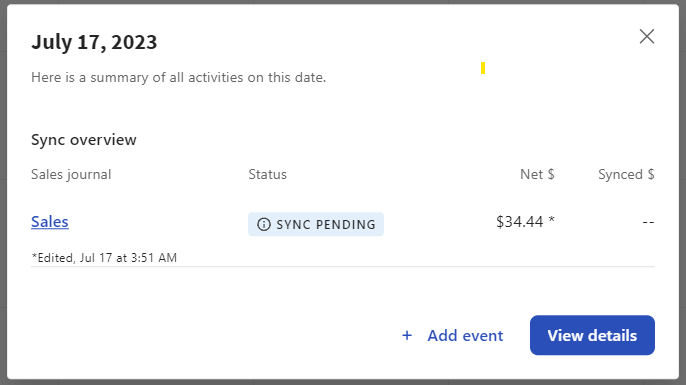
这将调出按销售类别/收入中心、服务费、小费、折扣、税款、付款、支付手续费、递延收入和退款整理的数据。您将看到每个类别的借方和贷方明细。
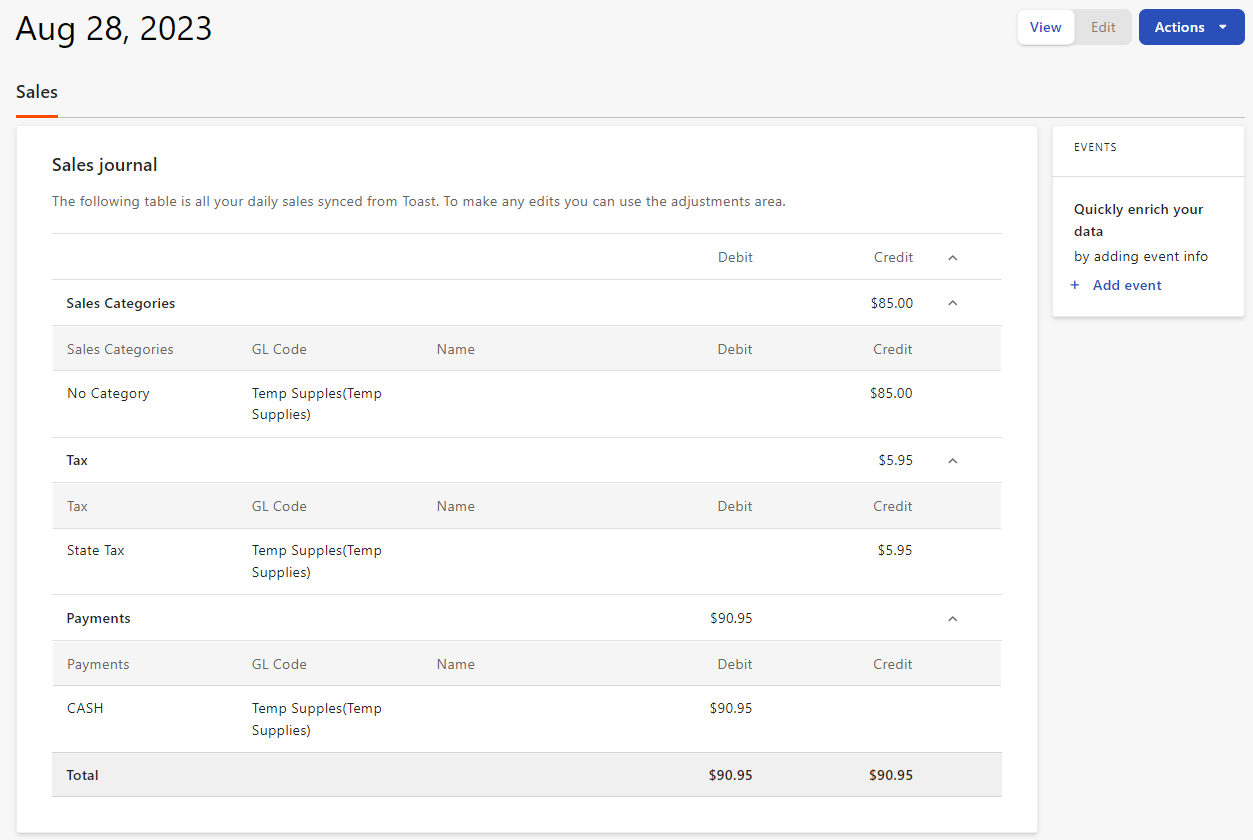
编辑日记账分录
同步监控销售分录可以直接在xtraCHEF中进行编辑。当Toast POS的销售数据在某一天同步后,您将能够编辑销售数据,以包含POS中可能无法获取的其他销售来源(如餐车销售、特殊活动)。将提供两种模式:查看和编辑。
处于编辑模式时,将可以使用更新数据的功能。
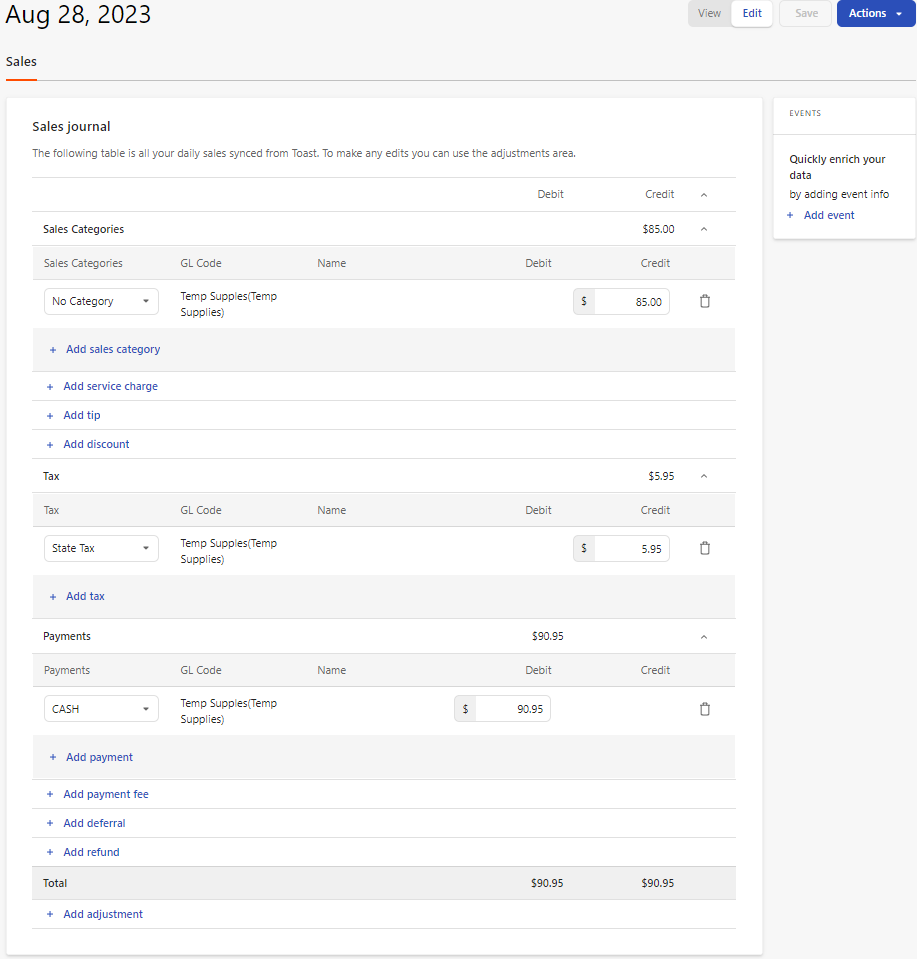
您可以向销售日记账分录添加调整项。选择底部的+ 添加调整项。

您首先需要选择调整类型(第一个下拉菜单)。添加后,您将看到与该调整项关联的总账代码。接下来,添加借方或贷方金额。

添加调整项时,通常需要同时添加贷方和借方调整项,以保持销售日记账平衡。添加完所有调整项且日记账分录平衡后,选择保存以保存工作。可以在销售映射中管理调整项。