Gestionar tu Horario de Comida para llevar y Envío
Última actualización: 8 may 2026, 1:02 p.m.
Gestiona tu planificación de pedidos digitales en Toast Web: establece anulaciones de planificación, ajusta el tiempo de corte de pedidos, configura el tiempo de espera mínimo, comprende el tiempo de cotización y el tiempo de preparación, programa pedidos futuros y soluciona errores de “pedidos digitales no disponibles”.
Configura las anulaciones de planificación, ajusta el tiempo de corte, configura el tiempo de espera mínimo y pospone los Pedidos Comida para llevar y Envío en Toast Web.
Se aplica a: Pedidos digitales Toast, gestionados en Toast Web. El tiempo de cotización y la configuración del tiempo de espera en Toast Web no afectan a las plataformas de pedidos de terceros (DoorDash, Grubhub, Uber Eats). Ponte en contacto con el servicio de asistencia de cada plataforma para conocer su configuración de tiempo.
En este artículo:
- ¿Qué debes hacer?
- Antes de comenzar
- Agregar anulación de planificación
- Configurar la hora de cotización del pedido
- Ajustar la hora de corte del pedido
- Comprende el tiempo de preparación, el tiempo de cotización y el tiempo de espera
- Activa pedidos futuros y define el rango de fechas
- Establecer un plazo de espera mínimo
- Posponer o retrasar pedidos digitales
- Preguntas frecuentes
- Artículos relacionados
¿Qué debes hacer?
| ¿Qué debes hacer? | Ir a |
|---|---|
| Cambiar horarios temporalmente para una fecha o un feriado específicos | Agregar anulación de planificación |
| Controla cuándo los clientes dejan de poder realizar pedidos cada día | Ajustar la hora de corte del pedido |
| Comprender cómo se relacionan el tiempo de preparación, el tiempo de cotización y el tiempo de espera | Comprende el tiempo de preparación, el tiempo de cotización y el tiempo de espera |
| Permitir a los clientes programar pedidos para una fecha futura | Activa pedidos futuros y define el rango de fechas |
| Solicitar aviso por adelantado para pedidos de catering o complejos | Establecer un plazo de espera mínimo |
| Reduce la velocidad o detén temporalmente los pedidos durante un Apurar | Posponer o retrasar pedidos digitales |
| Solucionar “Pedidos digitales no disponibles” o pedidos entrantes fuera del horario | Preguntas frecuentes |
Antes de comenzar
Se aplica a: Pedidos digitales Toast, gestionados en Toast Web.
Permisos necesarios:
- 6.4 Publicación
- 6.6 Configuración de operaciones de restaurantes
- 3.29 Acelerar pedidos digitales (obligatorio solo para posponer o retrasar pedidos digitales)
Lo que lograrás: Configura las horas en las que los clientes pueden realizar pedidos digitales, establece los tiempos de corte y espera que controlan la aceptación de pedidos, y ralentiza o detiene temporalmente los pedidos durante períodos de mucha concurrencia.
Agregar anulación de planificación
Una anulación de planificación cambia temporalmente el horario de pedidos digitales para una fecha o rango de fechas seleccionados, por ejemplo, cerrar temprano en Acción de Gracias o extender el horario para un evento especial. Las anulaciones no cambian tu horario comercial estándar.
Para agregar una anulación de planificación, sigue estos pasos o mira este video:
- Inicia sesión en Toast Web y ve a Comida para llevar y Envío > Horarios de pedidos digitales.
- Selecciona + Agregar anulación.
- Elige la fecha o el rango de fechas y personaliza las horas. Por ejemplo, para cerrar temprano en Acción de Gracias, define las horas de anulación para esa fecha. Los tiempos deben configurarse en incrementos de 15 minutos.
- Opcional: Agrega una descripción como referencia. Esta descripción está dirigida al cliente.
- Para configurar varios bloques de tiempo para un día, selecciona + Agregar intervalo. Especifica si la anulación se aplica a Comida para llevar y Envío externo, Envío propio o ambos. Si no ofreces Envío propio, esta opción no aparecerá.
- Una vez que termines de configurar la anulación, selecciona Agregar.
- Selecciona Guardar y Publicar todos los cambios.
Resultado previsto: La anulación aparece en la lista debajo de la sección Anulaciones. Para eliminar la anulación, selecciona el ícono de papelera. Para editarlo, selecciona el ícono de lápiz.
Importante: Las anulaciones se aplican por opción de almuerzo/cena. Un conjunto de anulaciones de Comida para llevar y Envío externo abarca el retiro (incluido el retiro en la acera), los Servicios de Envío Toast y las integraciones de terceros (Uber Eats, DoorDash, Grubhub), pero no se aplicará automáticamente al Envío propio. Las anulaciones de Envío propio deben configurarse por separado.
Nota: Realiza las anulaciones de planificación con la mayor antelación posible. DoorDash, Grubhub y Uber Eats solo se sincronizan con anulaciones cuando la plataforma de socios solicita una sincronización, normalmente mucho antes de la fecha de anulación. Si agregas una anulación dentro de la misma semana del cierre, comunícate directamente con cada socio externo para solicitar una sincronización. Para cierres el mismo día, usa el botón de posponer o desactivar de cada socio. Consulta ¿Por qué no se refleja la actualización de mi planificación en DoorDash, Grubhub o Uber Eats? a continuación.
Configurar la hora de cotización del pedido
El tiempo de cotización del pedido es el tiempo estimado que lleva preparar un pedido. Toast usa el tiempo de cotización para indicarle al cliente cuánto tardará su pedido y controlar cuándo Cocinar en la cocina.
Toast ofertas cuatro estrategias de tiempo de cotización: Manual, SmartQuote, Capacidad de la cocina y Precio del pedido. Elige el que se adapte a la frecuencia de tu cocina.
Para elegir tu estrategia de tiempo de cotización:
- En Toast Web, ve a Comida para llevar y Envío > Estrategia de tiempo de cotización.
- Selecciona una estrategia:
- Manual
- SmartQuote
- Capacidad de la cocina
- Precio del pedido
- Selecciona Guardar y Publicar los cambios.
Resultado previsto: La estrategia seleccionada se aplica a todos los pedidos digitales. Los clientes pueden ver la hora prevista de preparación o Envío en la página de confirmación del pedido.
Para ver la configuración paso a paso de cada estrategia, incluidas las reglas de configuración de SmartQuote y precios de pedidos, consulta Gestionar estrategia de tiempo de cotización.
Ajustar la hora de corte del pedido
Controles de tiempo de corte de pedidos cuando los clientes ya no pueden realizar pedidos digitales del día. Puedes configurar el corte para que los clientes puedan realizar pedidos justo hasta la hora de cierre, o dejar de aceptar pedidos antes para que la cocina tenga tiempo de Completarlos.
Para ajustar la hora de corte del pedido:
- En Toast Web, ve a Comida para llevar y Envío > Horarios de pedidos digitales.
- Elige una opción:
- Permite que los clientes realicen pedidos hasta la hora de cierre de tu restaurante menos el tiempo de preparación
- Permite que los clientes realicen pedidos hasta la hora de cierre de tu restaurante
- Selecciona Publicar todos los cambios en la parte superior de la página Comida para llevar y Envío.
Resultado previsto: Los clientes no pueden realizar pedidos después del corte que seleccionaste. Ambas configuraciones se aplican solo a los pedidos lo antes posible; no se aplican a los pedidos programados.
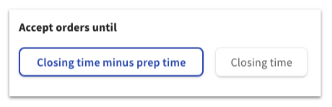
Las dos configuraciones funcionan de la siguiente manera:
| Aceptar pedidos hasta... | Ejemplo: |
|---|---|
| Hora de cierre menos tiempo de preparación | El restaurante cierra a las 10:00 p. m. El tiempo de cotización es de 30 minutos. Los clientes pueden realizar pedidos hasta las 9:30 p. m. Para pedidos programados, la última franja horaria disponible es a las 9:30 p. m. |
| Horario de cierre | El restaurante cierra a las 10:00 p. m. El tiempo de cotización es de 30 minutos. Los clientes pueden realizar pedidos hasta las 10:00 p. m. La hora de cierre no considera ningún tiempo de espera configurado. |
Comprende el tiempo de preparación, el tiempo de cotización y el tiempo de espera
Tres valores controlan cuánto tarda Toast en comunicar a los clientes su pedido y cuándo se envía el pedido a cocinar:
Tiempo de preparación = Tiempo de cotización + Tiempo de espera
- El tiempo de cotización es el tiempo estimado para preparar una Comida para llevar o Envío. Consulta Gestionar tu estrategia de tiempo de cotización.
- El tiempo de espera es el mayor de dos valores: la demora configurada en un dispositivo Toast o en Toast Web, y el tiempo de espera configurado en Toast Web. El tiempo de espera se configura por separado del tiempo de cotización.
Nota: El tiempo de cotización y el tiempo de espera configurados en Toast Web no afectan los pedidos realizados a través de plataformas de terceros como DoorDash, Grubhub y Uber Eats. Cada plataforma de terceros calcula sus propios tiempos de preparación y Envío previstos. Si los plazos de los pedidos de terceros son incorrectos, ponte en contacto directamente con el socio: DoorDash; Grubhub; Uber Eats.
Activa pedidos futuros y define el rango de fechas
Toast permite a los clientes planificar pedidos con anticipación. Puedes decidir cuántos días de anticipación pueden programar los clientes y puedes establecer límites diferentes para diferentes ubicaciones.
Para permitir pedidos digitales en el futuro:
- En Toast Web, ve a Comida para llevar y Envío > Disponibilidad > Pedidos digitales > Configuración de planificación de pedidos digitales.
- Para Activar planificación, selecciona Sí, los clientes pueden programar pedidos futuros.
- Para cambiar el rango de 14 días predeterminado, selecciona Rango de fechas personalizado e ingresa la cantidad de días deseada. Para permitir que los clientes hagan pedidos con anticipación solo hasta el final del día, ingresa 0 en el campo Rango de fechas personalizado.
- Selecciona Guardar cuando hayas terminado.
Resultado previsto: Los clientes ven un selector de fecha y hora en la página de pedidos digitales. Los clientes que realicen un pedido con más de 48 horas de anticipación recibirán un correo electrónico recordatorio 24 horas antes de la hora de retiro o Envío.
Para conocer las opciones completas de configuración, como la programación del POS, enviar pedidos futuros a cocinar anticipadamente, imprimir en bloque cuentas futuras y solucionar problemas de pedidos programados, consulta Programar pedidos futuros.
Establecer un plazo de espera mínimo
El tiempo de espera mínimo especifica qué tan pronto tu restaurante aceptará un pedido digital. Está pensado para restaurantes que utilizan Pedidos digitales Toast para catering u otros formatos en los que cada pedido requiere aviso previo.
Por ejemplo, con un Tiempo de espera mínimo para Envío de seis horas, un cliente que desee Envío a las 4:00 p. m. puede realizar el pedido a más tardar a las 10:00 a. m.
Para establecer un tiempo de espera mínimo:
- Ve a Comida para llevar y Envío > Disponibilidad > Pedidos digitales y desplázate a la sección Configuración de horarios de pedidos digitales.
- Para Activar planificación, selecciona Sí, los clientes pueden programar pedidos futuros.
- En la sección Configuración de tiempo de espera mínimo que aparece, ingresa el tiempo de espera deseado en los campos Comida para llevar y Envío.
- Selecciona Guardar.
Resultado previsto: Los clientes no pueden realizar pedidos para un tiempo de compleción anterior al tiempo de espera que configuraste.
Nota: Si se configuran los tiempos de preparación, se agregan al tiempo de espera mínimo. Por ejemplo, con un tiempo de espera mínimo de Comida para llevar de seis horas y un tiempo de preparación de artículos de 30 minutos, el cumplimiento más temprano es de seis horas y 30 minutos desde que se realiza el pedido.
Importante: Los plazos de espera están pensados para panaderías, catering y formatos similares que necesitan aviso previo. Si configuras un tiempo de espera distinto de 0 para un restaurante estándar, los clientes no podrán realizar pedidos lo antes posible.
Posponer o retrasar pedidos digitales
Cuando la cocina está abrumada, puedes pausar o ralentizar los pedidos digitales entrantes. Usa Snooze para dejar de aceptar nuevos pedidos durante 20 minutos, 40 minutos o hasta el siguiente día hábil. Usa la demora para agregar minutos al tiempo de preparación establecido sin detener los pedidos.
Para posponer los pedidos digitales desde Toast Web:
- Ve a Comida para llevar y Envío > Pedidos digitales Toast.
- En el menú desplegable Pedidos, selecciona una duración de la pausa: 20 minutos, 40 minutos, hasta el día siguiente o indefinidamente.
- Selecciona Guardar y Publicar todos los cambios.
Resultado previsto: Tu página de pedidos digitales muestra un mensaje de posposición a los clientes, y los nuevos pedidos digitales dejan de entrar hasta que finaliza la posposición o vuelves a activar el pedido.
Para consultar los procedimientos de posposición y demora completas, incluidos posponer desde un dispositivo Toast, posponer plataformas de terceros y agregar demoras en minutos, consulta Gestionar volumen de pedidos digitales (retrasar o posponer pedidos).
Importante: Snooze se aplica solo a Pedidos digitales Toast, Servicios de Envío Toast e integraciones directas con DoorDash, Grubhub y Uber Eats. Para todos los demás proveedores de terceros, comunícate con el proveedor para conocer sus opciones de pausa.
Si pospusiste los pedidos digitales, pero aún están llegando, consulta Yo pospuse los pedidos digitales, pero aún están llegando. ¿Por qué? A continuación.
Preguntas frecuentes
¿Por qué mi disponibilidad de Comida para llevar y Envío digital termina demasiado pronto?
La disponibilidad de Comida para llevar y Envío digitales está controlada por tu planificación de Pedidos digitales, tu tiempo de preparación (tiempo de cotización + tiempo de espera) y tu configuración de corte de pedidos. Para diagnosticar, haz lo siguiente:
- Verifica tu configuración de corte de pedidos. Consulta Ajustar hora de corte de pedidos más arriba. Si seleccionaste “Hora de cierre menos tiempo de preparación”, la disponibilidad finaliza antes de la hora de cierre.
- Comprueba cómo se calcula el tiempo de preparación y ajusta si es necesario. Consulta Comprender el tiempo de preparación, el tiempo de cotización y el tiempo de espera más arriba.
- Consulta y ajusta tu planificación de pedidos digitales en la sección Configurar horarios de pedidos digitales.
Cuando agrego una anulación de planificación, ¿los intervalos son cuando estoy abierto o cerrado?
Cuando agregas una anulación de planificación, los intervalos que ingresas son las horas en que estás abierto para pedidos digitales en esa fecha. Si quieres cerrar En total, activa la casilla de verificación Cerrado En total. Si deseas horarios parciales, ingresa solo los intervalos abiertos. Todo lo que esté fuera de esos intervalos se considera cerrado para esa fecha.
Mis clientes solo pueden programar pedidos futuros. ¿Por qué no pueden pedir lo antes posible?
Si los clientes no pueden realizar pedidos lo antes posible y solo pueden programar pedidos futuros, verifica tu configuración de tiempo de espera mínimo. Si algo distinto de 0 está en el campo Plazo de entrega mínimo de Comida para llevar o Envío, un cliente no podrá hacer un pedido para el horario actual.
Nota: Los plazos de espera están pensados para panaderías y empresas de catering que necesitan aviso previo, no para restaurantes estándar que esperan cumplimiento inmediato. Los clientes que realicen un pedido futuro planificado para más de 48 horas recibirán un correo electrónico de recordatorio 24 horas antes de la hora de retiro o Envío.
¿Hay alguna forma de hacer que los artículos del menú aparezcan en un momento específico del día?
No es posible hacer que artículos individuales estén disponibles según la hora del día. Sin embargo, puedes poner a tu disposición menús enteros según la hora del día y el día de la semana; por ejemplo, un menú de café y bagels disponible de 7:00 a. m. a 11:00 a. m. Obtén más información en el artículo de Toast Central sobre Configurar disponibilidad de menús.
Nota: Asegúrate de que la configuración Visible para esté configurada en Pedidos digitales. Obtén más información en Gestionar la configuración de visibilidad de tu menú.
¿Los tiempos de preparación de los artículos del menú se tienen en cuenta en el tiempo de cotización de los pedidos digitales?
El tiempo de preparación personalizado ingresado para un artículo específico del menú no tiene en cuenta el tiempo de cotización que se muestra a los clientes al realizar un pedido digital. Aunque se ingresen los tiempos de preparación en segundos en el campo Preparación de la página de detalles del artículo del menú, el tiempo de cotización de los pedidos digitales muestra el tiempo configurado como el tiempo de cotización en la página Comida para llevar y Envío en Toast Web.
Para más información sobre el tiempo de preparación en el nivel del artículo, consulta Cocinar por tiempo de preparación.
Cuando intento configurar horarios de Pedidos digitales, no se muestran Comida para llevar ni Envío. ¿Qué debería hacer?
Si no se asigna ninguna opción de almuerzo/cena a la Opción Comida para llevar o a la Opción Envío en la página Pedidos digitales (o si alguna de las dos queda como Seleccionar), la página Horarios Pedidos digitales Toast no se muestra correctamente. Para solucionarlo, ve a Comida para llevar y Envío > Disponibilidad > Pedidos digitales y desplázate a la sección Opciones de almuerzo y cena para asignar las opciones correctas.
Se realizó un pedido digital al cerrar el restaurante. ¿Cómo puedo detener esto?
Verifica que los horarios de pedidos digitales de tu restaurante sean correctos. Ve a Comida para llevar y Envío y desplázate a la sección Horarios de pedidos digitales. Confirma que el horario de Comida para llevar y Envío externo coincide con el horario en el que deseas que los pedidos digitales estén abiertos. Para obtener más detalles, consulta la sección Configurar horarios de pedidos digitales de Primero pasos con pedidos digitales.
¿Por qué mi página de Pedidos digitales dice “Pedidos digitales actualmente no están disponibles”?
Completa estas cuentas en el siguiente orden:
- Verifica tu planificación de pedidos digitales. Ve a Comida para llevar y Envío > Horarios de pedidos digitales y confirma que el horario sea correcto y esté publicado.
- Verifica si los pedidos digitales están habilitados. Ve a Comida para llevar y Envío y asegúrate de que el menú desplegable en la parte superior de la sección Pedidos digitales Toast esté configurado como Pedidos activados.
- Verifica si los pedidos digitales se pospusieron. Es posible que un gerente haya pospuesto los pedidos durante un Apurar, y que la posposición aún esté activa. Consulta Posponer o retrasar pedidos digitales arriba para confirmar o finalizar la posposición.
- Forzar una resincronización. Si tus horas son correctas y están publicadas, pero la página aún no está disponible, realiza un cambio menor en tu menú (como agregar un asterisco al nombre de un artículo del menú). Luego, selecciona Guardar y Publicar todos los cambios. Una vez confirmado, revierte el cambio y vuelve a publicar.
Pospuse los pedidos en línea, pero todavía están llegando. ¿Por qué?
Una pausa que no se guardó ni se publicó no entra en vigencia. Para detener los pedidos digitales manualmente:
- Ve a Comida para llevar y Envío > Pedidos digitales Toast.
- En el menú desplegable Activar pedido, selecciona Desactivada.
- Selecciona Guardar y Publicar todos los cambios.
Si aún recibes pedidos después de publicarlos, es posible que los hayas realizado antes de que entrara en vigencia la posposición. Toast acepta y procesa los pedidos que llegaron antes de la posposición. Compara las marcas de tiempo del pedido con el momento en que publicaste la posposición.
¿Por qué no se refleja la actualización de mi horario en DoorDash, Grubhub o Uber Eats?
DoorDash, Grubhub y Uber Eats se sincronizan con tu planificación de Toast y se anulan solo cuando cada plataforma asociada solicita una sincronización, no en el momento en que publicas. Para asegurarte de que las anulaciones se apliquen en plataformas de terceros:
- Realiza las anulaciones de planificación con la mayor antelación posible. Es posible que las anulaciones de la misma semana o del mismo día no se sincronicen antes de la fecha.
- Si se agregan anulaciones dentro de la misma semana del cierre, comunícate directamente con el socio para solicitar una sincronización.
- Para cierres el mismo día, usa el botón de posponer o desactivar de cada socio en su propio panel o aplicación.
Contactos del socio:
- DoorDash: (855) 222-8111 o support@doordash.com
- Grubhub: (877) 799-0790 o restaurants@grubhub.com
- Uber Eats: (833) 275-3287 o restaurants@uber.com
Nuestros gerentes deberían poder desactivar los pedidos digitales y de terceros, pero no es así. ¿Cómo puedo solucionarlo?
Activa el permiso 6.6 Configuración de operaciones de restaurantes para esos empleados. Para otorgar este permiso a todos los empleados en una tarea específica, actívalo a nivel Tareas.
Estoy recibiendo un error al sincronizar mi horario comercial con mi plataforma de terceros. ¿Qué debería hacer?
Prueba a resincronizar: en Toast Web, realiza un cambio menor en tu menú (como agregar un asterisco al nombre de un artículo) y selecciona Guardar y Publicar todos los cambios. Una vez que tu horario comercial aparezca correctamente en la plataforma de terceros, regresa a tu menú, revierte el pequeño cambio y selecciona Guardar y Publicar todos los cambios nuevamente. Si el error persiste, comunícate directamente con el socio: DoorDash, Grubhub, Uber Eats.
Artículos relacionados
- Primeros pasos con los pedidos digitales
- Gestionar tu estrategia de tiempo de cotización
- Gestionar volumen de pedidos digitales (retrasar o posponer pedidos)
- Programar pedidos futuros
- Pedidos digitales: configuración avanzada