Asignar empleados a varias ubicaciones
Última actualización: 17 sept 2026, 1:47 p.m.
Dé acceso a un empleado nuevo o existente a ubicaciones adicionales de Toast, configure sus permisos por ubicación y resuelva problemas comunes de acceso a la ubicación, como cuando un empleado es expulsado de una tienda. Cubre la gestión de múltiples ubicaciones (MLM) y configuraciones de múltiples ubicaciones que no son MLM.
- Antes de comenzar
- Elija la ruta correcta para su configuración
- Ruta A: Asignar acceso en un grupo de restaurantes MLM
- Ruta B: Asignar acceso entre conjuntos de gestión separados
- Establecer permisos a nivel de ubicación para un empleado
- Cambiar entre ubicaciones en Toast Web
- Solución rápida: Empleado expulsado de una ubicación
- Antes de contactar a Atención al cliente
- Preguntas frecuentes
- Artículos relacionados
Antes de comenzar
Se aplica a: Toast Web (grupos de Gestión de ubicaciones múltiples con Toast y configuraciones de varias ubicaciones sin MLM) | Permisos necesarios: 6.5 Configuración de grupos de restaurantes, 8.2.1 Ver todos los permisos y 8.2.3 Editar permisos personalizados en cada ubicación donde esté ajustando los permisos
Usted ya debe Omitir cualquier permiso que le esté otorgando a otro empleado. Toast bloquea el cambio si no lo hace, incluso si usted es propietario de la cuenta.
Lo que logrará: Otorgue a un empleado acceso a varias ubicaciones de Toast y configure sus permisos en cada ubicación.
Nota: Si tiene Toast Payroll, el empleado debe agregarse en Toast Payroll en lugar de en Toast Web. Para obtener información sobre cómo agregar empleados a diferentes ubicaciones en Payroll, consulte el Toast Payroll: artículo Asignar o cambiar puestos o ubicaciones de empleados.
Elija la ruta correcta para su configuración
Antes de comenzar, identifique cómo se gestionan sus ubicaciones en Toast. Los pasos de configuración difieren según si sus ubicaciones forman parte de un grupo de restaurantes MLM o si se poseen como conjuntos de gestión independientes.
| Su configuración | Utilice esta ruta |
|---|---|
| Todas las ubicaciones forman parte de un grupo de restaurantes de Gestión de ubicaciones múltiples con Toast (MLM) | Ruta A |
| Las ubicaciones se poseen por separado y no están agrupadas bajo un único conjunto de gestión MLM | Ruta B |
Si no está seguro de cuál aplica, verifique el menú desplegable de ubicación en la esquina superior izquierda de Toast Web. Si puede cambiar entre ubicaciones desde un solo inicio de sesión, está en un grupo MLM (Ruta A). Si inicia sesión por separado para cada ubicación, está trabajando con conjuntos de gestión separados (Ruta B).
Ruta A: Asignar acceso en un grupo de restaurantes MLM
Utilice esta ruta cuando todas sus ubicaciones sean parte de un grupo de restaurantes MLM. Usted otorga acceso desde un solo perfil de empleado; no necesita agregar al empleado en cada ubicación por separado.
- En Toast Web, navegue a Empleados > Gestión de empleados > Empleados.
- Busque al empleado en la lista y seleccione el lápiz de edición.
- Navegue a la pestaña Acceso a la ubicación.
- Utilice el menú desplegable para seleccionar primero los grupos de restaurantes o las ubicaciones a los que el empleado debe tener acceso.
- Para personalizar los permisos para una ubicación específica, navegue a Editar permisos personalizados y seleccione esa ubicación en el menú desplegable. Cualquier permiso que no esté ya habilitado puede configurarse como Personalizado para este empleado para esta ubicación y Siempre habilitado.
- Seleccione Guardar.
Resultado esperado: El empleado ahora tiene acceso a las ubicaciones que seleccionó. Puede usar su código de acceso de POS existente en cada una. Si actualmente ha iniciado sesión en un dispositivo POS, es posible que deba cerrar la sesión y volver a iniciarla para que los cambios surtan efecto.
Ruta B: Asignar acceso a través de conjuntos de gestión separados
Utilice esta ruta cuando sus ubicaciones no estén agrupadas bajo un mismo conjunto de gestión MLM. La misma persona necesita un perfil de empleado en cada ubicación, todos vinculados a la misma dirección de correo electrónico.
- En Toast Web, inicie sesión en la primera ubicación y navegue a Employees > Employee management > Employees.
- Seleccione + Add New Employee.
- Si el empleado aún no está en Toast Payroll, cambie la barra superior a No y complete lo siguiente:
- Nombre
- Apellido
- Dirección de correo electrónico (nota: cada empleado está vinculado al sistema por su dirección de correo electrónico; asegúrese de que cada empleado utilice una dirección de correo electrónico válida y verifique la ortografía antes de continuar; si la dirección de correo electrónico no es válida, el empleado no se añadirá a la ubicación deseada)
- Código de acceso al POS
- Utilice el menú desplegable Jobs para seleccionar el primer puesto del empleado en esta ubicación y, a continuación, seleccione Add.
- Para añadir puestos adicionales en esta ubicación, regrese a la página Employees, seleccione el edit pencil del empleado y marque las casillas de cada puesto correspondiente.
- Save su trabajo.
- Cambie a la siguiente ubicación utilizando el menú desplegable de ubicaciones en la esquina superior izquierda de Toast Web.
- Repita los pasos 2 al 5 en la nueva ubicación, utilizando la misma dirección de correo electrónico que antes. El empleado puede utilizar el mismo código de acceso al POS en todas las ubicaciones.
Resultado esperado: El empleado tiene un perfil en cada ubicación, todos vinculados por su dirección de correo electrónico. Pueden utilizar el mismo código de acceso al POS en cada ubicación a la que se les haya añadido.
Set Location-Level Permissions for an Employee
Una vez que un empleado tenga acceso a varias ubicaciones, usted puede ajustar sus permisos en cada ubicación de forma individual. Utilice esto cuando un empleado tenga diferentes responsabilidades en diferentes tiendas; por ejemplo, gerente en una ubicación y mesero en otra.
- En Toast Web, navegue a Empleados > Gestión de empleados > Empleados.
- Busque al empleado y seleccione el lápiz de edición.
- Navegue a la pestaña Editar permisos personalizados.
- Utilice el menú desplegable para seleccionar la ubicación cuyos permisos desea ajustar.
- Establezca los permisos pertinentes en Personalizar para este empleado en esta ubicación (en lugar de Predeterminado...) para realizar cambios y, luego, seleccione Siempre habilitado o Siempre deshabilitado para cada permiso según sea necesario.
- Repita los pasos 4 y 5 si necesita realizar cambios en más de una ubicación
- Seleccione Guardar.
Resultado esperado: Los permisos del empleado se actualizan para esa ubicación específica. Sus permisos en otras ubicaciones no cambian.
Para obtener más detalles sobre cómo anular permisos individuales y las reglas que rigen quién puede ajustar los permisos en las ubicaciones de MLM, consulte Administrar trabajos y permisos de usuario con MLM.
Cambiar entre ubicaciones en Toast Web
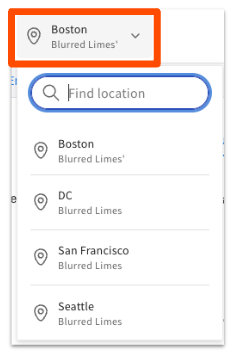
Para cambiar entre las ubicaciones a las que tiene acceso, seleccione el nombre de la ubicación en la esquina superior izquierda de cualquier página de Toast Web y, luego, seleccione la ubicación que desea ver en el menú desplegable.
Solución rápida: Empleado expulsado de una ubicación
Si un empleado no puede iniciar sesión en una de sus ubicaciones asignadas, o si el sistema lo sigue expulsando a la pantalla de registro de entrada en una tienda pero no en otras, revise esta tabla de arriba a abajo. La solución en la parte superior resuelve los casos más comunes.
| Síntoma | Causa más común | Solución rápida | ¿Autoservicio? |
|---|---|---|---|
| El empleado es expulsado a la pantalla de registro de entrada en una ubicación | Configuración de acceso a la ubicación obsoleta | En Toast Web, desactive y vuelva a activar el acceso del empleado a esa ubicación. Repita el proceso para cualquier otra ubicación con el mismo problema. | Sí |
| El empleado puede iniciar sesión en algunas ubicaciones, pero no en otras | Diferentes conjuntos de permisos en diferentes ubicaciones | Verifique que el empleado tenga los permisos correctos en cada ubicación que necesite. Consulte Set Location-Level Permissions for an Employee. | Sí |
| El correo electrónico del empleado aparece como no válido o no coincide entre las ubicaciones | Discrepancia de correo electrónico entre perfiles de ubicación | Confirme que se utilice la misma dirección de correo electrónico en el perfil de empleado de cada ubicación. | Sí |
| Los permisos parecen correctos, pero el empleado aún no puede acceder | Perfiles duplicados en Toast Web | Es posible que el empleado tenga dos perfiles (uno por ubicación) que no están vinculados. Consulte Consolidate Toast Web Login Credentials. | Parcial: es posible que necesite Atención al cliente |
| Al empleado lo desconectan a la misma hora todos los días (p. ej., 4 a. m.) | Reinicio de acceso programado o conflicto de sincronización en segundo plano | Verifique que el acceso del empleado esté habilitado en cada ubicación y, luego, pídale que cierre sesión y vuelva a iniciarla después de la hora afectada. Si el patrón se repite, comuníquese con Atención al cliente. | Partial |
Si el restablecimiento del interruptor no funciona, consulte Obtenga ayuda con el acceso y los permisos de los empleados de MLM para obtener una solución de problemas síntoma por síntoma que cubra fallas de permisos de administrador entre ubicaciones, códigos de acceso al POS no válidos y problemas de sincronización de perfiles.
Antes de comunicarse con Atención al cliente
Necesitará que Atención al cliente resuelva el problema si alguna de las siguientes afirmaciones es cierta en su grupo de restaurantes:
- Ningún empleado del grupo tiene permisos de usuario 8.2 completos en todas las ubicaciones, y necesita otorgar o restaurar ese acceso. Toast le impide otorgar permisos que usted mismo no Omitir, por lo que sin un superusuario existente, nadie dentro del restaurante puede completar el cambio.
- El propietario o el único administrador de MLM ha sido archivado o ya no trabaja en la empresa, y no queda ningún empleado activo con permisos completos a nivel de grupo.
- Los perfiles de los empleados deben fusionarse entre ubicaciones y la ruta de autoservicio estándar en Consolidar credenciales de inicio de sesión de Toast Web no ha funcionado.
Cuando se comunique con Atención al cliente, tenga a mano el nombre del empleado afectado, su correo electrónico, las ubicaciones involucradas y cualquier número de caso relacionado.
Preguntas frecuentes
Soy el propietario: ¿por qué no puedo agregar a un empleado a todas mis ubicaciones?
Si usted es el propietario y no puede agregar a un empleado a todas sus ubicaciones, casi siempre se debe a que le faltan 8.2.1 Ver todos los permisos y posiblemente 8.2.2 Editar permisos de trabajo o 8.2.3 Editar permisos personalizados (según la acción que intente realizar) en una o más ubicaciones, o no Omitir un permiso que intenta asignar.
Toast bloquea todos los cambios de permisos, incluso los de los propietarios, cuando el editor no Omitir ya el permiso que está otorgando en la ubicación en la que lo está otorgando. Para solucionar esto, otro empleado del grupo con 8.2.1 Ver todos los permisos (y posiblemente 8.2.2 Editar permisos de trabajo o 8.2.3 Editar permisos personalizados) en todas las ubicaciones puede otorgarle el acceso faltante. Si no existe tal empleado, comuníquese con Atención al cliente (consulte Antes de comunicarse con Atención al cliente).
¿Puede un empleado usar el mismo código de acceso al POS en todas las ubicaciones?
Sí, siempre que un código de POS no se esté utilizando ya en una ubicación en particular, un empleado puede usar el mismo código de acceso al POS en todas las ubicaciones a las que se le haya agregado. Cuando agrega al empleado en una nueva ubicación (Ruta B) o le otorga acceso a través del campo Acceso al restaurante (Ruta A), el mismo código de acceso al POS en su perfil funciona en todas ellas.
Para actualizar el mismo código de acceso al POS para todas las ubicaciones, busque el perfil del empleado navegando a Empleados > Gestión de empleados > Empleados. Seleccione el hipervínculo de su apellido lápiz de edición. Seleccione la casilla de verificación para "Actualizar el código de acceso al POS para todas las ubicaciones".
Un empleado tiene diferentes permisos en diferentes ubicaciones, ¿es eso esperado?
Sí, esto es esperado cuando los permisos han sido anulados a nivel de ubicación, o cuando el empleado tiene asignados diferentes trabajos en diferentes ubicaciones. Diferentes trabajos conllevan diferentes permisos heredados, por lo que la misma persona puede ser gerente en una tienda y mesero en otra.
Para que los permisos sean consistentes en todas las ubicaciones, consulte Establecer permisos a nivel de ubicación para un empleado, o Gestionar trabajos y permisos de usuario con MLM para conocer el procedimiento completo sobre la herencia y anulación de permisos.
¿Cómo le doy a un empleado acceso de administrador en cada ubicación a la vez?
Para darle a un empleado acceso de administrador en cada ubicación a la vez, use la Ruta A y seleccione todo el grupo de restaurantes en el menú desplegable Acceso a la ubicación. Esto otorga acceso a todas las ubicaciones actuales del grupo. Después de eso, asígneles un trabajo que tenga permisos de nivel de administrador y confirme que esos permisos se apliquen en cada ubicación revisando la sección Editar permisos personalizados para cada una.
Artículos relacionados
- Obtenga ayuda con el acceso y los permisos de empleados de MLM
- Guía de permisos de gestión de múltiples ubicaciones
- Gestionar trabajos y permisos de usuario con MLM
- No se puede acceder a ciertas ubicaciones o grupos
- Consolidar credenciales de inicio de sesión de Toast Web