Asignar categorías de ventas en el generador de menús
Última actualización: 17 jun 2026, 12:28 p.m.
| Menu Builder se retirará el 1 de septiembre de 2026. Para seguir gestionando tus menús, empieza a usar el Gestor de menús hoy mismo. El Gestor de menús incluye todas las funciones disponibles en el Generador de menús, junto con nuevas herramientas que facilitan las actualizaciones del menú. Más información sobre Gestor de menús. |
- Antes de comenzar
- Acerca de las categorías de ventas
- Asignar una categoría de ventas en el generador de menús
- Cambiar o eliminar la categoría de ventas de un artículo
- Buscar artículos sin categoría de ventas asignada
- Preguntas frecuentes
- Artículos relacionados
Asigna categorías de ventas a menús, grupos y artículos en el generador de menús para que tus informes de resumen de ventas y combinación de productos desglosen las ventas por categoría.
Antes de comenzar
Se aplica a: Toast Web
Permisos necesarios:
- Acceso a la gestión de menús en Toast Web
- Las ubicaciones de MLM necesitarán permisos de gestión de menús a nivel de grupo según cómo se estructuren su objetivo y propietario
Lo que lograrás: Asigna una categoría de ventas a un menú, grupo de menú o artículo del menú para que su informe de ventas se encuentre bajo la categoría correcta.
Acerca de las categorías de ventas
Una categoría de ventas es una etiqueta que se utiliza para organizar las ventas en grupos como alimentos, bebidas, licores, vinos, cerveza o venta minorista. Cada menú, grupo de menús y artículo del menú tiene una categoría de ventas en su sección Informes. El resumen de ventas, PMIX y otros informes de Toast utilizan categorías de ventas para desglosar tus ventas en estos grupos.
Puedes asignar categorías de ventas en el generador de menús, pero primero debes crearlas por tu cuenta en la página Categorías de ventas. Para crearlos, consulta Configurar categorías de ventas. Puedes asignar solo una categoría de ventas a cada artículo.
Nota: Las categorías de ventas son opcionales, pero se recomiendan mucho para una mejor experiencia de generación de informes. Si seleccionas Ninguna seleccionada del menú de categorías de ventas, no se aplicará ninguna categoría de ventas.
Asignar una categoría de ventas en el generador de menús
Para asignar una categoría de ventas a un menú, grupo o artículo, sigue estos pasos:
- En Toast Web, ve a Menús > Gestión de menús > Generador de menús.
- Busca el menú, grupo o artículo del menú que deseas, selecciona el ícono de menú de desbordamiento de tres puntos (⋮) y, luego, selecciona Editar.
- Desplázate hacia abajo hasta la sección Informes y usa el menú desplegable para seleccionar tu categoría de ventas.
- Repite el proceso para cualquier otro menú, grupo o artículo; luego, guarda y publica todos los cambios.
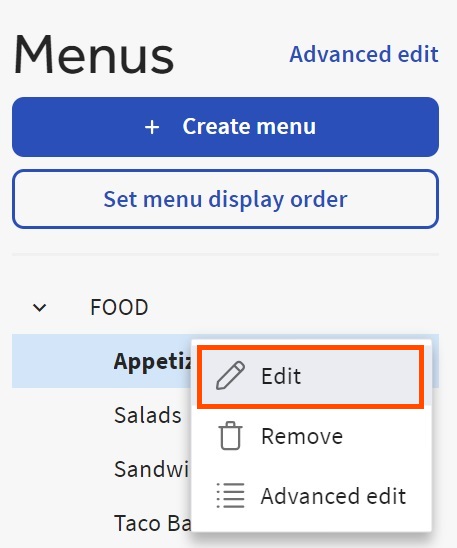
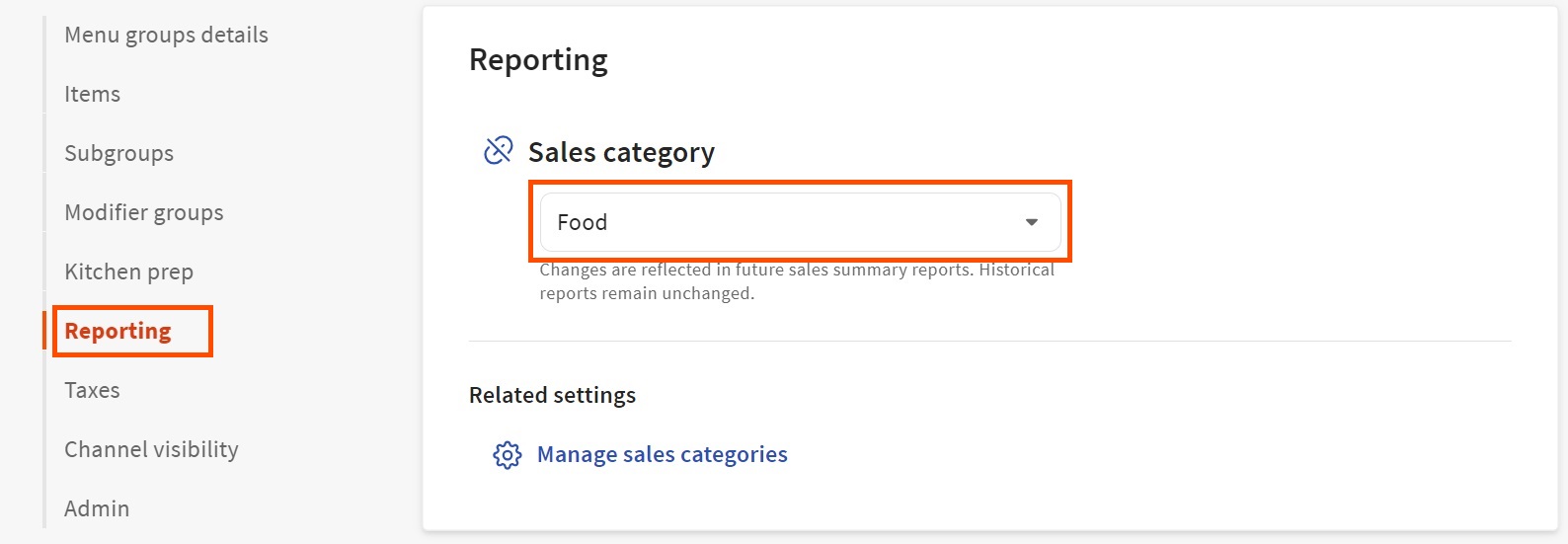
Resultado previsto: Ahora deberías ver la categoría de ventas seleccionada en la sección Informes, y las ventas futuras se informarán bajo esa categoría.
Nota: Puedes establecer una categoría de ventas en el menú, grupo de menús o nivel de artículo. De manera predeterminada, los grupos de menús heredan su categoría de ventas del menú principal, y los artículos del menú heredan su categoría de ventas del grupo principal. Para dar a un artículo o grupo una categoría de ventas diferente a su principal, selecciona el ícono de enlace para desvincular la configuración y, luego, selecciona la categoría de ventas que deseas.
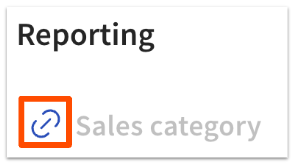
Para obtener información sobre los informes que utilizan categorías de ventas, consulta Resumen de informes de ventas y Resumen de informes del menú.
Cambiar o eliminar la categoría de ventas de un artículo
Para cambiar la categoría de ventas de un menú, grupo o artículo, edítalo en el generador de menús y selecciona una categoría de ventas diferente en la sección Informes y, luego, Guarda y Publica los cambios. Para eliminar una categoría de ventas, selecciona Ninguna seleccionada en el menú desplegable.
Cuando cambias una categoría de ventas, el cambio se aplica a los informes de ventas futuros. Los informes existentes siguen siendo los mismos. El servicio de atención al cliente puede actualizar los datos históricos de la categoría de ventas de las últimas dos semanas. Para más detalles, consulta las Preguntas frecuentes a continuación.
Nota: Si deseas que un solo artículo utilice una categoría de ventas diferente a la del resto de su grupo, primero selecciona el ícono de enlace para desvincularlo de su matriz y, luego, elige la nueva categoría de ventas.
Buscar artículos sin categoría de ventas asignada
Si el resumen de ventas muestra la línea “Sin categoría de ventas”, algunos artículos no tienen una categoría de ventas asignada. Para encontrarlos, sigue estos pasos:
- En Toast Web, ve a Informes > Menús > Combinación de productos. Si ves un banner en la parte superior de la página, cambia a la nueva versión del informe de PMIX.
- Selecciona Más filtros en la parte superior del informe.
- Abre el menú desplegable Categorías de ventas y selecciona la opción Sin categoría.
- Selecciona Aplicar filtros.
Resultado previsto: Ahora deberías ver solo los artículos que no tienen una categoría de ventas asignada. Usa los pasos de Asignar una categoría de ventas en el generador de menús de arriba para asignar una categoría a cada uno.
Nota: Los artículos aún pueden aparecer como sin categorizar si pertenecen a un menú archivado. Para resolver esto, restaura el menú archivado, asigna categorías de ventas a los artículos y, luego, vuelve a archivarlo. Para obtener ayuda con la gestión de menús archivados, consulta Usar la base de datos de artículos para ver y gestionar menús.
Preguntas frecuentes
¿Cómo asigno una categoría de ventas a un artículo del menú?
Para asignar una categoría de ventas a un artículo del menú, edita el artículo en el generador de menús, desplázate a la sección Informes y selecciona una categoría de ventas en el menú desplegable, luego Guardar y Publicar. También puedes asignar una categoría a nivel de menú o grupo de menús, y los artículos la heredarán de su grupo principal.
¿Puedo actualizar las ventas históricas después de corregir una categoría de ventas?
Puedes actualizar los datos históricos de la categoría de ventas, pero no por tu cuenta. Cuando cambias una categoría de ventas, el cambio se aplica solo a los informes de ventas futuros, y las ventas existentes mantienen su categoría original. El servicio de atención al cliente puede actualizar los datos históricos de la categoría de ventas de las últimas dos semanas. Ponte en contacto con el servicio de atención al cliente de Toast y proporciona el rango de fechas, las ubicaciones específicas y los artículos que necesitan actualización.
Nota: Cuando se reasignan categorías de ventas, las actualizaciones no siempre se reflejan de inmediato. Más común al reasignar una gran cantidad de categorías de ventas faltantes. Espera hasta 24 horas si los datos históricos aún no reflejan los cambios. Ponte en contacto con el servicio de atención al cliente.
¿Cómo encuentro artículos sin categoría de ventas asignada?
Para encontrar artículos sin categoría de ventas asignada, ve a Informes > Menús > Combinación de productos, selecciona Más filtros, abre el menú desplegable Categorías de ventas, selecciona Sin categoría de ventas y selecciona Aplicar filtros. El informe mostrará solo los artículos que necesitan una categoría. Si los artículos aún aparecen sin categorizar, verifica si pertenecen a un menú archivado.
¿Cómo asigno una categoría de ventas a un artículo abierto?
Para asignar una categoría de ventas a un artículo abierto, edita el artículo abierto en el generador de menús y selecciona una categoría de ventas en su sección de informes, de la misma manera que lo harías con cualquier otro artículo. Si el artículo abierto hereda su categoría de un grupo principal, selecciona el ícono de enlace para desvincularlo antes de elegir una categoría diferente.
¿Cómo edito en bloque categorías de ventas para muchos artículos?
Para editar en bloque las categorías de ventas de muchos artículos, ve a Menús > Gestión en bloque > Propiedades avanzadas, abre el menú desplegable Mostrar/ocultar y, debajo deInformes, selecciona Categoría de ventas. Luego, puedes asignar una categoría de ventas a artículos en el menú, grupo o nivel de artículo y Guardar y publicar los cambios. Para ver los pasos completos, consulta Configurar categorías de ventas.
Artículos relacionados
- Configurar categorías de ventas
- Gestionar menús con el generador de menús
- Crear menús, grupos, subgrupos y artículos en el generador de menús
- Resumen de informes de ventas
- Resumen de informes del menú