Repare el mecanismo de corte de su Impresora
Última actualización: 8 oct 2026, 2:18 p.m.
- Impresora Toast TP200 y cuchilla atascada de Epson M30
- Cuchilla atascada de la Impresora térmica Epson TM-T20
- Cuchilla atascada de la Impresora de cocina Epson TM-U220B
- Recursos adicionales
Impresora Toast TP200 y cuchilla atascada de Epson M30
Si tiene un atasco de papel o una cuchilla atascada en su Impresora Toast, hay algunos pasos que puede seguir para solucionarlo.
- Limpie cualquier residuo del mecanismo de corte. Los residuos pueden impedir que la Impresora corte el papel del recibo.
- Abra la cubierta de la Impresora para asegurarse de que haya suficiente papel en el rollo de recibos y que no se haya amontonado dentro del equipo. Asegúrese de que no haya residuos en el papel, la cuchilla o el cabezal de impresión.
- Reajuste el rollo de papel de recibos y cierre la cubierta.
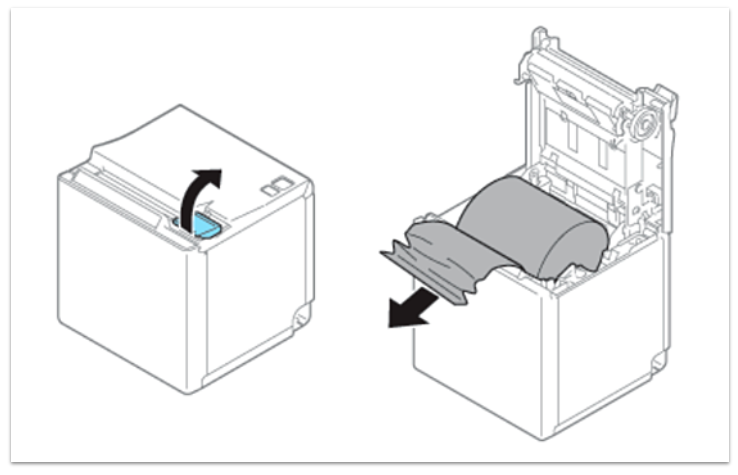
Si la cuchilla de su Epson TM-M30 está atascada:
- Abra la cubierta del rollo de papel y retire cualquier papel atascado, restos o pequeños objetos del área de la cuchilla.
- Vuelva a cargar el rollo de papel para que quede recto y no esté amontonado, luego cierre la cubierta firmemente.
- Si la luz de Error parpadea, apague la Impresora, espere 10 segundos y vuelva a encenderla.
- Asegúrese de estar usando papel térmico de una sola capa.
- Imprima un comprobante de prueba. Si la impresión de prueba falla o la luz de error vuelve a encenderse, comuníquese con Atención al Cliente de Toast para verificar la garantía de su impresora y las opciones de reparación o reemplazo.
Cortador atascado de la impresora térmica Epson TM-T20
Aquí hay un ejemplo de cómo se ve la cuchilla de corte dentro de su impresora Epson T20:
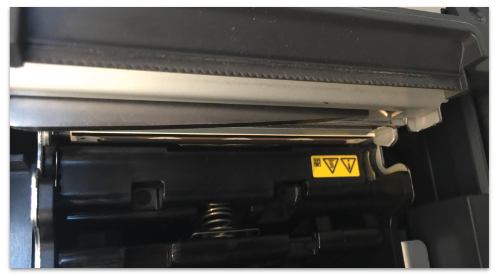
Si tiene problemas con su impresora térmica Epson TM-T20, específicamente con la cuchilla de corte dentro del hardware, siga las instrucciones del diagrama a continuación para solucionar problemas de la impresora.
- Retire la cubierta del cortador deslizándola hacia el frente.
- Gire la perilla en la dirección de la flecha hasta que la marca triangular aparezca en la abertura. Esto devuelve la cuchilla de corte a la posición de espera.
- Retire el papel atascado.
- Cierre el cortador de papel en rollo y encienda la impresora.
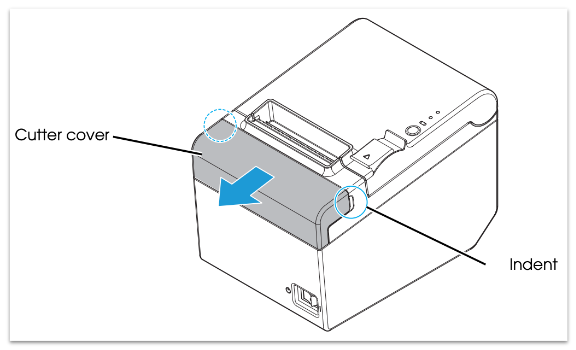
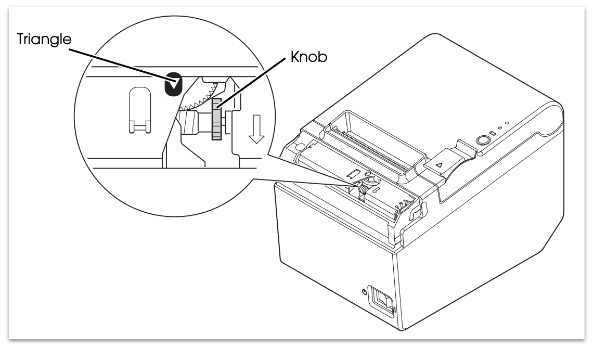
Si tiene más problemas, comuníquese con Atención al Cliente de Toast para obtener ayuda.
Cortador atascado de la impresora de cocina Epson TM-U220B
Si un objeto extraño, como una chincheta o un clip, cae en el cortador automático de la Epson TM-U220B y hace que se bloquee, la impresora entra en un estado de error y comienza la operación de recuperación automáticamente.
Para problemas menores, el cortador automático vuelve a la posición normal por sí solo. Si el cortador de su impresora sigue atascado, puede seguir los pasos para solucionar el problema:
- Abra la cubierta del papel en rollo y retire el objeto atascado si hay alguno.
- Apague la impresora, cierre la cubierta del papel en rollo y luego vuelva a encenderla.
- La cuchilla del cortador volverá a su posición normal. Si no desea apagar la impresora, envíe un comando de recuperación de error e inicialice el comando de la impresora en su lugar.
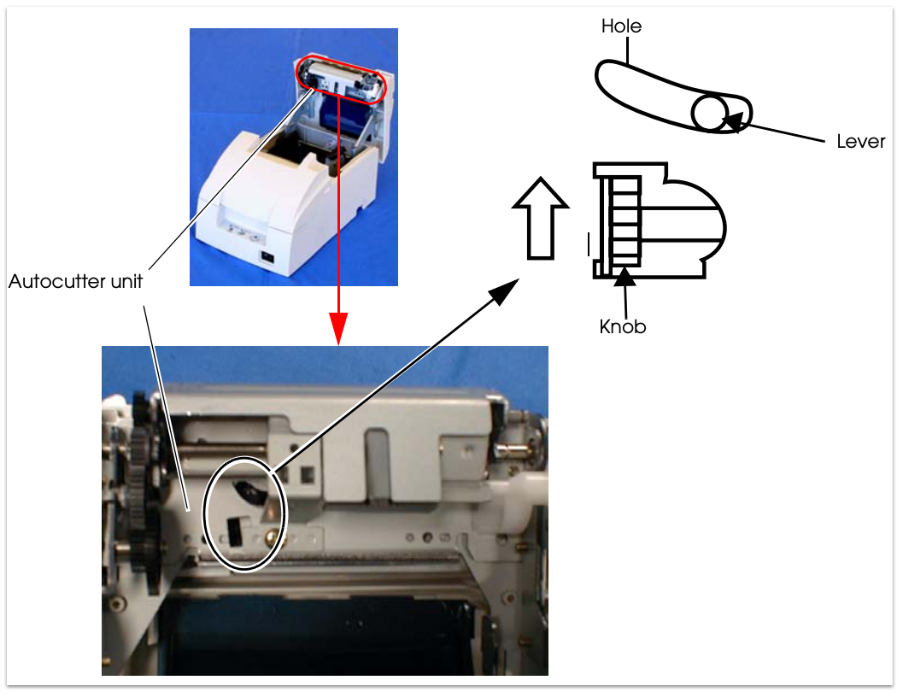
- Si la cuchilla del cortador no vuelve a la posición normal, regrésela a la posición normal manualmente girando la perilla del cortador automático en la dirección de la flecha. Cuando vuelve a la posición normal, una palanca queda a la vista en el centro del orificio en el marco del cortador automático.
- Cierre la cubierta del papel en rollo.
Recursos adicionales
- Obtenga ayuda: Mi impresora no funciona
- Obtenga ayuda con la Epson TM-M30 [URL not independently verified — confirm the exact link before publishing]
- Obtenga ayuda con la impresora de recibos Epson TM-T20ii
- Obtenga ayuda con la impresora de cocina Epson TM-U220B
- Obtenga ayuda con la impresora de recibos Toast TP200