Crear un descuento BOGO (compra uno y obtén uno)
Última actualización: 15 sept 2026, 4:24 p.m.
- Crear un descuento BOGO
- Cómo funcionan las reglas de BOGO
- Configuraciones de BOGO
- BOGO en el POS
- Directrices generales de BOGO
- Artículos relacionados
Crear descuento BOGO en Toast Web
- En Toast Web, ve a Finanzas > Relacionados > Configuración >Descuentos y códigos promocionales.
- Selecciona + Agregar descuento.
- Ingresa un nombre para tu descuento.
- Selecciona el tipo Comprar uno y obtener uno en el menú desplegable.
- Aparecerá la configuración de Comprar artículos. Selecciona si este descuento se aplica a algún artículo o a un artículo específico. Consulta la sección Configuraciones de BOGO de este artículo para obtener más detalles sobre las diferentes formas en que puedes configurar tus reglas de BOGO.
- En la sección Obtener artículos, selecciona si el descuento se aplicará a algún artículo o a un artículo o grupo específico. Consulta la sección Configuraciones de BOGO para obtener más detalles.
- A continuación, configura los detalles del descuento en los menús desplegables. Puedes elegir ofrecer un descuento en moneda (USD) o en porcentaje (%) del primer artículo elegible, el artículo elegible menos costoso o el artículo elegible más caro. También puedes configurar un Compra uno y obtén uno a monto fijo.
- Si lo deseas, agrega un código promocional o edita cualquier configuración de disponibilidad o configuración avanzada según sea necesario. Para obtener más información, consulta este artículo del Centro de asistencia: Primero pasos con los descuentos.
- Guardar y publicar los cambios. El descuento estará activo de manera predeterminada. Puedes desactivar y reactivar descuentos desde la página principal Descuentos y códigos promocionales.
Nota: Debes confirmar que los artículos del menú elegibles se marquen como Aplicable descuento en Menús > Gestión en bloque > Propiedades avanzadas.
Cómo funcionan las reglas de BOGO
Cada descuento BOGO tiene dos caras. Comprar artículos es lo que un cliente debe comprar para calificar. Obtener artículos es lo que reciben con descuento.
Los artículos de compra son obligatorios juntos. A las reglas que agregues en este lado se une AND, por lo que cada artículo listado debe estar en la cuenta a precio completo antes de que se aplique el descuento. Enumerar cinco artículos significa que el cliente debe comprar los cinco, no cualquiera de ellos.
Para permitir que un cliente califique con uno cualquiera de varios artículos, agrega cada opción como una regla O separada.
Obtener artículos funciona en sentido contrario. Enumera tantos artículos elegibles como quieras, pero solo se aplica uno por cuenta. Si se enumeran varios, el primer artículo elegible en la cuenta recibe el descuento.
Nota: Una regla de Comprar artículos configurada en Y cuando tu intención O es la razón más común por la que no se aplica un nuevo descuento BOGO.
Configuraciones de BOGO en Toast Web
Las configuraciones de BOGO disponibles te permitirán obtener información muy específica sobre qué artículos o grupos son elegibles para el descuento BOGO.
Cuando selecciones Artículo o grupo específico para Comprar artículos, verás que aparece un selector de artículos. Comienza a escribir el nombre del artículo o grupo que deseas seleccionar, y aparecerán todas las coincidencias disponibles para que puedas elegir. Puedes agregar varias reglas a Comprar artículos y Obtener artículos.
En el siguiente ejemplo, el cliente puede comprar Signature Nachos y algo del grupo de bebidas, o la hamburguesa Blurred Limes y algo del grupo de bebidas, y obtendrá un guacamole de la casa gratis.
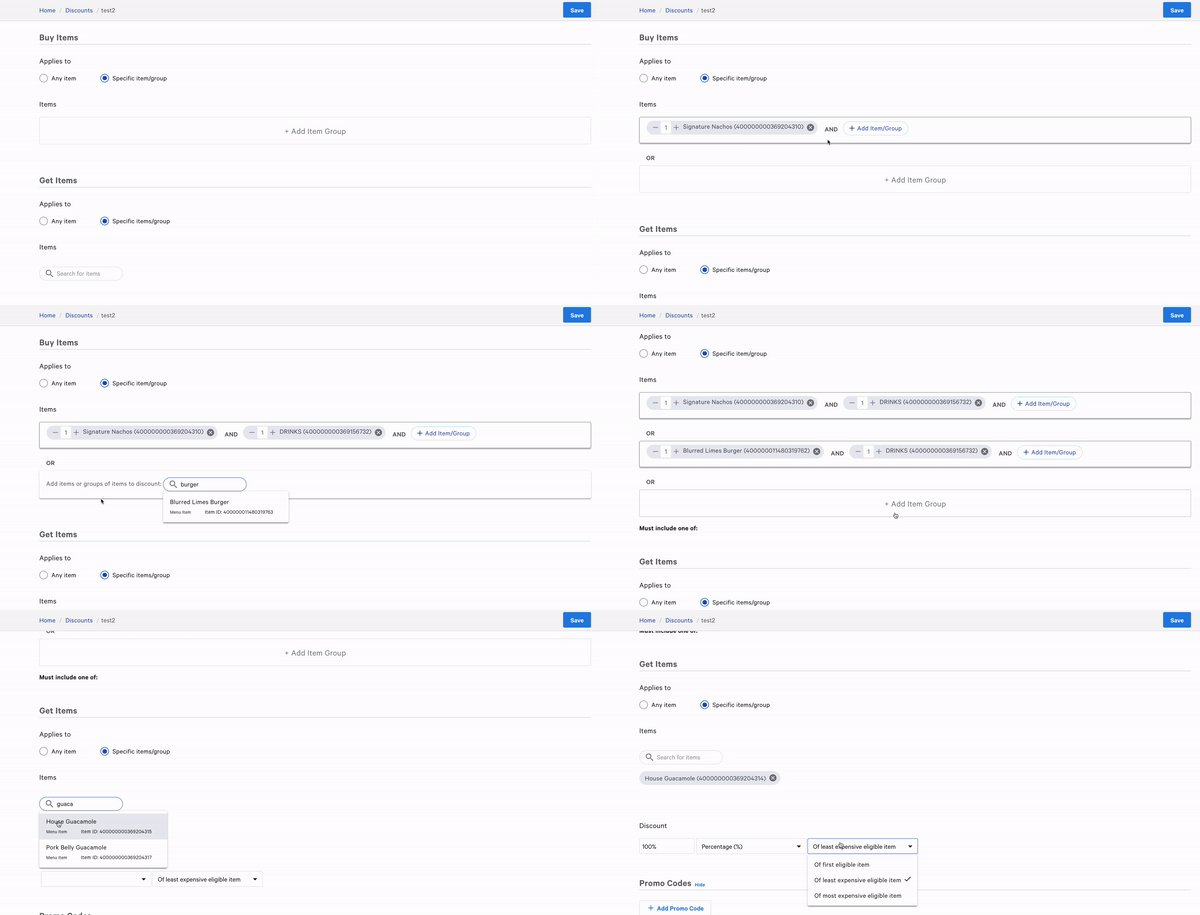
En lugar de tener que seleccionar solo un artículo del menú, las reglas “y” te permiten combinar artículos para tus artículos de compra o tus artículos de compra. Las reglas "o" permiten diferentes combinaciones de artículos para el mismo tipo de descuento.
Ejemplo: Tu restaurante tiene un descuento BOGO del 50 % en una cerveza cuando tus clientes compran una aplicación y una entrada. Tienes varias opciones de configuración con las reglas AND y OR.
- Uso de la regla AND con grupos de menús específicos: El cliente debe comprar una aplicación (cualquier aplicación del grupo de menús de aplicaciones) Y una entrada (cualquier entrada del grupo de menús de entradas) para obtener el 50 % de descuento en un BOGO de cerveza.
Si el cliente solo puede obtener el descuento del 50 % en un BOGO de cerveza con combinaciones específicas de aplicación y entrada, puedes usar las reglas AND y OR para lograr esto. Por ejemplo, supongamos que tus clientes deben pedir alitas y una pizza o el sándwich de pollo para obtener el BOGO de cerveza.
- Uso de la regla AND con artículos específicos: Mosto del cliente por alitas Y una pizza para obtener el 50% de descuento en una cerveza BOGO.
- Uso de la regla OR: El cliente puede tomar alitas y una pizza, o alitas y un sándwich de pollo para obtener el 50 % de descuento en un BOGO de cerveza.
Puedes usar + o - para cambiar la cantidad de cualquiera de los artículos obligatorios. En el ejemplo a continuación, un cliente debe comprar dos aperitivos para calificar para un descuento BOGO:

Para ajustar aún más las reglas de cantidad, puedes establecer el campo Cantidad obligatoria de artículos compradospara indicar cuántos artículos debe comprar un cliente para calificar para el descuento, y configurar el campo Cantidad elegible de artículos para especificar la cantidad máxima de artículos que los clientes pueden recibir en un solo pedido.
Por ejemplo, al configurar cuatro como cantidad obligatoria y dos como cantidad elegible, los clientes necesitarán comprar cuatro artículos para recibir hasta dos con descuento.
Cuando seleccionas la opción Artículos específicos/grupo en la sección Obtener artículos, puedes seleccionar tantos artículos elegibles como desees, pero solo un artículo se aplicará al descuento de BOGO en una cuenta determinada. En el siguiente ejemplo, un cliente podría recibir ya sea el Guacamole de la casa o las Picadas de Churro como parte del descuento.
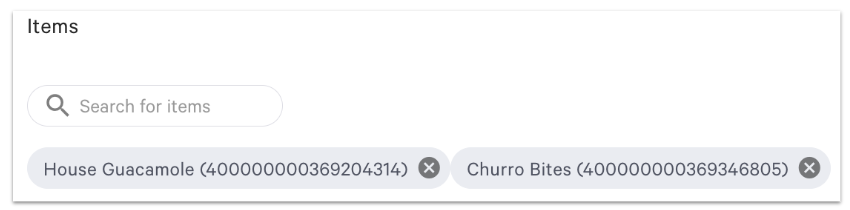
Si se enumeran varios artículos de la sección Obtener artículos, se aplicará el descuento al primer artículo elegible de la cuenta.
También puedes configurar un precio fijo para el artículo “obtener” en un descuento de BOGO. Por ejemplo, “Compra un aperitivo (a precio completo) y obtén pieles de papa por USD 1”.

BOGO en el POS
Una vez que hayas creado el descuento BOGO en Toast Web y publicado tus cambios, es fácil agregar el descuento en el POS. En el POS, agregará automáticamente el descuento a los artículos BOGO seleccionados. Además, cuando agregues artículos para el descuento configurado, selecciónalos y, luego, selecciona el botón Descuento, puedes agregar el descuento BOGO.
Directrices generales de BOGO
- Si una cuenta califica para múltiples descuentos de BOGO, deberás seleccionar el botón de descuento para cada descuento individual elegible. Si se activa la aplicación automática, el BOGO se aplicará a una sola oferta.
- Un artículo no puede solicitar un BOGO a menos que tenga el precio total (no se puede descontar ya).
- Un BOGO no puede descontar un artículo si no tiene el precio total.
- Un solo artículo no puede solicitar más de un BOGO en un pedido
- La configuración del menú del artículo debe ser Sí - Se puede descontar para poder descontarlo como BOGO.
- Anular un artículo que solicita un BOGO también anulará el BOGO.
- Si tu BOGO se aplica al mismo artículo, no puedes fusionar artículos en una línea seleccionada en Opciones de la IU. De lo contrario, se tratará como un solo artículo.
- Ejemplo: Tu restaurante tiene un descuento BOGO en el que los clientes obtienen .50 de descuento por cada comida de espagueti adicional cuando compran una (1) comida de espagueti. Si los artículos se fusionan en una sola línea, cinco (5) comidas de espagueti se tratarán como un solo artículo, lo que a su vez les dará a los clientes “.50 de descuento” en lugar de USD 2,00 después de que se compre la comida.
Si quieres agregar configuraciones adicionales a tu descuento, como descuentos por hora, montos mínimo y máximo, exclusividad o en bloque, consulta este artículo del Centro de asistencia: Empieza a usar descuentos.
Artículos relacionados
- Primeros pasos con los descuentos
- Solucionar disponibilidad de descuentos
- Obtener ayuda con los descuentos que no aparecen en el POS
- Crear un descuento combinado
- Descuentos admitidos para Pedidos digitales Toast