Nómina Toast: Obtener ayuda con las importaciones personalizadas
Última actualización: 19 oct 2026, 12:39 p.m.
Encuentra respuestas a preguntas frecuentes sobre las importaciones personalizadas de Nómina Toast.
- Excepciones de importación personalizadas
- Preguntas frecuentes sobre importación personalizada
- Importé correctamente un archivo, pero ¿por qué no se obtuvieron ganancias en la hoja de cálculo (y no tuve excepciones)?
- Si importo un segundo archivo, ¿se anulará la primera importación?
- ¿Puedo incluir la fecha de la cuenta como una columna en mi importación personalizada?
- ¿Puedo incluir la tasa de pago como columna en mi importación personalizada?
- ¿Puedo incluir empleados despedidos en una importación de nómina personalizada?
- En una importación de nómina personalizada, ¿cuál es la diferencia entre “job” e “job-exportID”?
- Preguntas frecuentes sobre solución de problemas
- No puedo enviar propinas de Toast Web a Nómina Toast.
- Recibo un mensaje de error al intentar importar varias fechas para propinas de empleados.
- Estoy intentando cargar varias filas de propinas, y no se importarán ambos tipos de propina.
- Estoy recibiendo excepciones durante el proceso de importación.
- Agregué, edité o moví los encabezados de columna (en la fila 1) de la hoja de cálculo, y ahora recibo un error de importación.
- Cuando cargo un archivo de importación personalizado y selecciono Vista previa, obtengo algo así:
- Cuando ingreso datos en mi plantilla, se elimina el 0 al comienzo del número de empleado, lo que genera errores de importación.
- ¿Hay otras opciones además de usar importaciones personalizadas?
- Preguntas y situaciones comunes
Nómina: Excepciones de importación personalizadas
Cuando el sistema no pueda agregar información del archivo de importación a la hoja de cálculo de nómina, se marcará como excepción. Estos deben revisarse siempre antes de avanzar con la nómina para garantizar que todas las ganancias que se necesitan lleguen con éxito a la hoja de cálculo.
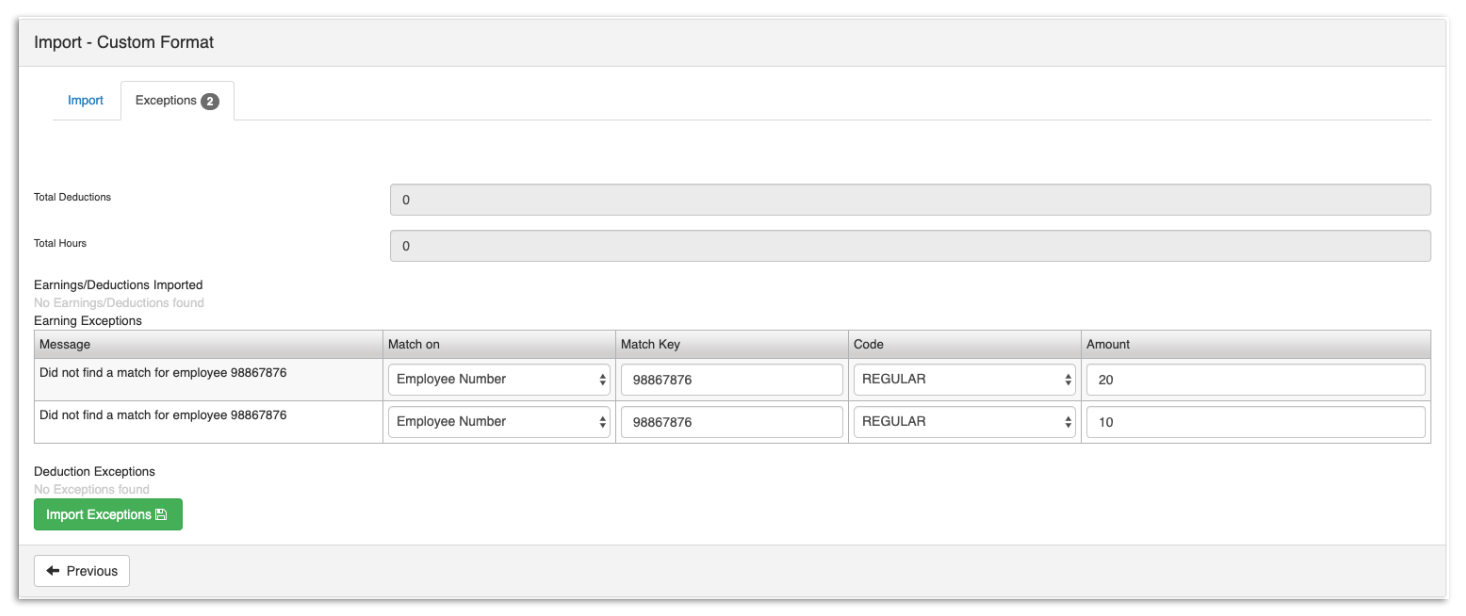
Las columnas a las que queremos prestar más atención son Concertar y Clave de coincidencia.
- Combina en notas el tipo de información que buscas.
- Match Key observa lo que estaba en el archivo de importación, pero el sistema no pudo encontrarlo en la base de datos.
En la captura de pantalla anterior, había un empleado con un número de empleado 98867876 en el archivo, pero el sistema no pudo coincidir con ese número en la hoja de cálculo. La clave de coincidencia se puede actualizar con la información correcta directamente en esta página. Si seleccionas Importar excepciones, se intentará enviar todas las excepciones nuevamente con información actualizada de clave de coincidencia.
Nómina: Preguntas frecuentes sobre importación personalizada
Importé correctamente un archivo, pero ¿por qué no se obtuvieron ganancias en la hoja de cálculo (y no tuve excepciones)?
Si no se reconocieron excepciones, pero no se agregaron horas o montos a la hoja de cálculo, lo más probable es que haya habido un problema con el archivo en sí. No debe haber signos de dólar $ u otros símbolos en las columnas que se importan. Al seleccionar el encabezado de cada columna, cada columna debe tener el formato General.
Si importo un segundo archivo, ¿se anulará la primera importación?
No. Los archivos de importación agregarán las ganancias a la hoja de cálculo independientemente de lo que ya esté en ella. Si es necesario rehacer una importación, primero deberás restablecer la nómina.
Nota: Si se restablece la nómina, la pista de auditoría de importación seguirá mostrando la importación original, pero las ganancias ya no estarán en la hoja de cálculo.
¿Puedo incluir la fecha de la cuenta como una columna en mi importación personalizada?
En este momento, Nómina Toast no ofrece asistencia directa para importar horas para varios períodos de pago. Para garantizar un procesamiento de nómina preciso, asegúrate de que todas las horas incluidas en tu archivo de importación correspondan al período de pago específico que ejecutas actualmente.
Si necesitas incluir horas históricas en el archivo para tu registro, puedes agregarlas en una columna adicional en el extremo derecho del archivo de importación. Nuestro sistema solo procesará las horas dentro de las columnas estándar para la nómina actual.
¿Puedo incluir la tasa de pago como columna en mi importación personalizada?
¿Puedo incluir empleados despedidos en una importación de nómina personalizada?
Las importaciones de nómina hacen coincidir a los empleados del archivo de importación con los empleados en el paso Ganancias del empleado. Si un empleado despedido debe recibir un pago a través de una importación, es posible que deba agregarse manualmente al paso Ganancias del empleado para que la importación se pueda procesar correctamente (+ Agregar > Agregar empleado). Esto garantizará que el empleado despedido reciba todo el pago necesario. Una vez agregadas, selecciona Acciones avanzadas > Agregar importación personalizada para continuar.
En una importación de nómina personalizada, ¿cuál es la diferencia entre “job” e “job-exportID”?
Al configurar un archivo de importación personalizado, tienes la opción de asignar una columna a “Tarea” o “ID de exportación de tarea”. En la mayoría de los casos, asignarás a una tarea.
-
-
- Tarea: Este es el nivel del puesto en sí. Selecciona Tarea si la columna representa el nombre de los niveles de la tarea con los que se deberían encontrar las ganancias.
- Tarea - exportID: Representa el ID de exportación del nivel de la tarea. Para los clientes de Toast Web, este campo representa el GUID del código de tarea en Toast Web. Esta columna a menudo solo se usa para clientes que no son de Toast Web cuando se usa el ID de exportación de niveles específicamente para asignar en función de informes de su cuenta de Toast.
-
Preguntas frecuentes sobre solución de problemas
No puedo enviar propinas de Toast Web a Nómina.
Si encuentras dificultades para transmitir tus propinas desde el sistema de punto de venta (POS) a nómina a través de la herramienta de gestión de propinas, y no puedes ponerte en contacto con la nómina para obtener ayuda a fin de resolver el error de comunicación entre los dos sistemas, tienes la opción de utilizar la gestión de propinas a fin de generar una hoja de cálculo CSV para la importación de datos.
Para comenzar, abre el Gestor de propinas (en Toast Web, ve a Informes > Mano de obra > Gestión de propinas) y selecciona el período de pago relevante. Puedes descargar esta información usando la flecha ubicada en la esquina superior derecha. Después de descargar el archivo, puedes copiar y pegar los datos en tu formato CSV preferido. Es esencial incluir las columnas Identificador de empleado y Propinas totales después del fondo común, ya que estos dos campos contienen la información necesaria para cargar en Nómina Toast. La inclusión de columnas Nombre y Apellido es opcional, pero no obligatoria. Usa esta hoja de cálculo como importación.
Nota: Ten en cuenta que, si usas una cuenta marcadora, como AM Bartender, PM Bartender, AM Server, PM Server, etc., debes omitir sus rubros al transferir datos a tu hoja de cálculo CSV.
Recibo un mensaje de error al intentar importar varias fechas para propinas de empleados.
Al intentar importar propinas de empleados en varias fechas, se ha observado que la funcionalidad de importación de plantillas tiene limitaciones en el número de filas que puede procesar a la vez. Las hojas de cálculo excesivamente largas pueden hacer que el sistema no pueda leerlas.
Para optimizar el proceso de importación, se recomienda segmentar el rango de fechas en incrementos más pequeños y manejables. En lugar de cargar dos semanas, considera dividir los datos en intervalos de una semana. Si el sistema aún no puede procesar eficazmente esta duración, descompone aún más los datos en un formato diario, dependiendo del número total de empleados incluidos en la hoja de cálculo CSV.
Estoy intentando cargar varias filas de propinas y no se importarán ambos tipos de propina.
Al intentar cargar una importación personalizada que gestiona varias columnas de propinas, el sistema puede encontrar problemas durante el proceso de importación, lo que hace que solo se importe correctamente una columna de propinas, excluyendo columnas adicionales. Este problema se puede mitigar segmentando los datos de las propinas en hojas de cálculo separadas, como hojas de cálculo distintas para propinas pagadas, propinas adeudadas, propinas de eventos, etc.
Estoy recibiendo excepciones durante el proceso de importación.
Es posible que haya habido un error durante la entrada de los datos en la hoja de cálculo. Revisa la hoja de cálculo y verifica que todos los números de empleado sean válidos para cada persona que reciba ganancias y/o deducciones, y que haya asientos numéricos en todas las columnas de ganancias y deducciones.
Agregué, edité o moví los encabezados de columna (en la fila 1) de la hoja de cálculo y ahora recibo un error de importación.
Cuando se alteran los encabezados, Nómina Toast tiene problemas para encontrar la información que necesita para completar correctamente una importación. Puedes devolver los encabezados a la forma en que estaban cuando se cargó la plantilla por primera vez o rehacer la parte de la plantilla de este proceso.
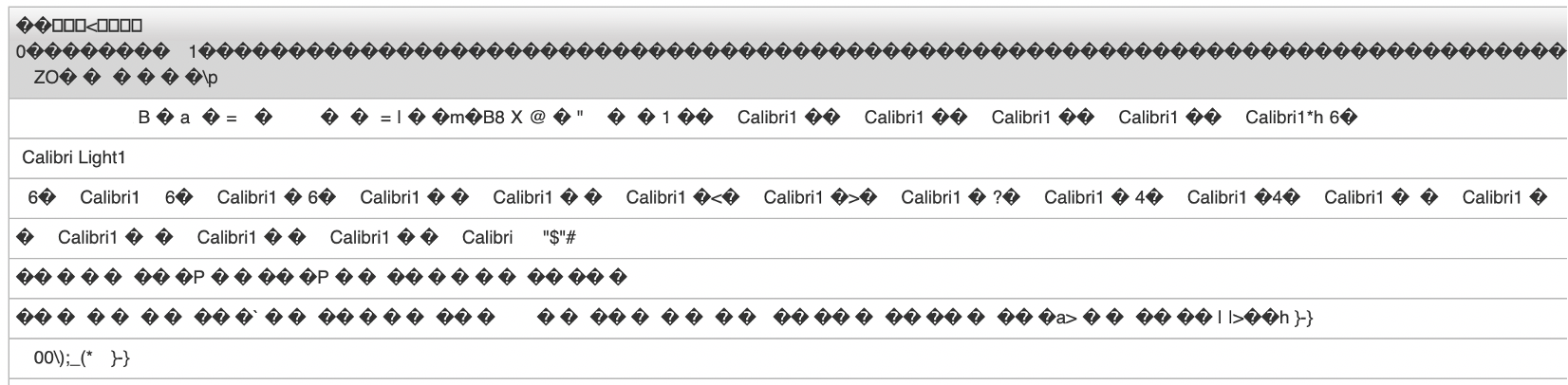
Cuando cargo un archivo de importación personalizado y selecciono Vista previa, obtengo algo como esto:
-
-
- Con Excel, selecciona Archivo > Guardar como y selecciona el formato CSV antes de guardar
- Con Hojas de cálculo de Google, selecciona Archivo > Descargar > Valores separados por comas
-
Cuando ingreso datos en mi plantilla, se elimina el 0 al comienzo del número de empleado, lo que genera errores de importación.
En su modo predeterminado, los programas de hojas de cálculo pueden eliminar los "ceros iniciales" de los números de los empleados. Sigue estas instrucciones para mantener los ceros iniciales en la hoja de cálculo:
-
- Microsoft Excel: Selecciona el
superior izquierda en la esquina superior izquierda de tu hoja de cálculo (encima de la fila 1 y a la izquierda de la columna A) para resaltar toda la hoja de cálculo. Luego, haz clic con el botón derecho en el ícono y selecciona Formato de celdas. Selecciona Texto de la lista y, Aceptar.
- Hojas de cálculo: Selecciona el
superior izquierda en la esquina superior izquierda de tu hoja de cálculo (encima de la fila 1 y a la izquierda de la columna A) para resaltar toda la hoja de cálculo. Luego, selecciona Formato > Número > Texto plano.
- Microsoft Excel: Selecciona el
¿Hay otras opciones además de usar importaciones personalizadas?
Importar propinas a Nómina Toast es una forma de incorporar el monto de la propina del POS a los salarios de los empleados en Nómina Toast. El Gestor de propinas de Toast puede eliminar este paso en la nómina integrando sin problemas tu fondo común de propinas en el POS de Toast y la nómina.
Preguntas/escenarios comunes
La clave de coincidencia está en blanco
El archivo tenía una fila en blanco donde el sistema esperaba la información. Revisa el archivo de importación para determinar si fue intencional o cuál debería ser la clave de coincidencia correcta.
El archivo no coincide con un número de empleado, pero existe en nuestro sistema
Al importar información, solo podrá coincidir con los empleados que ya están en el paso Ganancias del empleado. Deberás agregar manualmente al empleado antes de comenzar con la importación personalizada.
La información de la sección Clave de coincidencia no tiene sentido en función del “Match On”
Por ejemplo, Coincidir es Código de ganancia, pero Clave de coincidencia parece estar listando apellidos. El sistema no lee encabezados en el archivo de importación, pero busca en filas específicas información específica basada en cómo se configuró el archivo.
Si la clave de coincidencia no parece coincidir, significa que hay información en columnas inadecuadas en tu archivo de importación. Puedes corregir esto individualmente en el paso de excepciones o restablecer la nómina y corregir el archivo de importación real.
Este contenido se publica con fines informativos y no tiene como propósito brindar asesoramiento legal, fiscal, de recursos humanos ni ningún otro tipo de recomendación profesional. Ponte en contacto con un abogado u otro profesional para recibir asesoramiento.