Obtén ayuda con el S1 Handheld
Última actualización: 17 sept 2026, 9:36 a.m.
Soluciona problemas comunes con tu S1 Handheld POS, incluyendo la aplicación Toast, el lector de tarjetas, la red, el firmware, la carga y la configuración del dispositivo.
- Antes de comenzar
- Solución rápida
- Problemas con la aplicación Toast
- Red y conectividad
- Problemas con el lector de tarjetas y pagos
- Problemas de firmware
- Batería y carga
- Configuraciones de pantalla, sonido y fuente
- Configuraciones de propinas en el S1 Handheld
- Daño físico
- Antes de contactar al servicio al cliente
- Actualiza a Toast Go® 3
- Artículos relacionados
Antes de comenzar
Aplica a: Toast S1 Handheld POS (Canadá, Irlanda y el Reino Unido)
Permisos necesarios:
- 7.1 – 7.3 Configuración del dispositivo (para solucionar problemas relacionados con la configuración)
Lo que lograrás: Resuelve problemas comunes del S1 Handheld sin contactar al Servicio al Cliente.
Nota: El S1 Handheld no se puede restablecer a la configuración de fábrica. Si buscas un dispositivo de generación actual, Toast está ejecutando un programa de actualización activo; consulta Actualiza a Toast Go® 3 al final de este artículo.
Solución rápida
Encuentra tu síntoma en la tabla a continuación y prueba primero la solución rápida. Si la solución rápida no resuelve el problema, selecciona la sección vinculada para pasos detallados.
| Síntoma | Causa más común | Solución rápida | ¿Auto-servicio? |
| La aplicación Toast no está en el dispositivo | La aplicación no se descargó automáticamente después de la configuración | Navega a Configuración > Aplicaciones > 8678 para activar la descarga | Sí |
| El lector de tarjetas no aparece como conectado | El dispositivo necesita reiniciarse después de la configuración | Reinicie el dispositivo, luego vuelva a abrir Configuración del Dispositivo > Configuración del Lector de Tarjetas | Sí |
| El dispositivo no se conectará a la red _TOAST | Desviación de configuración | Navegue a Configuración > Configuración > 8678 > Restablecer | Sí |
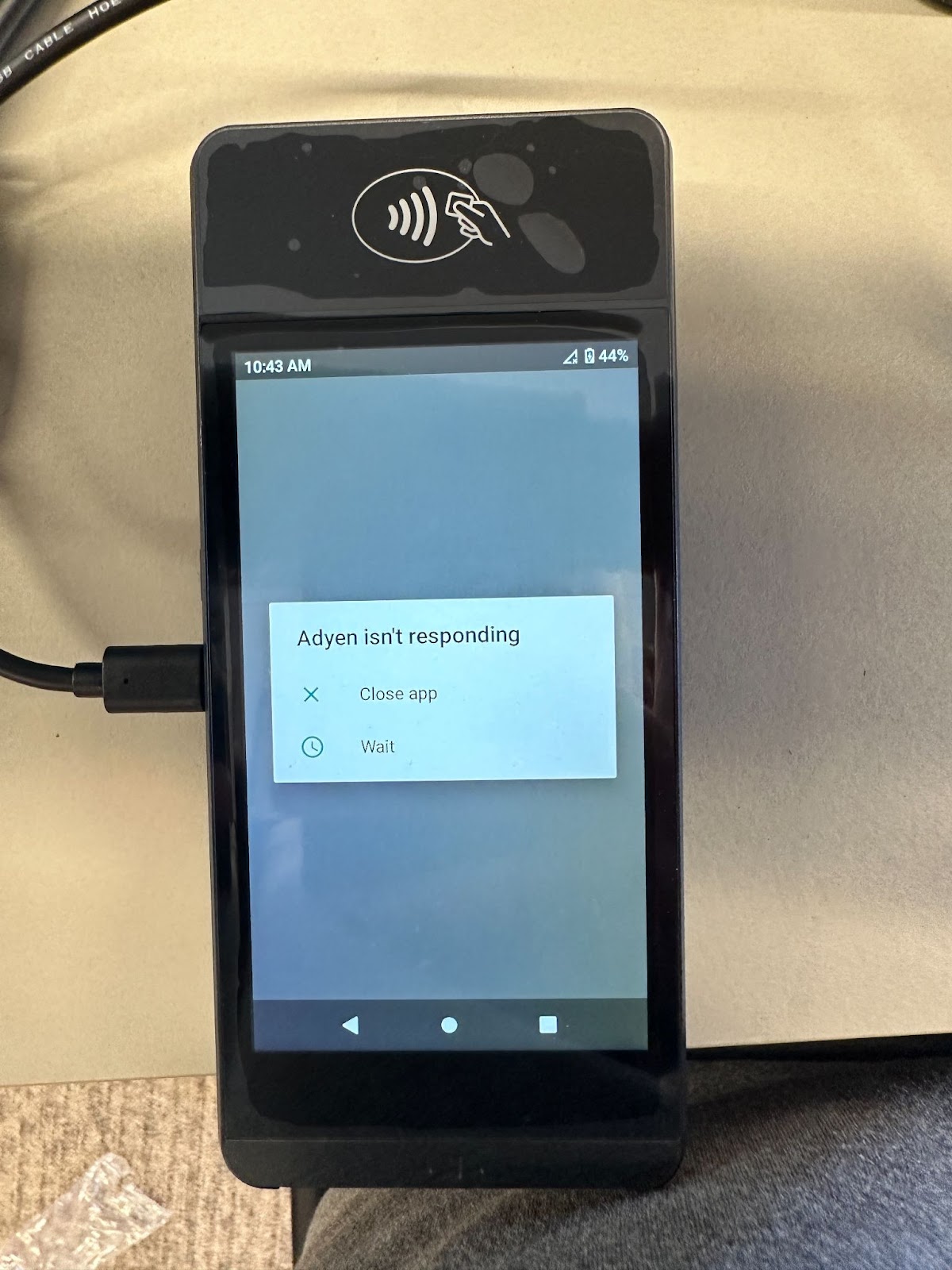
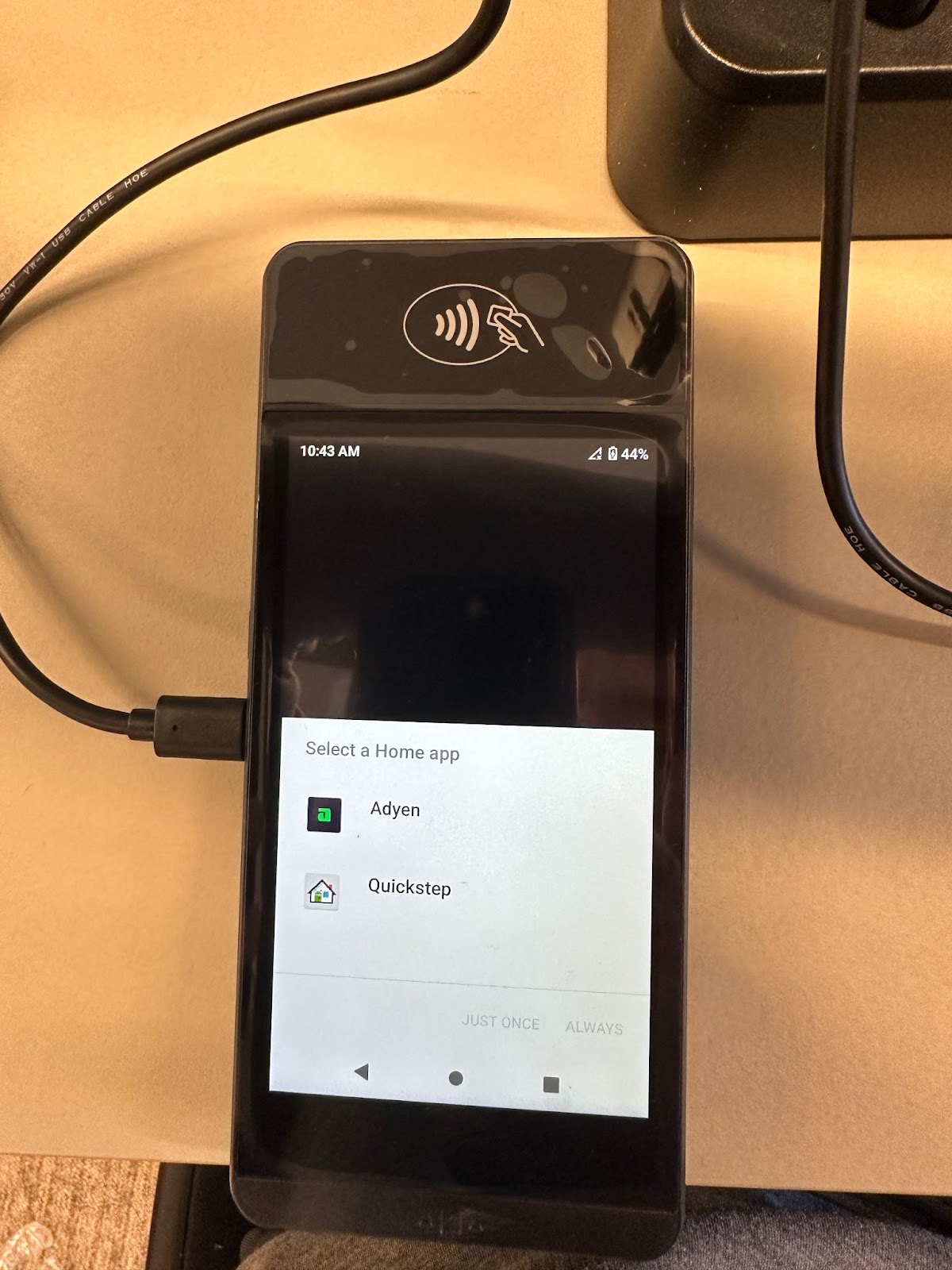
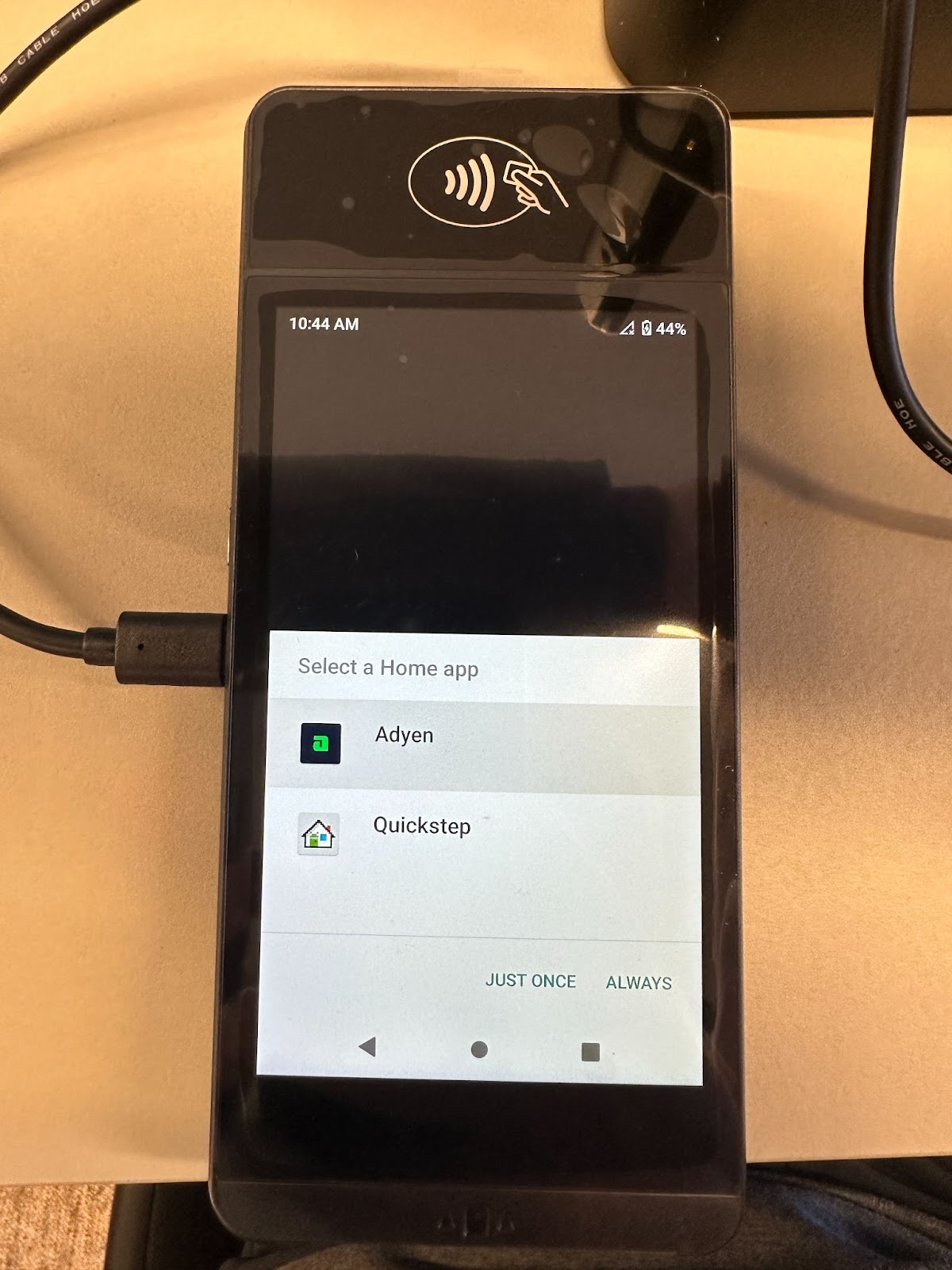
| La pantalla de pago muestra "Adyen no está respondiendo" | Aplicación predeterminada no establecida | Seleccione Cerrar Aplicación, seleccione Adyen, luego seleccione Siempre | Sí |
| El firmware no se descargará | Descarga detenida | Reinicie el dispositivo | Sí |
| El firmware muestra "No se puede actualizar" | Actualización interrumpida | Navegue a Configuración > Configuración > 8678 > Restablecer, luego vuelva a abordar el dispositivo | Sí |
| Error "SE Connect Fail" en la pantalla | Estado de la batería colgado | Retire la batería durante 10 segundos, vuelva a insertarla y reinicie el dispositivo | Sí |
| Pantalla de carga del firmware visible | Actualización normal en progreso (puede tardar hasta 40 minutos) | Espere—no interrumpa el dispositivo | Sí |
| El dispositivo no se cargará | Problema de conexión del adaptador o dock | Verifique que el adaptador USB-C esté insertado, que el dock tenga energía y pruebe otro puerto | Sí |
| Es necesario ajustar el brillo, el sonido o las notificaciones | Configuraciones del dispositivo de la aplicación Toast | Navegue a Configuración > Abrir Configuración del Dispositivo | Sí |
| Es necesario ajustar el tamaño de la fuente o el tamaño de la pantalla | Configuraciones de pantalla de la aplicación Toast | Vea Ajustar Tamaño de Fuente en la Aplicación Toast | Sí |
| Es necesario ajustar la configuración de propinas | Configurado en Toast Web y en el dispositivo | Vea Configuraciones de Propinas en el S1 Portátil | Sí (a través de artículos vinculados) |
| Batería muerta al llegar | Hardware DOA | Cargue durante 30 minutos o más; si el dispositivo aún no se enciende, comuníquese con Atención al Cliente | Partial |
| Pantalla agrietada o dispositivo no responde después de una caída | Daño físico | Comuníquese con Atención al Cliente para el reemplazo de hardware | No |
| Error de "Dispositivo registrado en otra ubicación" | Lector de tarjetas emparejado con la ubicación original de Toast | Contacta al Servicio al Cliente para volver a emparejar el lector de tarjetas con la nueva ubicación | No |
Problemas con la App de Toast
La App de Toast No Aparece en el Dispositivo
Si la app de Toast no aparece en tu S1 Handheld después de la configuración, es posible que la app no se haya descargado automáticamente. Intenta primero los pasos de activación manual en la siguiente sección. Si la activación manual no funciona, contacta al Servicio al Cliente; es posible que la app necesite ser enviada desde el backend.
Activar Manualmente la Descarga de la App de Toast
Si la app de Toast no se descargó automáticamente, activa la descarga manualmente en el dispositivo:
- En el dispositivo, navega a Configuración > Aplicaciones > 8678. Entrar a esta página activa la descarga de la app.
- Espera a que la app de Toast comience a descargarse. La descarga puede tardar hasta una hora en segundo plano.
- Si la app de Toast no comienza a descargarse después de los pasos anteriores, navega a Configuración > Configuración > 8678. La app debería comenzar a descargarse.
Resultado esperado: La app de Toast aparece en la pantalla de inicio del dispositivo y está lista para lanzarse.
Si la app aún no se descarga después de ambos caminos, consulta Antes de Contactar al Servicio al Cliente.
Red y Conectividad
El Dispositivo No Se Conecta a la Red _TOAST
Si su restaurante utiliza una red gestionada por Toast, su dispositivo S1 Handheld necesita conectarse a la red llamada _TOAST. El dispositivo debería conectarse automáticamente. Si no lo hace, primero reinicie el dispositivo y verifique la conectividad. Si aún no se conecta, restablezca la configuración de la red:
- Vaya a la pantalla de inicio del dispositivo.
- Seleccione Configuración.
- Seleccione Configuración. Si se le solicita un código de acceso, ingrese 8678.
- Seleccione Restablecer.
Resultado esperado: El dispositivo vuelve a descargar su configuración y se reconecta a la red _TOAST.
Problemas Generales de Conectividad
Si su S1 Handheld tiene problemas de conectividad que no se resuelven reiniciando el dispositivo o restableciendo la configuración de la red, comuníquese con el Servicio al Cliente. Vea Antes de Contactar al Servicio al Cliente para la información que debe tener lista.
Lector de Tarjetas y Problemas de Pago
El Lector de Tarjetas No se Conecta
Si el lector de tarjetas en su S1 Handheld no aparece como conectado:
- Navegue a Configuración del Dispositivo.
- Desplácese hacia abajo hasta Configuración del Lector de Tarjetas.
- Si el lector de tarjetas aún no aparece como conectado, reinicie el dispositivo.
Resultado esperado: Después de reiniciar, el lector de tarjetas aparece como conectado en la Configuración del Lector de Tarjetas.
Si el lector de tarjetas aún no se conecta después del reinicio, comuníquese con Atención al Cliente; el lector puede necesitar ser emparejado nuevamente a nivel de cuenta.
La aplicación de pago no se inicia
Si la aplicación de pago no se inicia, verá el mensaje "Adyen no está respondiendo." Para resolver esto:
- Seleccione Cerrar aplicación.
- Seleccione Adyen.
- Seleccione Siempre.
Resultado esperado: La aplicación de pago Adyen está configurada como la predeterminada y se inicia correctamente en futuros pagos.
Dispositivo registrado en otra ubicación
Si utiliza su S1 Handheld para realizar un pago en una ubicación de Toast diferente a la que estaba registrado originalmente, puede ver uno de estos errores:
- "El lector de tarjetas no está configurado para esta ubicación." Empárelo correctamente o comuníquese con Toast"
- "Dispositivo registrado en otra ubicación"
Para usar el S1 Handheld en una ubicación de Toast diferente, comuníquese con Atención al Cliente. Atención al Cliente puede volver a emparejar el lector de tarjetas a la nueva ubicación de Toast. Este paso no es autoservicio. Vea Antes de contactar a Atención al Cliente para saber qué tener listo.
Problemas de firmware
El firmware no se descarga
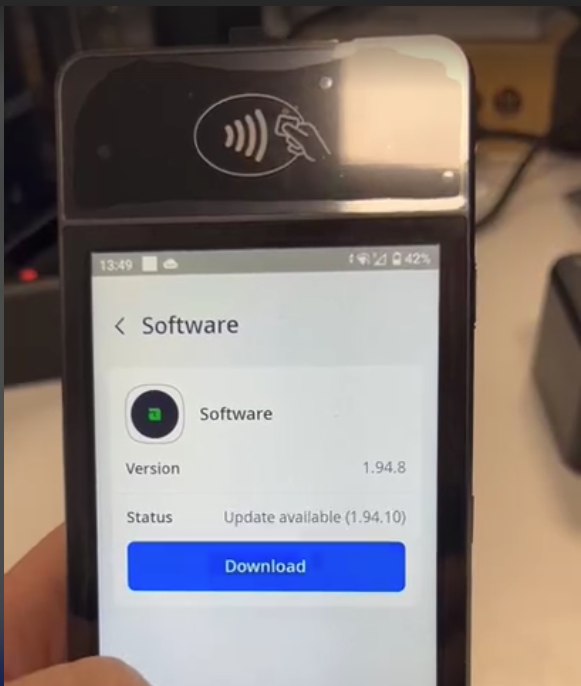
Si seleccionas Descargar para iniciar una actualización de firmware y la descarga no comienza:
- Reinicia el dispositivo.
- La descarga del firmware debería comenzar automáticamente después del reinicio.
Resultado esperado: La descarga del firmware comienza y avanza a través del proceso de actualización.
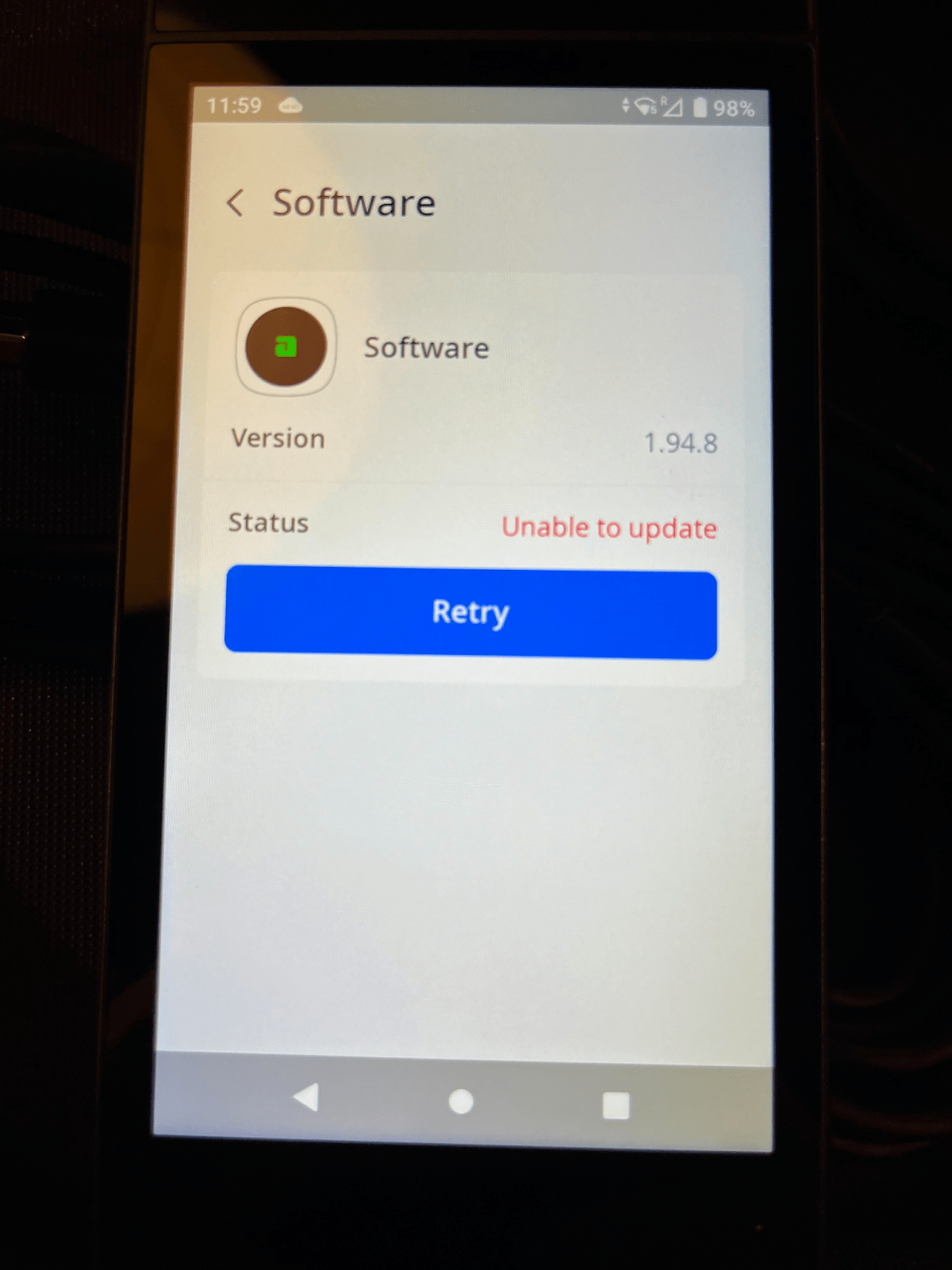
Firmware "No se puede actualizar"
Las actualizaciones de firmware ocasionalmente no se completan y muestran "No se puede actualizar." Cuando esto sucede:
- Navega a Configuración > Configuración > 8678 > Restablecer.
- Regresa el dispositivo a la ubicación de tu tienda.
- Espera a que el dispositivo inicie.
- Reinicia o apaga y enciende el dispositivo.
Resultado esperado: La actualización del firmware se completa y el dispositivo vuelve a la operación normal.
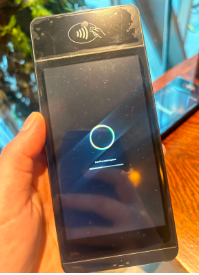
Pantalla de Carga de Firmware
La pantalla de carga de firmware es una parte normal del proceso de actualización de firmware. La actualización puede tardar hasta 40 minutos en completarse. No interrumpas el dispositivo mientras la pantalla de carga de firmware sea visible.
Resultado esperado: Después de que el firmware termine de cargar, el dispositivo regresa automáticamente a la pantalla de inicio.
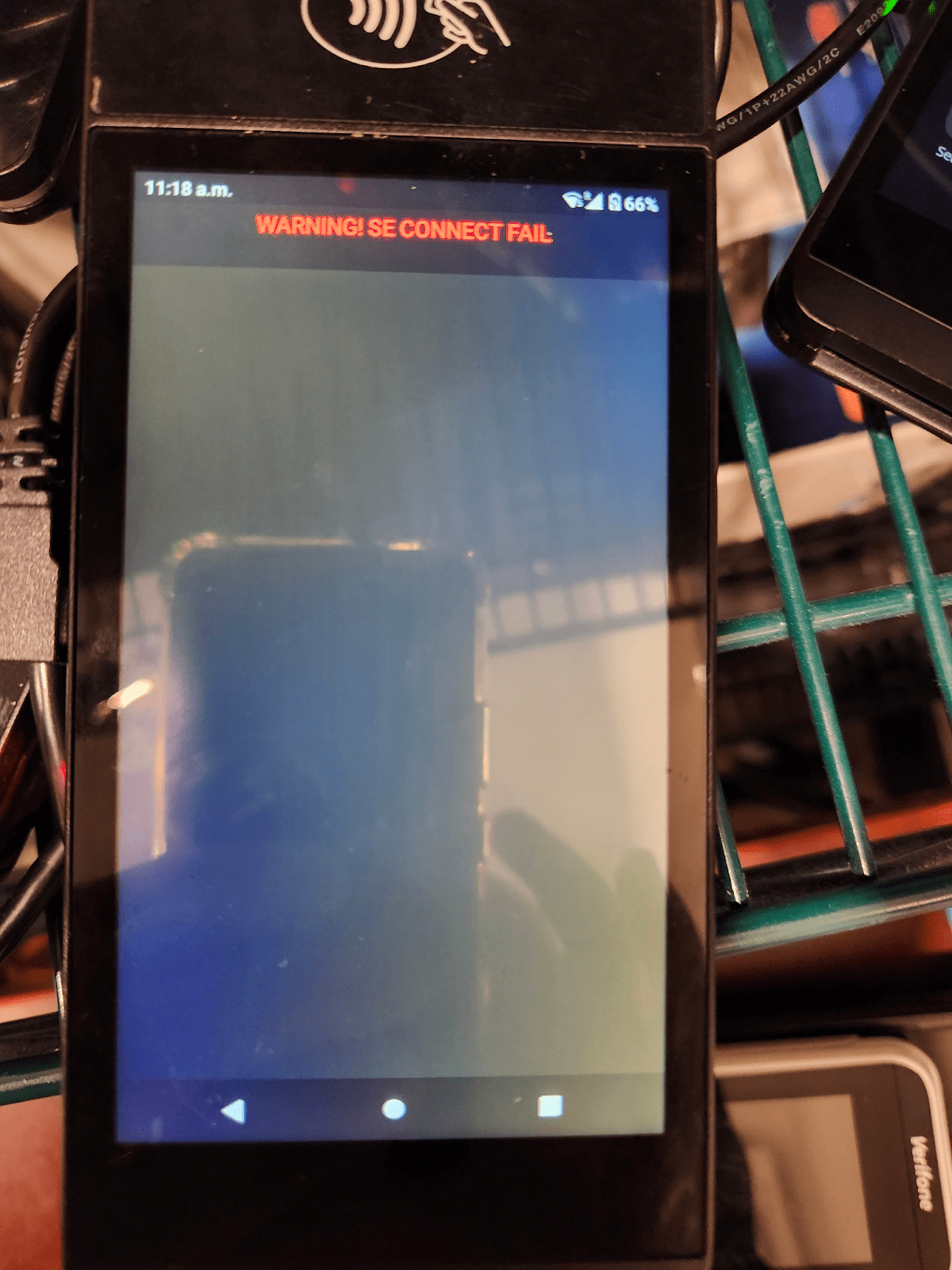
Error de fallo de conexión SE
El POS portátil S1 puede entrar en un estado de error "Fallo de conexión SE." Para volver a poner el dispositivo en funcionamiento:
- Retire la batería y espere 10 segundos antes de volver a insertarla.
- Reinicia el dispositivo.
Resultado esperado: El dispositivo se enciende y ya no muestra "Fallo de conexión SE."
Si el error persiste después de retirar la batería y reiniciar, consulte Antes de contactar al servicio al cliente.
Batería y carga
Dispositivo no cargando
Siempre cargue su POS portátil S1 con el cable de carga designado que vino en la caja con su dispositivo, o con la base de carga de 4 bahías para el POS portátil S1 vendida por Toast. Toast no recomienda equipos de carga de terceros que no han sido probados con este dispositivo.
Si está utilizando la base de carga de 4 bahías para el POS portátil S1 y el dispositivo no carga:
- Verifique la conexión. Asegúrese de que el adaptador USB-C esté correctamente insertado en el dispositivo S1 y esté haciendo contacto con el conector del puerto de la base.
- Verifique la fuente de alimentación. Confirme que la base de carga esté recibiendo energía. Verifique el tomacorriente y el cable de alimentación de la base.
- Pruebe un puerto diferente. Pruebe el dispositivo S1 con otro puerto de carga en la base para descartar un problema con el puerto original.
Nota: La base es compatible con o sin una funda protectora. Sin embargo, el adaptador USB-C individual para cada dispositivo debe ser insertado antes de colocar la funda.
Resultado esperado: El dispositivo comienza a cargarse cuando se coloca en la base.
Si el dispositivo aún no se carga después de estos pasos, consulte Antes de Contactar al Servicio al Cliente.
Batería Muerta al Recibir
Si su S1 Handheld llegó con la batería muerta:
- Cargue el dispositivo durante al menos 30 minutos utilizando el equipo de carga incluido.
- Después de 30 minutos o más de carga, intente encender el dispositivo.
Resultado esperado: El dispositivo se enciende y está listo para la configuración.
Si el dispositivo aún no se enciende después de 30 minutos o más de carga, consulte Antes de Contactar al Servicio al Cliente. El Servicio al Cliente puede confirmar si el dispositivo califica para un reemplazo bajo la garantía por Hardware Defectuoso (RMA).
Configuración de Pantalla, Sonido y Fuente
Ajustar Configuración de Notificaciones, Sonido y Pantalla
Para ajustar la configuración de notificaciones, sonido y pantalla del dispositivo desde la aplicación Toast:
- Abra la aplicación Toast y navegue a Configuración.
- Seleccione Abrir Configuración del Dispositivo.
- Seleccione Pantalla para cambiar el brillo, el tiempo de espera de la pantalla, el tamaño de la fuente, el tamaño de la pantalla y más.
- Seleccione Sonido para cambiar el volumen de los medios, notificaciones, alarmas y tonos de llamada.
Resultado esperado: La configuración seleccionada se aplica al dispositivo.
Si no puede acceder o ajustar la configuración del dispositivo, consulte Antes de Contactar al Servicio al Cliente.
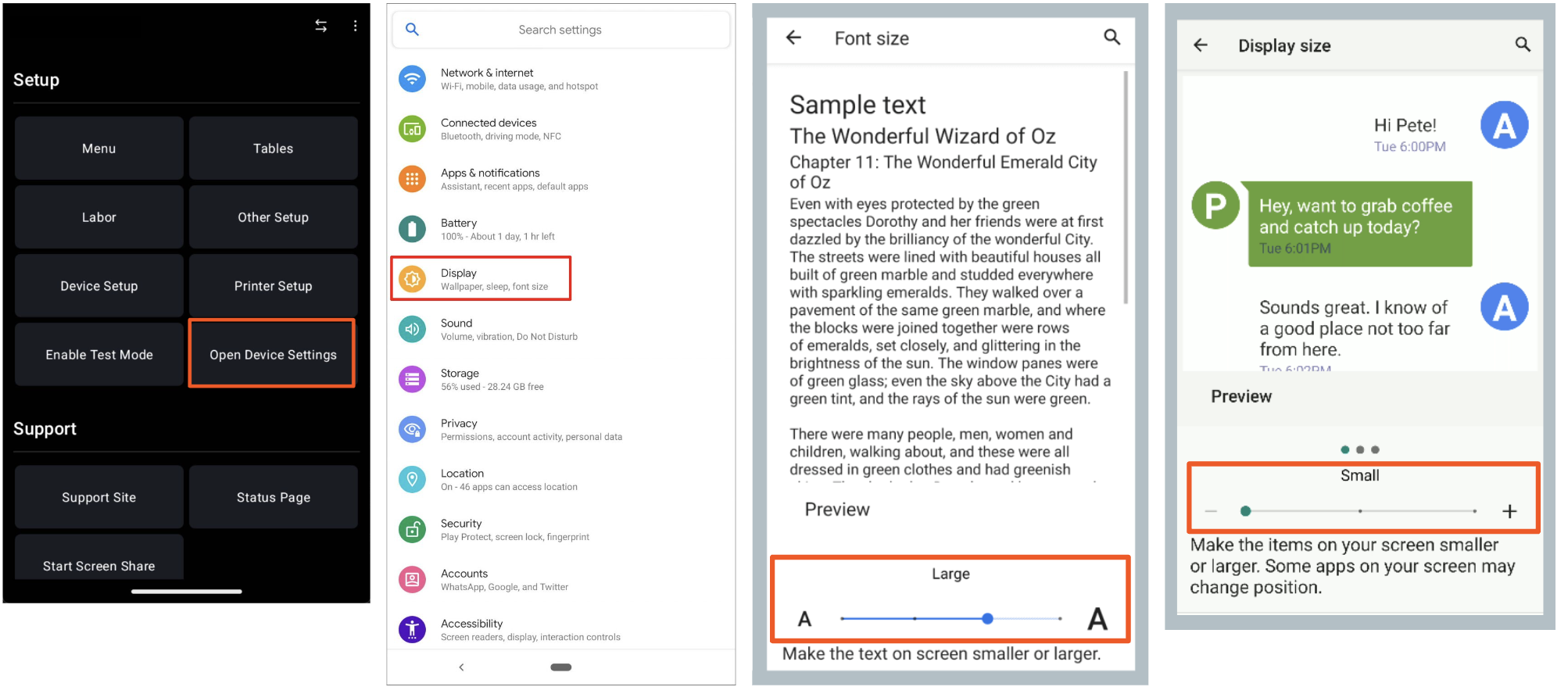
Ajustar Tamaño de Fuente en la Aplicación Toast
Para ajustar el tamaño de la fuente y el tamaño de la pantalla en el S1 Handheld POS:
- Abra la aplicación Toast y navegue a Configuración.
- Seleccione Abrir Configuración del Dispositivo.
- Navega a Pantalla > Avanzado > Tamaño de fuente.
- Mueve el control deslizante hacia la derecha para seleccionar Grande o Más grande.
- Después de aumentar el tamaño de la fuente, ajusta el tamaño de la pantalla a Pequeño. Esto asegura que el texto en pantalla, los íconos y los botones se ajusten correctamente sin ser recortados.
- Regresa a Configuraciones avanzadas de pantalla.
- Selecciona Tamaño de pantalla.
- Mueve el control deslizante hacia la izquierda para cambiar el tamaño de la pantalla a Pequeño.
Nota: Si los cambios aplicados no se muestran de inmediato, cierra la aplicación Toast y vuelve a abrirla.
Resultado esperado: El texto aparece en el nuevo tamaño de fuente, y los elementos en pantalla se ajustan correctamente dentro de los límites de la pantalla.
Configuraciones de propinas en el S1 Handheld
Las propinas se configuran en dos lugares: las opciones de propinas para tu restaurante (en Toast Web) y el interruptor de propinas en el dispositivo (en la aplicación Toast en el S1 Handheld).
Para habilitar o deshabilitar las propinas en un solo dispositivo S1 Handheld:
- Abra la aplicación Toast y navegue a Configuración.
- Selecciona Configuración del dispositivo.
- Ve a la sección Pantalla de pedidos.
- Selecciona Deshabilitar propinas y elige entre las opciones presentadas.
Resultado esperado: Las propinas se habilitan o deshabilitan en el dispositivo según la selección.
Nota: Para cambiar los porcentajes de propina o configurar opciones de propina para tu restaurante, consulta los artículos vinculados a continuación. Los porcentajes de propina no están configurados en el dispositivo mismo.
- Para configurar los porcentajes de propina sugeridos, consulte Configurar Opciones de Propina.
- Para desactivar las propinas a nivel de restaurante o en dispositivos específicos, consulte Desactivar Propinas en Su Restaurante.
Daño Físico
Si su dispositivo S1 Handheld se cae, la pantalla se quiebra o el dispositivo no responde después de un ciclo de encendido, comuníquese con Atención al Cliente para un reemplazo de hardware. El daño físico no es autoservicio. Vea Antes de contactar a Atención al Cliente para saber qué tener listo.
Antes de Contactar a Atención al Cliente
Los siguientes problemas del S1 Handheld no se pueden resolver solo en el dispositivo y requieren que Atención al Cliente tome medidas a nivel de cuenta o hardware:
- El lector de tarjetas no se conecta después de reiniciar el dispositivo
- Dispositivo registrado en otra ubicación de Toast
- Daño físico (pantalla rota, dispositivo caído, no responde después de un ciclo de encendido)
- Batería muerta al llegar después de 30 minutos o más de carga
- Problemas de conectividad que persisten después de un reinicio de configuración de red
- Hardware que no se puede reparar siguiendo los pasos en este artículo
Antes de contactar a Atención al Cliente, tenga lo siguiente listo:
- El número de serie del S1 Handheld afectado
- La ubicación de Toast a la que está registrado el dispositivo
- Una descripción del problema y los pasos de solución de problemas que ya ha intentado
Para contactar a Atención al Cliente:
- En Toast Web, el Centro de Soporte o la aplicación Toast Now, inicie un chat con Atención al Cliente.
- Comuníquese con Atención al Cliente por teléfono:
- Reino Unido: +44 204 571 3302
- Irlanda: +353 1 913 1083
- Canadá: +1 343 451 6295
- También puede acceder al Servicio al Cliente a través de la página del Centro de Soporte > Servicio al Cliente.
Actualice a Toast Go® 3
El S1 Handheld es un dispositivo de generación anterior para clientes de Toast en Australia, Canadá, Irlanda y el Reino Unido. Toast está llevando a cabo un programa de actualización activo que ofrece un descuento en el Toast Go® 3 handheld para los clientes existentes del S1.
El Toast Go® 3 está diseñado para uso en hospitalidad, con mayor durabilidad, una pantalla más grande, mayor duración de la batería y conectividad celular opcional. Para detalles del programa, elegibilidad y cómo optar:
- Vea las preguntas frecuentes del Programa de Actualización del Toast Go® 3 Handheld.
- Para la configuración de un nuevo Toast Go® 3, consulte Configurar su Toast Go® 3 Handheld.
Artículos Relacionados
- Configurar su S1 Handheld POS
- Baterías S1 Muertas al Llegar
- Preguntas Frecuentes del Programa de Actualización del Toast Go® 3 Handheld
- Configurar su Toast Go® 3 Handheld
- Reemplazar Hardware Defectuoso (RMA)