Establece diferentes precios de menú para las integraciones de pedidos de terceros
Última actualización: 25 sept 2026, 11:21 a.m.
Pregunta
Respuesta
Usa las instrucciones que se indican a continuación para configurar los menús de pedidos de terceros a fin de poder cambiar los precios sin afectar el menú En el local:
- Si todavía no configuraste un menú de pedidos de terceros:
- Haz una copia profunda del menú que deseas poner a disposición en la integración para poder mantener un conjunto de precios para los pedidos En el local y cambiar los precios para los pedidos de terceros. Si es para DoorDash o Uber Eats, actualizarás estos precios del menú en sus respectivas páginas de configuración (DoorDash, Uber Eats) dentro de Toast Web. Para Grubhub, Skip y todas las demás plataformas de pedidos de terceros, utiliza la herramienta Editor de precios. Skip no tiene una página dedicada a precios en Toast Web.
Si Skip ya comparte un menú con otra plataforma de pedidos de terceros, haz una copia profunda de ese menú para Skip antes de hacer cambios en el editor de precios. Sin un menú separado, el mismo aumento de precio se aplica dos veces (una para cada plataforma) y duplica el aumento.
- Si ya configuraste un menú para pedidos de terceros y deseas aumentar los precios del menú en todos los ámbitos:
- Primero, asegúrate de tener los menús correctos que apunten a la integración en cuestión. Por ejemplo, si deseas verificar los precios del menú para DoorDash, ve a la página DoorDash en Toast Web yendo a Comida para llevar y Envío > Pedidos externos > Configuración del menú > Editar.
- Primero, asegúrate de tener los menús correctos que apunten a la integración en cuestión. Por ejemplo, si deseas verificar los precios del menú para DoorDash, ve a la página DoorDash en Toast Web yendo a Comida para llevar y Envío > Pedidos externos > Configuración del menú > Editar.
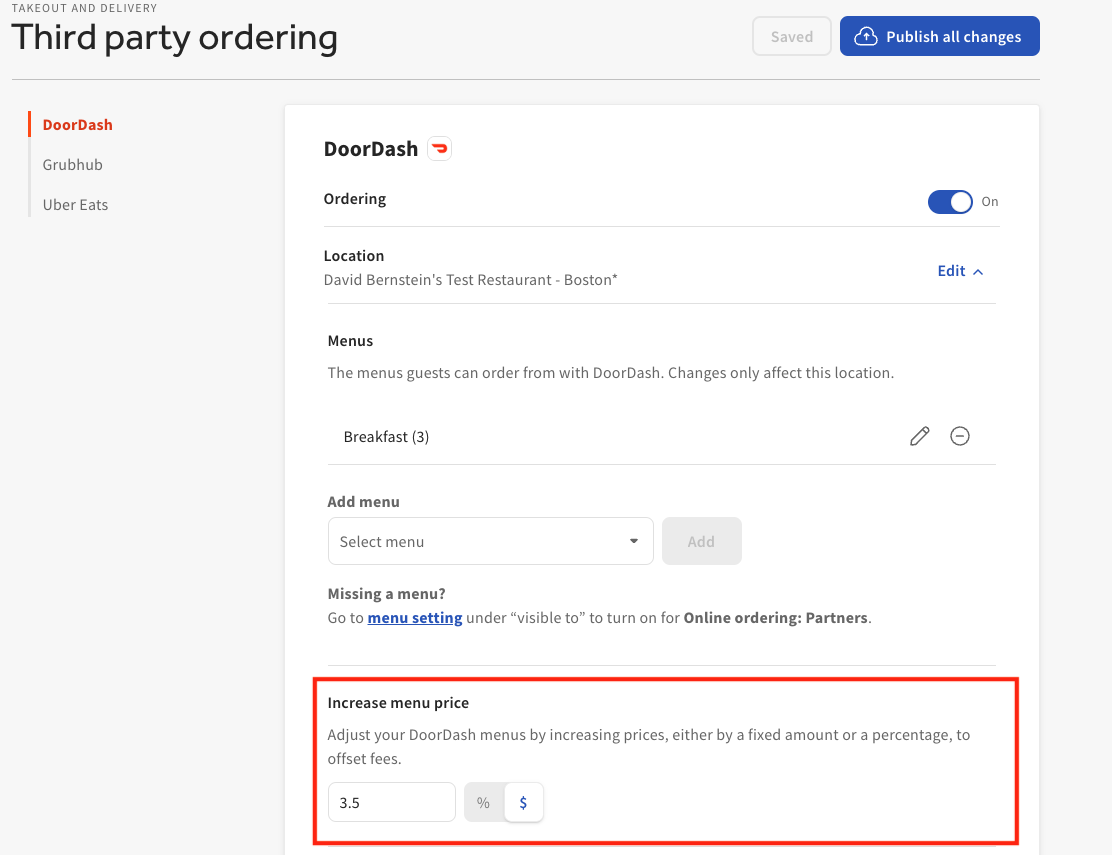
Si todo sigue configurado según lo previsto, verifica que el menú y/o los artículos individuales dentro del editor de precios tengan los precios establecidos. Nota: Para DoorDash y Uber Eats, esta configuración de precios aplicará aumentos de precio además del precio básico seleccionado en tu menú.
Por último, verifica que tus cambios en Toast Web se hayan publicado.
- Si ya configuraste un menú para pedidos de terceros y quieres aumentar el precio de un solo artículo:
- Consulta Cambiar precio de un solo artículo o menú con el editor de precios. Asegúrate de cambiar solo el precio de este artículo en la copia impresa que hiciste para el socio externo específico.
Si esto no resuelve el problema, llama al servicio de atención al cliente para obtener ayuda.