Primeros pasos con el modo POS de drive-thru
Última actualización: 17 sept 2026, 12:28 p.m.
- Resumen del modo POS de drive-thru
- Configurar un comportamiento gastronómico de drive-thru
- Pantalla de POS de drive-thru
- Configurar la pantalla de confirmación del pedido en un dispositivo POS de Toast
Resumen del modo POS de drive-thru
| Por el momento, Toast Drive-Thru solo está disponible para clientes con 15 o más ubicaciones de drive-thru. |
El modo Punto de venta de Toast para drive-thru permite a tu restaurante optimizar los pedidos de drive-thru, agilizar los procesos de identificación de automóviles y clientes, y mejorar la gestión del carril de drive-thru.
| El servicio de asistencia de Toast recomienda usar la integración del POS de drive-thru con un panel de menú digital Delphi y una pantalla de confirmación del pedido. Para obtener más información, consulta Primero pasos con la Pantalla de confirmación del pedido Delphi. |
Los beneficios del modo POS de drive-thru incluyen, entre otros:
- Un nuevo comportamiento gastronómico de drive-thru. El nuevo comportamiento permite a los empleados personalizar los pedidos de drive-thru de manera diferente a otros tipos de pedidos.
- Un flujo de trabajo dedicado a gestionar pedidos en el carril drive-thru. Este flujo de trabajo es independiente de tomar pedidos en una pantalla de pedidos en un dispositivo POS de Toast.
- Una nueva integración con la pantalla de confirmación del pedido Delphi. Esta integración mejora la precisión de los pedidos de los clientes al mostrarlos en un carril de drive-thru preseleccionado.
- Un nuevo flujo de trabajo para identificar rápidamente vehículos en el drive-thru. Esto permite a los operadores de restaurantes seleccionar rápidamente de una lista de marcas y tipos de vehículos y agregar notas para ayudar a identificar fácilmente los automóviles durante las horas pico.
Configurar un de comportamiento gastronómico en drive-thru
Como parte del modo POS de drive-thru, puedes configurar y habilitar un nuevo comportamiento gastronómico de drive-thru. Esto te permite personalizar el flujo de pedidos para drive-thru por separado de Consumo en el local, Comida para llevar y Envío. Cuando activas el comportamiento gastronómico de drive-thru, los operadores de restaurantes pueden omitir ciertas entradas de información del cliente del POS, como el nombre, el nombre de la cuenta, el número de teléfono y los valores predeterminados del POS en los recibos impresos en lugar de los recibos digitales. Para obtener más información, consulta Configuración de recibos impresos del cliente.
El comportamiento de drive-thru también te permite ordenar y filtrar fácilmente pedidos de drive-thru de otros tipos de pedidos. Para obtener más información, consulta Configurar opciones gastronómicas personalizadas.
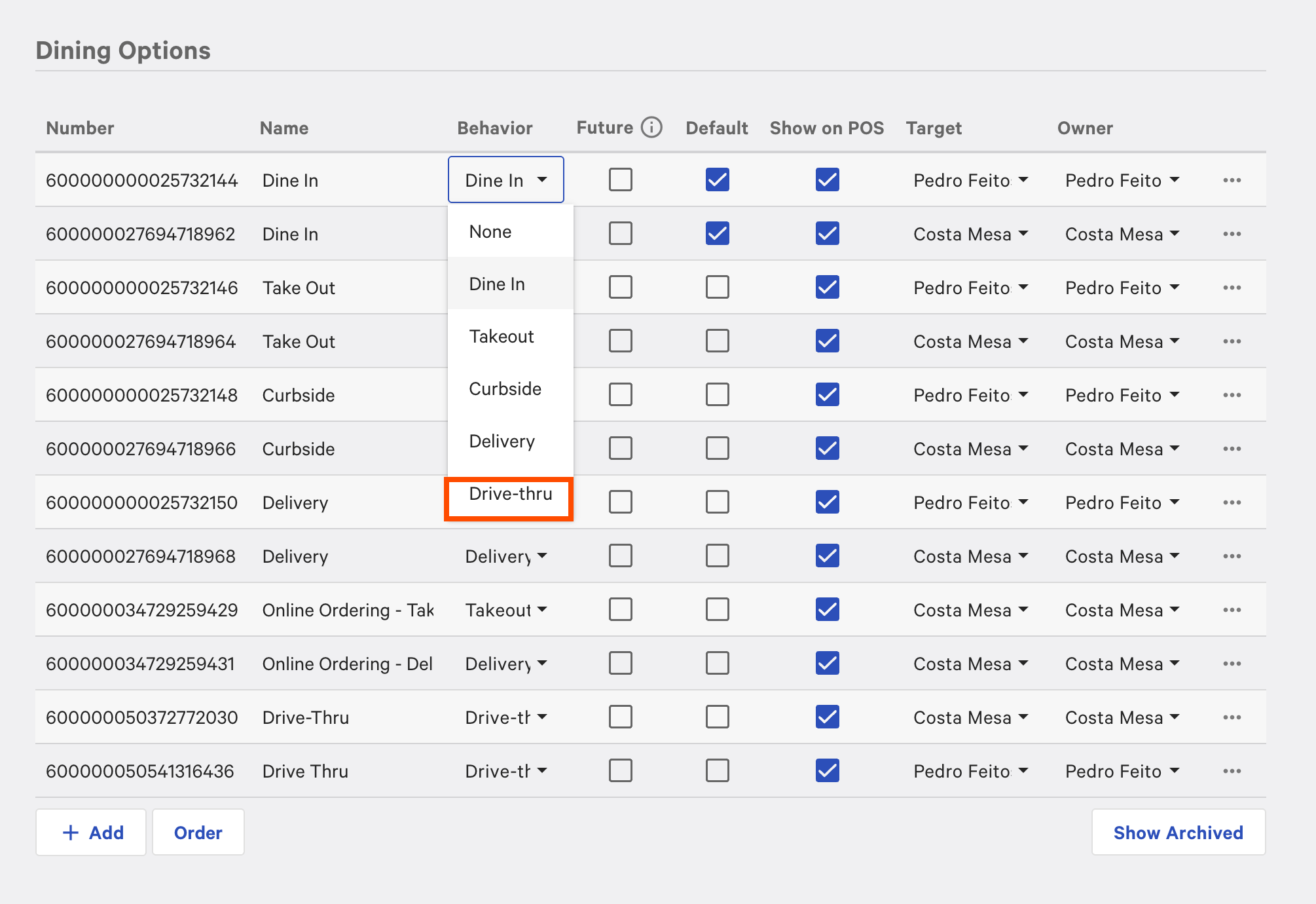
Para usar la nueva pantalla de drive-thru en el POS, debes configurar al menos una opción de almuerzo/cena con un comportamiento gastronómico de drive-thru. Si todavía no tienes una opción de almuerzo/cena de drive-thru, te recomendamos crear una nueva y asignarle el comportamiento de almuerzo/cena de drive-thru. Si ya tienes una opción de almuerzo/cena para pedidos de drive-thru, actualiza el comportamiento de esa opción a drive-thru.
Para configurar un comportamiento gastronómico de drive-thru:
- Accede a Toast Web.
- Ve aCocina > Opciones de almuerzo/cena > Opciones de almuerzo/cena para abrir la página Opciones de almuerzo/cena.
- Selecciona el botón + Agregar para agregar una nueva opción de almuerzo/cena. Completa lo siguiente:
- Ingresa un nombre de opción de almuerzo/cena.
- Asigna un comportamiento gastronómico. Selecciona drive-thru en el menú desplegable.
- Elige si la opción gastronómica permitirá pedidos programados para el futuro.
- Elige si la opción gastronómica será la predeterminada.
- Elige si la opción gastronómica se mostrará en el POS.
- Selecciona el botón Guardar y el botón Publicar ahora para guardar y publicar tus cambios.
Pantalla POS de drive-thru
| Debes tener permiso en modo “Pedido rápido” para usar la pantalla “Drive-thru”. Para obtener más información, ponte en contacto con el servicio de atención al cliente. |
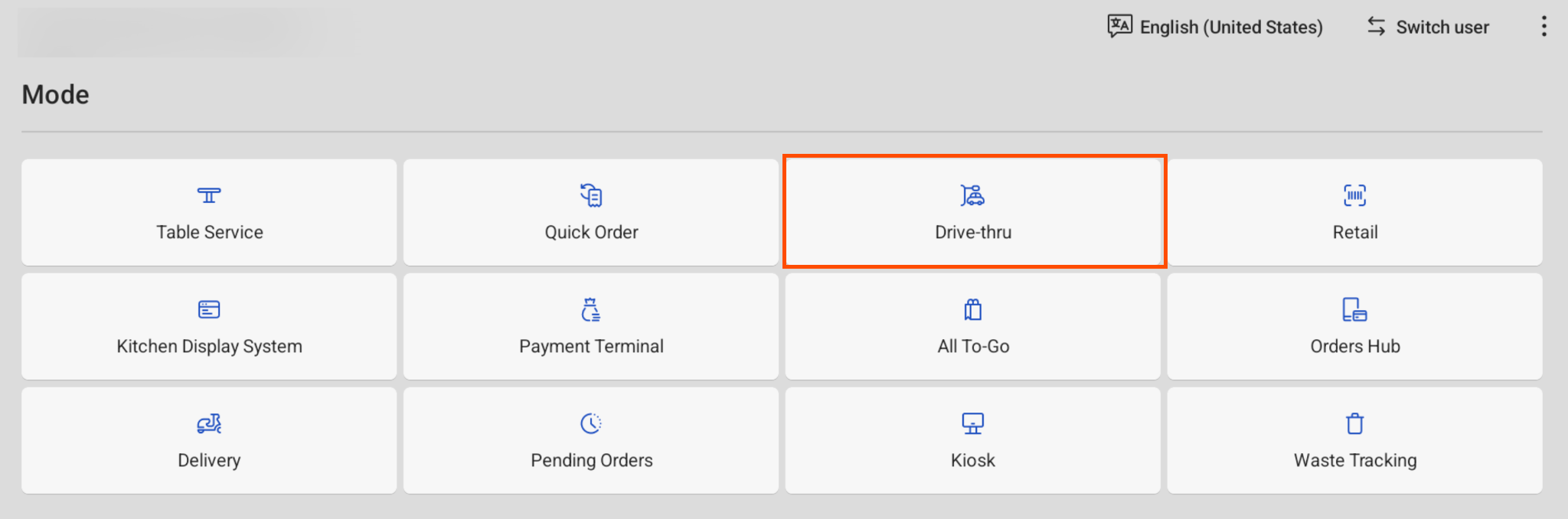
La pantalla de drive-thru es una nueva pantalla de pedidos disponible para los dispositivos POS de Toast. La pantalla de drive-thru permite a los operadores de restaurantes tomar y realizar pedidos de drive-thru de manera rápida y eficaz.
Configuración de drive-thru
Hay varios ajustes de drive-thru que configuras en Toast Web que pueden ayudarte a hacer que tu experiencia de drive-thru sea más eficiente. Para habilitar estas configuraciones, ve a Atención al público > drive-thruto y abre la sección drive-thru. En la sección drive-thru, puedes configurar los siguientes ajustes:
- Modo de pedido drive-thru en el POS: Activa esta configuración para usar la pantalla de drive-thru en el POS.
- Pantalla de confirmación del pedido: Configura y personaliza tu pantalla inalámbrica de confirmación de pedidos.
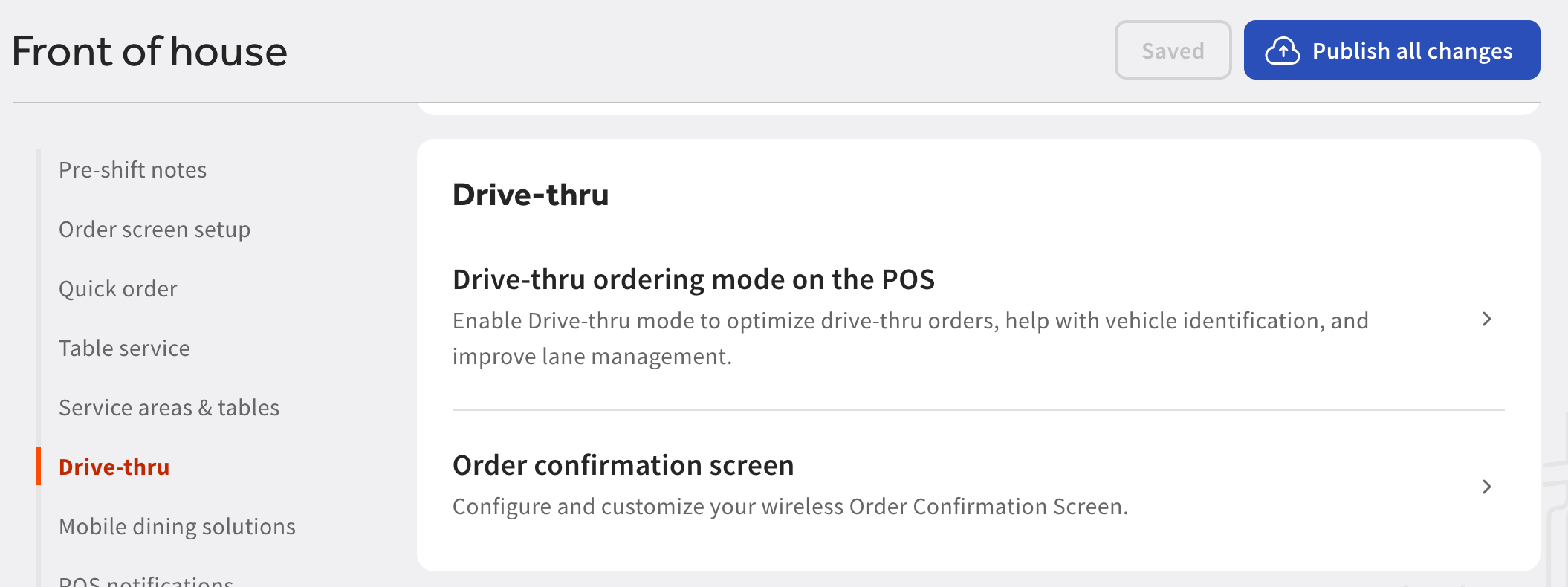
Selecciona el botón Guardar para guardar los cambios y luego el botón Publicar todos los cambios para publicar los cambios.
Configurar la pantalla de drive-thru como predeterminada de la pantalla del POS
| Para usar la pantalla de drive-thru, debes haber configurado una opción de almuerzo/cena de drive-thru con un comportamiento gastronómico de Drive Thru. Para obtener más información, consulta Configurar un comportamiento gastronómico de drive-thru. |
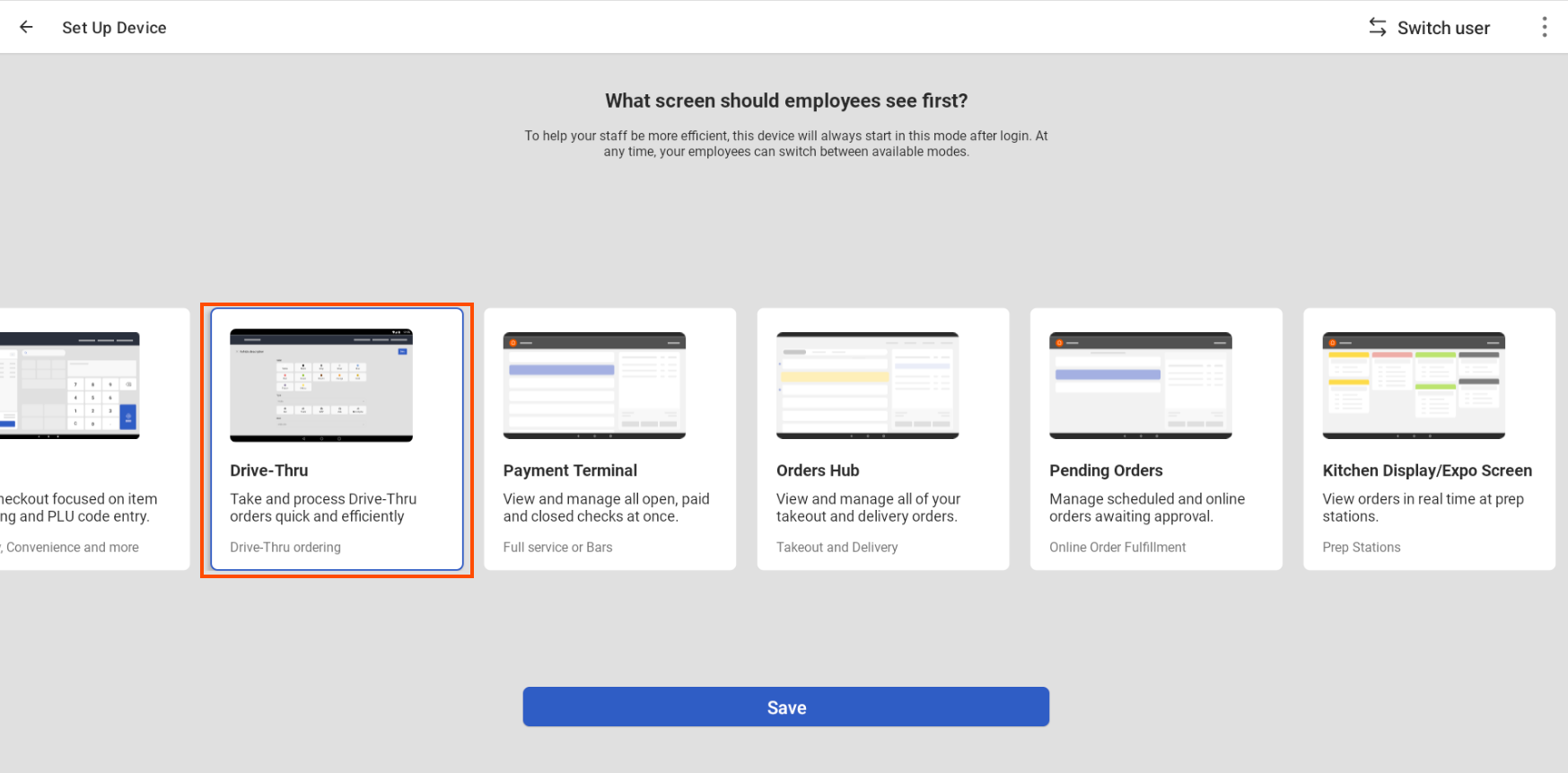
Para usar la pantalla de drive-thru en un dispositivo POS, selecciona Drive-thru en la pantalla de inicio del POS. Puedes elegir configurar la pantalla de drive-thru como la pantalla predeterminada que los empleados verán una vez que inicien sesión. Para configurar la pantalla de drive-thru como predeterminada:
- En la pantalla de inicio del POS, ve a la sección Configuración.
- Selecciona Configuración del dispositivo para abrir la pantalla Configuración del dispositivo.
- En la pantalla Configuración del dispositivo, ve a la configuración Modo principal para abrir una pantalla.
- En la pantalla, selecciona Drive-thrupara configurar la pantalla como predeterminada.
-
Selecciona el botón Guardar para guardar los cambios. La opción Modo principal en la pantalla Configuración del dispositivo muestra drive-thru como modo principal. Cuando un empleado inicia sesión en el POS con el drive-thru como modo principal, verá la pantalla de drive-thru.
Nota: Una vez configurado, puedes confirmar el modo principal de un dispositivo de forma remota a través de la pestaña Configuración en el Centro del dispositivo, sin acercarte a cada terminal.
Usar la vista de cola de drive-thru
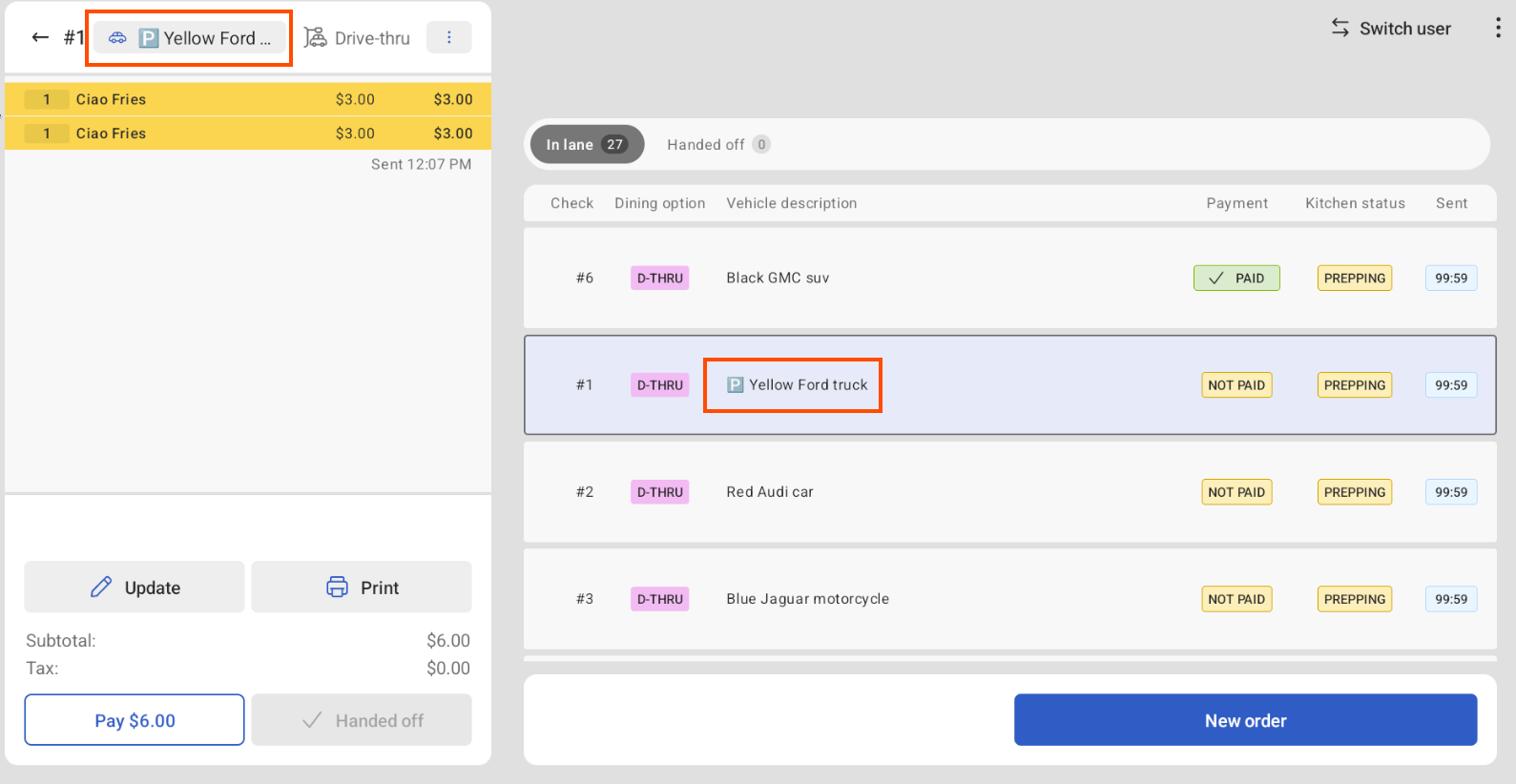
Cuando activas el modo drive-thru y configuras la pantalla de drive-thru como predeterminada, al abrir la pantalla de drive-thru, la pantalla muestra tu cola de drive-thru. La vista de cola de drive-thru te permite ver todos los pedidos de drive-thru pendientes, agregar información del vehículo, crear un nuevo pedido y actualizar los pedidos existentes.
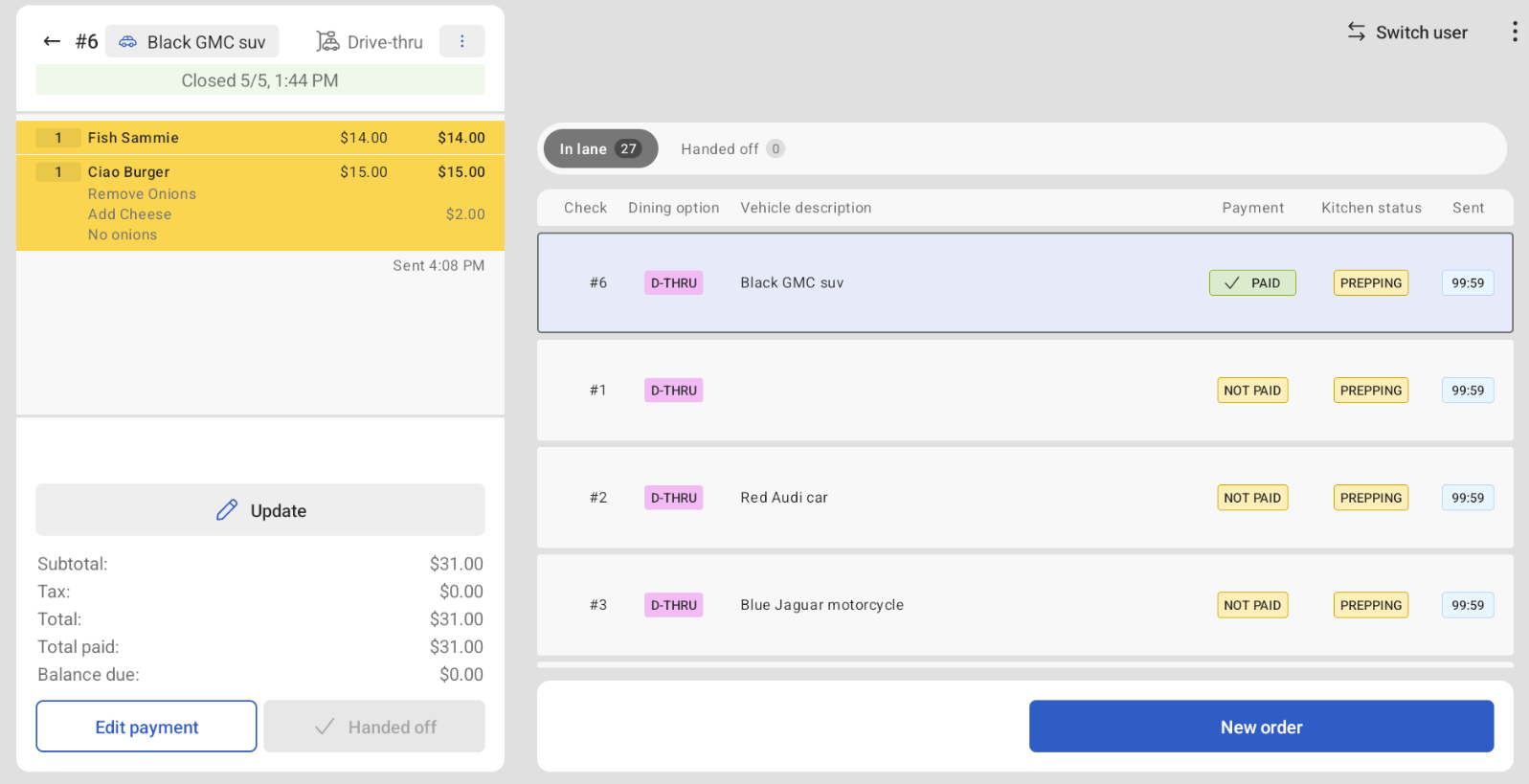
En la vista Cola de drive-thru, puedes hacer lo siguiente:
- Ver todos tus pedidos de drive-thru
- Ver detalles de un pedido, como los siguientes:
- Número de cuenta
- Opción de almuerzo/cena
- Descripción del vehículo
- Estado del pago. Los estados disponibles son: Pagado o no pagado
- Estado de la cocina: Los estados disponibles son: Listo, en preparación o entregado
- La hora en que se envió el pedido
- Accede al menú de desbordamiento para ver los detalles del pedido, como el comportamiento gastronómico, la descripción del vehículo y el mesero.
- Agregar información del vehículo
- Ver y actualizar pedidos de drive-thru
Puedes ver y completar lo siguiente:
- La cantidad de pedidos pendientes en un carril de drive-thru. Los pedidos se ordenan y se muestran por hora de envío. El pedido más antiguo aparece en la parte superior y el pedido más reciente se muestra en la parte inferior de la pantalla.
- La cantidad de pedidos entregados al cliente. Los pedidos se ordenan y se muestran por el número de cuenta. El pedido más reciente se muestra en la parte superior de la pantalla.
- Crea un nuevo pedido. Esto abre la pantalla de pedidos por drive-thru.
- Actualiza un pedido.
- Paga un pedido.
- Imprimir recibo.
Usar el de pantalla de pedidos de drive-thru
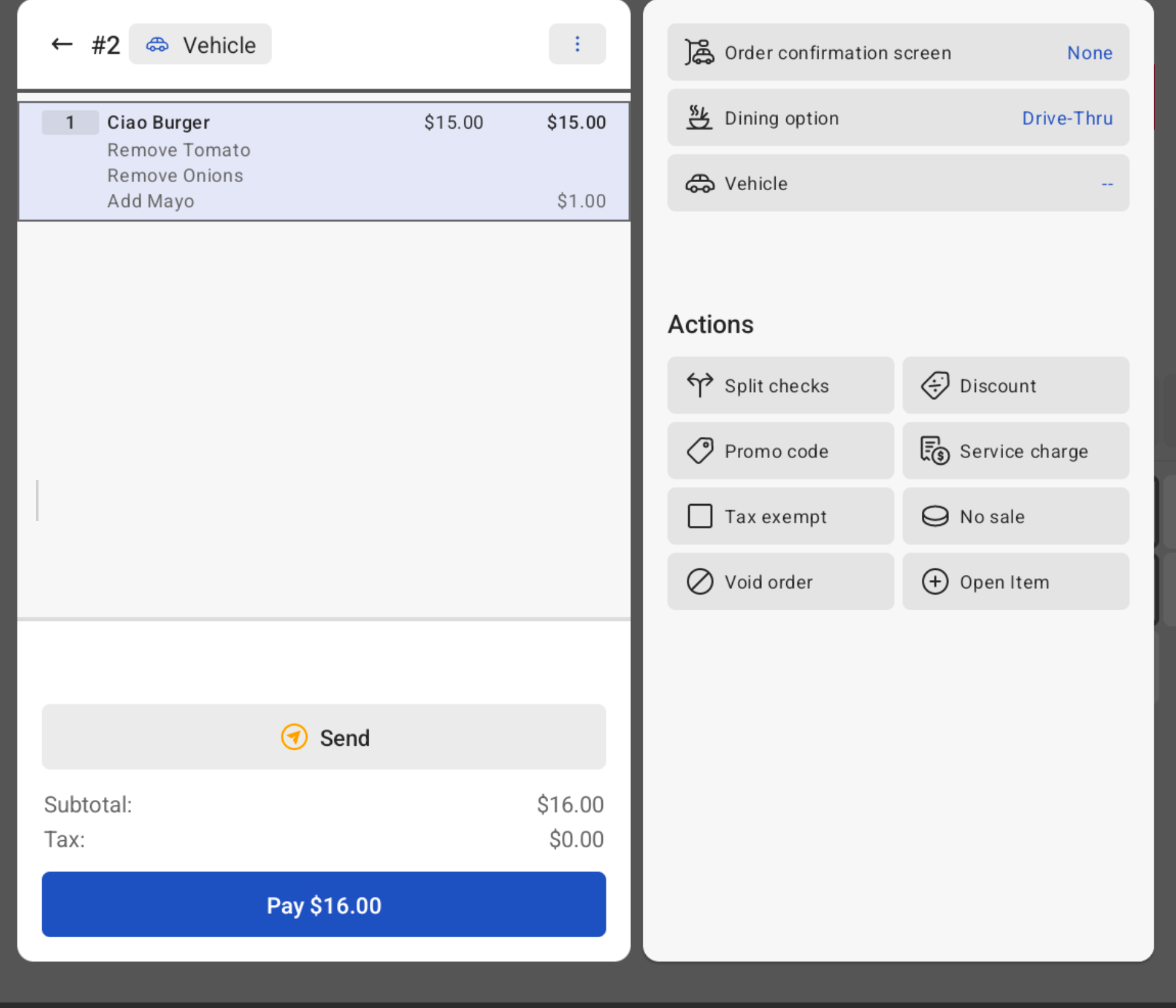
Cuando seleccionas el botón Nuevo pedido en la pantalla de drive-thru, se abre la pantalla de pedidos de drive-thru. Para usar la pantalla de pedidos por drive-thru:
- Selecciona el botón Nuevo pedido en la pantalla de drive-thru. Esto abre la pantalla de pedidos por drive-thru.
- En la pantalla de pedidos drive-thru, puedes completar las siguientes acciones:
- Configurar la pantalla de confirmación del pedido
- Cambiar la opción de almuerzo/cena
- Agregar información del vehículo
- Agregar artículos del menú al pedido
- Cuando el pedido se completa, los diversos estados cambian en la pantalla de drive-thru.
- Cuando el pedido se ha pagado, el estado del pago cambia de NO PAGADO a PAGADO.
- Cuando la cocina completa el pedido, el estado de la cocina cambia de PREPARACIÓN a LISTO.
- Cuando el pedido tiene los estados PAGADO y LISTO, el empleado toca el pedido para entregárselo al cliente o selecciona el botón Entregado. Luego, el pedido pasa de la pestaña En el carril a la pestaña Entregado.
| Después de darle el pedido a tu cliente, asegúrate de marcarlo como “Con la mano” para mantener organizada la cola. El pedido principal en la cola debe ser para el automóvil que se encuentra actualmente en la ventanilla del drive-thru. |
Agregar de información del vehículo
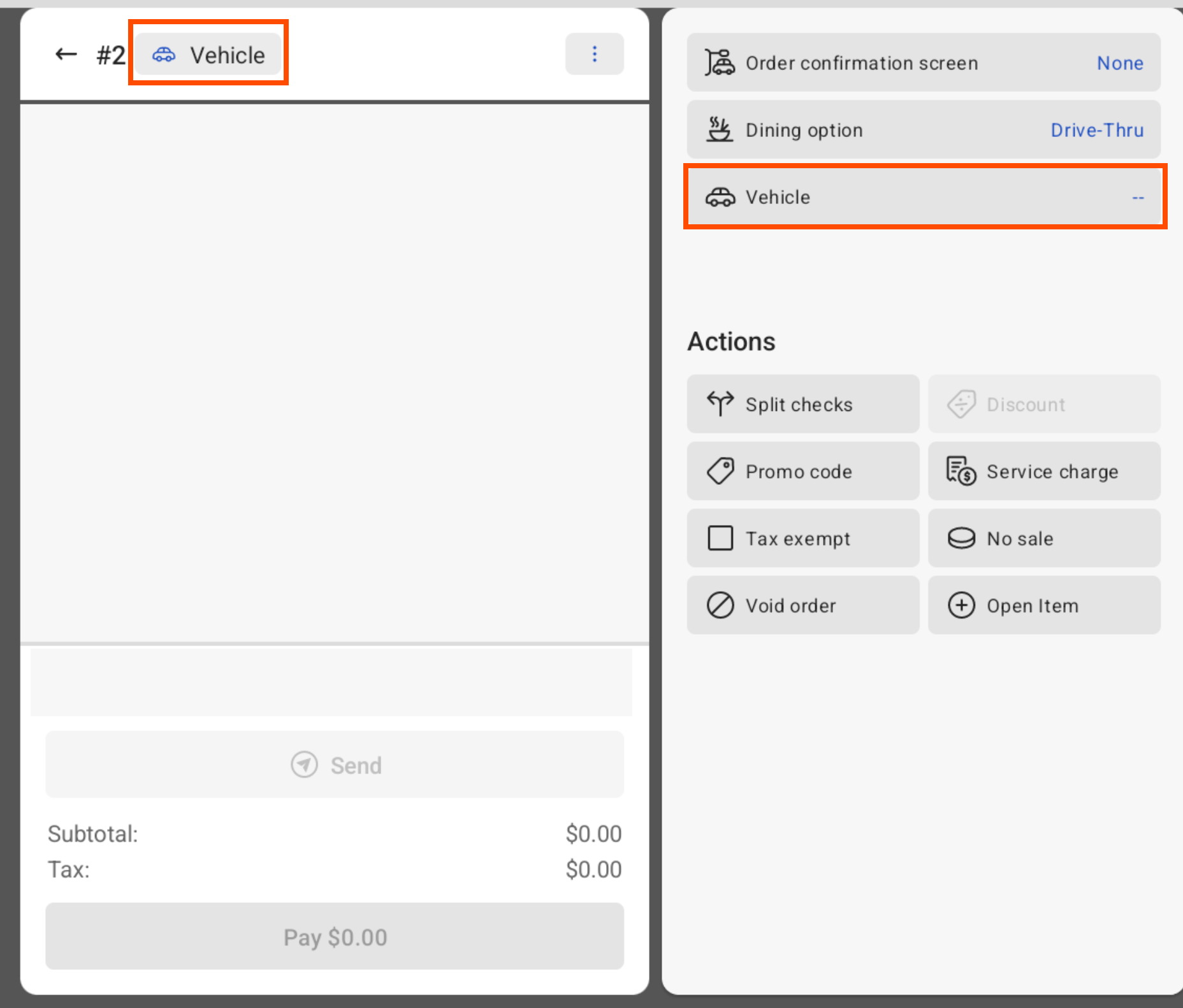
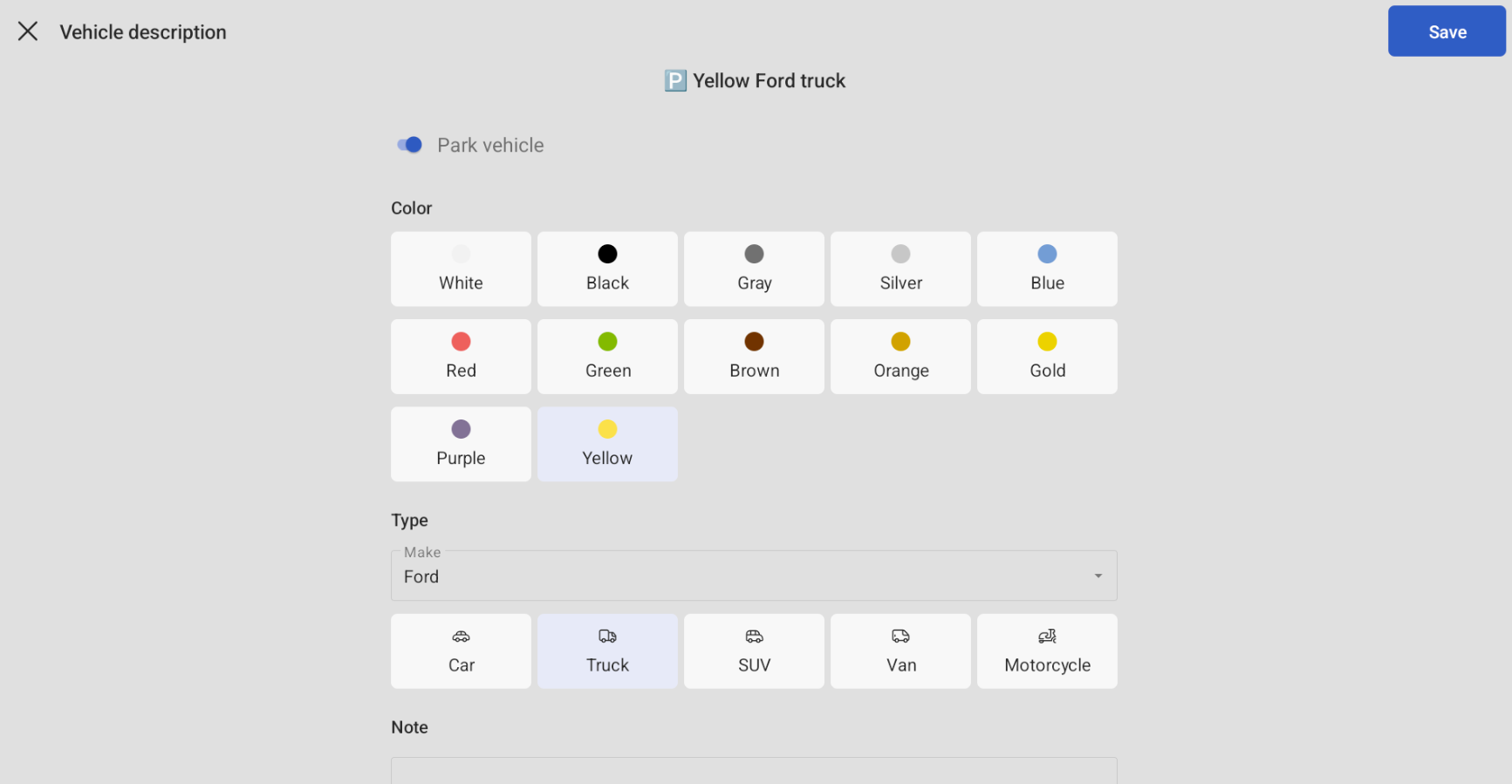
En la pantalla de pedidos por drive-thru, puedes elegir ingresar los detalles del vehículo para ayudar a identificar rápidamente los vehículos que pasan por tu drive-thru. La información del vehículo se muestra en la pantalla para facilitar la consulta. Para agregar la descripción de un vehículo a un nuevo pedido de drive-thru:
- Abre la pantalla de pedidos por drive-thru.
- En la pantalla de pedidos de drive-thru, puedes abrir la pantalla de descripción del vehículo seleccionando el menú de desbordamiento y luego el botón Vehículo o seleccionando el botón Vehículo en el panel de detalles del pedido.
- En la pantalla de descripción del vehículo, proporciona los siguientes detalles:
- Elige si el auto está estacionado. Si esta configuración está activada, aparece un ícono P visible en el POS, el KDS y la terminal de pago para indicar que el automóvil está estacionado.
- Color del vehículo.
- Tipo de vehículo.
- Marca del vehículo.
- Notas opcionales. Hay un límite de 40 caracteres para el campo de notas opcional.
- Selecciona elbotón Guardar para guardar la información del vehículo. La información se muestra en el panel de pedidos en la pantalla de pedidos de drive-thru, la pantalla de drive-thru, la cuenta del cliente y el KDS.
Ver pedidos de drive-thru en un del sistema de pantallas de cocina (KDS)
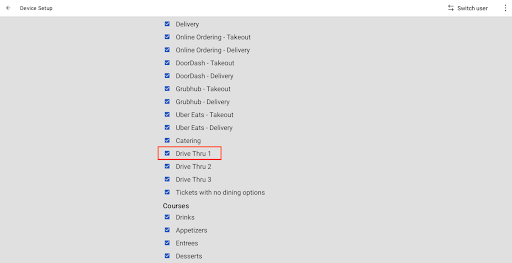
Puedes elegir limitar y filtrar los pedidos en tu dispositivo KDS a platos específicos, opciones de almuerzo/cena o ambos. En el dispositivo POS de Toast, ve a Configuración > Configuración del dispositivo y selecciona la opción Opciones de visualización de tickets. Esto abre la pantalla Opciones de visualización de tickets, donde puedes seleccionar qué opciones de almuerzo/cena filtrar y mostrar pedidos.
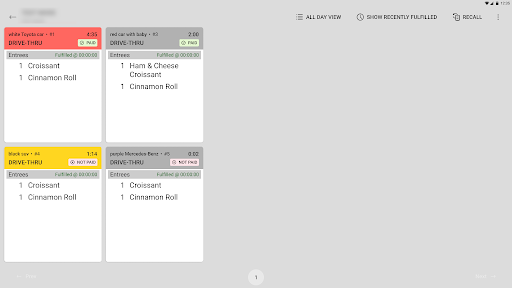
Los pedidos de drive-thru que aparezcan en el KDS mostrarán una etiqueta de DRIVE-THRU con cualquier información aplicable del vehículo.
Configurar la pantalla de confirmación del pedido en un del dispositivo POS de Toast
Si la ubicación de tu restaurante tiene varios carriles de drive-thru, puedes elegir en qué carril de drive-thru quieres mostrar la pantalla de confirmación del pedido. Puedes cambiar de carril desde la pantalla de pedidos por drive-thru en el POS o desde la pantalla de configuración del dispositivo.
Para cambiar un carril de la pantalla de pedidos por drive-thru, ve a la parte superior de la pantalla y selecciona el enlace de la pantalla de confirmación del pedido. Se abre una lista desplegable de carriles de drive-thru disponibles para elegir. Selecciona un nuevo carril y, luego, haz clic en uno de la lista para guardar los cambios.
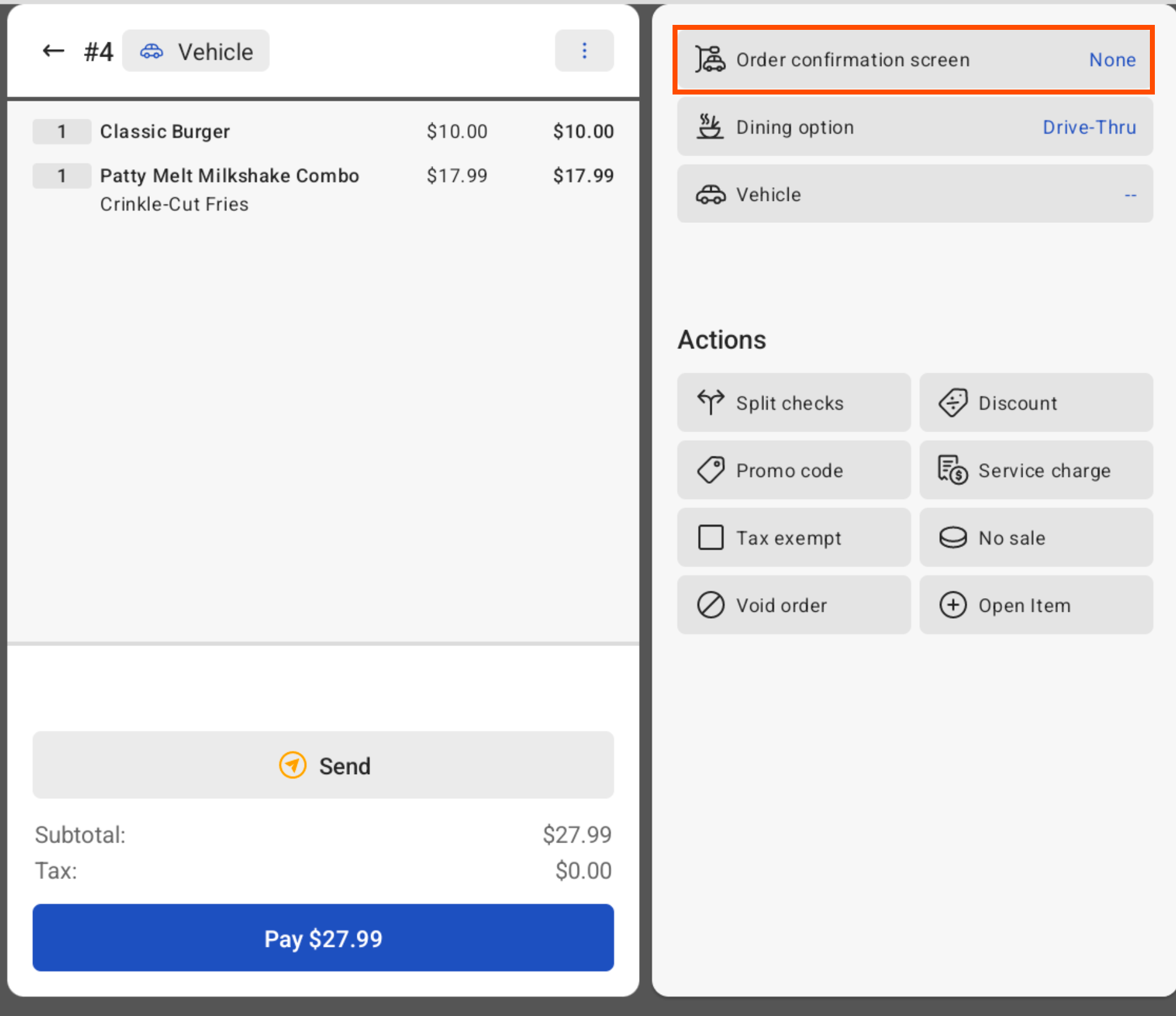
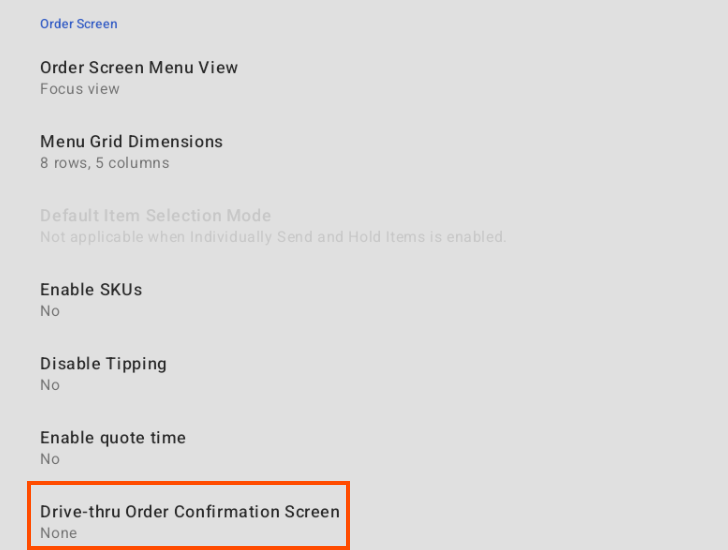
Para cambiar un carril de la pantalla Configuración del dispositivo, ve a la configuración de la Pantalla de confirmación de pedidos de drive-thru para abrir la pantalla Seleccionar tu pantalla de confirmación de pedidos. La pantalla muestra automáticamente todos los carriles de drive-thru conectados a la ubicación de tu restaurante. Elige el carril en el que quieres mostrar la pantalla de confirmación del pedido o elige no mostrar la pantalla de confirmación del pedido.
Nota: También puedes confirmar la configuración actual del carril de la pantalla de confirmación de pedidos de un dispositivo de forma remota a través de la pestaña Configuración en el Centro del dispositivo.