Experiencia del cliente para Toast Mobile Order & Pay®
Última actualización: 17 sept 2026, 1:39 p.m.
| Ahora en beta, las Pestañas Híbridas permiten al personal iniciar una pestaña en el POS o Toast Go® 2, imprimir un código QR desde la impresora de recibos y entregárselo al cliente como su pestaña digital personal. Los clientes pueden usarlo para volver a ordenar y/o pagar la cuenta directamente desde su teléfono. Para más información y para inscribirse en la beta, comuníquese con orderandpay-support@toasttab.com |
Experiencia del cliente para Toast Mobile Order & Pay®
Pestañas y Preautorización
Las pestañas permiten a los clientes realizar pedidos de manera continua y pagar cuando hayan terminado. La preautorización asegura que los clientes agreguen información de pago antes de abrir una pestaña para que tenga los detalles de pago en archivo en caso de que los clientes olviden cerrar la cuenta. Vea Configurar Pestañas y Preautorizaciónpara más detalles sobre la configuración del restaurante.
Experiencia del cliente
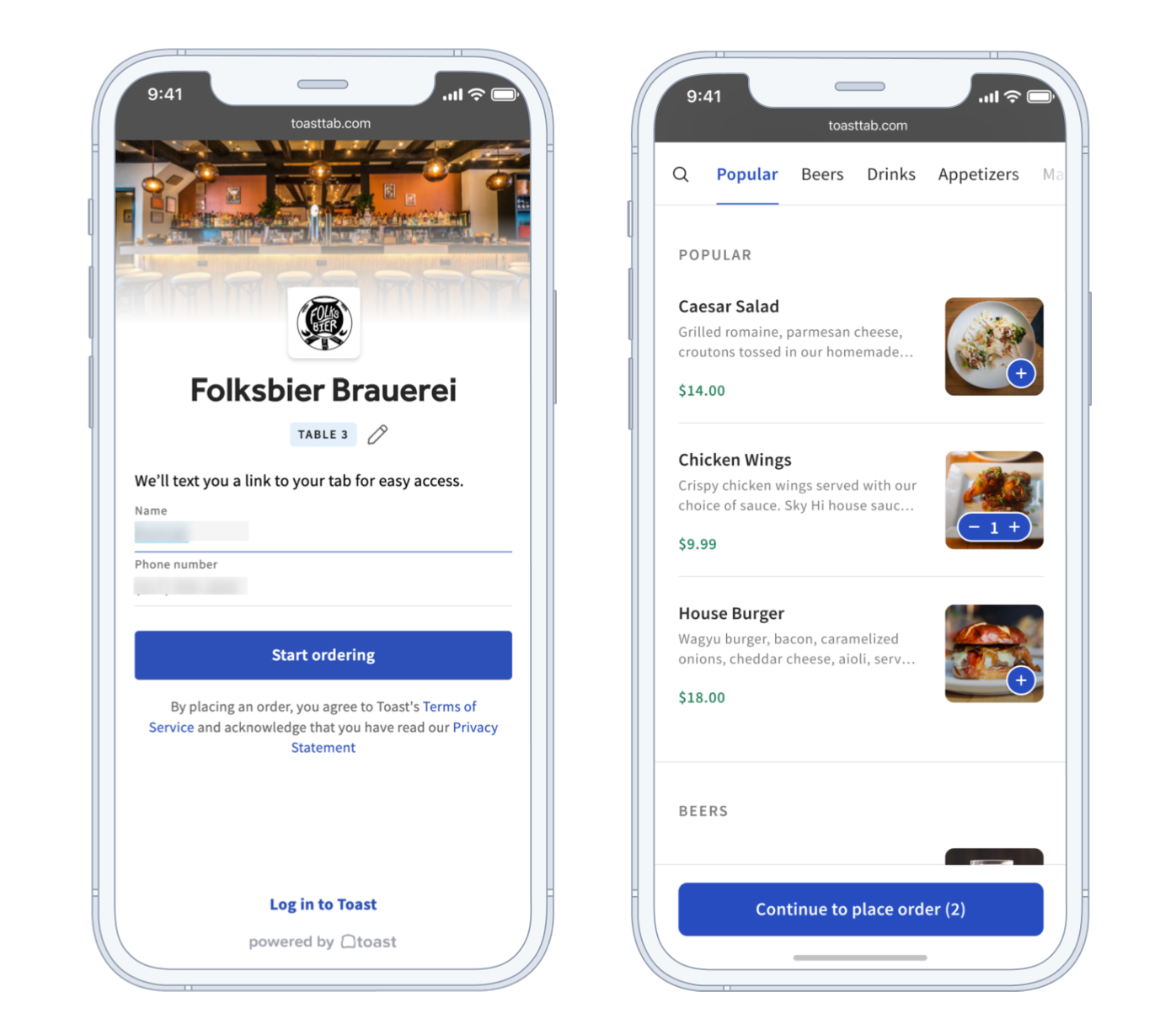
- Proporcione un nombre y un número de teléfono. Toast enviará un mensaje de texto a los clientes con un enlace a su pestaña, y los restaurantes pueden enviar mensajes de texto de pedido listo desde la Pantalla de Visualización de Cocina (KDS) Vea Pedido y Pago Texto Cumplimiento.
- Navegue por el menú y agregue un artículo al pedido.
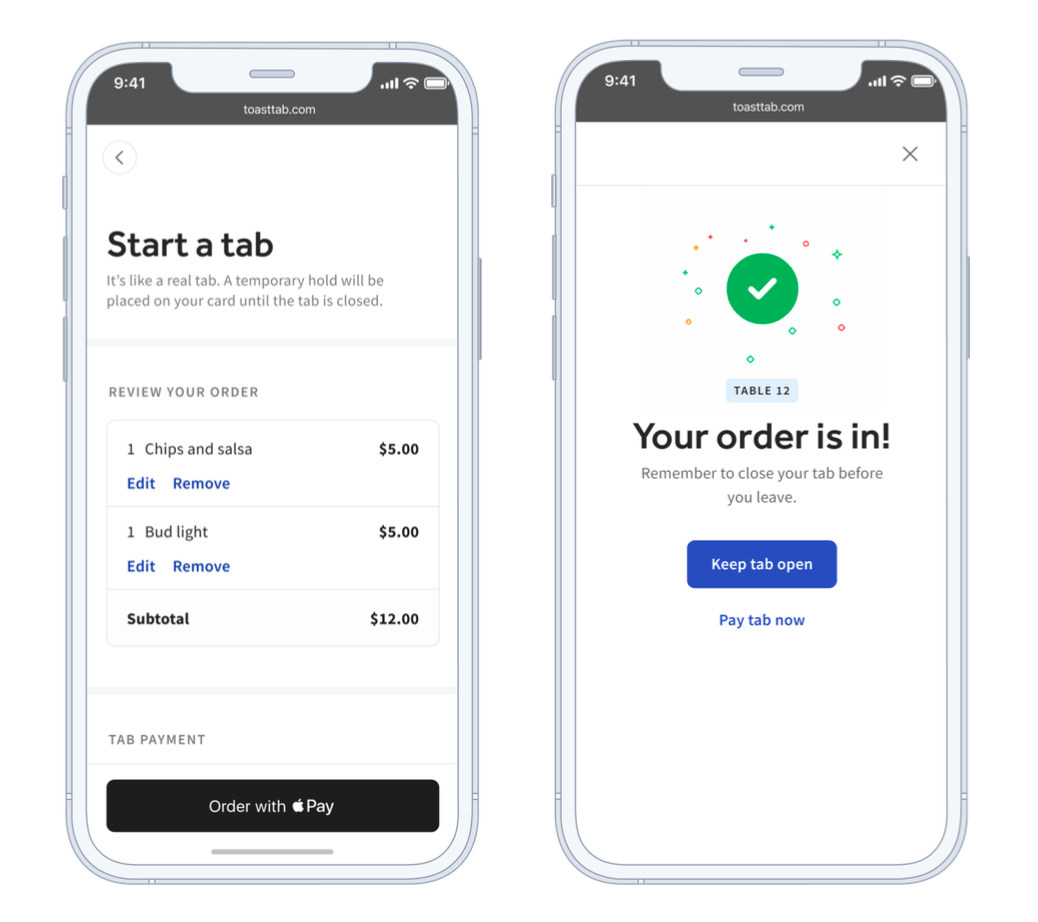
- Inicie una cuenta autorizando previamente una tarjeta de crédito (Apple Pay™ está disponible)
Después de que los invitados agreguen artículos a su carrito, pueden proceder a iniciar una cuenta. Una vez que la tarjeta esté autorizada con éxito y se abra la cuenta, el pedido se enviará a la cocina. Se realizará un cargo temporal de $0.01 en la tarjeta. Cuando se pague y cierre la cuenta, se cargará el monto total en la tarjeta y el cargo pendiente desaparecerá. Vea Configuración de Cuentas y Autorización Previapara más información.
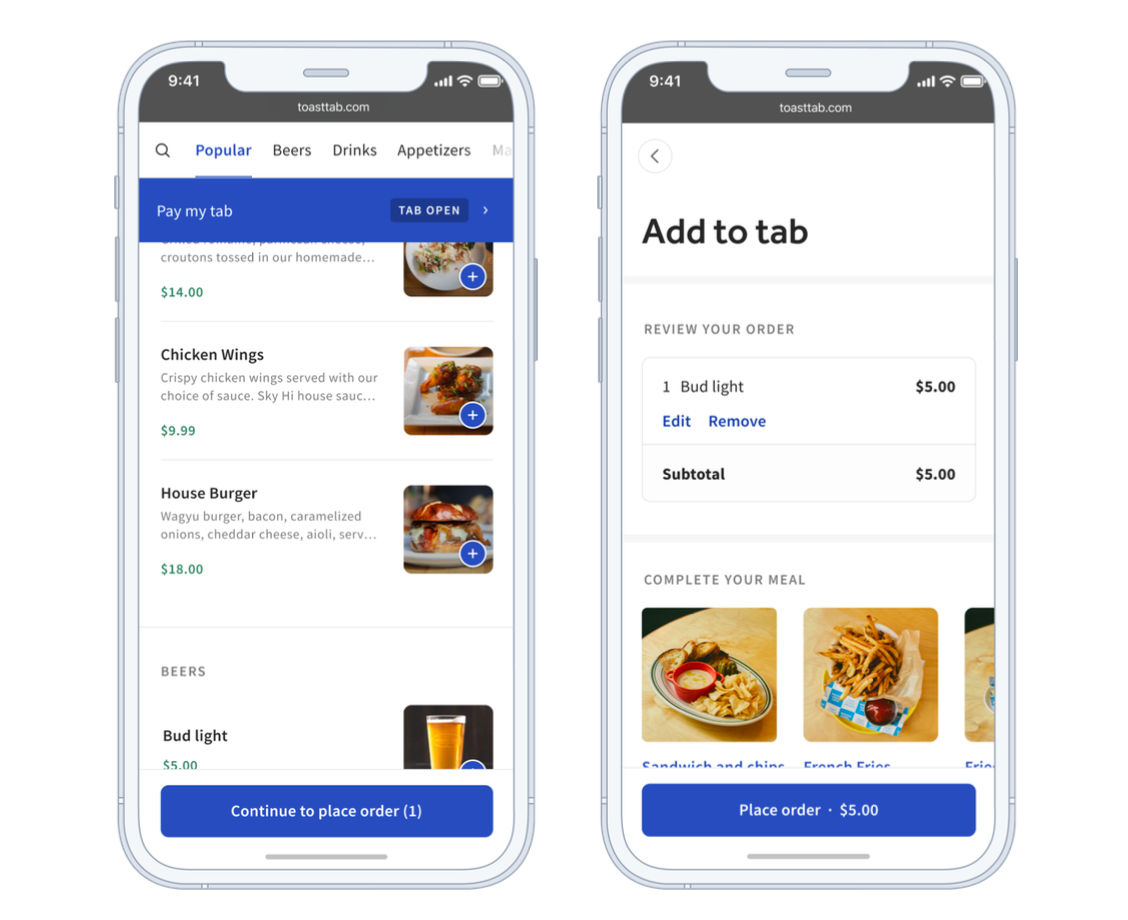
- Agregue artículos a la cuenta.
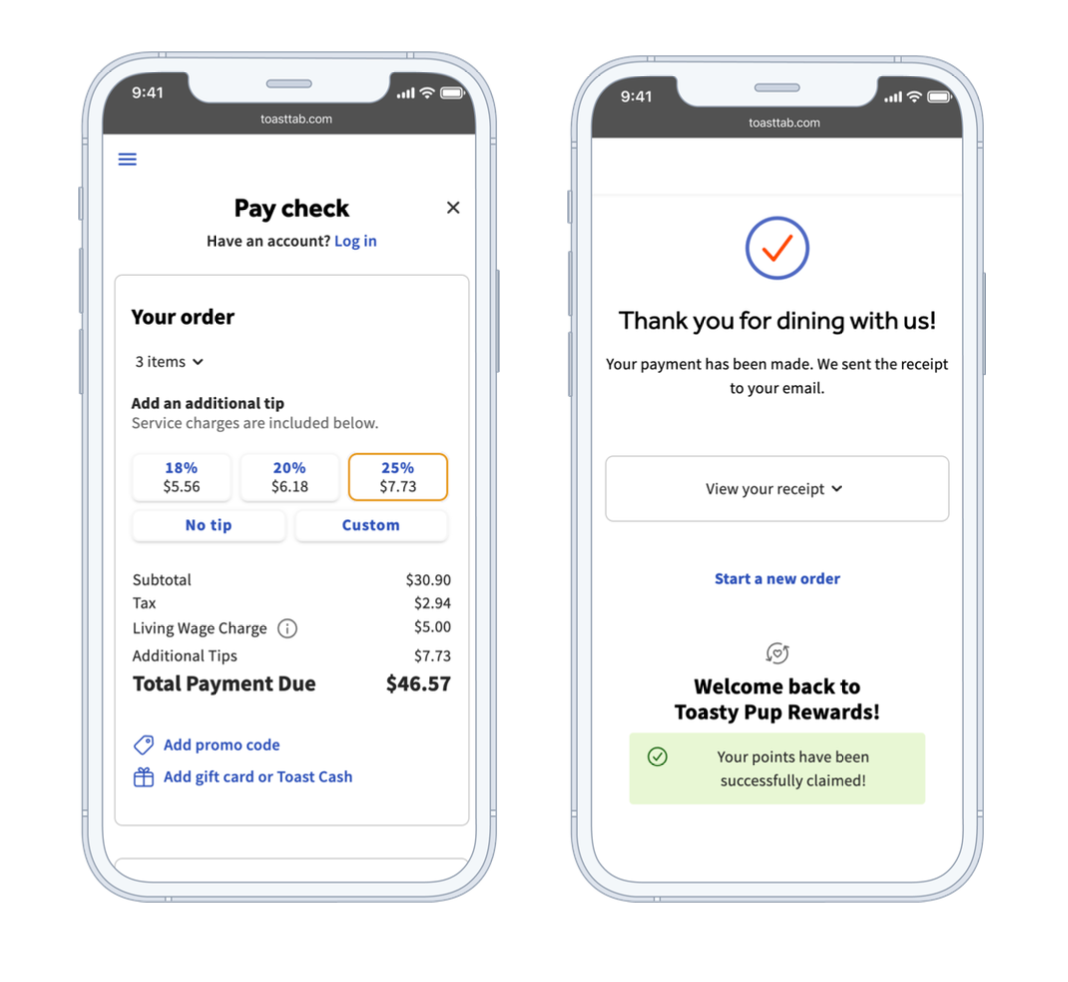
Una vez que se ha iniciado una cuenta, los invitados pueden seguir pidiendo más en su cuenta. Alternativamente, si han terminado de comer después de su primer pedido, pueden pagar la cuenta final tocando el banner Pagar mi cuenta que se presenta en la página del menú.
- Agregue una propina y cierre la cuenta.
Pedidos en Grupo
Los Pedidos en Grupo permiten que varios invitados se unan a una sola cuenta desde su propio dispositivo y luego envíen pedidos a la cocina todos a la vez en el mismo ticket.
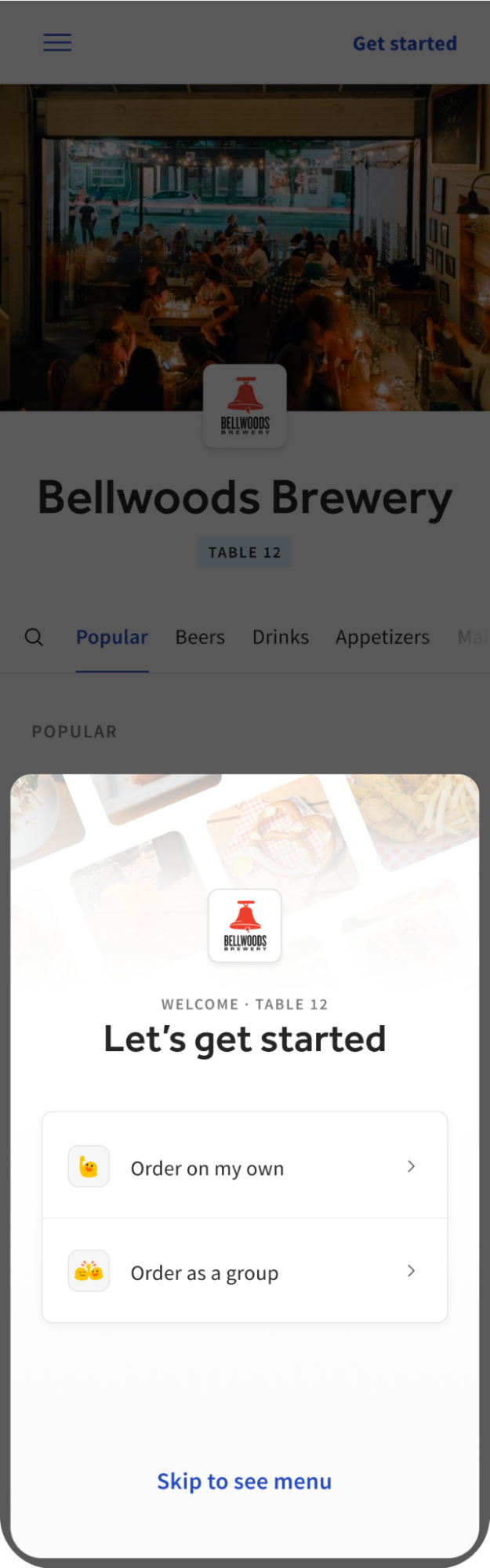
- Los invitados primero elegirán cómo ordenar, ya seaOrdenar por mi cuentaoOrdenar en grupo.
- Para los invitados que seleccionan Ordenar por mi cuenta, el invitado ordenará y pagará su propia cuenta. El invitado no compartirá un carrito ni un pago con ningún otro invitado. Esto es ideal para los invitados que desean pagar por sí mismos.
- Los invitados que seleccionenOrdenar como grupoordenarán y pagarán como grupo. Esto es ideal para los invitados que desean pagar con una sola tarjeta (los invitados aún tendrán la opción de dividir la cuenta) o para los invitados que desean que sus pedidos se envíen a la cocina al mismo tiempo.
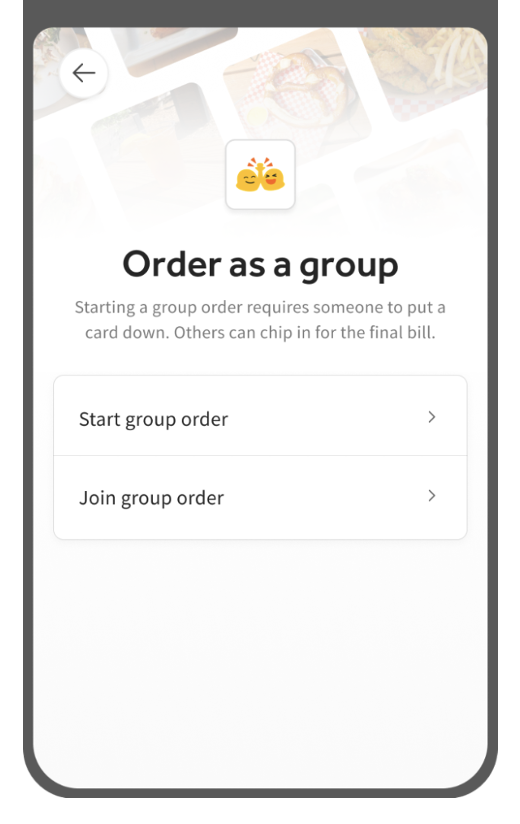
Una vez que los invitados seleccionen Ordenar como grupo, deben elegir entreIniciar pedido grupaloUnirse al pedido grupal. La persona que inicia el pedido grupal generalmente paga por el grupo.
Nota: Los siguientes pasos son solo relevantes para los invitados queOrdenan como grupo.
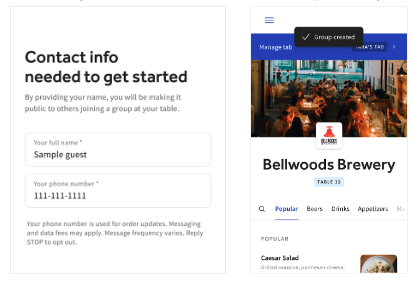
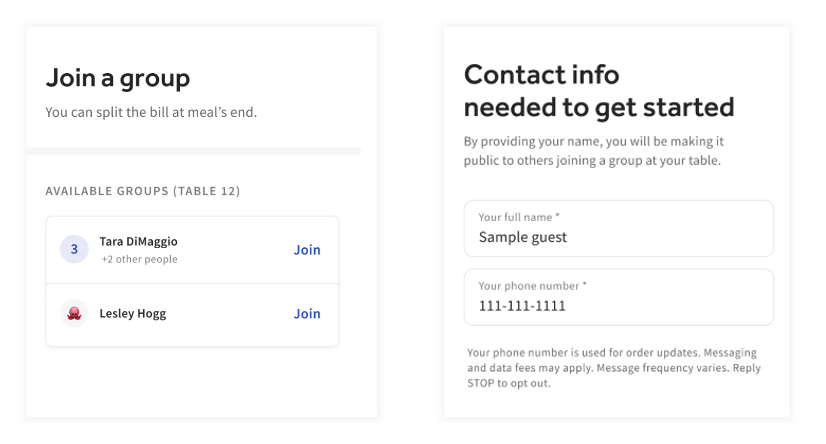
- ParaIniciar un pedido grupal, los invitados proporcionan su información de contacto y se crea su grupo. Ahora, otros invitados en la misma mesa pueden unirse a su grupo.
- Los invitados podrán luego Unirse al pedido grupal. Los invitados verán una lista de grupos activos en su mesa. Una vez que hagan clic en “Unirse”, ordenarán y pagarán con los otros miembros del grupo.
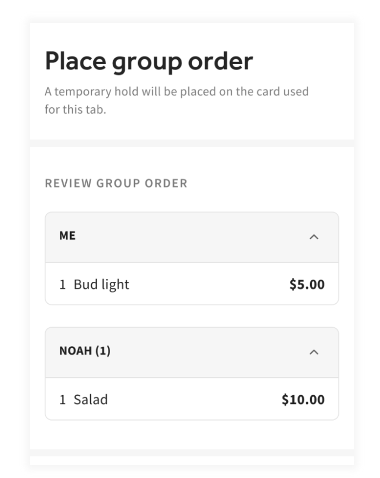
- CuandoOrdenen como grupo, los invitados compartirán el mismo carrito para que sus pedidos se envíen a la cocina juntos. Solo un miembro del grupo necesita poner una tarjeta y realizar el pedido para que los artículos de todos se envíen a la cocina. Este miembro será responsable de cualquier saldo no pagado.
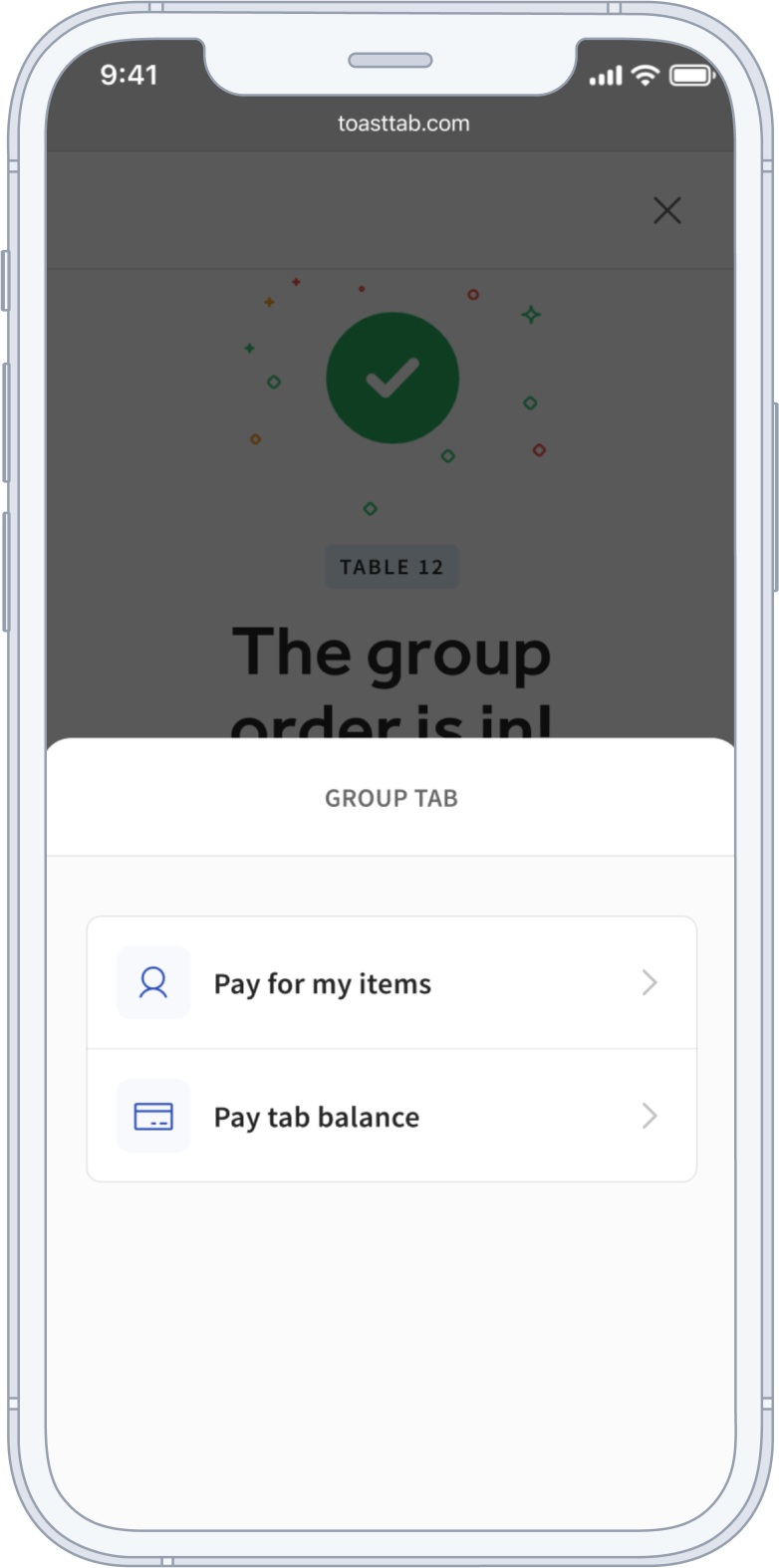
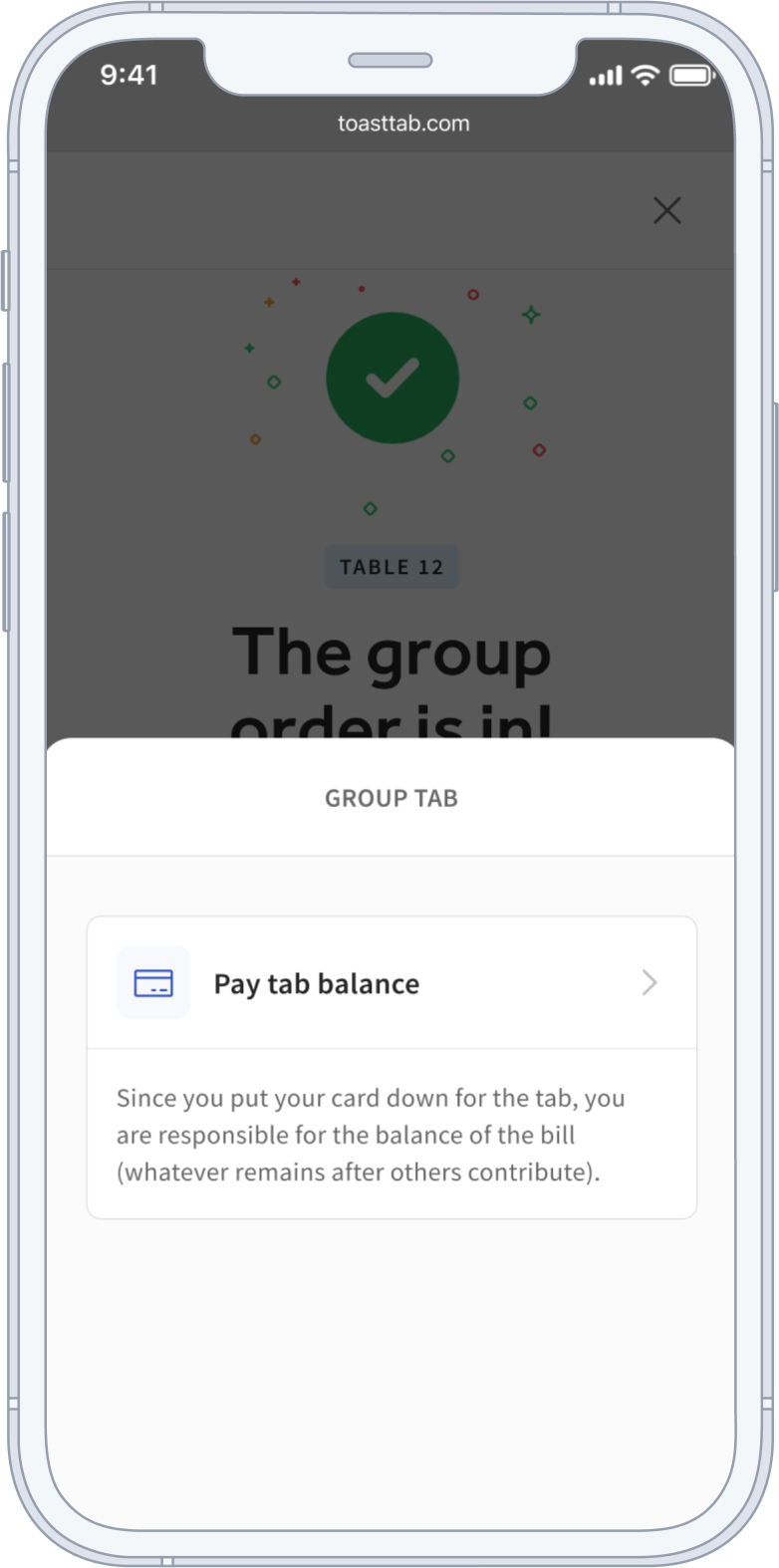
- Pagar como grupo: Selecciona cómo deseas dividir la cuenta. Los invitados pueden pagar por sus propios artículos o pagar por el grupo. Como se menciona en el paso 3, la persona que realiza el pedido inicial del grupo está efectivamente usando su tarjeta en nombre del grupo. Por lo tanto, este miembro es responsable de la cuenta y solo tendrá la opción de pagar el saldo de la cuenta (ver imagen a continuación - derecha). Para dividir la cuenta, todos los demás miembros del grupo deben pagar por sus artículos antes de que el propietario de la cuenta pague el saldo restante.
Si el grupo olvida cerrar su cuenta, el restaurante puede usar la tarjeta preautorizada para cerrar la cuenta al final del día. Consulta Configuración de preautorización de tarjetas y configuración del dispositivo para más información.
Cuentas de Toast y Tarjetas Guardadas
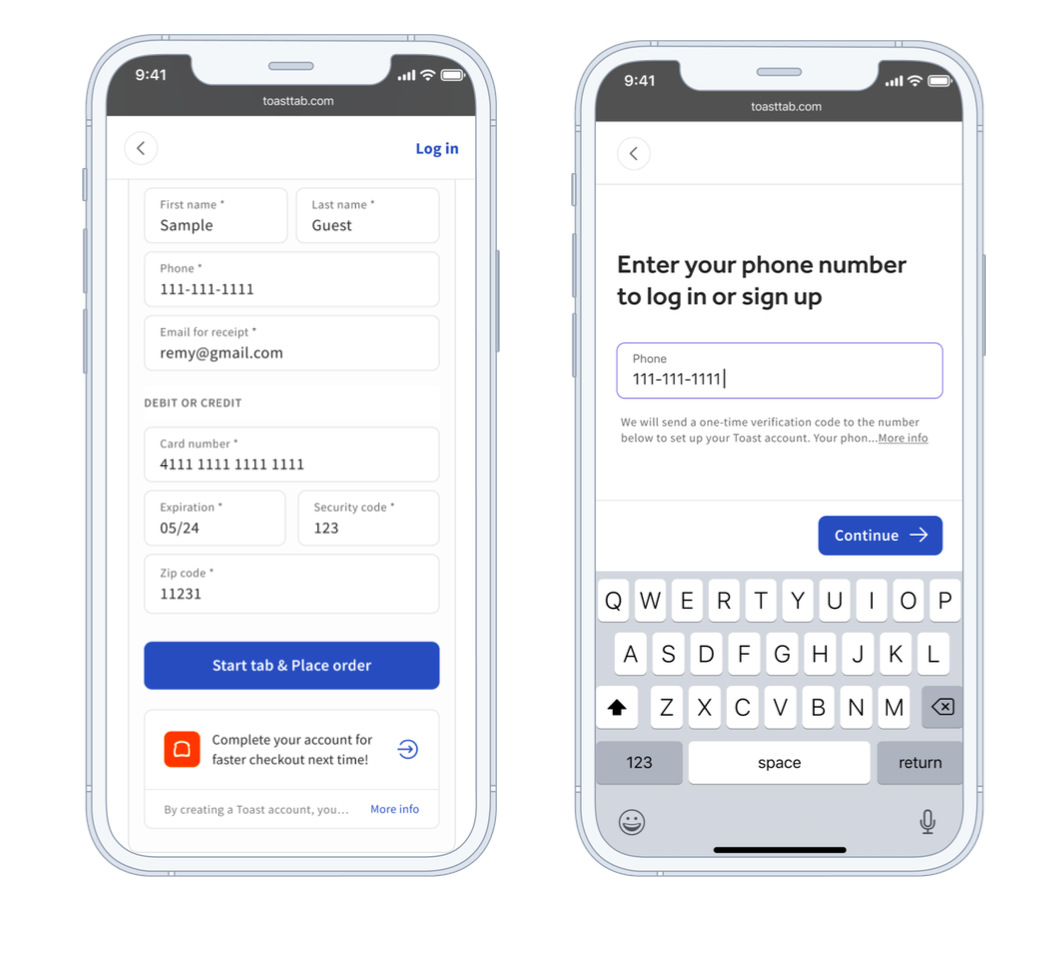
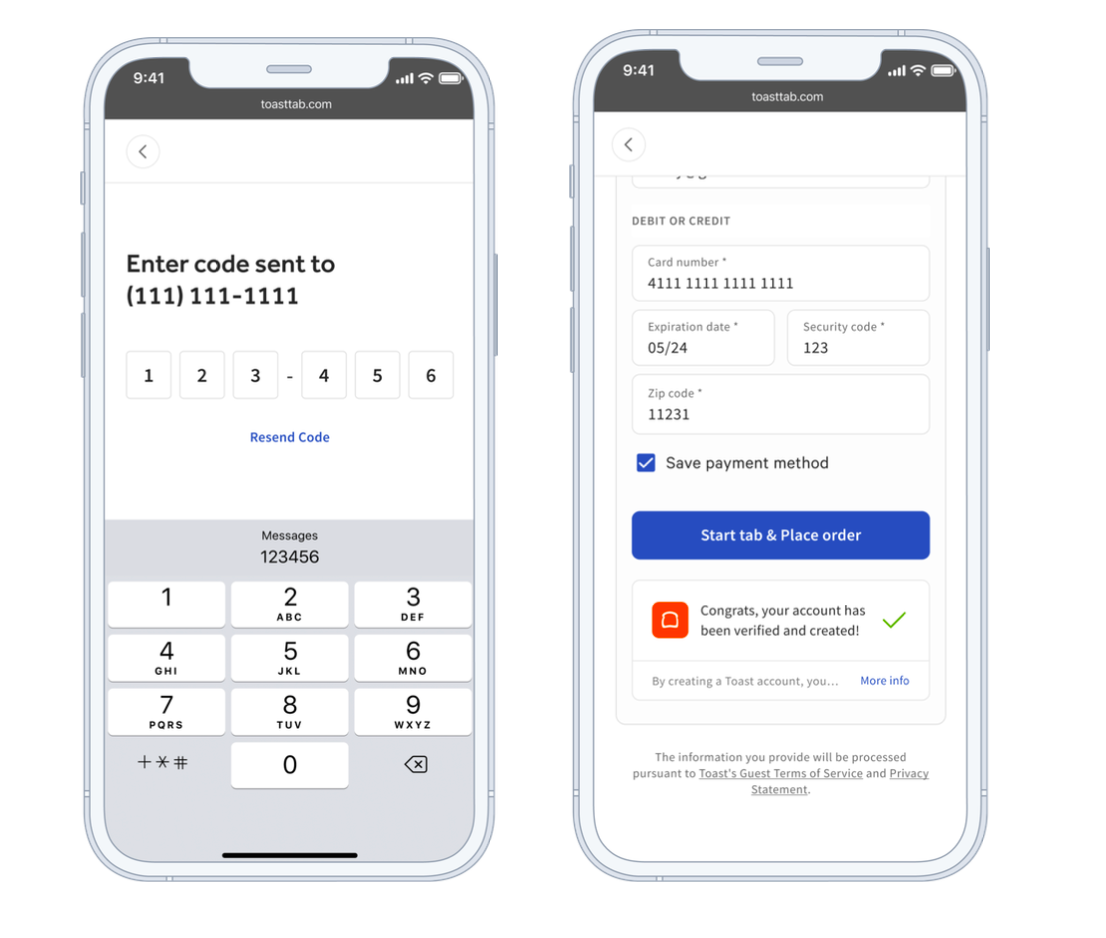
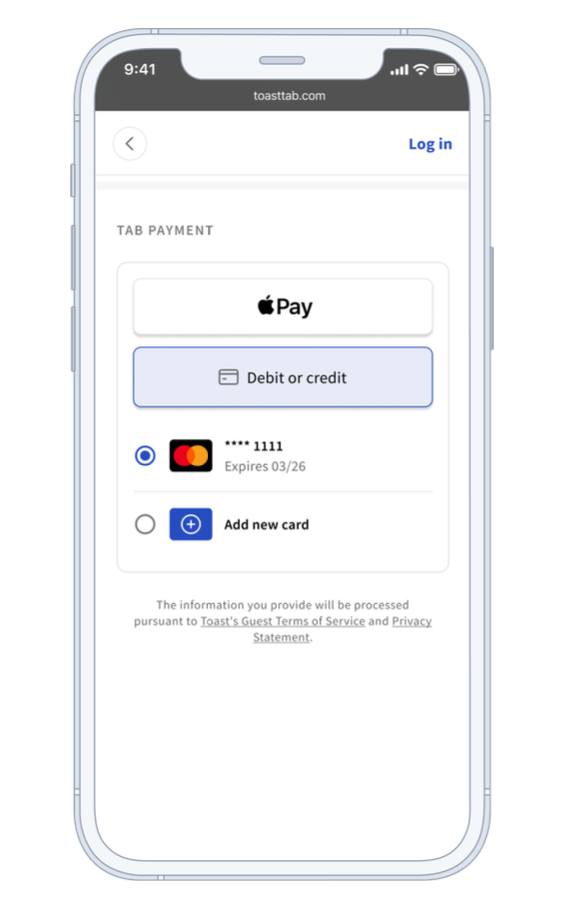
Los invitados ahora pueden crear cuentas de Toast con solo un número de teléfono, guardar su información de pago y usar la información de pago guardada para una preautorización y pago más rápidos en el futuro.
- Crea una cuenta seleccionando ¡Completa tu cuenta para un pago más rápido la próxima vez! en las páginas de Iniciar una cuenta (Preautorización) o Pago.
- Proporciona un número de teléfono para crear una cuenta o iniciar sesión en una cuenta existente.
- Ingresa el código de un solo uso enviado al número de teléfono proporcionado. La cuenta de Toast será creada y la información de pago se guardará para un pago más rápido la próxima vez.
- Los invitados que regresan pueden seleccionar Iniciar sesión para acceder a su información de pago guardada, que se puede usar para preautorizar y pagar sin ingresar manualmente una tarjeta de crédito.
Página de Historial de Pedidos
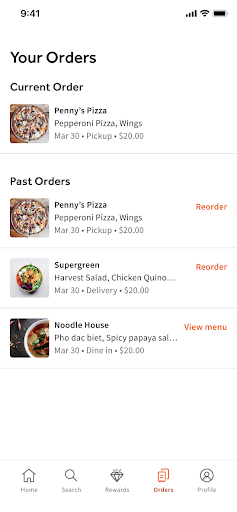
Esta página muestra a los invitados sus transacciones autenticadas de Toast Mobile Order & Pay® dentro de su historial de pedidos, con enlaces convenientes para volver a ordenar sus favoritos pasados.