Usar una balanza con Toast
Última actualización: 23 oct 2026, 11:25 a.m.
Usa este artículo para configurar una balanza y Toast para artículos pesados.
¿Tienes artículos con precios determinados por su peso? Toast utiliza tanto la balanza Brecknell 6710U como la nueva balanza CAS PD-II para medir el peso del artículo y determinar rápidamente el precio en la pantalla del POS.
¿Ya tienes tu propia balanza de delicatessen? Toast puede escanear las etiquetas de códigos de barras producidas por cualquier proveedor de balanzas que cumpla con la especificación GS1 para artículos de medida variable (enlace externo).
| Las características y funcionalidades descritas en este artículo actualmente no están disponibles para clientes en Canadá, Irlanda y el Reino Unido. |
- Configurar tu balanza
- Configurar artículos pesados
- Solicitud de cantidad
- Usar la balanza con Puesto de pedidos
- Solución de problemas a escala
- Mensaje de error: Las unidades de medida no coinciden
- Precio que no se transfiere de la balanza al POS de Toast
- Mensaje de error: Datos no válidos
- "0____" aparece en la pantalla
- Báscula que muestra una medición de peso incorrecta
- Pantalla que muestra “Artículo ponderado” cuando se selecciona un artículo, pero no hay valor para el peso
Configurar tu balanza
Hay varios tipos de balanzas compatibles con el POS de Toast. Sigue las instrucciones de configuración de tu balanza:
- Configura tu balanza Brecknell con Toast
- Configura tu balanza CAS con Toast
- Configurar tu escáner o balanza de Magallanes Datalogic con Toast
- Balanzas cebra: Al comprar, un representante de Truno te visitará en el lugar para ayudarte a configurar la balanza. Para solucionar problemas, consulta Obtener ayuda con Zebra MP7000 Grocery Scanner Scale.
Luego, sigue los pasos de este artículo para configurar los artículos pesados que vas a vender y configura tus terminales de POS para que funcionen con las balanzas.
Configurar artículos pesados
Este paso debe ser completado por el equipo de atención al cliente de Toast para cualquiera de las escalas. Ponte en contacto con tu equipo de atención al cliente para obtener ayuda con los pasos para configurar los artículos pesados.
Preguntar por cantidad
Asegúrate de que todos los artículos que deban pesarse tengan activada la opción Solicitar cantidad. Una vez activada esta función, el POS leerá automáticamente el peso indicado en la balanza y lo multiplicará por el precio por unidad cuando se seleccione el artículo.
- En Toast Web, ve a Menús > Gestión en bloque > Propiedades avanzadas y selecciona el artículo que necesita tener esta configuración activada.
- En la página de detalles del artículo, desplázate hacia abajo hasta la configuración de Propiedades, en Propiedades avanzadas.
- Selecciona Sí en la opción Solicitar cantidad.
- Desplázate hacia abajo hasta la configuración de pesaje y ajusta la configuración de tara y unidad de medida en consecuencia.
- Guarda y publica los cambios.
Nota: Si tienes muchos artículos que necesitan tener activada la opción Solicitar cantidad, también puedes usar el menú desplegable Mostrar/ocultar de la página Propiedades avanzadas (Menús > Gestión en bloque > Propiedades avanzadas) para aplicar esta configuración a varios artículos a la vez. También puedes mostrar Unidad de medida y Peso de tara en propiedades avanzadas.
Cualquier artículo del menú que se haya configurado siguiendo los pasos anteriores requerirá automáticamente una balanza si hay una incorporada. Al registrar un artículo, selecciona el botón de artículo y colócalo en la balanza.
El peso no aparecerá en el dispositivo Toast hasta que la balanza se acomode y registre un peso constante. Luego, seleccionarás Listo en tu POS para agregar el artículo a la cuenta.
Nota: No puedes ajustar manualmente el peso de un artículo ni cambiar el costo en la cuenta sin editar el precio del artículo en sí en el modo de edición rápida o en Toast Web.
Usar la balanza con Puesto de pedidos
La balanza también se puede usar mientras el POS está en modo Puesto de pedidos, lo que permite a los clientes comprar artículos pesados de manera rápida y eficiente.
Después de seleccionar un artículo que tenga configurada una unidad de medida, se le solicitará al cliente que coloque sus artículos en la balanza y el precio cambiará automáticamente en el Puesto de pedidos. Los clientes pueden seleccionar Continuar para agregar el artículo a su carrito y continuar con la transacción.
Solución de problemas a escala
Mensaje de error: Las unidades de medida no coinciden
Si la unidad de medida de tu balanza no coincide con la configuración del artículo, recibirás un mensaje de error que dice “Configurar balanza” y describe la unidad de medida que se debe usar para ese artículo en particular.
Si esto ocurre, simplemente mueve el peso de la balanza para que coincida con la unidad de medida del artículo
Precio que no se transfiere de la balanza al POS de Toast
Si tu terminal tiene problemas para recibir información de una balanza, sigue estos pasos:
- Desconecta la conexión USB de la balanza del dispositivo Toast y de la alimentación.
- Ve a la configuración de Android del dispositivo.
- Abre la sección Aplicaciones de la configuración de Android.
- Selecciona la aplicación POS de Toast.
- Borrar valores predeterminados.
- Apaga el dispositivo Toast.
- Después de que todo esté conectado, enciende el dispositivo.
- Cuando aparezca la instrucción de usar USB adjunto de manera predeterminada, asegúrate de marcar la casilla de Usar de manera predeterminada en este dispositivo USB,
- Selecciona Aceptar.
Mensaje de error: Datos no válidos
Si encuentras un error de “Datos no válidos” en tu balanza Brecknell, sigue estos pasos para garantizar su pesaje exacto y su funcionamiento fluido:
- Enciende tu Báscula Bruselas.
- Omitir los botones Omitir, Imprimir y Cero, Activar o Desactivar hasta que veas el CONFG en la pantalla.
- Presiona el botón Unidad una vez. Deberías ver USUARIO en la pantalla.
- Presiona el botón Tara, una vez. RESET estará en la pantalla.
- Presiona el botón Unidad una vez. Deberías ver Con1 en la pantalla.
- Selecciona, presionando el botón Tara, una vez. El bUd.rt estará en la pantalla.
- Presiona Unidad para explorar cada opción de este menú. Las opciones son LyoUt, bUd.rt, oUt.nd y Bt.Fnt.
- Selecciona la Opción de LyoUt presionando el botón Tara. Esto te dará una serie de opciones que puedes seleccionar.
- Una vez que diga SCP02, presiona TARA para seleccionar.
- Debería volver a LyoUt. Si no vuelve a esto, selecciona el botón Cero/Activar/Desactivar para volver a las opciones del menú Con1.
- Una vez que diga SCP02, presiona TARA para seleccionar.
- La configuración correcta de cada opción de menú es la siguiente:
- LyoUt = SCP02
- bUd.rt = 9600
- Onda = Prt.Cd
- Bt.Fnt = 8n1
- Cuando el proceso se complete, presiona el botón Cero/Activar/Desactivar cuatro veces y reiniciará la balanza.
- Desde aquí, puedes elegir una Unidad hasta que esté en la unidad que prefieras (libras, oz, kg, etc.).
"0____" aparece en la pantalla
Si la balanza no pesa con precisión, puedes recalibrarla fácilmente siguiendo estos pasos:
- Con la balanza encendida, mantén presionados los botones Omitir e Imprimir y CERO/ENCENDIDO/APAGADO al mismo tiempo hasta que la pantalla muestre el CONFG.
- Presiona el botón UNIDAD dos veces. La pantalla mostrará CAL.
- Presiona el botón TARE para seleccionarlo.
- La pantalla mostrará brevemente un número antes de mostrar CAL.ON. Presiona el botón TARE para confirmar.
- Ahora, la pantalla mostrará ZEro. Presiona el botón TARA por última vez.
- La balanza está calibrada y lista para usar.
Báscula que muestra una medición de peso incorrecta
Escala de Bruselas
- Potencia en balanza Brecknell.
- Omitir los botones OMITIR e Imprimir yCERO/ENCENDIDO/APAGADO hasta que el CONG aparezca en la pantalla.
- Presiona UNIDAD dos veces.
- Verás CAL en la pantalla.
- Presiona TARE para seleccionar.
- Verás “No” y un número en la pantalla, brevemente; luego verás CAL.ON
- Presiona TARE para seleccionar.
- Verás ZEro en pantalla.
- Presiona UNIT.
- Verás Línea en la pantalla.
- Presiona TARE para seleccionar.
- Espera a que el dispositivo muestre 0,00.
- Presiona TARE para seleccionar. Mostrará el peso máximo (por lo general, 15 o 30).
- Coloca un artículo con un peso conocido, entre tres y 30 libras, en la balanza.
- Ajusta los dígitos para que coincidan con el peso del artículo en la balanza. UNIDAD mueve el dígito hacia arriba en valor y OMITE movimientos al siguiente dígito.
- Cuando se ajuste el peso correcto y se muestre en la pantalla, presiona TARE dos veces.
- Después de que el sistema se restablezca, elimina el artículo de la balanza y deja que la balanza se ponga a cero.
- Coloca algo en la balanza con un peso conocido.
Pantalla que muestra “Artículo ponderado” cuando se selecciona un artículo, pero no hay valor para el peso
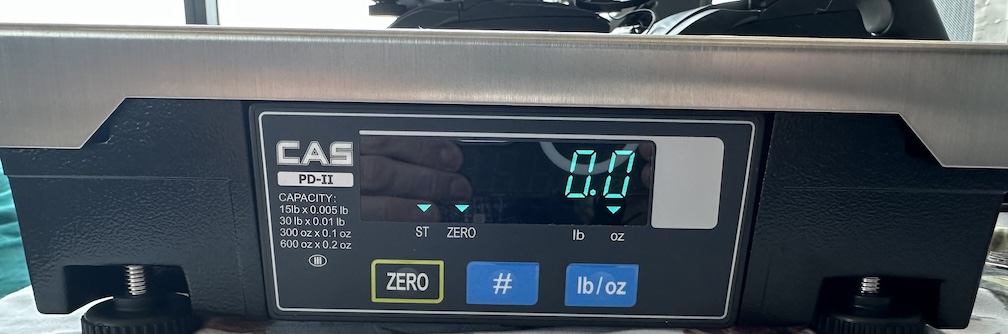
Esto se aplica a las balanzas CAS.
- Omite la tecla # mientras enciendes la balanza. La balanza debe mostrar la caja registradora electrónica (ECR) configurada y, luego, la configuración del tipo.
- Presiona las teclas LB/OZ o * para cambiar el tipo a Tipo 5.
- Presiona la tecla CERO y la escala debería reiniciarse.
- Escala de energía desactivada de nuevo.
- Omitir LB/OZ o * tecla y volver a encender.
- Para activar LB y OZ, presiona las teclas LB/OZ o * (0.0 = OZ y 0.000 = LB).
Una pequeña cantidad de balanzas CAS mostrarán LB en la placa frontal y tendrán un botón *, en lugar de LB/OZ.
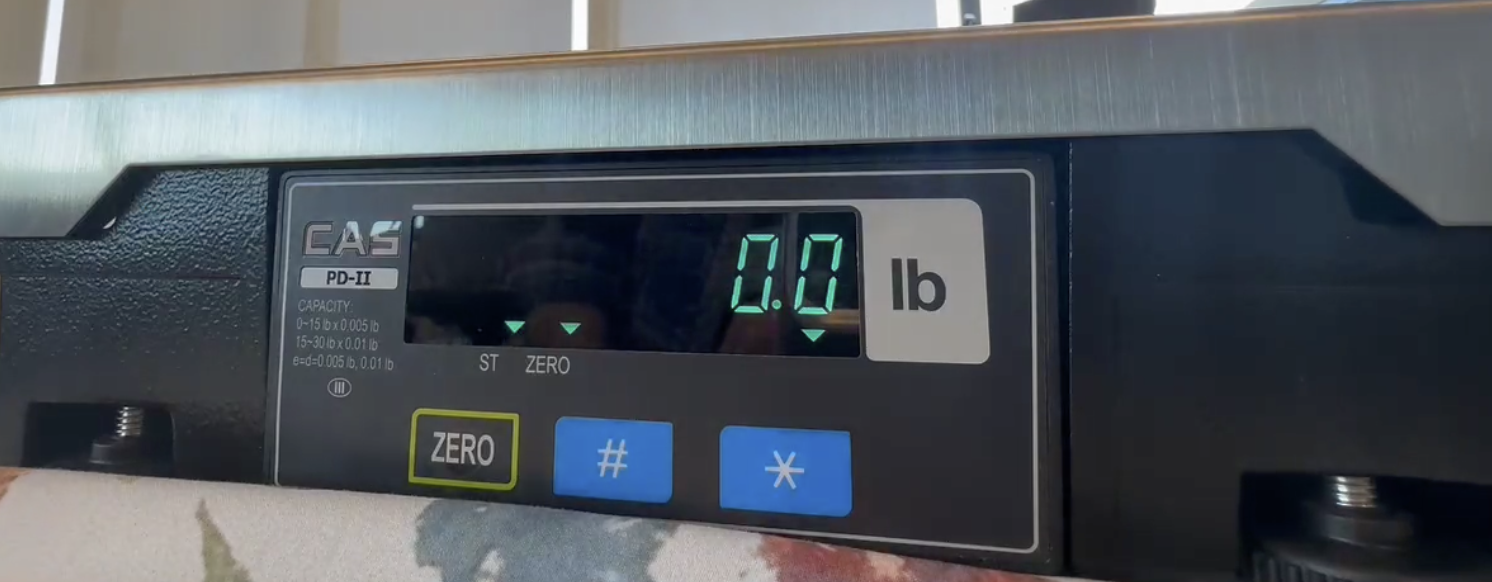
La mayoría de las Escalas CAS se verán así: