Configura tu escáner o balanza de Magallanes Datalogic con Toast
Última actualización: 21 ago 2026, 12:01 p.m.
Obtén información sobre cómo configurar un escáner o balanza Datalogic Magellan con Toast.
- Requisitos para la configuración de Escáner Magallanes/Báscula Datalógica
- Pasos de configuración de Toast
- Pasos de configuración
- Códigos de barras de configuración 8xxx de Magellan
- Códigos de barras de configuración de Magellan 9xxx
- Solucionar problemas del escáner o balanza de Magallanes
- Recursos adicionales
Requisitos para la configuración del escáner o balanza Magellan
Puedes conectar tu escáner o balanza Datalogic Magellan a tu terminal POS. Los dispositivos Magellan de las series 8000 y 9000 son compatibles con Punto de venta de Toast.
Para configurar tu escáner o balanza Magellan, necesitarás lo siguiente:
- Cable de alimentación: Datalogic 6003-0941
- Bloque de potencia: Datalogic 90ACC0194
- Cable host: RS-232, ICL, PC, 9D (Datalogic 90A052121)
- Para la serie Magellan 9xxx: 90A052121 (de hombre a mujer)
- Adaptador serie USB-a-RS-232 para la terminal Toast (USB-A o USB-C según disponibilidad)
- Chipsets USB-a-serie compatibles:
- Prolific PL2023GC (proveedor 0x067B, producto 0x23A3)
- FTDI FT232R (proveedor 0x0403, producto 0x6001)
- Ejemplos de cables:
- Preferido
- Prolífico adaptador USB-A
- Adaptador USB-C FTDI
- Otros
- Adaptador USB-A FTDI
- Preferido
- Chipsets USB-a-serie compatibles:
- No admitido: Cable host USB de Datalogic y cable de escala verde de Datalogic
Nota: Las soluciones de fidelidad o identificación basadas en códigos de barras 2D no son compatibles con un escáner o balanza Magellan. Para el escaneo de identificadores, usa un deslizador de banda magnética compatible o un escáner portátil compatible.
Configuración de Toast para escáner/báscula Datalogic Magellan
Para configurar un escáner o una balanza Datalogic Magellan, deberás asegurarte de que los artículos pesados estén configurados adecuadamente para los SKU o códigos de barras y preguntar por la cantidad. También deberás habilitar los SKU en tu dispositivo POS. Consulta estos artículos del Centro de asistencia para obtener instrucciones:
- Usar códigos de barras con Toast
- Toast Retail: Configurar artículos pesados o configurar artículos con precio por peso (no minorista)
Configuración del dispositivo para escáner o balanza Datalogic Magellan
Sigue estos pasos para conectar tu escáner o balanza Datalogic Magellan:
- Conecta tu equipo.
- Conecta el cable host RS-232 al escáner o la balanza.
- Conecta el otro extremo al adaptador USB-RS-232.
- Enchufa el adaptador a un puerto USB en la terminal Toast, el Centro de la Impresora o la pantalla visible para los clientes.
- Conecta la alimentación al escáner o balanza para encenderlos.
- Programa el escáner o la balanza.
- Desconecta el cable host para programar el escáner o la balanza.
- Escanea la secuencia de códigos de barras de configuración para tu modelo: Magellan 8xxx o Magellan 9xxx.
- Vuelve a conectar el cable host cuando hayas terminado.
- Verifica el funcionamiento del escáner o la balanza.
- Inicia el POS de Toast, inicia sesión con un código de acceso al POS y navega al modo Pedido rápido.
- Escanea un artículo UPC-A o EAN. Los dígitos completos del SKU deben aparecer en la línea del artículo.
- Coloca un artículo pesado en la balanza. El peso debería completarse en Toast en aproximadamente un segundo.
- Prueba algunos artículos para confirmar lecturas consistentes y pesos estables.
- Si las lecturas no son uniformes, comprueba que el cable USB no esté conectado al Centro de la Impresora. Conecta el cable USB a la terminal o a la pantalla expuesta al cliente e inténtalo de nuevo.
- Si el escáner o la balanza no funcionan según lo previsto, continúa con los pasos de solución de problemas que se indican a continuación.
Códigos de barras de configuración de Magellan 8xxx
Para escáneres 8xxx antiguos que no admiten códigos de barras 2D.
Nota: Imprimir esta página (o este PDF: Magellan 8xxx Model Barcode Sheet) antes de escanear. No intentes escanear desde una pantalla de teléfono o laptop.
Luego, sigue las instrucciones a continuación o en el PDF anterior:
Escanea los códigos de barras a continuación en orden. El escáner se reiniciará después del último código de barras.
- Entrar en modo de programación
- Modo de cable único RS-232
- Comprobar caracteres
- Salir del modo de programación

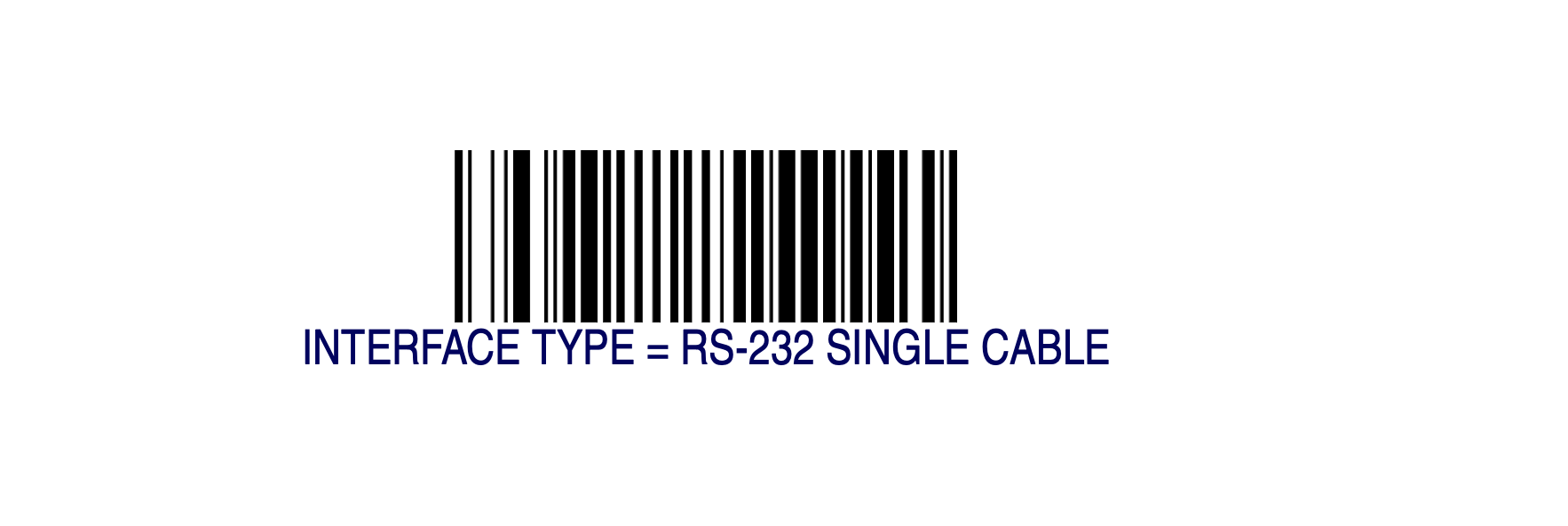
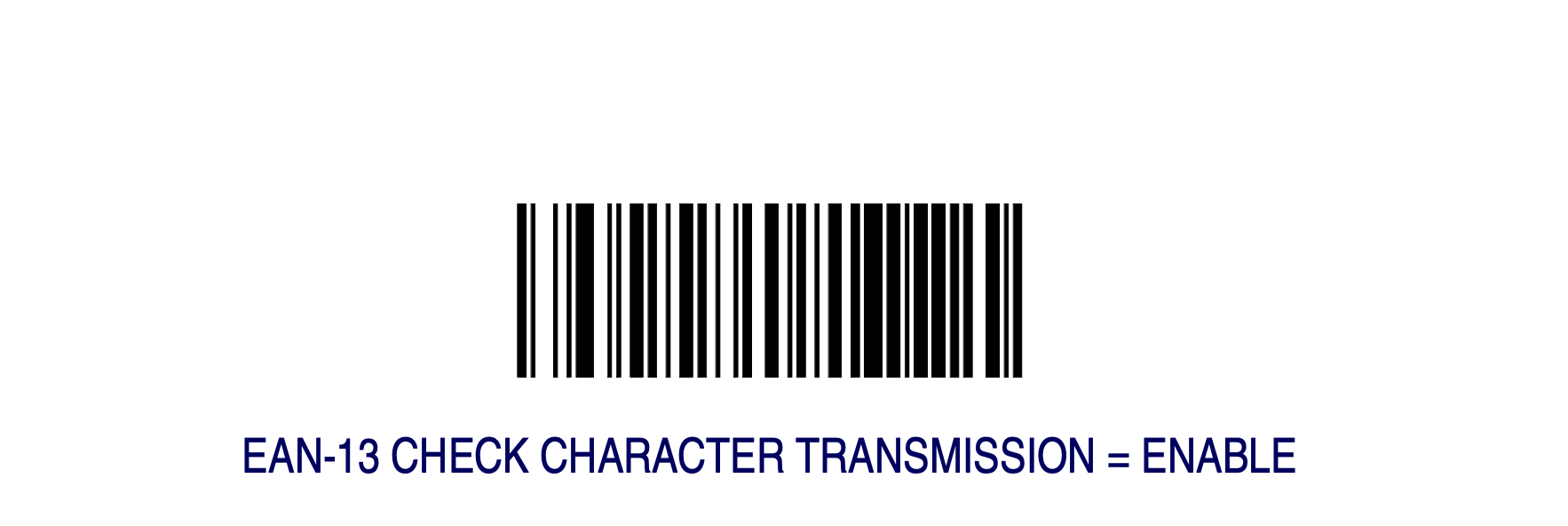
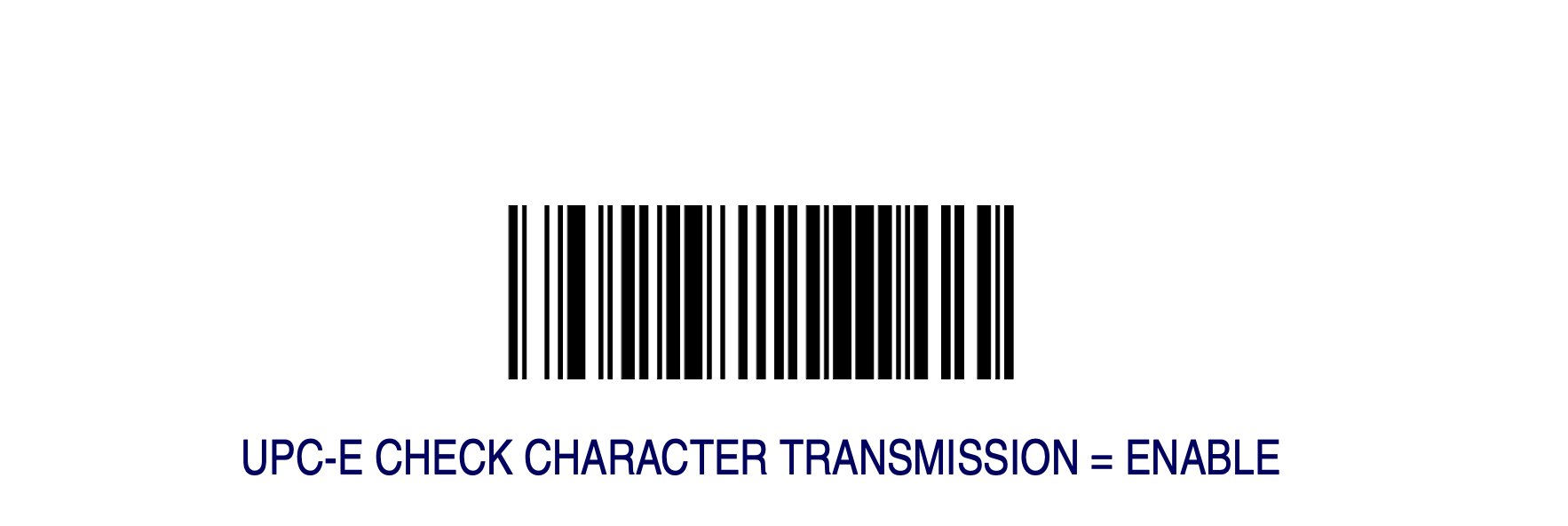
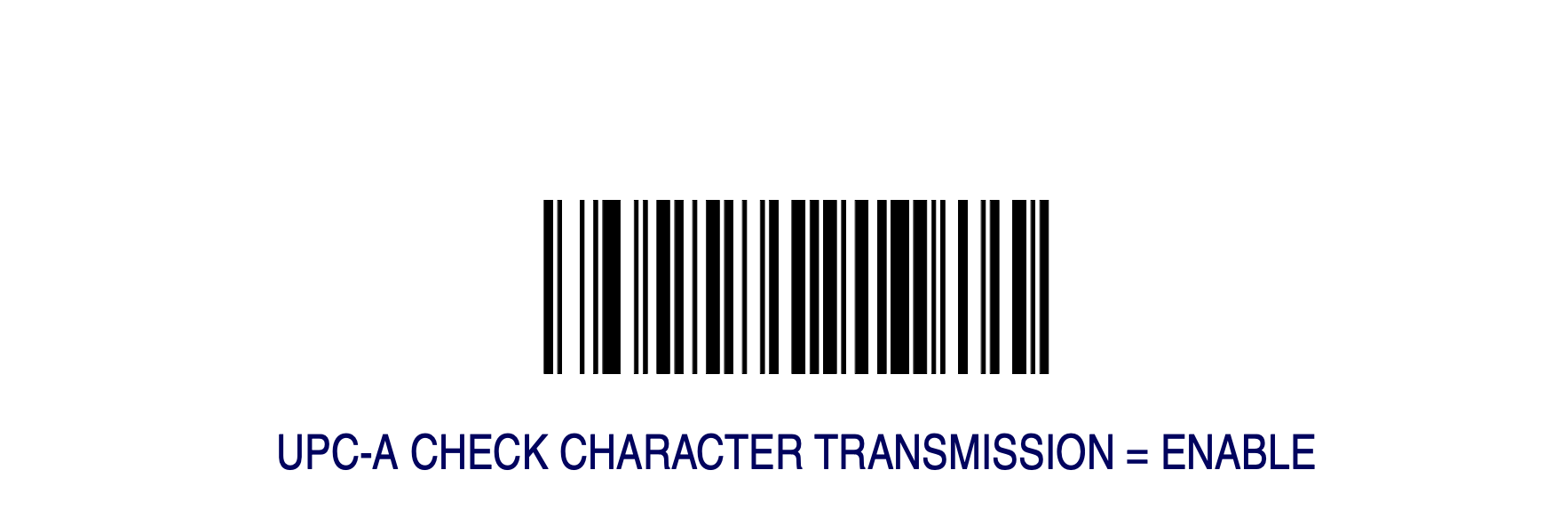

Códigos de barras de configuración de Magellan 9xxx
Compatible con todos los modelos 9xxx que admiten códigos de barras 2D.
Nota: Imprimir esta página (o este PDF: Magellan 9xxx Model Barcode Sheet) antes de escanear. No intentes escanear desde una pantalla de teléfono o laptop.
Luego, sigue las instrucciones a continuación o en el PDF anterior.
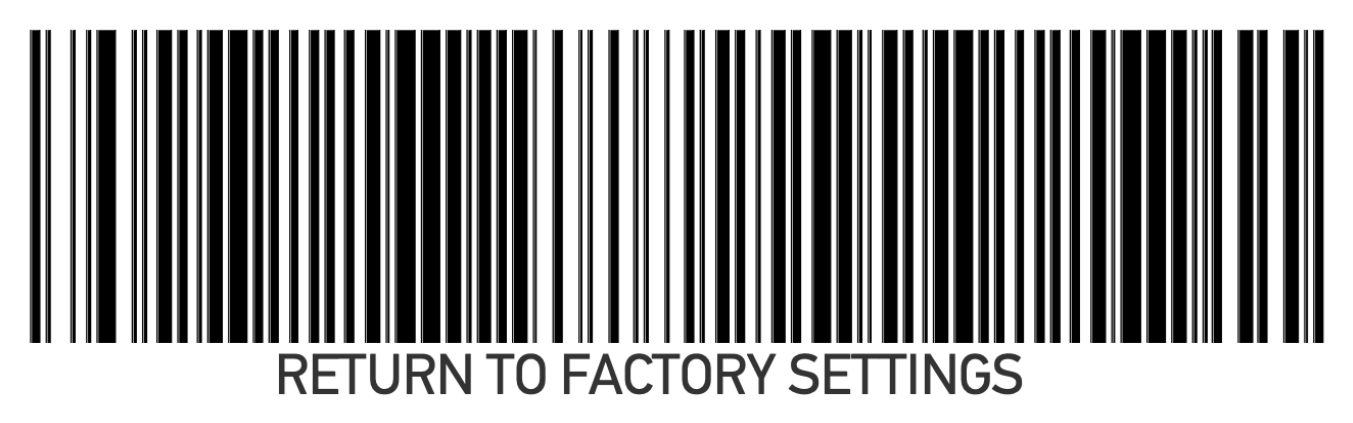
Si este escáner se configuró previamente para otro sistema de POS, primero realiza un restablecimiento completo de fábrica y, luego, escanea la secuencia de configuración a continuación en el orden indicado. El escáner se reiniciará después de cada paso importante.
Restablecimiento completo de fábrica (si es necesario):
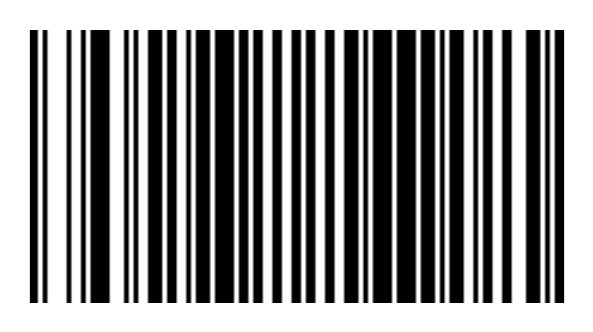
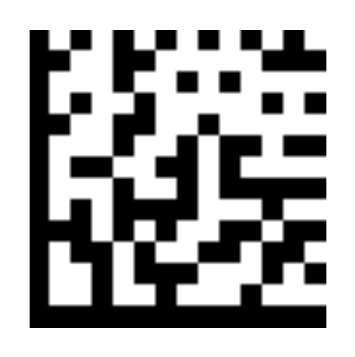
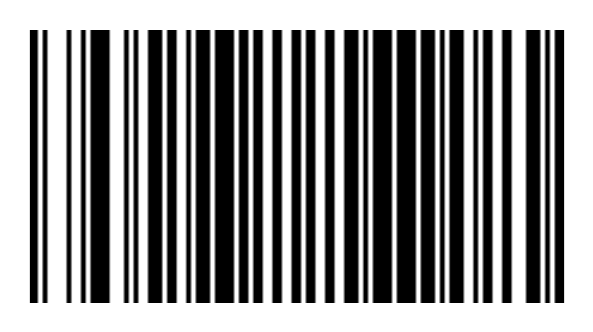
Secuencia de configuración:
- Ingresar configuración
- Tipo de interfaz del escáner del POS: RS232-SC
- Transmisión de caracteres de cheque UPC-A / EAN-13 / EAN-8: Activar; cero retorno forzado: No cero durante 4 min
- Salir de la configuración

Solucionar problemas de instalación del escáner o balanza Datalogic Magellan
Sigue los pasos de solución de problemas que se indican a continuación si el escáner o la balanza Datalogic Magellan no funcionan correctamente:
- No se escanea nada con el escáner o balanza Magellan
- Vuelve a escanear la hoja de código de barras de configuración para confirmar los siguientes ajustes:
- El escáner se programó para RS232-SC
- Comprueba que la transmisión de caracteres esté activada para UPC-A, EAN-13 y EAN-8
- Verifica que el adaptador USB a serie utilice un chipset compatible (ver arriba)
- Ciclo de energía del escáner (apagarlo y volver a encenderlo) después de programarlo
- Vuelve a escanear la hoja de código de barras de configuración para confirmar los siguientes ajustes:
- El escáner o la balanza de Magellan se desconectan o muestran errores de forma intermitente
- Enchufa el adaptador directamente en la terminal en lugar de en el Centro de la Impresora.
- Es posible que los adaptadores FTDI muestren más errores detrás de los concentradores USB; considera usar un adaptador Prolific o reubicar la conexión.
- El peso de la balanza no aparece cuando se usa un escáner o balanza Magellan
- Para un modelo Magellan 9xxx: Vuelve a escanear el retorno cero forzado: Código de barras distinto de cero durante 4 minutos y, luego, reinicia el escáner.
- Despeja la balanza y busca residuos debajo del plato.
- Para los artículos ponderados, confirma que los pesos estén configurados en el menú.
- Los códigos de barras de configuración no escanean:
- Imprimir las hojas de códigos de barras. No intentes escanear desde un teléfono o computadora portátil.
- Si los códigos de barras de configuración 2D no se escanean, prueba el conjunto de códigos de barras Magellan 8500 1D. Es posible que algunos modelos no admitan códigos de barras 2D.
- Si las luces del dispositivo se encienden o parpadean después de un restablecimiento de fábrica, revisa el código de error y la guía de solución de problemas del manual de Datalogic.
- En algunos casos, el código de error se puede borrar escaneando códigos de barras de configuración adicionales para desactivar funciones rotas que no se utilizan (EAS, pantalla remota)
- Los códigos de barras de los artículos no se escanean o escanean sin respuesta desde la terminal de Toast:
- Confirma que el escáner se programó para RS232-SC.
- Si solo el primer escaneo se registra después de cada ciclo de alimentación de la balanza, el dispositivo está en modo RS232-SC, pero la terminal Toast no está recibiendo datos. (En el modo RS232-SC, el escáner pondrá en cola los datos del escaneo hasta que sean leídos).
- Verifica que el adaptador USB a serie utilice un chipset compatible.
- Desenchufa el cable USB de la terminal Toast y vuelve a enchufarlo (activa la terminal para reinicializar el escáner o la balanza) después de la programación.
- Ciclo de energía del escáner o la balanza después de la programación.
- Confirma que el escáner se programó para RS232-SC.
- Los códigos de barras del artículo se escanean, pero muestran el mensaje de error SKU not found:
- Confirma que se escanearon todos los códigos de barras de configuración.
- Un modo de falla es que uno de los códigos de barras de transmisión de caracteres de control para UPC-A, EAN-13 y EAN-8 se perdió, lo que resultó en lecturas de códigos de barras a las que les falta el último dígito (de control).
- Confirma que los artículos del menú estén configurados correctamente con los SKU en Toast Web.
- Confirma que se escanearon todos los códigos de barras de configuración.
- Los códigos de barras del artículo se escanean, pero se muestra el mensaje de error de código promocional no encontrado:
- Asegúrate de que los SKU estén habilitados en la configuración del dispositivo en la terminal.
Si seguiste estos pasos y tu escáner o balanza Magellan aún no se reconoce en Toast, ponte en contacto con el servicio de atención al cliente.
Recursos adicionales para balanzas