Desactivar Wi-Fi en dispositivos cableados
Última actualización: 17 sept 2026, 12:15 p.m.
Pregunta
¿Cómo puedo desactivar Wi-Fi en mis dispositivos cableados?
Respuesta
Nota: Todos los dispositivos deben estar en la última versión de Android. Si tu dispositivo no está actualizado, actualízalo primero antes de seguir los pasos a continuación. Consulta Actualizar manualmente el firmware en Toast Flex o Actualizar manualmente el firmware en Elo V2.
para instrucciones.
Es una buena práctica que los terminales estén cableados a la red Toast a través de Ethernet. Si un terminal está correctamente cableado a través de Ethernet, sigue estos pasos para asegurarte de que Wi-Fi esté desactivado. Tener tanto Wi-Fi como Ethernet activos en el mismo dispositivo puede causar conflictos de red, lo que podría llevar a problemas de sincronización o interrupciones:
Nota: Además de desactivar Wi-Fi, es una buena práctica asegurarse de que no haya redes Wi-Fi guardadas en ningún dispositivo Toast. Esto evita que los terminales se reconecten automáticamente si Wi-Fi se vuelve a activar. Para pasos sobre cómo eliminar redes guardadas, consulta Olvidar una red en un dispositivo Toast.
Desactivar Wi-Fi desde la configuración rápida
Dispositivos Android 12L (Toast Flex de 14", Toast Flex de 22", Elo V4):
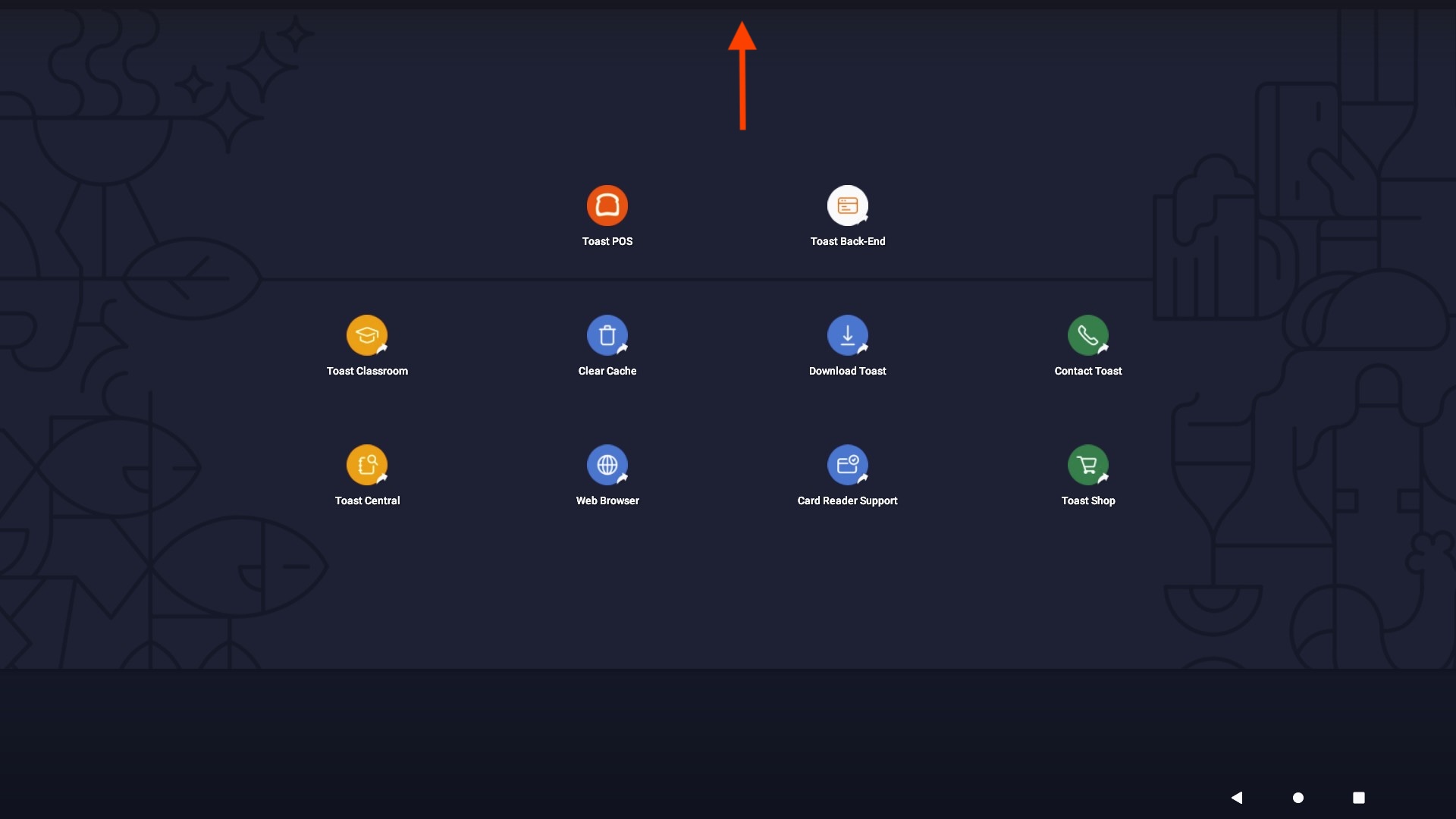
- Desliza hacia abajo desde cualquier lugar a lo largo de laparte superior de la pantallapara abrir elmenú de configuración rápida.
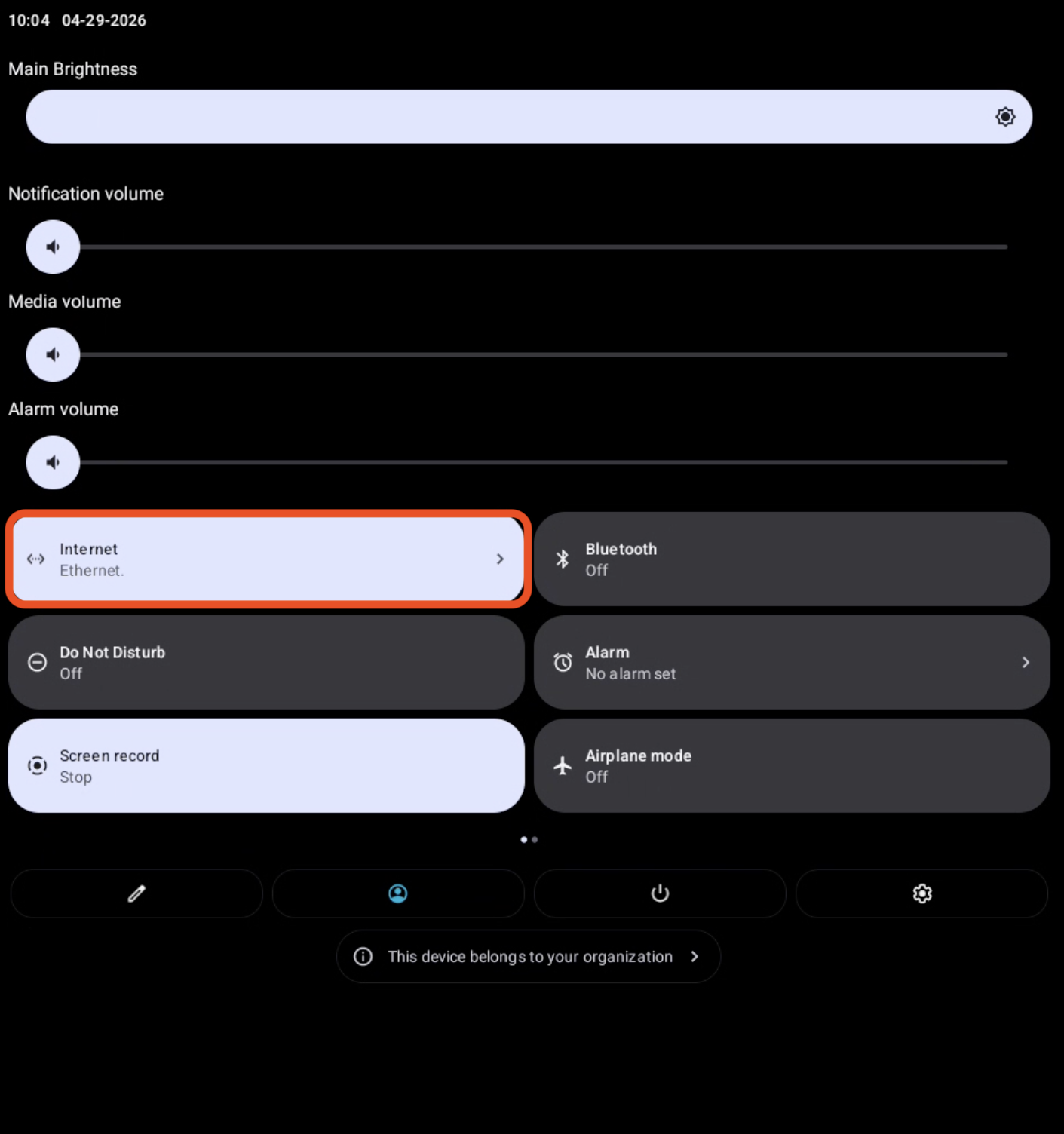
- Toca eltile de Internet. Esto abre elpanel de Internet.
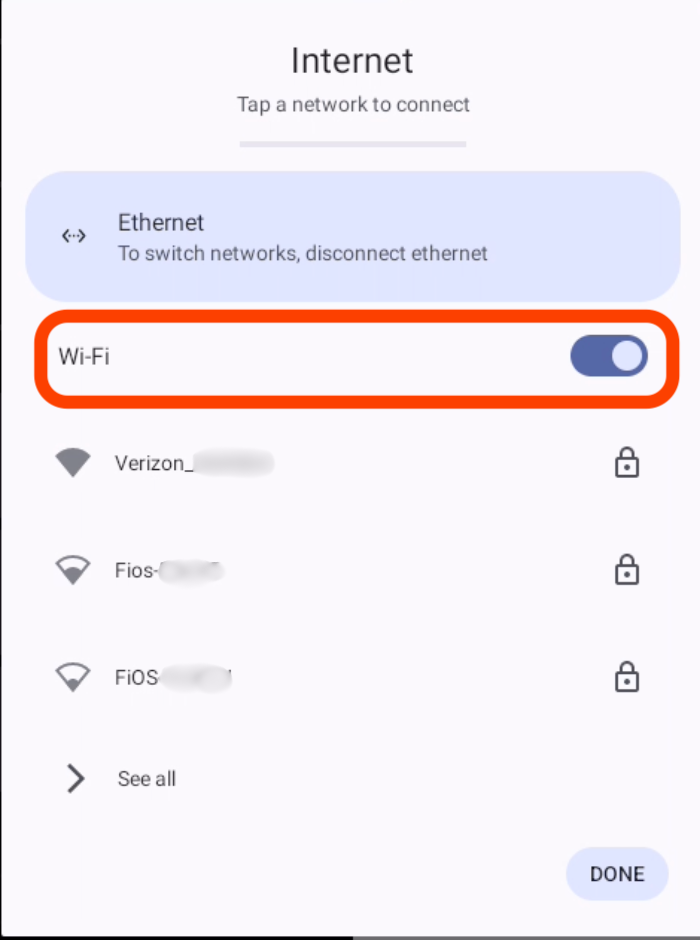
- Si el interruptor de Wi-Fi está hacia la derecha y el panel de Internet dice "Conectado", Wi-Fi está activado.
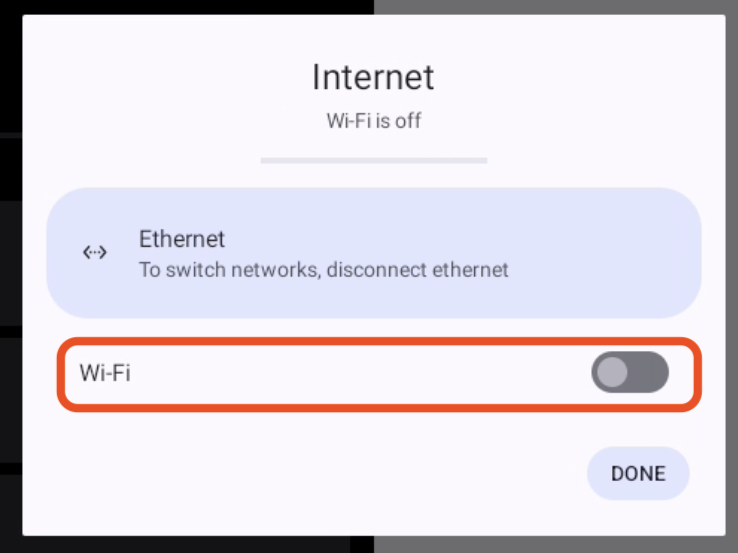
- Si el interruptor de Wi-Fi está hacia la izquierda y el panel de Internet dice "Wi-Fi está desactivado", entonces ya está todo listo.
- Si el interruptor de Wi-Fi está hacia la derecha y el panel de Internet dice "Conectado", Wi-Fi está activado.
- Toca elinterruptoruna vez para desactivar Wi-Fi.
- Toca el botón Hecho, luego desliza hacia arriba desde la parte inferior para cerrar el panel de Internet y la Configuración Rápida.
Dispositivos con el Toast Launcher (solo Elo V3):
- Desliza hacia abajo desde la parte superior de la pantalla para abrir el menú de Configuración Rápida.
- Toca directamente eltile de Wi-Fi.
- Si es azul, Wi-Fi está activado.
- Toca una vez para que se vuelva gris, lo que significa que Wi-Fi está desactivado.
Desactivar Wi-Fi desde el Menú de Configuración Completa
Dispositivos con el Toast Launcher (22" Toast Flex):
- Desde elToast Launcher, tocaConfiguraciones y Herramientas.
- Si no estás en el Toast Launcher, desliza hacia arriba desde la parte inferior de la pantalla para mostrar la barra de navegación y toca el botón de Inicio (ícono de círculo). Esto te llevará de regreso al Toast Launcher.
- Toca Configuración del Dispositivo para abrir la aplicación de Configuración de Android.
- TocaRed e Internet.
- Toca Internet, luego usa el interruptor de Wi-Fi para desactivar Wi-Fi.
- Toca Ethernet RJ-45 para confirmar que está activado y muestra una dirección IP.
Dispositivos con el Lanzador de Android (14" Toast Flex, Elo V4 y Elo V3):
- Desde laPantalla de inicio<1>, desliza hacia arriba para abrir elDrawer de aplicaciones y toca laaplicación de Configuración (ícono de engranaje).
- Si no estás en la Pantalla de inicio, desliza hacia arriba desde la parte inferior de la pantalla para mostrar la barra de navegación y toca el botón de inicio (ícono de círculo). Esto te llevará de regreso a la Pantalla de inicio.
- TocaRed e Internet.
- Android 12L (14" Toast Flex, Elo V4):
- Toca Wi-Fi, luego usa el interruptor de Wi-Fi para apagar Wi-Fi.
- Toca Ethernet para confirmar que está encendido y muestra una dirección IP.
- Nota: El 14" Toast Flex tiene dos opciones de Ethernet: Ethernet 0 (RJ-45) y Ethernet 1 (USB-C). Solo uno debe estar encendido y mostrar una dirección IP. Verifica ambos.
- Nota: Elo V4 tiene una opción de Ethernet: Ethernet RJ-45. Confirma que está encendido y muestra una dirección IP.
- Android 8.1 (Elo V3):
- a. Usa el interruptor de Wi-Fi directamente en la pantalla de Red e internet para apagar Wi-Fi.
- b. Toca Ethernet para confirmar que está encendido y muestra una dirección IP.
- Android 12L (14" Toast Flex, Elo V4):
Información adicional
Para dispositivos que no dependen de la red Toast para una conexión a internet, desactiva el Wi-Fi para proteger tus dispositivos de vulnerabilidades. Además, hacer esto también asegurará una impresión y sincronización de red adecuadas.
Toast recomienda desactivar el Wi-Fi para cualquier hardware conectado por cable. Esto incluye cualquier terminal o dispositivos del Sistema de Pantalla de Cocina como un Elo o Toast Flex.
¿No estás seguro de si estás conectado a internet correctamente? Consulta este artículo del Centro de Soporte: Verifica tu conexión a internet.