Primeros pasos con la pantalla de vista En total del KDS
Última actualización: 17 sept 2026, 1:43 p.m.
- Vista general En total
- Configuración de Toast Web
- Configuración de KDS
- Incluir tickets retenidos en de vista En total
- Configuración de visualización de modificadores
- Consolidar modificadores
Vista general En total
Las cocinas de gran volumen podrán procesar pedidos rápidamente. La opción Pantalla En total en los dispositivos Toast KDS muestra a tu cocina una lista de artículos similares totalizados para que se puedan preparar todos a la vez. Por ejemplo, hay 18 hamburguesas en pedido. Con la pantalla En total activada, el número de hamburguesas totalizará un total de una casilla para evitar tener que contar manualmente todos los tickets. Esto es especialmente útil para restaurantes de servicio rápido con menús más pequeños y gran volumen: ¡permite que tu cocina vea más detalles que nunca!
Configurar la vista En total
Para configurar la pantalla de vista En total, sigue estos pasos:
- En Toast Web, ve a Cocina > Impresoras, tickets y dispositivos del KDS > Cocina.
- En la sección Ticket Screens, desplázate hacia abajo hasta la opción En total y selecciona la configuración deseada.
- Sí, activar la pantalla “En total”, agrupada solo por artículo: Toast usará esta configuración de manera predeterminada. Incluso si un artículo tiene modificadores adicionales, la pantalla En total muestra el número total por artículo (por ejemplo, 10 hamburguesas con queso, incluso si una tiene un modificador de “pepinillos adicionales”).
- Sí, activar la pantalla “En total”, agrupada por artículo y subagrupada por modificadores: Esta es la opción actualizada para la pantalla “En En total”, que ofertas las funciones más robustas.
- Se mostrará un número total de pedidos por cada artículo en la parte superior.
- Los artículos Regular sin modificadores se enumerarán a continuación.
- Modificadores similares dividirán los artículos en subgrupos. El número en la parte superior muestra el número total de pedidos realizados para ese artículo y los números a la izquierda de cada modificador indican el número de pedidos para ese artículo Regular o modificado específico.
- Si todos los artículos se ordenan tal como están (sin modificadores), no aparecerá "Regular". Solo mostrará el número y Plato.
- Los subgrupos de modificadores se ordenan en secciones Plato. Si el subgrupo de modificadores no tiene Plato, cae en “-- No se especifica Plato --”.
- Los artículos que se enumeran como platos diferentes se separarán por Plato.
- No, no activar la pantalla “En total”: Los billetes aparecerán normalmente en el KDS. No habrá un botón de pantalla En total en tu dispositivo.
- Guarda y publica los cambios.
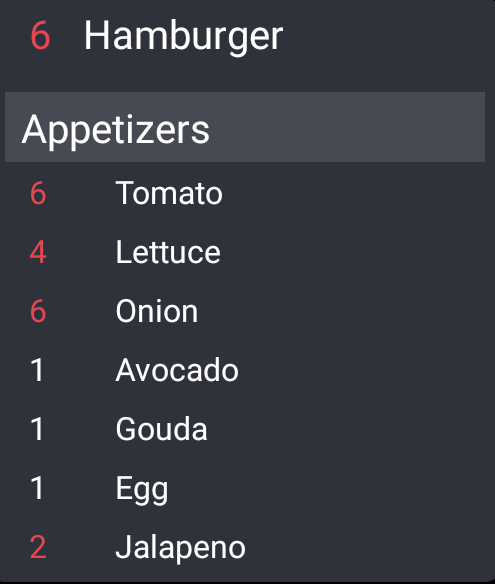
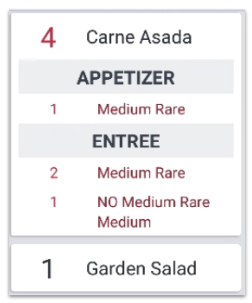
Activando vista “En total”
Para ver la vista Pantalla En total en tu dispositivo KDS, selecciona Vista En total en la parte superior de la pantalla como se ve en la imagen a continuación. Los artículos aparecerán en una vista más consolidada. Para volver a la vista anterior, selecciona el mismo botón nuevamente.

Incluir tickets retenidos en vista En total
De manera predeterminada, los tickets retenidos no se incluyen en la vista En total. Sin embargo, puedes cambiar fácilmente la configuración para que los tickets que se envían automáticamente y Plato Expedidor se incluyan en el modo En total además del recuento de artículos de producción (para obtener más información, consulta estos artículos del Centro de asistencia: Cocinado Automatizado y Expedidor y Recuento de Artículos).
Nota: Esta función solo estará disponible cuando el módulo del KDS esté habilitado y no incluirá ningún artículo marcado como “Omitir” en el dispositivo POS.
- En Toast Web, ve a Cocina > Coordinación > Coordinación de comidas.
- En la sección Coordinación de platos, para la configuración Coordinación de platos, marca la opción Activar coordinación de platos.
- En la configuración Enviar Plato, selecciona Enviar todos los platos a cocina inmediatamente.
- Para la configuración Retener tickets, selecciona Mostrar en Expedidor y estaciones de preparación.
- Ahora verás una configuración llamada Vista En total con artículos retenidos. Selecciona la casilla de verificación para Incluir artículos omitidos en vista En total y recuentos de artículos de producción.
- Guarda y publica los cambios.
Configuración de visualización de modificadores
Para actualizar la configuración de visualización de modificadores, sigue estos pasos:
- En Toast Web, ve a Atención al público > Configuración de la pantalla de pedidos > Opciones de la IU.
- En la sección Pantalla de pedido, desplázate hacia abajo hasta la configuración Modo de visualización de modificadores para especificar cómo quieres mostrar tus modificadores (vertical, horizontal, tradicional o tradicional - aplanar). La pantalla En total respetará la configuración que elijas aquí. Para obtener más información sobre los diferentes modos de visualización, visita este artículo del Centro de asistencia: Configurar opciones de visualización de modificadores.
- Guarda y publica los cambios.
Consolidar modificadores
Puedes consolidar los modificadores para agrupar todos los modificadores idénticos que se enumeran en el mismo artículo. Para aprender a configurar esto, consulta la sección Consolidar modificadores de este artículo del Centro de asistencia, Configurar opciones de visualización de modificadores. Una vez habilitada, se verán afectados los modificadores de la pantalla En total. Ten en cuenta que el modo de visualización tradicional ignorará esta configuración.