Administra tu horario de comida para llevar y envío
Última actualización: 17 sept 2026, 1:13 p.m.
Gestiona tu programación de pedidos en línea en Toast Web: establece sobres de programación, ajusta el tiempo de corte de pedidos, configura el tiempo mínimo de anticipación, comprende el tiempo de cotización y el tiempo de preparación, programa pedidos futuros y soluciona errores de "pedido en línea no disponible".
Establece excepciones de horario, ajusta el tiempo de corte, configura el tiempo de anticipación mínimo y pospone los pedidos de comida para llevar y envío en Toast Web.
Aplica a: Pedidos digitales Toast, gestionados en Toast Web. Los ajustes de tiempo de cotización y tiempo de anticipación en Toast Web no afectan a las plataformas de pedidos de terceros (DoorDash, Grubhub, Uber Eats) — contacta al soporte de cada plataforma para sus ajustes de tiempo.
En este artículo:
- Lo que necesitas hacer
- Antes de comenzar
- Agrega una excepción de horario
- Establece el tiempo de cotización de tu pedido
- Ajusta el tiempo de corte del pedido
- Comprende el tiempo de preparación, el tiempo de cotización y el tiempo de anticipación
- Habilita pedidos futuros y establece el rango de fechas
- Establece un tiempo de anticipación mínimo
- Pospone o retrasa los pedidos en línea
- Preguntas frecuentes
- Artículos relacionados
Lo que necesitas hacer
| Lo que necesitas hacer | Ir a |
|---|---|
| Cambiar temporalmente las horas para una fecha o un día festivo específico | Agrega una excepción de horario |
| Controlar cuándo los invitados dejan de poder hacer pedidos cada día | Ajusta el tiempo de corte del pedido |
| Entender cómo se relacionan el tiempo de preparación, el tiempo de cotización y el tiempo de entrega | Comprende el tiempo de preparación, el tiempo de cotización y el tiempo de anticipación |
| Permitir que los invitados programen pedidos para una fecha futura | Habilita pedidos futuros y establece el rango de fechas |
| Requerir aviso previo para catering o pedidos complejos | Establece un tiempo de anticipación mínimo |
| Reducir la velocidad o detener temporalmente los pedidos durante una hora pico | Pospone o retrasa los pedidos en línea |
| Resolver problemas de "Pedido en línea no disponible" o pedidos que llegan fuera del horario | Preguntas frecuentes |
Antes de comenzar
Aplica a: Pedidos digitales Toast, gestionados en Toast Web.
Permisos necesarios:
- 6.4 Publicación
- 6.6 Configuración de operaciones del restaurante
- 3.29 Limitar pedidos en línea (requerido solo para posponer o retrasar pedidos en línea)
Lo que lograrás: Configurar las horas en que los invitados pueden hacer pedidos en línea, establecer los tiempos de corte y de entrega que controlan la aceptación de pedidos, y reducir temporalmente la velocidad o detener los pedidos durante períodos de alta demanda.
Agrega una excepción de horario
Una anulación de horario cambia temporalmente tus horas de pedidos en línea para una fecha o rango de fechas seleccionadas, por ejemplo, cerrar temprano en Acción de Gracias o extender las horas para un evento especial. Las anulaciones no cambian tus horas de negocio estándar.
Para agregar una anulación de horario, sigue estos pasos o mira este video tutorial:
- Inicia sesión en Toast Web y navega a Comida para llevar y entrega > Horas de pedidos en línea.
- Selecciona + Agregar anulación.
- Elige la fecha o rango de fechas y personaliza las horas. Por ejemplo, para cerrar temprano en Acción de Gracias, establece las horas de anulación para esa fecha. Los tiempos deben establecerse en incrementos de 15 minutos.
- Opcional: Agrega una descripción para referencia. Esta descripción es visible para los invitados.
- Para establecer múltiples bloques de tiempo para un día, selecciona + Agregar intervalo. Especifica si la anulación se aplica a Comida para llevar y entrega de terceros, Entrega de primera parte, o a ambos. Si no ofreces entrega de primera parte, esta opción no aparecerá.
- Una vez que termines de configurar la anulación, selecciona Agregar.
- Selecciona Guardar y Publicar todos los cambios.
Resultado esperado: La anulación aparece en la lista debajo de la sección de Anulaciones. Para eliminar la anulación, selecciona el ícono de papelera. Para editarlo, selecciona el ícono de lápiz.
Importante: Las anulaciones se aplican por opción de comedor. Una anulación establecida para Comida para llevar y entrega de terceros cubre la recogida (incluida la acera), los Servicios de Entrega Toast y las integraciones de terceros (Uber Eats, DoorDash, Grubhub) — pero no se aplicará automáticamente a Entrega de primera parte. Las anulaciones de entrega de primera parte deben establecerse por separado.
Nota: Coloca las anulaciones de horario con la mayor anticipación posible. DoorDash, Grubhub y Uber Eats solo sincronizan con las excepciones cuando la plataforma asociada solicita una sincronización, generalmente con bastante anticipación a la fecha de la excepción. Si agregas una excepción dentro de la misma semana del cierre, contacta directamente a cada socio externo para solicitar una sincronización. Para cierres el mismo día, utiliza la función de posponer o desactivar de cada socio. Consulta ¿Por qué no se refleja la actualización de mi horario en DoorDash, Grubhub o Uber Eats? a continuación.
Establece el tiempo de cotización de tu pedido
El tiempo de cotización del pedido es el tiempo estimado que toma preparar un pedido. Toast utiliza el tiempo de cotización para informar a un cliente cuánto tiempo tomará su pedido y para controlar cuándo se envían los pedidos a la cocina.
Toast ofrece cuatro estrategias de tiempo de cotización: Manual, SmartQuote, Capacidad de Cocina y Precio del Pedido. Elige la que se ajuste al ritmo de tu cocina.
Para elegir tu estrategia de tiempo de cotización:
- En Toast Web, navega a Comida para llevar y envío > Estrategia de tiempo de cotización.
- Selecciona una estrategia:
- Manual
- SmartQuote
- Capacidad de Cocina
- Precio del Pedido
- Selecciona Guardar y Publicar tus cambios.
Resultado esperado: La estrategia seleccionada se aplica a todos los pedidos en línea. Los clientes ven el tiempo estimado de preparación o entrega en la página de confirmación del pedido.
Para la configuración paso a paso de cada estrategia, incluyendo la configuración de SmartQuote y las reglas de precio del pedido, consulta Gestiona tu Estrategia de Tiempo de Cotización.
Ajusta el tiempo de corte del pedido
El tiempo límite para realizar pedidos controla cuándo los clientes ya no pueden hacer pedidos en línea por el día. Puedes establecer el límite para que los clientes puedan hacer pedidos hasta tu hora de cierre, o dejar de aceptar pedidos antes para que la cocina tenga tiempo de completarlos.
Para ajustar el tiempo límite de pedidos:
- En Toast Web, navega a Comida para llevar y envío > Horas de pedidos en línea.
- Elige una opción:
- Permitir que los clientes hagan pedidos hasta la hora de cierre de tu restaurante menos el tiempo de preparación
- Permitir que los clientes hagan pedidos hasta la hora de cierre de tu restaurante
- Selecciona Publicar todos los cambios en la parte superior de la página de Comida para llevar y envío.
Resultado esperado: Los clientes no pueden hacer pedidos después del límite que seleccionaste. Ambas configuraciones se aplican solo a pedidos ASAP; no se aplican a pedidos programados.
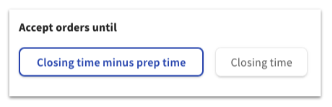
Las dos configuraciones funcionan de la siguiente manera:
| Aceptar pedidos hasta… | Ejemplo |
|---|---|
| Hora de cierre menos tiempo de preparación | El restaurante cierra a las 10:00 p.m. El tiempo de espera es de 30 minutos. Los clientes pueden hacer pedidos hasta las 9:30 p.m. Para pedidos programados, el último horario disponible es a las 9:30 p.m. |
| Hora de cierre | El restaurante cierra a las 10:00 p.m. El tiempo de espera es de 30 minutos. Los huéspedes pueden realizar pedidos hasta las 10:00 p.m. La hora de cierre no considera los tiempos de anticipación configurados. |
Comprende el tiempo de preparación, el tiempo de cotización y el tiempo de anticipación
Tres valores controlan cuánto tiempo le dice Toast a los huéspedes que tomará su pedido y cuándo se envía el pedido a la cocina:
Tiempo de preparación = Tiempo de cotización + Tiempo de anticipación
- Tiempo de cotización es el tiempo estimado para preparar un pedido de comida para llevar o de envío. Vea Gestionar su estrategia de tiempo de cotización.
- Tiempo de anticipación es el mayor de dos valores: el retraso configurado en un dispositivo Toast o en Toast Web, y el tiempo de anticipación configurado en Toast Web. El tiempo de anticipación se establece por separado del tiempo de cotización.
Nota: El tiempo de cotización y el tiempo de anticipación configurados en Toast Web no afectan los pedidos realizados a través de plataformas de terceros como DoorDash, Grubhub y Uber Eats. Cada plataforma de terceros calcula sus propios tiempos esperados de preparación y entrega. Si el tiempo en los pedidos de terceros es incorrecto, comuníquese directamente con el socio: DoorDash; Grubhub; Uber Eats.
Habilita pedidos futuros y establece el rango de fechas
Toast permite a los huéspedes programar pedidos con anticipación. Puede decidir cuántos días de anticipación pueden programar los huéspedes, y puede establecer diferentes límites para diferentes ubicaciones.
Para habilitar pedidos futuros para pedidos en línea:
- En Toast Web, navegue a Comida para llevar y envío > Disponibilidad > Pedidos en línea > Configuraciones de programación de pedidos en línea.
- Para Habilitar programación, seleccione Sí, los huéspedes pueden programar pedidos futuros.
- Para cambiar el rango predeterminado de 14 días, seleccione Rango de fechas personalizado e ingrese su número deseado de días. Para permitir que los huéspedes realicen pedidos con anticipación solo hasta el final del día, ingrese 0 en el campo Rango de fechas personalizado.
- Seleccione Guardar cuando haya terminado.
Resultado esperado: Los clientes ven un selector de fecha y hora en la página de pedidos en línea. Los clientes que realizan un pedido con más de 48 horas de anticipación reciben un correo electrónico de recordatorio 24 horas antes de la hora de recogida o entrega.
Para opciones de configuración completas — incluyendo programación de POS, envío anticipado de pedidos futuros, impresión masiva de cheques futuros y solución de problemas de pedidos programados — consulte Programar Pedidos Futuros.
Establece un tiempo de anticipación mínimo
El tiempo de anticipación mínimo especifica cuán pronto su restaurante aceptará un pedido en línea. Esto está destinado a restaurantes que utilizan el Pedido en Línea de Toast para catering u otros formatos donde cada pedido requiere aviso previo.
Por ejemplo, con un Tiempo de Anticipación Mínimo de entrega de seis horas, un cliente que desea entrega a las 4:00 p.m. puede realizar el pedido a más tardar a las 10:00 a.m.
Para establecer un tiempo de anticipación mínimo:
- Navegue a Comida para llevar y entrega > Disponibilidad > Pedidos en Línea y desplácese a la sección Configuraciones del Horario de Pedidos en Línea.
- Para Habilitar programación, seleccione Sí, los huéspedes pueden programar pedidos futuros.
- En la sección Configuraciones de Tiempo de Anticipación Mínimo que aparece, ingrese su tiempo de anticipación deseado en los campos de comida para llevar y entrega.
- Seleccione Guardar.
Resultado esperado: Los clientes no pueden realizar pedidos para un tiempo de cumplimiento anterior al tiempo de anticipación que estableció.
Nota: Si se establecen tiempos de preparación, se añaden además del tiempo de anticipación mínimo. Por ejemplo, con un tiempo de anticipación mínimo de comida para llevar de seis horas y un tiempo de preparación de artículo de 30 minutos, el cumplimiento más temprano es de seis horas y 30 minutos desde que se realiza el pedido.
Importante: Los tiempos de anticipación están destinados a panaderías, catering y formatos similares que necesitan aviso previo. Si establece un tiempo de anticipación diferente de 0 para un restaurante estándar, los clientes no podrán realizar pedidos ASAP.
Pospone o retrasa los pedidos en línea
Cuando la cocina está abrumada, puede pausar o ralentizar los pedidos en línea entrantes. Utilice la opción de posponer para dejar de aceptar nuevos pedidos durante 20 minutos, 40 minutos o hasta el siguiente día hábil. Utilice la opción de retrasar para añadir minutos al tiempo de preparación citado sin detener los pedidos.
Para posponer los pedidos en línea desde Toast Web:
- Navegue a Comida para llevar y entrega > Pedidos en Línea de Toast.
- Desde el menú desplegable de Pedidos en, selecciona una duración de pausa: 20 minutos, 40 minutos, hasta el día siguiente o indefinidamente.
- Selecciona Guardar y Publicar todos los cambios.
Resultado esperado: Tu página de pedidos en línea muestra un mensaje de pausa a los invitados, y los nuevos pedidos en línea dejan de llegar hasta que la pausa termina o vuelves a activar los pedidos.
Para los procedimientos completos de pausa y retraso — incluyendo pausar desde un dispositivo Toast, pausar plataformas de terceros y agregar retrasos en minutos — consulta Gestionar el volumen de pedidos en línea (Retrasar/Pausar pedidos).
Importante: La pausa se aplica solo a los Pedidos en Línea de Toast, Servicios de Entrega de Toast y las integraciones directas con DoorDash, Grubhub y Uber Eats. Para todos los demás proveedores de terceros, contacta al proveedor para sus opciones de pausa.
Si pausaste los pedidos en línea pero los pedidos siguen llegando, consulta Pausé los pedidos en línea pero los pedidos siguen llegando. ¿Por qué? a continuación.
Preguntas frecuentes
¿Por qué termina mi disponibilidad de comida para llevar y entrega en línea demasiado pronto?
La disponibilidad de comida para llevar y entrega en línea está controlada por tu horario de Pedidos en Línea, tu tiempo de preparación (tiempo de cotización + tiempo de anticipación) y tu configuración de corte de pedidos. Para diagnosticar, trabaja a través de estos en orden:
- Verifica tu configuración de corte de pedidos — consulta Ajustar la hora de corte de pedidos arriba. Si seleccionaste "hora de cierre menos tiempo de preparación," la disponibilidad termina antes de tu hora de cierre.
- Verifica cómo se calcula el tiempo de preparación y ajusta si es necesario — consulta Entender el tiempo de preparación, tiempo de cotización y tiempo de anticipación arriba.
- Verifica y ajusta tu horario de Pedidos en Línea haciendo referencia a la sección Establecer tus horas de pedidos en línea de Comenzar con los pedidos en línea.
Cuando agrego una anulación de horario, ¿son los intervalos cuando estoy abierto o cerrado?
Cuando agregas una anulación de horario, los intervalos que ingresas son las horas que estás abierto para pedidos en línea en esa fecha. Si deseas cerrar todo el día, habilita la casilla Cerrado todo el día. Si deseas horas parciales, ingresa solo los intervalos abiertos — cualquier cosa fuera de esos intervalos se considera cerrada para esa fecha.
Mis invitados solo pueden programar pedidos futuros. ¿Por qué no pueden ordenar lo antes posible?
Si los invitados no pueden realizar pedidos lo antes posible y solo pueden programar pedidos futuros, verifique la configuración de su tiempo de anticipación mínimo. Si hay algo diferente a 0 en el campo de Tiempo de Anticipación Mínimo<2>} de comida para llevar o entrega, un invitado no puede ordenar para el tiempo actual.
Nota: Los tiempos de anticipación están destinados a panaderías y empresas de catering que necesitan aviso previo, no a restaurantes estándar que esperan cumplimiento inmediato. Los invitados que realizan un pedido futuro programado para más de 48 horas reciben un correo electrónico de recordatorio 24 horas antes de la hora de recogida o entrega.
¿Hay alguna manera de hacer que los artículos del menú aparezcan a una hora específica del día?
No es posible hacer que los artículos individuales estén disponibles según la hora del día. Sin embargo, puede hacer que menús enteros estén disponibles según la hora del día y el día de la semana, por ejemplo, un menú de café y bagels disponible de 7:00 a.m. a 11:00 a.m. Aprenda más en el artículo de Toast Central sobre Establecer Disponibilidad del Menú.
Nota: Asegúrese de que la configuración de Visible Para esté establecida en Pedidos en Línea. Aprenda más en Gestionar la Configuración de Visibilidad de su Menú.
¿Se tienen en cuenta los tiempos de preparación de los artículos del menú en el tiempo citado para los pedidos en línea?
El tiempo de preparación personalizado ingresado para un artículo específico del menú no se tiene en cuenta en el tiempo citado que se muestra a los invitados al realizar un pedido en línea. Incluso si se ingresan tiempos de preparación en segundos en el campo de Preparación en la página de detalles del artículo del menú, el tiempo citado para los pedidos en línea muestra el tiempo configurado como el tiempo de cotización en la página de Comida para llevar y entrega en Toast Web.
Para más información sobre el tiempo de preparación a nivel de artículo, consulte Tiempo de Cocción por Tiempo de Preparación.
Cuando intento establecer las horas de Pedidos en Línea, Comida para llevar y Entrega no se muestran. ¿Qué debo hacer?
Si no se asigna ninguna opción de comedor a la Opción de Comida para Llevar o Opción de Entrega en la página de Pedidos en Línea (o si alguna se deja como Seleccionar), la página de horas de Pedidos en Línea de Toast no se muestra correctamente. Para solucionar esto, navegue a Comida para llevar y entrega > Disponibilidad > Pedidos en Línea y desplácese a la sección de Opciones de Comedor para asignar las opciones correctas.
Se realizó un pedido en línea cuando el restaurante estaba cerrado. ¿Cómo detengo esto?
Verifica que las horas de pedidos en línea de tu restaurante sean correctas. Navega a Comida para llevar y envío y desplázate a la sección de Horas de pedidos en línea. Confirma que el horario para Comida para llevar y entrega de terceros coincida con las horas que deseas que los pedidos en línea estén disponibles. Para más detalles, consulta la sección Establece tus horas de pedidos en línea de Comienza con los pedidos en línea.
¿Por qué dice mi página de pedidos en línea "Los pedidos en línea no están disponibles actualmente"?
Realiza estas verificaciones en orden:
- Verifica tu horario de pedidos en línea. Navega a Comida para llevar y envío > Horas de pedidos en línea y confirma que el horario sea correcto y esté publicado.
- Verifica si los pedidos en línea están habilitados. Navega a Comida para llevar y envío y asegúrate de que el menú desplegable en la parte superior de la sección Pedidos digitales Toast esté configurado en Pedidos activados.
- Verifica si los pedidos en línea fueron pausados. Un gerente puede haber pausado los pedidos durante un apuro, y la pausa puede seguir activa. Consulta Pausar o retrasar pedidos en línea arriba para confirmar o finalizar la pausa.
- Forzar una resincronización. Si tus horas son correctas y están publicadas pero la página sigue mostrando que no está disponible, realiza un cambio menor en tu menú (como agregar un asterisco al nombre de un artículo del menú), luego selecciona Guardar y Publicar todos los cambios. Una vez confirmado, revierte el cambio y publica nuevamente.
Pausé los pedidos en línea pero los pedidos siguen llegando. ¿Por qué?
Una pausa que no fue guardada y publicada no tiene efecto. Para detener los pedidos en línea manualmente:
- Navega a Comida para llevar & envío > Pedidos digitales Toast.
- Desde el menú desplegable Pedidos en, selecciona Desactivado.
- Selecciona Guardar y Publicar todos los cambios.
Si aún estás recibiendo pedidos después de publicar, es posible que los pedidos se hayan realizado antes de que el modo de suspensión entrara en efecto; Toast acepta y procesa los pedidos que llegaron antes de la suspensión. Verifica las marcas de tiempo de los pedidos con respecto al momento en que publicaste la suspensión.
¿Por qué no se refleja la actualización de mi horario en DoorDash, Grubhub o Uber Eats?
DoorDash, Grubhub y Uber Eats sincronizan con tus anulaciones de horario de Toast solo cuando cada plataforma asociada solicita una sincronización, no en el momento en que publicas. Para asegurarte de que las anulaciones se apliquen en plataformas de terceros:
- Coloca las anulaciones de horario con la mayor anticipación posible. Las anulaciones de la misma semana o del mismo día pueden no sincronizarse antes de la fecha.
- Para las anulaciones agregadas dentro de la misma semana que el cierre, contacta directamente a la plataforma asociada para solicitar una sincronización.
- Para cierres el mismo día, utiliza el modo de suspensión o el interruptor de desactivación de cada socio en su propio panel o aplicación.
Contactos de socios:
- DoorDash: (855) 222-8111 o support@doordash.com
- Grubhub: (877) 799-0790 o restaurants@grubhub.com
- Uber Eats: (833) 275-3287 o restaurants@uber.com
Nuestros gerentes deberían poder desactivar los pedidos en línea y de terceros, pero no pueden. ¿Cómo puedo solucionar esto?
Habilita el permiso 6.6 Configuración de operaciones del restaurante para esos empleados. Para otorgar este permiso a todos los empleados en un trabajo específico, habilítalo a nivel de Trabajos.
Estoy recibiendo un error al sincronizar mis horas laborales con mi plataforma de terceros. ¿Qué debo hacer?
Intenta una re-sincronización: en Toast Web, realiza un cambio menor en tu menú (como agregar un asterisco al nombre de un artículo), selecciona Guardar y Publicar todos los cambios. Una vez que tus horas laborales aparezcan correctamente en la plataforma de terceros, regresa a tu menú, revierte el pequeño cambio y selecciona Guardar y Publicar todos los cambios nuevamente. Si el error persiste, contacta directamente al socio: DoorDash, Grubhub, Uber Eats.
Artículos relacionados
- Comenzar con Pedidos en Línea
- Gestionar tu Estrategia de Tiempo de Cotización
- Gestionar el Volumen de Pedidos en Línea (Retrasar/Snoozar Pedidos)
- Programar Pedidos Futuros
- Pedidos en Línea: Configuraciones Avanzadas