POS de Toast: Preguntas frecuentes y solución de problemas
Última actualización: 17 sept 2026, 12:27 p.m.
Echa un vistazo a algunas preguntas frecuentes y a las soluciones recomendadas o pasos para solucionar problemas relacionados con la experiencia del POS de Toast.
Configuración de pantalla del POS
¿Puedo usar mi terminal POS en modo vertical?
El POS de Toast no admite el modo vertical en las terminales; la experiencia del POS se diseñó solo para orientación horizontal. Si la pantalla de tu terminal está girada o no se muestra correctamente, configura la opción Tamaño de pantalla en tu dispositivo Android como Predeterminado para restaurar el diseño esperado.
También se le preguntó como:
-
- “¿Cómo vuelvo a rotar la pantalla del POS al horizontal?”
- "¿Se puede configurar mi terminal en modo vertical?"
- “¿Por qué mi pantalla no gira para colocarse en vertical?”
¿Por qué faltan botones en la parte inferior de la pantalla de mi POS?
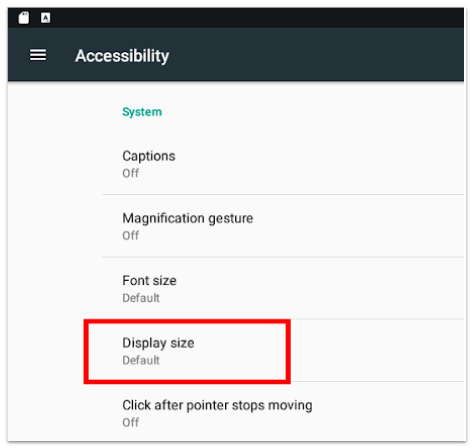
Los botones que faltan en la parte inferior de la pantalla del POS suelen deberse a que la pantalla de Android o el tamaño de fuente se configuran por encima del valor predeterminado, lo que hace que el dispositivo se comporte como si fuera un dispositivo portátil más pequeño.
Para corregir los botones faltantes:
- En tu dispositivo Android, ve a Configuración del dispositivo > Accesibilidad > Tamaño de pantalla.
- Configura los tamaños de pantalla y fuente en Predeterminado.
- Confirma que los botones vuelvan a aparecer en la pantalla del POS.
También se le preguntó como:
-
- "¿Por qué faltan mis botones de pago?"
- "¿Por qué se cortan los botones en la pantalla de mi POS?"
- "En la parte inferior de mi pantalla del POS faltan opciones".
Uso BlueStacks y la experiencia se ve incorrecta.
Si ejecutas el POS de Toast a través de BlueStacks y la pantalla se ve incorrecta, cambia la resolución emitida en el emulador BlueStacks a una resolución personalizada de 1440 p × 720 p. Para obtener instrucciones sobre cómo ajustar la resolución de BlueStacks, consulta Cómo cambiar la resolución de la pantalla en BlueStacks 5 (enlace externo).
¿Puedo eliminar la barra de búsqueda en mi menú o pantalla de pedidos?
Sí, puedes eliminar la barra de búsqueda del menú o la pantalla de pedidos del POS.
- En Toast Web, ve a Derecho al público > Configuración de pantalla de pedidos.
- Activa la configuración de la barra de búsqueda para menú POS.
- Guarda y publica los cambios.
¿Cómo cambio al modo oscuro o al modo claro?
Para cambiar entre modo oscuro y claro, ve a Configuración del dispositivo en el menú principal de tu aplicación Toast. Desplázate hacia abajo hasta la configuración del tema de pantalla del POS y selecciona tu modo preferido.
Para ver ejemplos paralelos de modos claro y oscuro, consulta Personalizar tu experiencia POS.
También se le preguntó como:
-
- “¿Cómo cambio mi POS al modo oscuro?”
- "¿Dónde está la configuración del modo oscuro?"
- "¿Cómo puedo cambiar el tema de visualización del POS?"
¿Por qué mi pantalla de pedidos se ve diferente?
Si el menú o la pantalla de pedidos aparecen en un nuevo diseño basado en columnas, es posible que el dispositivo haya cambiado de vista focalizada (el diseño clásico de la pantalla de pedidos) a vista abierta (un diseño simplificado que muestra más artículos del menú a la vez).
Para obtener más información sobre vista abierta o para volver a la vista focalizada, consulta Primero pasos con vista abierta.
También se le preguntó como:
-
- “¿Por qué mi POS se ve diferente al de antes?”
- "Mi pantalla de pedidos cambió a un diseño diferente".
- "¿Qué es la vista de columna en mi POS?"
¿Puedo rotar mi dispositivo portátil al modo horizontal para ver la distribución de mi mesa?
No. En este momento, los dispositivos portátiles no se pueden rotar al modo horizontal para ver la distribución de las mesas.
Gestionar tus pedidos
¿Cómo funciona el pedido por asiento en el POS?
Pedir por asiento es el flujo de trabajo predeterminado para ingresar pedidos con números de asiento en el POS de Toast. Después de seleccionar un número de asiento en la pantalla de detalles de la cuenta, los artículos que agregues al pedido se asignarán automáticamente a ese asiento.
Para obtener más información, consulta Usar pedido por asiento.
También se le preguntó como:
-
- "¿Cómo registro los pedidos por número de asiento?"
- “¿Cómo funcionan los números de asiento en el POS?”
- "¿Cómo asigno artículos a un asiento?"
¿Cómo desactivo el pedido por asiento?
Para desactivar el pedido por asiento, ve a Derecho al público en Toast Web y alterna la opción Pedido por asiento a la posición Desactivada. Para ver pasos detallados, consulta Usar pedido por asiento.
También se le preguntó como:
-
- "¿Cómo elimino el requisito de número de asiento?"
- “¿Cómo puedo evitar que el POS pida números de asiento?”
- "¿Cómo desactivo las asignaciones de asientos?"
¿Por qué algunos artículos se guardan y no se envían a la cocina?
Los artículos que se conservan y no se envían a la cocina están controlados por la función de envío de artículos a cocinar, que les da a los meseros control total sobre la frecuencia de entrega de las comidas. Con el envío de artículos a cocinar activado, los artículos retenidos deben seleccionarse individualmente y enviarse desde el POS. No se Cocinarán automáticamente.
Para enviar un artículo retenido, selecciona el artículo en la cuenta y selecciona Enviar.
Para obtener una visión general completa del envío de artículos a cocinar por el mesero y cómo configurarlo, consulta Usar envío de artículos a cocinar por el mesero en tu restaurante.
Nota: El envío de artículos a cocinar y la coordinación Plato no se pueden activar al mismo tiempo. Si quieres usar la frecuencia del Plato, desactiva la opción Omitir y enviar artículos individualmente en la página del área de atención al cliente en Toast Web.
También se le preguntó como:
-
- "¿Por qué no van mis pedidos a la cocina?"
- “¿Cómo envío artículos retenidos a la cocina?”
- “Omitir artículos, ¿cómo los Cocinar?”
Los artículos de mi cuenta aparecen en rojo. ¿Qué significa esto?
Los artículos que aparecen en rojo en una cuenta significan que están retenidos y todavía no se enviaron a la cocina. Para enviar un artículo rojo (sujeto) a la cocina, selecciona el artículo en la cuenta y selecciona Enviar.
Si el envío de artículos a cocinar por el mesero está habilitado en tu restaurante, el mesero debe enviar manualmente todos los artículos retenidos. Consulta Usar envío de artículos de mesero a cocinar en tu restaurante para obtener más información o para cambiar esta configuración.
También se le preguntó como:
-
- “¿Por qué los artículos de mi cuenta se muestran en rojo?”
- "¿Qué significa un artículo rojo en la cuenta?"
- “Los artículos se pusieron rojos en mi POS, ¿qué debo hacer?”
¿Por qué se me pide que asigne un Plato antes de enviar un pedido?
Si se te solicita asignar un Plato antes de enviar un pedido, los platos obligatorios están habilitados en tu restaurante. Cuando se activa, puedes configurar el plato como obligatorio, opcional o desactivado en los modos "Pedido rápido" y "Servicio de mesa".
Para cambiar la configuración del plato, ve a la página Derecho al público en Toast Web y busca la opción Plato de cada modo. Para obtener instrucciones detalladas, consulta Gestionar opciones de envío de Plato.
Nota: Cuando se activa la coordinación Plato, todos los tickets de cocina se separan por Plato por diseño. No hay forma de mostrar todos los artículos en un solo Ticket mientras la coordinación del Plato está activa. Para eliminar la separación Plato de los tickets de cocina, desactiva la coordinación Plato.
También se le preguntó como:
-
- "¿Cómo desactivo la instrucción de curso?"
- "¿Cómo elimino la configuración de platos obligatoria?"
- "¿Por qué mi POS me pide que elija un Plato para cada artículo?"
¿Por qué ahora aparecen más opciones de pago en mi pantalla de pago?
Las opciones de pago adicionales que antes estaban ocultas de forma predeterminada ahora pueden ser visibles en tu pantalla de pago. Para ocultar opciones de pago específicas, consulta Configurar otras opciones.
¿Puedo evitar que el personal divida las cuentas?
Sí. De manera predeterminada, cualquier empleado con el permiso 1.1 Modo Servicio de mesa también recibió el permiso 1.20 Dividir cuentas. Puedes desactivar el permiso 1.20 Dividir cuentas para tareas o empleados específicos en Toast Web.
A los empleados sin este permiso se les solicita ingresar un código de acceso de gerente (también llamado código de gerente) cuando seleccionan Dividir cuentas en la pantalla de pedidos.
Nota: Esta restricción no está disponible en dispositivos Elo V1.
¿Cómo permito que los meseros dividan cuentas sin un código de gerente?
Para que los meseros puedan dividir cuentas sin ingresar un código de gerente, activa el permiso 1.20 Dividir cuentas para el puesto o perfil de empleado del mesero en Toast Web. Los empleados con este permiso pueden dividir cuentas sin la aprobación del gerente.
- En Toast Web, ve a Empleados > Tareas (o Empleados > Gestión de empleados > Empleados para un empleado individual).
- Selecciona la tarea o el empleado que deseas actualizar.
- Busca el permiso 1.20 Dividir cuentas y actívalo.
- Guarda los cambios y resincroniza los datos en tus dispositivos POS.
También se le preguntó como:
-
- "¿Cómo permito que los meseros dividan cuentas?"
- "¿Cómo elimino el requisito de código de gerente para dividir cuentas?"
- “¿Por qué mis meseros necesitan un código de gerente para dividir una cuenta?”
¿Por qué el botón Dividir cuenta pasó al menú de desbordamiento?
El botón Dividir se movió al menú de desbordamiento de cuenta (los tres puntos verticales en la esquina superior derecha de los detalles de la cuenta) como parte de una actualización reciente del POS. Para dividir una cuenta, selecciona el ícono de menú de desbordamiento en la pantalla de detalles de la cuenta y elige Dividir.
También se le preguntó como:
-
- "¿A dónde fue el botón de dividir cuenta?"
- "Ya no puedo encontrar la opción de dividir cuenta".
- "¿Cómo divido una cuenta después de la actualización?"
Durante la reseña del turno, ¿puedo cerrar varias cuentas a la vez?
Sí, puedes cerrar varias cuentas a la vez durante la reseña del turno. Consulta Gestionar cuentas en bloque en el POS para obtener instrucciones.
Gestionar tus mesas
¿Por qué tengo que seleccionar “Actualizar” para abrir una mesa?
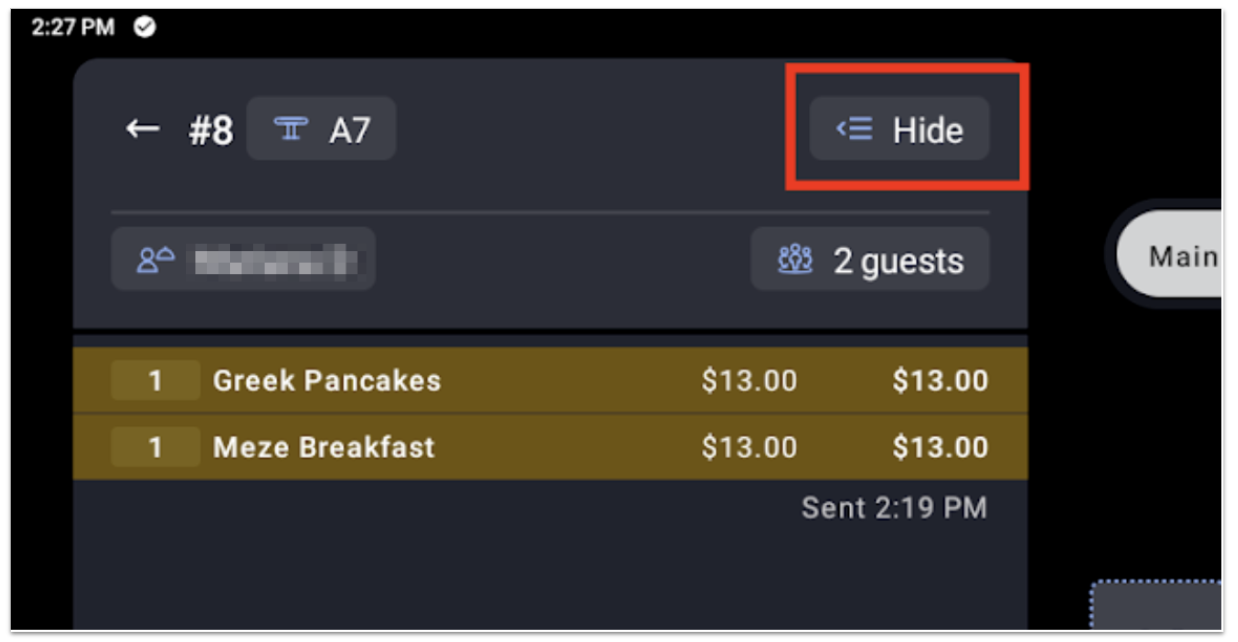
El panel Detalles de la mesa está abierto de manera predeterminada en el modo Servicio de mesa. Cuando el panel es visible, al seleccionar una mesa, se muestra una vista previa de la cuenta en lugar de abrir directamente la pantalla de pedidos. Luego, debes seleccionar Actualizar para continuar.
Para abrir una mesa directamente sin seleccionar Actualizar, cierra el panel Detalles de la mesa seleccionando Ocultar en la esquina superior derecha del panel. Cuando el panel está oculto, al seleccionar una mesa se abre la pantalla de pedidos inmediatamente.
Para ver una descripción completa del panel de detalles de la mesa, consulta Gestionar mesas con Toast POS.
También se le preguntó como:
-
- "¿Por qué tengo que hacer clic en Actualizar para abrir una mesa?"
- "¿Cómo abro una mesa sin el botón Actualizar?"
- "¿Cómo oculto el panel de detalles de la cuenta?"
¿Cómo oculto el gasto total de mesa a otros meseros?
El gasto total en mesas siempre es visible para las propias mesas de un mesero. Para ocultar el gasto total en mesas y otros detalles de cuentas de mesas propiedad de otros meseros, desactiva el permiso 1.8 Ver pedidos de otros empleados para el puesto o empleado relevante en Toast Web.
Si desactivas este permiso, también se eliminarán las cuentas de otros empleados de las pantallas Todas las cuentas y Terminal de pago.
También se le preguntó como:
-
- "¿Puedo desactivar el gasto total de mesa?"
- “¿Cómo puedo evitar que los meseros vean el gasto de otras mesas?”
- "¿Cómo oculto los datos de las mesas a mi personal?"
¿Por qué no aparecen mis mesas en el POS?
Si creaste la distribución de las mesas y la configuración es correcta, pero las mesas aún no aparecen en el POS, confirma que creaste las mesas reales, no solo las barreras y etiquetas. Las barreras y las etiquetas son elementos de diseño; no crean secciones en las que puedas ubicar a los clientes o comunicar pedidos.
También se le preguntó como:
-
- “Mis mesas no aparecen en el POS aunque las configure”.
- "¿Por qué mi diseño de mesas está vacío en el POS?"
Artículos relacionados
- Gestionar pedidos con Punto de venta de Toast
- Gestionar mesas con Punto de venta de Toast
- Personaliza tu experiencia de POS
- Gestionar cuentas en bloque en el POS
- Usar envío a cocinar de artículos de mesero en tu restaurante