Optimizar preferencias de comunicación
Última actualización: 21 oct 2026, 1:52 p.m.
- Actualizar contactos de Finanzas o Servicio y Mantenimiento
- Eliminar o Editar Contactos Existentes
- Historial de Auditoría de Contactos del Cliente
Actualizar contactos de Finanzas o Servicio y Mantenimiento
En la página Preferencias de comunicación en Toast Web, puedes ver y gestionar los contactos asignados a diferentes categorías de comunicación.
- Financial: Los empleados asignados como contacto de finanzas recibirán todas las comunicaciones relacionadas con la actividad de facturación para esta ubicación, incluyendo estados de cuenta, facturas, actualizaciones y renovaciones. El contacto financiero también recibirá notificaciones por correo electrónico sobre contracargos, por lo que es importante asegurarse de que la información de contacto se mantenga actualizada para evitar notificaciones perdidas.
- Servicio y Mantenimiento: Los empleados asignados como contacto de servicio y mantenimiento serán notificados en caso de una interrupción del servicio o necesidades de mantenimiento del producto para esta ubicación. Otros tipos de correos electrónicos pueden incluirse en el futuro.
Para elegir o cambiar a dónde se envían los correos electrónicos de Toast, como facturas, notificaciones de servicio, estados de cuenta, renovaciones, etc., navega a Cuenta de Toast > Notificaciones y alertas > Preferencias de comunicación. Aquí es donde puedes agregar o editar un contacto de finanzas o un contacto de servicio y mantenimiento. Necesitarás el permiso de Usuario 8.2 para esta página.
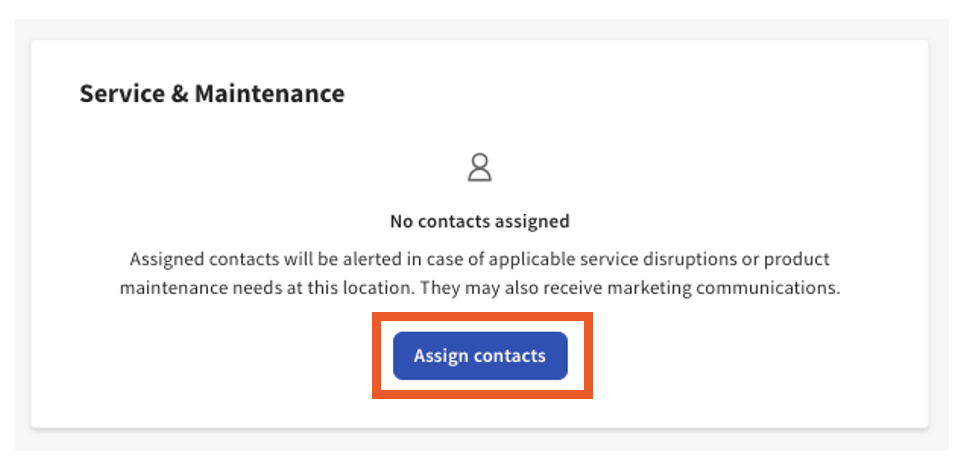
Aquí, se mostrará una lista de usuarios con cuentas autenticadas de Toast Web. Dado que los usuarios están autenticados, su información de contacto (correo electrónico y número de teléfono) ha sido verificada. Puedes seleccionar o buscar el(los) contacto(s) a quienes te gustaría asignar el rol y seleccionar Asignar contactos. Puedes asignar más de un empleado o grupo a la vez.
Nota: Solo los usuarios autenticados de Toast Web en tu restaurante pueden ser asignados a una categoría de comunicación. Para aprender a crear una nueva cuenta de usuario de Toast Web, consulte Iniciar sesión en Toast: Crear una cuenta. No puede agregar un contacto externo (una persona sin una cuenta de Toast Web autenticada) a una categoría de comunicación.
Si su restaurante utiliza un correo electrónico compartido o un alias de correo electrónico para contabilidad o facturación (por ejemplo, facturación@nombredeempresa.com), aquí hay algunas pautas a tener en cuenta:
- Cualquier cuenta de Toast Web con permisos financieros sensibles (8.1 Cuentas Financieras o 8.7 Depósitos Instantáneos) deberá configurar la autenticación multifactor (MFA) como medida de seguridad adicional. Debido a la MFA obligatoria, no se recomienda crear una cuenta compartida que tenga estos permisos asignados. Aprenda más sobre la MFA aquí: Configurar la autenticación multifactor.
- La opción más segura es crear una cuenta única de Toast Web para cada usuario que necesite iniciar sesión en Toast Web y asignar permisos en consecuencia. Puede agregar múltiples usuarios como Contacto Financiero en la página de Preferencias de comunicación. Consulte Separe sus cuentas compartidas de Toast Web para obtener instrucciones paso a paso.
- Si prefiere crear una cuenta de Toast Web que utilice un correo electrónico compartido o un alias de correo electrónico, le recomendamos no asignar permisos de 8.1 o 8.7 a esta cuenta.
Eliminar o Editar Contactos Existentes
Una vez que se agregan los contactos, es muy fácil editarlos o eliminarlos de la lista de contactos. Esto permite a los usuarios actualizar la información de contacto y eliminar contactos no aplicables. Para editar o eliminar un contacto, siga estos pasos:
- Navegue a la página de Preferencias de comunicación en Toast Web y vea la lista de contactos asignados.
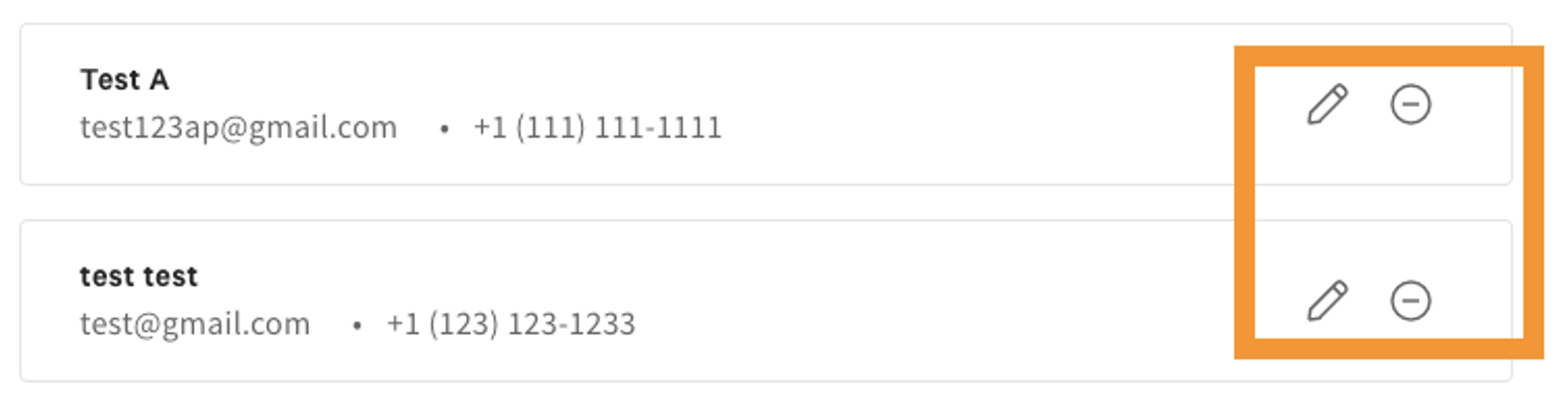
- El nombre de cada empleado tendrá un ícono de lápiz y un ícono de menos junto a su nombre. Utilice el ícono de lápiz para editar la información de contacto y utilice el ícono de menos para eliminar a ese empleado de la lista de contactos.
Historial de Auditoría de Contactos de Clientes
Para revisar cualquier cambio realizado en Financiero o Servicio y Mantenimiento contactos, navega a Historial de auditoría. El botón Historial de auditoría está en la parte superior derecha de la página Preferencias de comunicaciones.
El historial de auditoría mostrará una vista a nivel de ubicación del historial de cambios realizados en la plataforma de contactos de clientes. Mostrará:
- Usuarios que realizaron el cambio (correo electrónico o interno de Toast)
- Acción realizada (crear contacto, asignar contacto, editar contacto o eliminar contacto)
- Hora del cambio
- Solo para ediciones: De (estado anterior) -> A (estado actual)
Nota: Los usuarios necesitarán el permiso de acceso 8.2 Permisos de Usuario activo para realizar cambios y ver el historial de auditoría. Para más información sobre permisos de usuario, consulta la Guía de Referencia de Permisos.