Agrupar propinas y distribuirlas
Última actualización: 2 oct 2026, 2:20 p.m.
Importante: Si tu restaurante utiliza el Gestor de propinas de Toast (TTM), no utilices este artículo. TTM es el producto de fondo común de propinas canónico y utiliza una configuración diferente. Ve a Primeros pasos con Gestor de propinas de Toast.
Nota: Toast Tipout es un producto separado: una tarjeta de débito de pago instantáneo para los empleados que reciben propinas. Este artículo cubre la acción de reparto de propinas (el flujo de trabajo del gerente para compartir las ganancias de las propinas). Si estás buscando la tarjeta Toast Pay Card, lee Nómina Toast: Primeros pasos con la tarjeta Toast Pay Card - Guía para empleadores.
- Antes de comenzar
- Compartir propinas en efectivo entre el personal que use propinas declaradas negativas
- Configurar porcentaje de propina por categoría de ventas
- Fondo común de propinas entre los meseros utilizando el informe de fondos comunes de propinas
- Fondo común de propinas para pedidos digitales
- Preguntas frecuentes
- Artículos relacionados
Antes de comenzar
Se aplica a: POS de Toast, Toast Web, restaurantes sin Gestor de propinas de Toast
Permisos necesarios:
- 3.13 Propinas declaradas negativas (para gerentes que aprueban propinas en efectivo declaradas negativas)
- 3.12 Revisión del turno (para editar propinas en efectivo declaradas en turnos cerrados)
- Acceso de Toast Web a Empleados > Revisión del turno > Configuración avanzada de revisión del turno
Lo que lograrás: Configura uno o más flujos de trabajo que no pertenezcan al Gestor de propinas para que tu personal pueda compartir las ganancias de propinas, utilizando propinas en efectivo declaradas negativas para la redistribución ad hoc, el porcentaje de propinas por categoría de ventas para las acciones basadas en reglas, el informe de fondo común de propinas para los cálculos del fondo común de propinas o la configuración de empleado compartido para la distribución de propinas en pedidos digitales.
Compartir propinas en efectivo entre el personal que use propinas declaradas negativas
En algunos restaurantes, los meseros y bartenders comparten parte de sus ganancias en efectivo con ayudantes de mesero, ayudantes de mesero o lavaplatos al final de cada turno. Puedes registrar esas transferencias en la reseña del turno permitiendo que los empleados por propina declaren un monto negativo de propina en efectivo cuando hayan pagado ese dinero a un compañero de trabajo, mientras que el compañero de trabajo receptor declara un monto positivo.
Cuándo usar esto: Manejas las propinas de manera informal entre empleados (los meseros entregan efectivo a los ayudantes de mesero) y quieres que las transferencias aparezcan correctamente en la revisión del turno y la nómina.
Configurar propinas en efectivo declaradas negativas
- En Toast Web, ve a Empleados > Revisión del turno > Configuración avanzada de revisión del turno.
- En la sección Declarar propinas en efectivo, selecciona Los empleados por propina deben declarar propinas en efectivo para declarar propinas en efectivo.
- Selecciona Permitir propinas en efectivo negativas para permitir propinas declaradas negativas en la revisión del turno con la aprobación del gerente.
- Selecciona Guardar y publicar para aplicar los cambios.
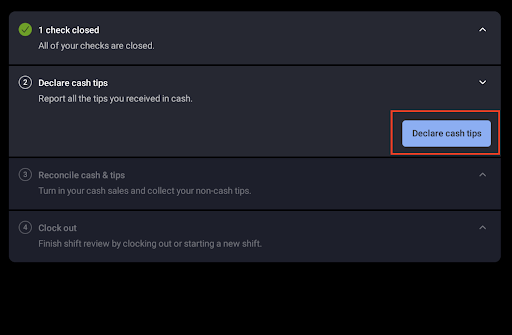
- Durante la revisión del turno, el empleado selecciona Declarar para declarar propinas en efectivo.
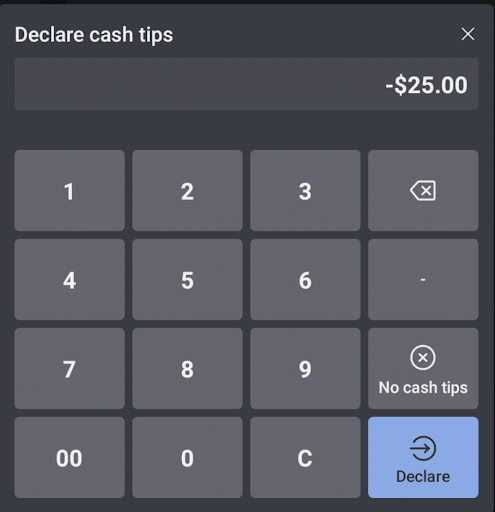
- Para registrar un monto negativo, el empleado ingresa el signo negativo seguido del valor numérico. El empleado selecciona Declarar para registrar la entrada.
- El valor negativo de la propina en efectivo declarado aparece debajo de Propinas en crédito o no efectivo en el informe de revisión del turno de ese empleado.
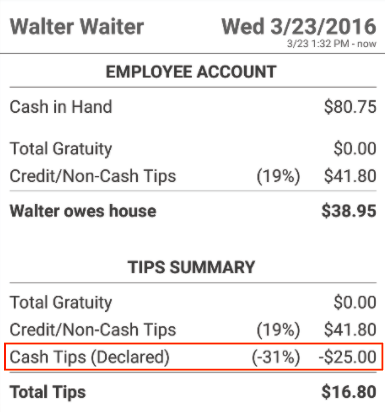
Resultado previsto: Los empleados por propina pueden declarar un monto negativo de propina en efectivo cuando entregan efectivo a un compañero de trabajo. El empleado receptor declara un monto positivo equivalente en su propia reseña del turno. Ambas entradas se integran en los informes de revisión del turno y la nómina.
Ejemplo: El bartender Mike comparte efectivo con el ayudante de meseros John
- El bartender Mike tiene USD 200 en propinas (en efectivo o no en efectivo) y le debe al ayudante de meseros John el 10 %.
- El bartender Mike declara -USD 20 en propinas en efectivo en su revisión del turno y le entrega el dinero al ayudante de meseros John.
- El ayudante de meseros John declara +USD 20 al registrar su salida.
La red es correcta en el informe de revisión del turno de cada empleado.
Editar propinas en efectivo declaradas después del hecho
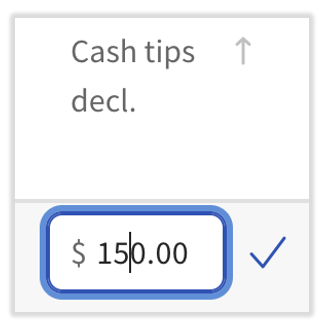
Si necesitas ver o cambiar las entradas de propinas en efectivo declaradas después de que se haya cerrado el turno, ese flujo de trabajo se encuentra en un artículo dedicado. Ve a Gestionar propinas en efectivo en revisión del turno para el procedimiento de edición completo tanto en Toast Web como en el POS de Toast.
Informe de propinas netas durante la nómina
Cuando se trata de propinas en efectivo declaradas negativas, el gerente informa a la nómina un número neto de propina por empleado. Continuando con el ejemplo del bartender Mike:
- El bartender Mike tiene USD 200 en propinas que no son en efectivo y - USD 20 en propinas en efectivo declaradas. El gerente ingresa USD 180 netos para Mike.
- El ayudante John tiene USD 0 en propinas que no son en efectivo y + USD 20 en propinas en efectivo declaradas. El gerente ingresa USD 20 por John.
Para la guía canónica sobre cómo las propinas en efectivo declaradas fluyen a la nómina en todos los escenarios, consulta Declarar resumen de propinas en efectivo.
Configurar porcentaje de propina por categoría de ventas
En algunos restaurantes, las ganancias totales por propinas se dividen entre los empleados utilizando porcentajes vinculados a los roles laborales y las categorías de ventas. Por ejemplo, los ayudantes de bar pueden recibir el 6 % de las ventas del bar como propina por un turno. Si el bar genera USD 15 000 en ventas, los ayudantes de bar ganan el 6 % de eso (USD 900) para dividirse entre los ayudantes de bar que trabajan en ese turno.
Cuándo usar esto: Quieres una distribución de propinas basada en reglas donde una tarea (meseros, bartenders) comparte un porcentaje fijo de una categoría de ventas (ventas de bares, ventas de alimentos) con otra tarea (ayudantes de bar, ayudantes de mesero, ayudantes de mesero).
Configurar un nuevo porcentaje de propina
- En Toast Web, ve a Empleados > Revisión del turno > Configuración avanzada de revisión del turno.
- Desplázate hacia abajo hasta Informe de revisión de turnos > Compartir propinas.
- Selecciona la casilla de verificación junto a Compartir propinas.
- Selecciona Detalles.
- Selecciona + Agregar nuevo.
- Selecciona tu categoría de ventas en el menú desplegable.
- Agrega el porcentaje de propina deseado y una descripción si lo deseas. Por ejemplo, “Porcentaje de propina del bar en las ventas de alimentos”.
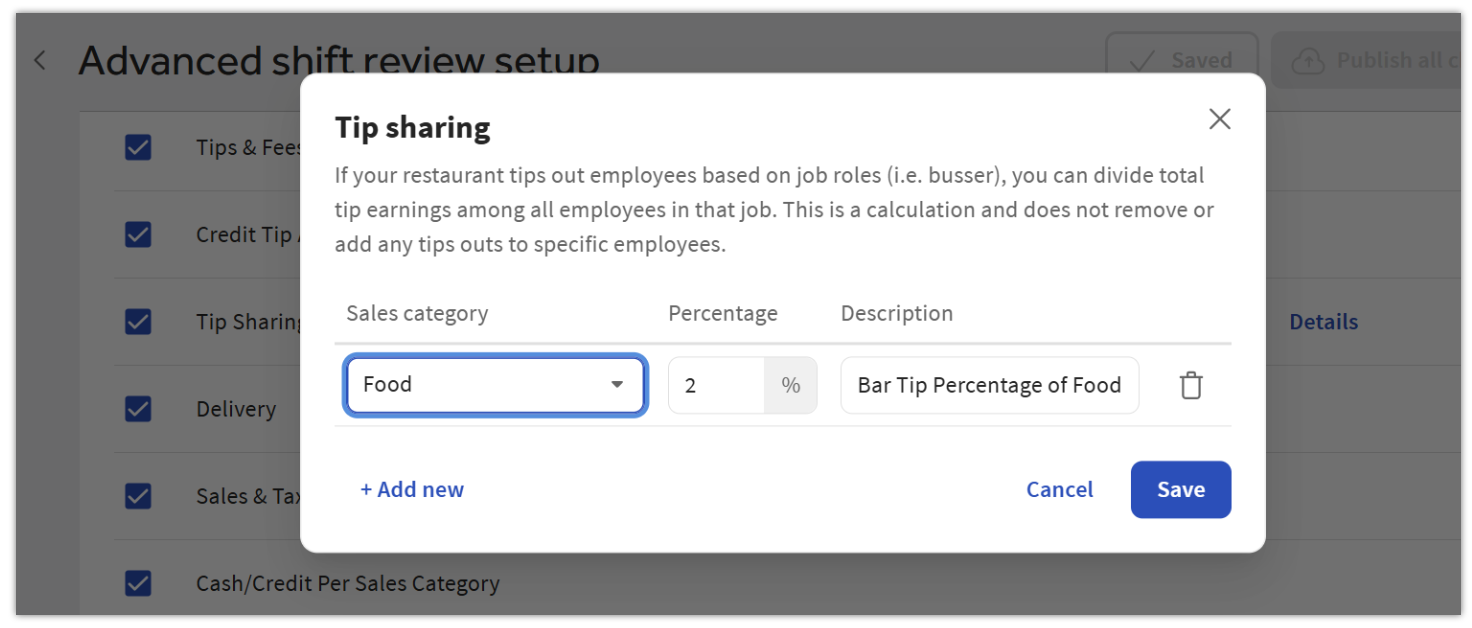
- Repite esta acción para cada porcentaje de propina por categoría de ventas que necesites.
- Selecciona Guardar y publicar para aplicar los cambios.
Resultado previsto: Cada Porcentaje de propina por categoría de ventas que agregaste aparece en el panel Detalles de reparto de propinas. El porcentaje configurado aparece en los informes de revisión del turno correspondientes la próxima vez que un empleado por propina realiza una revisión del turno.
Nota: Se calcula en función de las ventas netas, no de las brutas. El monto calculado de la propina por categoría de ventas aparece en la revisión del turno de la persona responsable de dispersar las propinas, no de la persona que las recibe. Tú o tu personal deben dispersar manualmente este dinero. El POS de Toast calcula el monto adeudado por porcentaje asignado a la categoría de ventas, pero no lo dispersa automáticamente entre los empleados que reciben las propinas.
Editar un porcentaje de propina existente
Cuando cambia la estructura de distribución de propinas (por ejemplo, si aumentas la distribución de propinas de los ayudantes de bar del 5 % al 7 % o eliminas una categoría de ventas de la parte), editas el porcentaje en el mismo panel de detalles de distribución de propinas donde lo configuraste.
- En Toast Web, ve a Empleados > Revisión del turno > Configuración avanzada de revisión del turno.
- Desplázate hasta Informe de revisión de turnos > Compartir propinas y selecciona Detalles.
- Localiza la fila de la categoría de ventas cuyo porcentaje deseas cambiar.
- Actualiza el campo de porcentaje con el nuevo valor.
- Para eliminar por completo una categoría de la distribución de propinas, elimina la fila.
- Selecciona Guardar y publicar para aplicar los cambios.
Resultado previsto: El porcentaje actualizado se aplica a los turnos a partir de ahora. Los turnos anteriores ya calculados con el porcentaje anterior no se ven afectados.
Verificar qué categorías de ventas están dejando propina
Si un artículo del menú, como un cóctel o una bebida sin alcohol, no genera un monto de propina esperado, la causa suele ser que la categoría de ventas del artículo del menú no coincide con una categoría configurada en Propina compartida. Verifica la configuración en dos lugares.
- En Toast Web, ve a Empleados > Revisión del turno > Configuración de revisión avanzada del turno y revisa la lista de categorías de ventas en Compartir propinas > Detalles. Ten en cuenta cada categoría de ventas que tiene un porcentaje configurado.
- En Toast Web, busca el artículo del menú que no está dejando propina como se esperaba y verifica su categoría de ventas asignada. La categoría de ventas del artículo del menú debe coincidir con una de las categorías de la configuración de reparto de propinas para generar un monto de propina.
Resultado previsto: Cada artículo del menú que esperas aportar a la distribución de propinas se asigna a una categoría de ventas que aparece en tu lista de distribución de propinas. Los artículos cuyas categorías de ventas no estén en la lista no generarán un monto de propina.
Cómo aparece el porcentaje de propina en la revisión del turno
Los porcentajes de reparto de propinas aparecen en el informe de revisión del turno, ya sea en la sección Auditoría de propinas con tarjeta de crédito (si está habilitada) o en Propinas totales (la opción predeterminada). Los porcentajes también Imprimen en la reseña del turno físico. Se trata solo de un cálculo, ya que no traslada las propinas de los ingresos de un empleado a los de otro.
Toast no informa la cantidad transferida de una tarea a otra ni informa los montos de propina compartida por empleado en el informe de resumen de mano de obra de Toast en este momento. Si necesitas hacer un seguimiento de esto, guarda las reseñas del turno impresas.
Fondo común de propinas entre los meseros utilizando el informe de fondos comunes
El informe de propinas agrupadas reúne todas las propinas con tarjeta de crédito (propinas que no son en efectivo) adjuntas a las cuentas de un turno y las divide entre los meseros que registraron su entrada durante el período en que las cuentas estaban abiertas. En realidad, el sistema no agrupa las propinas y las paga, sino que muestra una forma recomendada de dividirlas entre los meseros.
Cuándo usar esto: Quieres un cálculo de ejemplo de cómo podrían dividirse las propinas que no son en efectivo entre los meseros que trabajaron superponiendo ventanas de cuenta. Aún tendrás que dispersar las propinas manualmente según lo que muestra el informe.
Cómo funciona el cálculo del fondo común de propinas
Las propinas se adjuntan al tiempo de apertura de la cuenta y solo se dividen entre los meseros que registraron su entrada en el momento en que se abrió la cuenta. Una vez que el sistema identifica qué meseros cumplen con los requisitos (en función de las cuentas abiertas y los horarios de entrada), las propinas se calculan en función de las horas trabajadas.
Ejemplo uno: Registros de entrada superpuestos
El mesero A registra su entrada a las 9:00 a. m. y toma dos pedidos (por lo que hay dos cuentas abiertas). El mesero B registra su entrada a las 9:31 a. m. y el mesero C, a las 9:35 a. m. Solo el Mesero A recibe propinas de los dos pedidos abiertos entre las 9:00 a. m. y las 9:30 a. m. El mesero A registra su salida a las 11:00 a. m. Las propinas de cualquier pedido abierto entre las 9:35 a. m. y las 11:00 a. m. se dividen entre los tres meseros, porque esos pedidos se abrieron después de que los tres registraron su entrada.
Ejemplo dos: Cuenta para grupos grandes
Hay una gran fiesta en el comedor al mediodía. El mesero A abre una cuenta para la fiesta y comienza a tomar pedidos de bebidas. El mesero B registra su entrada a las 12:31 p. m. para ayudar con el grupo grande. Debido a que el mesero B no había registrado su entrada en el momento de abrir la cuenta, el mesero B no está incluido en el fondo común de propinas calculado para esa cuenta. En esta situación, el fondo común de propinas para esa cuenta debe calcularse manualmente.
Nota: La funcionalidad del fondo común de propinas es un cálculo de ejemplo. No elimina propinas de las ganancias de ningún empleado ni agrega propinas a las ganancias de ningún empleado.
Configurar tareas con propina
Para que se complete el informe de propinas agrupadas, todos los puestos que recolectan propinas en tu restaurante deben estar configurados de modo que requieran la entrada de propinas en efectivo al cierre.
- En Toast Web, ve a Empleados > Gestión de empleados > Tareas.
- Selecciona el puesto que quieres editar. Por ejemplo, selecciona Mesero.
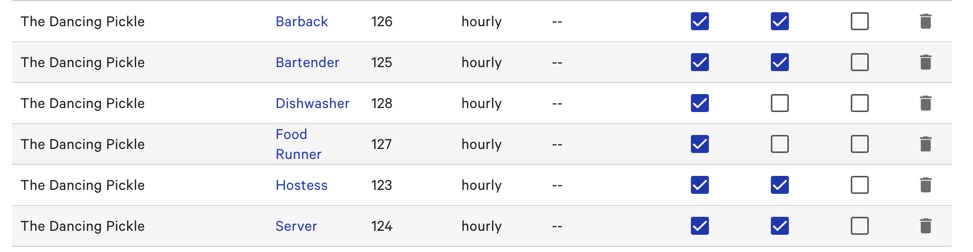
- Activa la configuración de empleado por propinas para cada puesto de recolección de propinas.
- Repite para cada puesto de recolección de propinas. No actives esta configuración para roles asalariados sin propina.
Resultado previsto: Cada tarea de recolección de propinas en tu restaurante tiene activada la opción Empleado de propinas, y el informe de propinas agrupadas incluirá esas tareas en su cálculo. Las propinas en fondo común incluyen tanto las gratificaciones en efectivo como las que no se ingresan en efectivo en la pantalla de pago.
Ver el informe de propinas agrupadas
El informe muestra el Resumen del restaurante y el Resumen del empleado con el total de propinas y gratificaciones. Configura el filtro de rango de fechas en la parte superior de la página. No puedes tomar más de dos semanas a la vez, pero puedes tomar cualquier intervalo de dos semanas desde que habilitaste las propinas agrupadas por primera vez.
- En Toast Web, ve a Informes > Mano de obra > Resumen de mano de obra para ver la vista de fondo común de propinas canónica.
- Configura el rango de fechas usando el filtro de la parte superior.
- Revisa el Resumen del restaurante y el Resumen del empleado para ver el total de propinas y gratificaciones. La columna Propinas declaradas refleja las propinas declaradas de las revisiones de turno cerrado en la ventana elegida. Las columnas Propinas y Gratificación reflejan las propinas y gratificaciones de todas las cuentas cerradas en todas las revisiones de turnos cerrados en la ventana elegida.
Resultado previsto: Puedes ver el total de propinas, gratificaciones y propinas declaradas por empleado en cualquier período de dos semanas, derivado solo de reseñas de turno cerrado.
Nota: Las propinas que no son en efectivo más las gratificaciones se calculan en el informe de propinas agrupadas.
Fondo común de propinas para pedidos digitales
Sin el Gestor de propinas de Toast, puedes incluir propinas de pedidos digitales en el fondo común si creas un empleado genérico de Pedidos digitales que esté asignado a todos los pedidos digitales. Las propinas que no son en efectivo cobradas a través de pedidos digitales fluyen a través de ese empleado compartido y se integran en el cálculo del fondo común para el turno.
Cuándo usar esto: Tomas pedidos digitales y quieres que las propinas de esos pedidos se incluyan en tu informe de propinas agrupadas o se distribuyan entre los empleados que trabajan en el turno.
Nota: Si usas el Gestor de propinas de Toast, el flujo de trabajo es diferente. Consulta Cómo configurar propinas compartidas para pedidos digitales con el Gestor de propinas de Toast.
Configurar el empleado de Pedidos digitales compartidos
Para los pasos de creación de nuevos empleados, consulta Agregar y gestionar empleados en Toast Web, y para la configuración de pedidos digitales, consulta Primero pasos con Pedidos digitales.
Cuando crees el empleado de Pedidos digitales compartido, asegúrate de lo siguiente:
- La tarea asociada con el empleado de Pedidos digitales se configuró en Por hora.
- En la sección Informes de la tarea, selecciona Excluir de informes.
- En la pestaña Permisos, define cualquier otro permiso que el rol requiera (por ejemplo, 1.7 Acceso a la caja de efectivo) en este momento.
- Una vez creado el empleado compartido y vinculado a la tarea Pedidos digitales, regresa a la página Pedidos digitales y selecciona a tu nuevo empleado como mesero de pedidos digitales.
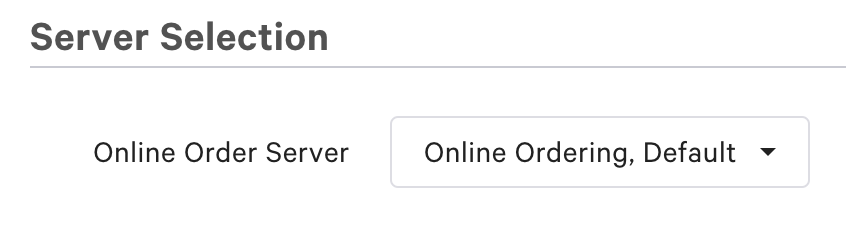
Resultado previsto: Todos los pedidos digitales se asignan al empleado de pedidos digitales compartidos, independientemente de quién inicie sesión en el dispositivo de envío automático. Las propinas que no son en efectivo de esos pedidos se integran en tu informe de propinas agrupadas y se pueden distribuir entre los empleados que trabajan en el turno. El empleado compartido en sí no aparece en el informe debido a la configuración “No incluir horas y pagos”.
Preguntas frecuentes
¿Cómo encuentro la configuración avanzada de la revisión del turno?
Encontrarás la configuración avanzada de la revisión del turno en Toast Web en esta ruta exacta: Toast Web > Empleados > Revisión del turno > Configuración avanzada de revisión del turno. La página contiene las secciones Declarar propinas en efectivo, Propinas en efectivo negativas y Compartir propinas, a las que se hace referencia en este artículo.
También se le preguntó como:
-
- "donde están las opciones avanzadas en fondo común de propinas"
- "¿Dónde encuentro la configuración de tipout?"
- "dónde están los porcentajes de propinas en el área de servicio"
¿Por qué una categoría de ventas no da propina a mis bartenders?
Una categoría de ventas no da propina a los bartenders cuando hay uno de dos problemas de configuración: o bien la categoría de ventas en sí no se agrega a la configuración de reparto de propinas, o bien los artículos del menú que esperas aportar se asignan a una categoría de ventas diferente que no está en la lista de reparto de propinas. Usa los pasos que aparecen en Verificar qué categorías de ventas reciben propinas para confirmar ambas condiciones.
También se le preguntó como:
-
- "Mis cócteles no caen de chupito a los bartenders cuando los meseros los llaman"
- "¿Cómo puedo comprobar si una categoría da propinas a los bartenders?"
¿Los pedidos para llevar están incluidos en Tipshare?
Los pedidos digitales y para llevar solo se incluyen en el reparto de propinas si se las asignas a un empleado, por ejemplo, el empleado de Pedidos digitales compartidos que se describe en Fondo común de propinas para pedidos digitales. Sin esa asignación, las propinas para llevar se acreditan a quien inició sesión en el dispositivo de envío automático y es posible que no se distribuyan equitativamente en todo el turno.
También se le preguntó como:
-
- "¿Cómo funciona Tipshare con los pedidos de Togo?"
- "son pedidos para llevar incluidos en los cálculos de propinas compartidas"
¿Dónde puedo ver quién obtuvo qué en propinas?
Para las propinas en fondo común, el desglose por empleado se basa en la vista de fondo común de propinas en Toast Web, en Informes > Mano de obra > Resumen de mano de obra. La sección Resumen del empleado muestra las propinas, las gratificaciones y las propinas declaradas por empleado en el rango de fechas que eliges. En cuanto al porcentaje de propina por categoría de ventas, Toast actualmente no informa el monto transferido de una tarea a otra en el resumen de mano de obra, excepto las revisiones del turno impresas para hacer un seguimiento de esas transferencias.
También se le preguntó como:
-
- "¿Dónde puedo encontrar un informe sobre tipshare?, ¿quién está obteniendo qué?"
- "¿Cómo reviso el desglose del fondo común de propinas por tarea?"
- "¿Dónde puedo ver los totales de propinas?"
¿Puedo configurar fondos comunes de propinas para diferentes períodos de servicio, como el brunch y la cena?
Sin el Gestor de propinas de Toast, no. El informe de propinas agrupadas y los flujos de porcentaje de propinas distribuidas en este artículo se calculan por turno, no por período de servicio dentro de un turno. Si necesitas fondos comunes de propinas separados para brunch, happy hour y cenar el mismo día, esa capacidad es parte del Gestor de propinas de Toast. Consulta Primeros pasos con Gestor de propinas de Toast.
También se le preguntó como:
-
- "¿Puedo configurar reglas de fondo común de propinas que separan las gratificaciones por período de servicio dentro del mismo día hábil?"
- "¿El fondo común de propinas puede bajar de semana?"
Artículos relacionados
- Primeros pasos con el Gestor de propinas de Toast
- Declarar resumen de propinas en efectivo
- Gestionar propinas en efectivo en la revisión del turno
- Cambiar configuración de propina en revisión del turno
- Fondo común de propinas para pedidos con Envío