Agrupar propinas para pedidos con Envío
Última actualización: 2 oct 2026, 2:15 p.m.
Algunos restaurantes prefieren agrupar propinas para pedidos con Envío. Si usas tus propios repartidores y configuraste el Envío como opción de almuerzo/cena para tus clientes en Toast, aquí encontrarás cómo puedes agrupar las propinas de los pedidos con Envío completado.
| Si estás utilizando el Gestor de propinas de Toast, sigue estos pasos. |
En este artículo:
Propinas Envío explicadas
Cuando se despache un Pedido con Envío a un repartidor, el repartidor asignado recibirá las propinas y/o gratificaciones asociadas con la cuenta. Sin embargo, si un Pedido con Envío no se despacha correctamente a un repartidor, se asignará al mesero que abrió el pedido inicialmente cualquier propina o gratificación asociada. Para obtener más información sobre Envío y compleción de pedidos, consulta Modo Envío, Envío de repartidores y Compleción de entregas.
Nota: El fondo común de propinas descrito en este artículo se aplica solo a los pedidos con Envío que tu restaurante completa con sus propios repartidores y los despacha desde la pantalla Pedidos pendientes en tu dispositivo Toast. Los pedidos entregados por un servicio de Envío externo nunca se despachan a un repartidor de Toast, por lo que sus propinas no entran en la revisión del turno de propinas Envío ni en la redistribución del resumen de nómina que se describe a continuación. Nada en este flujo de trabajo te mostrará cómo se dividió la propina de un repartidor externo.
Fondo común de propinas Envío
Si quieres agrupar las propinas asociadas con los pedidos con Envío en tu restaurante, sigue estos pasos:
- Asegúrate de que declarar propinas en efectivo y propinas declaradas negativas estén activadas en tu restaurante. Para hacerlo, en Toast Web ve a Empleados > Gestión de plantillas horarias > Opciones de la UI: Revisión del turno.
- Dentro de la sección Revisión o cierre del turno, activa Declarar propinas en efectivo y propinas declaradas negativas.
- Guarda y publica los cambios.
- Luego, ve a la sección Mano de obra en Toast Web y seleccionaTareas. Si aún no lo hiciste, crea una tarea de repartidor que se pueda asignar a todos los empleados que entregan pedidos. En la pestaña Información básica y pago, activa las opcionesDisponible para Envío yEmpleado por propina. En la pestañaPermisos, incluye el permiso 3.13Declarar propinas como negativas. Consulta Crear y editar tareas (roles) para Punto de venta de Toast si necesitas más información.
- Guarda y publica los cambios.
- Luego, ve a Empleados, debajo de la sección Trabajo de Toast Web.
- Selecciona + Agregar nuevo empleado y Crear nuevo usuario para crear un usuario compartido para pedidos con Envío con un nombre reconocible. En este ejemplo, usaremos “Propinas Envío”.
- Deselecciona la casilla de verificación para acceder a Toast Web y selecciona Crear. Ten en cuenta que esto creará el usuario y le asignará un código de acceso automáticamente.
- Selecciona la pestaña Tareas y permisos en la parte superior de la página.
- Selecciona la casilla de verificación junto a Conductor, luego Guardar y Publica los cambios.

Nota: Si tienes el Gestor de propinas de Toast, deberás configurar un fondo común de propinas para tus repartidores siguiendo los pasos que se describen aquí.
¡Buen trabajo! Ahora, antes de comenzar a aceptar pedidos con Envío, asegúrate de iniciar sesión con el usuario Propinas de Envío en tu dispositivo Toast. En la pantalla Pedidos pendientes, asegúrate de despachar todos los pedidos con Envío entrantes al usuario Propinas de Envío.
Al final de la noche, deberás completar una revisión del turno para el usuario de Propinas con Envío. Mira el ejemplo a continuación.
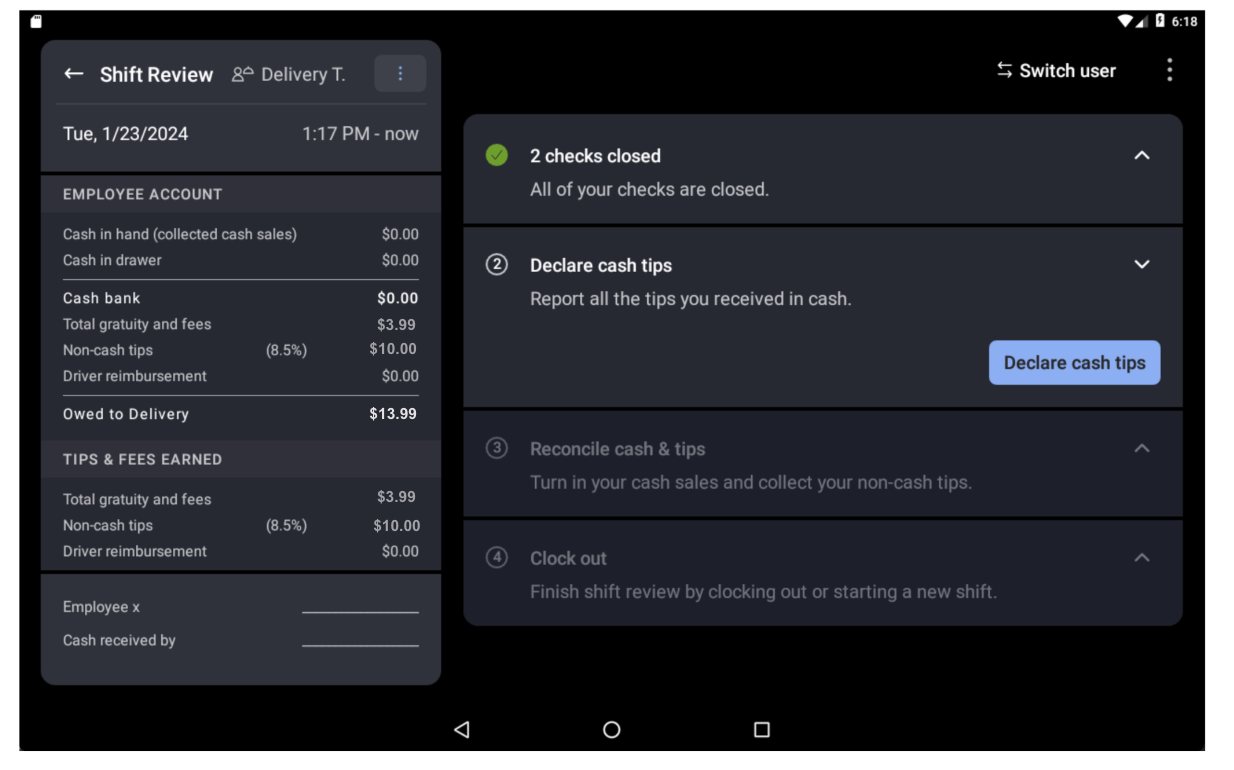
Para distribuir USD 13,39 equitativamente al personal aplicable, realiza lo siguiente:
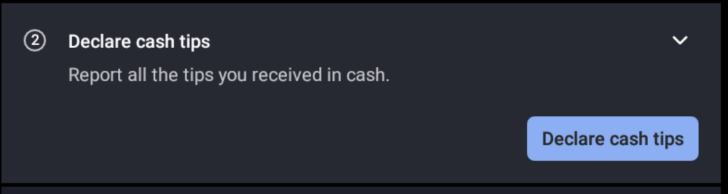
- Selecciona Declarar propinas en efectivo.
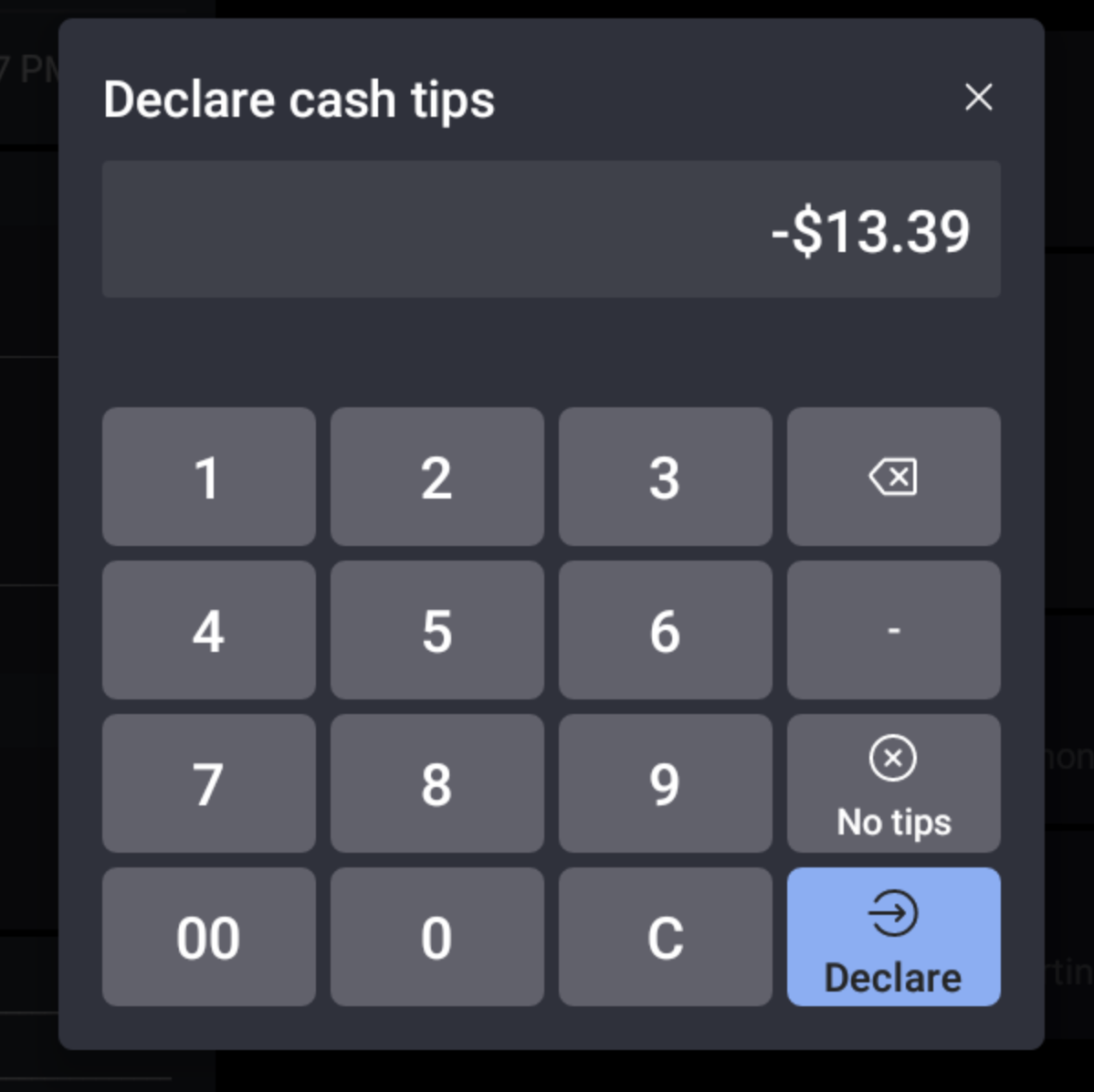
- Para que los informes de mano de obra identifiquen la redistribución, debes declarar el total de las propinas y gratificaciones como propina en efectivo negativa.
3. Luego, deja las propinas normalmente seleccionando si se pagan desde una caja de efectivo o desde la casa. Completa la revisión del turno para Propinas Envío.
4. Cuando otro repartidor con entrada registrada que haya recibido su parte de propina complete la revisión del turno, declarará su asignación como propina en efectivo positiva. En este ejemplo, el empleado declarará USD 6,69 como propina en efectivo cuando complete la revisión del turno.
5. El resumen de la nómina ahora mostrará la redistribución de propinas. Las propinas Envío se registran como propinas que devuelven 13,39 dólares a la casa y el empleado recibe la mitad de esa suma, que asciende a 6,69 dólares.