Las traducciones se proporcionan solo a modo de cortesía. Es posible que los acuerdos legales con Toast, incluidos, entre otros, el Acuerdo de comerciante y el Acuerdo de licencia de usuario final, deban celebrarse en un idioma distinto al que se utiliza en esta página y que los términos de esos acuerdos se apliquen independientemente de que se proporcionen o no traducciones de esta página a otros idiomas.
Auditoría de cambios en entradas de tiempo de empleados
Última actualización: 25 feb 2026, 12:29 p.m.
Pregunta
- ¿Cómo puedo ver quién realizó ediciones en una entrada de tiempo del empleado?
- ¿Qué informe muestra los cambios o actualizaciones que se hicieron en los detalles del turno de un empleado?
Respuesta
Para verificar quién realizó ediciones en las entradas de tiempo de un empleado:
- Inicia sesión en Toast Web y ve a Informes > Trabajo > Auditorías de entrada de tiempo. Nota: Debes tener el permiso 4.3 Labor Reporting para ver las auditorías.
- Actualiza el filtro desplegable Rango de fechas para ubicar el turno del empleado. También puedes usar los menús desplegables Ubicación, Todos los empleados y Todas las acciones para ubicar más fácilmente este turno.
- Nota: En la mayoría de los casos, los usuarios querrán actualizar el menú desplegable Todas las acciones para editar o eliminar y ubicar ediciones únicas.
- El menú desplegable Todos los empleados hace referencia al empleado cuyo turno se editó, actualizó o cambió, y no al empleado que realizó el cambio.
- Una vez que tengas el turno levantado, verás tres columnas principales:
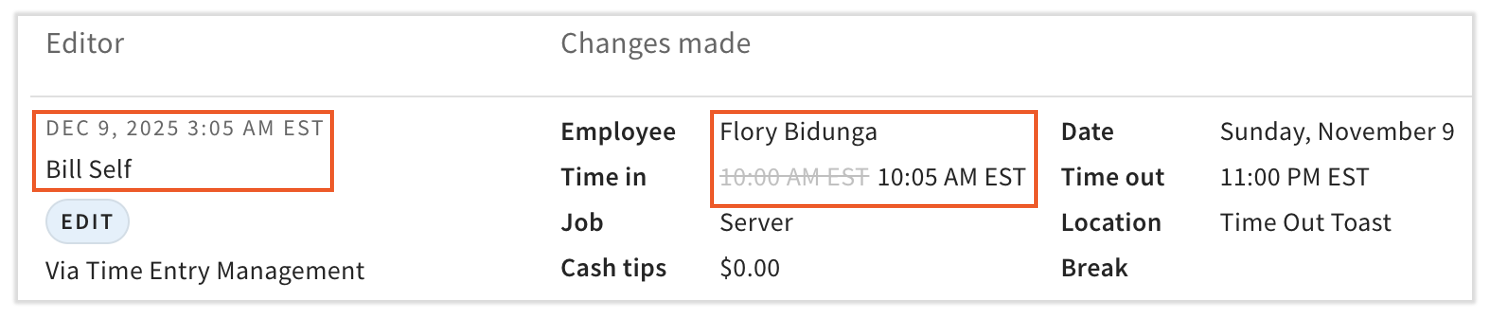
- La columna Editor incluye los detalles del ajuste, incluida la fecha y hora del ajuste, quién realizó el cambio (Bill Self, en este ejemplo) y dónde realizó el cambio.
- Las columnas Cambios realizados (segunda y tercera) incluyen los detalles del turno. La parte superior de estas columnas muestra el nombre del empleado afectado (Flory Bidunga, en este ejemplo) y la fecha del turno en cuestión. Busca un campo gris tachado con una corrección al lado. Eso indica la actualización específica que se realizó para este punto de referencia. En este ejemplo, la hora de entrada de Flory se actualizó a partir de las 10:00 a. m. EST a 10:05 a. m. EST el 9 de diciembre de 2025 a las 3:05 a. m. EST.

Para obtener más información sobre cada informe laboral, consulta la sección Información general Informes laborales.
Nota: La etiqueta EDIT azul siempre se mostrará a los empleados que registran la salida en el POS porque su valor de tiempo de salida se actualiza de Ninguno a un tiempo de salida registrado, como se ve en la imagen de abajo.
