Enviar mensajes a los empleados en el POS usando notas previas al turno
Última actualización: 20 ago 2026, 10:28 a.m.
Aprende a enviar notas previas al turno o al personal a tus empleados en el POS y activa el módulo de stock.
- Resumen de notas previas al turno
- Crear una nota previa al turno
- Editar una nota previa al turno
- Eliminar una nota previa al turno
- Activar notificaciones de stock
- Recursos adicionales
Resumen de notas previas al turno
Las notas previas al turno te brindan un canal especial para que puedas comunicar anuncios, recordatorios y actualizaciones clave con tu personal. Tus empleados deben ver las notas del turno actual después de registrar su entrada en un dispositivo de POS y prepararse para realizar un pedido, asegurándose de que estén actualizados y listos para comenzar sus turnos.
Con estas notas previas al turno, puedes comunicar fácilmente lo siguiente:
- Platos del día
- Artículos del menú sin stock
- Recordatorios y felicitaciones para el personal
- Coordinar reservas y eventos
Las notas previas al turno aparecen una vez que un mesero registra la entrada y accede a uno de los modos principales del POS, como pedido rápido, servicio de mesa o terminal de pago. Estas notas aparecen una vez por dispositivo, por día y por mesero, y no se repiten diariamente. Si un empleado registra su entrada, pero no utiliza un modo de POS principal, no verá las notas.
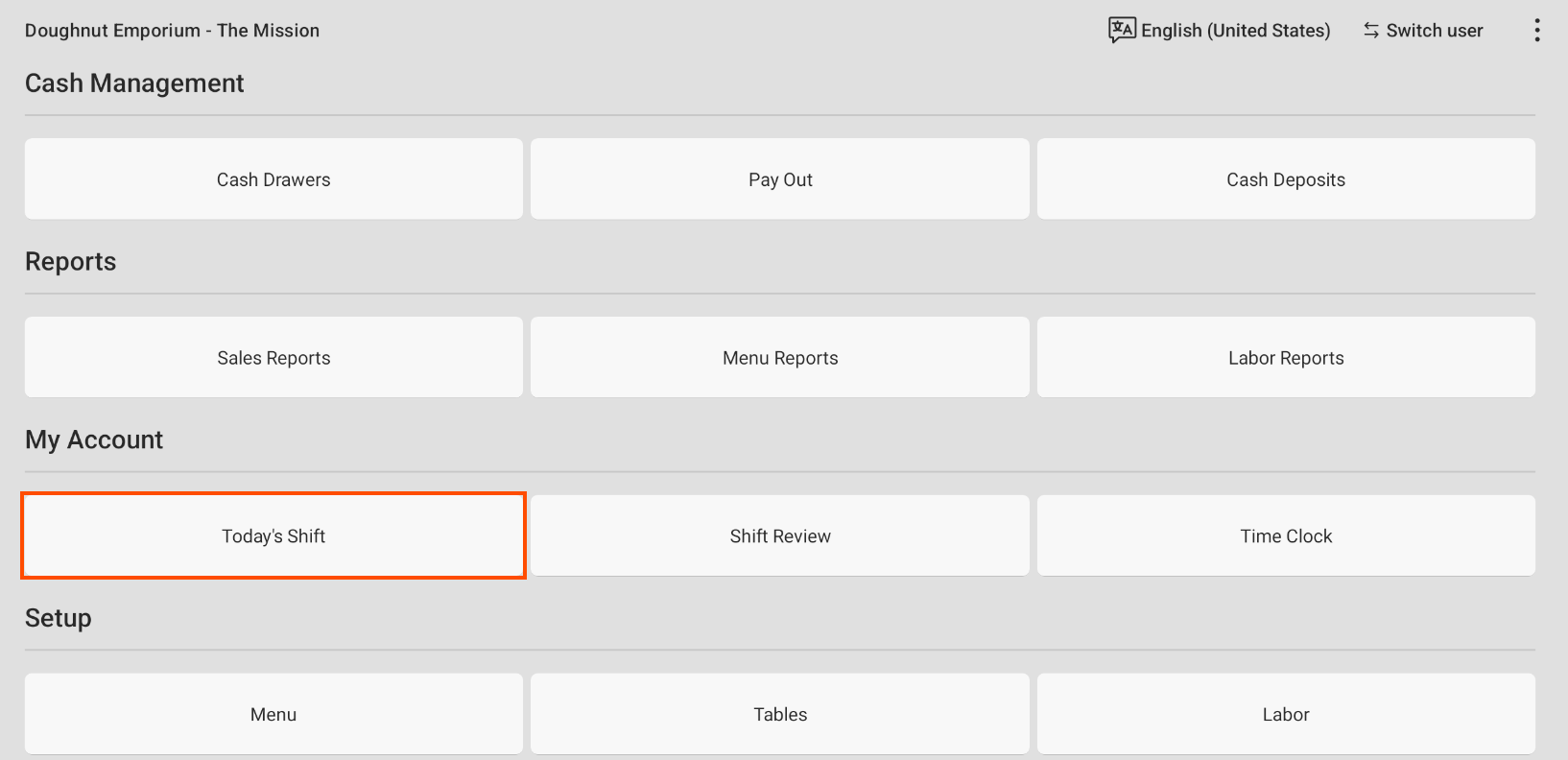
Tu personal siempre puede revisar las notas previas al turno o la información del stock más adelante durante su turno. Para ello, deberá ir al menú principal del POS y seleccionar Turno de hoy en la sección Mi Cuenta, como se ve en la imagen a continuación, o seleccionar el menú de desbordamiento (tres puntos verticales) en la esquina superior derecha de cualquier pantalla de pedidos y seleccionar Turno de hoy. También pueden encontrarlo en el menú de desbordamiento de la terminal de pago y centro de pedidos.
Crear una nota previa al turno
Para crear una nota previa al turno:
- Ve a la aplicación Toast Now.
- Selecciona la pestaña Resumen.
- Selecciona Notas previas al turno.
- Selecciona el cuadro de notas.
- Selecciona + Agregar nota en la parte inferior de la aplicación.
- Crea tu nota y selecciona Publicar. También puedes programar esta nota con el botón Planificar y seleccionando una fecha futura o al día siguiente.
- Dentro de la siguiente ventana, selecciona Nota de difusiónpara enviar esta nota a las pantallas del POS, o Volver si deseas editar la nota.
Editar una nota previa al turno
Para editar una nota previa al turno:
- Ve a la aplicación Toast Now.
- Selecciona la pestaña Resumen.
- Selecciona Notas previas al turno.
- Selecciona Notas.
- Selecciona la nota que quieres editar. Selecciona el ícono de lápiz.
- Edita la nota y selecciona Guardar.
Eliminar una nota previa al turno
También puedes eliminar una nota publicada o programada de la pantalla "No tas". Para hacerlo:
- Selecciona la nota que quieres eliminar.
- Mantén presionada la nota y Omite. Se abre un cuadro de diálogo con opciones para editar o eliminar la nota.
- Selecciona el botón Eliminar nota para eliminarla. Confirma si quieres eliminar la nota.
- Selecciona el botón Eliminar para eliminar la nota.
Activar notificaciones de stock
Las notificaciones de stock también se pueden activar e incluir en tus notas previas al turno. Para activar esta configuración:
- En Toast Web, ve a Atención al público > Notas previas al turno.
- Alterna la configuración de stock del artículo del menú a la posición activada.
Nota: Las actualizaciones del inventario y las actualizaciones sin stock se reflejan en tiempo real. Si parece que a la página del turno de hoy le falta un artículo que se marcó recientemente como sin stock o con poco stock, cierra el turno de hoy y vuelve a abrir la página para actualizar el inventario exacto. Para configurar o actualizar el estado y la cantidad de stock de un artículo, consulta Configurar estado de stock y actualizar recuento de inventario en el generador de menús.
Puedes actualizar el inventario en tu POS usando el modo de edición rápida o la aplicación Toast Now, o en Toast Web. Consulta estos artículos para obtener más información: